Primeros pasos
Primeros pasos en devyCRM: elegir una plantilla de embudo según cómo vende tu negocio y completar la lista de pasos para dejar el CRM listo.
La primera vez que entrás, devyCRM te ayuda a dejarlo listo en pocos minutos: te propone un embudo armado según cómo vende tu negocio y te muestra una lista de pasos con lo que falta configurar.
Qué es el embudo#
El embudo son los pasos por los que pasa una venta, desde que alguien te consulta hasta que te compra (o decide no comprarte). Cada paso es una etapa. Con las etapas bien puestas, en el Tablero ves de un vistazo en qué está cada persona y qué te falta hacer.
Elegí cómo vendés#
Si tu CRM está vacío, al entrar a Inicio se abre la pantalla Bienvenido a devyCRM. Te muestra tres plantillas:
| Plantilla | Para negocios que… | Etapas |
|---|---|---|
| Venta por mostrador | atienden consultas y pasan presupuestos: pinturerías, petshops, colchonerías, pastelerías | Consulta → Contactado → Presupuesto pasado → Negociando → Ganado / Perdido |
| Venta a comercios y distribuidores | le venden a otros negocios: bodegas, lácteos, embutidos, artículos de limpieza | Nuevo → Contactado → Muestra enviada → Cotización enviada → Negociando condiciones → Primer pedido / No avanzó |
| Producción a pedido | fabrican según lo que pide cada cliente: textil, mobiliario, plásticos, química | Consulta → Ya sé qué necesita → Cotizado → Muestra aprobada → Pedido confirmado / No avanzó |
Elegí la plantilla#
Tocá la tarjeta que más se parece a tu negocio. Abajo aparece Tu embudo va a quedar así: con las etapas que se van a crear.
Confirmá#
Tocá Empezar con y el nombre de la plantilla. Si ya tenías contactos o etapas, primero te muestra qué va a cambiar y te pide que confirmes de nuevo.
Empezá a trabajar#
devyCRM crea las etapas y te lleva al Tablero, listo para cargar contactos.
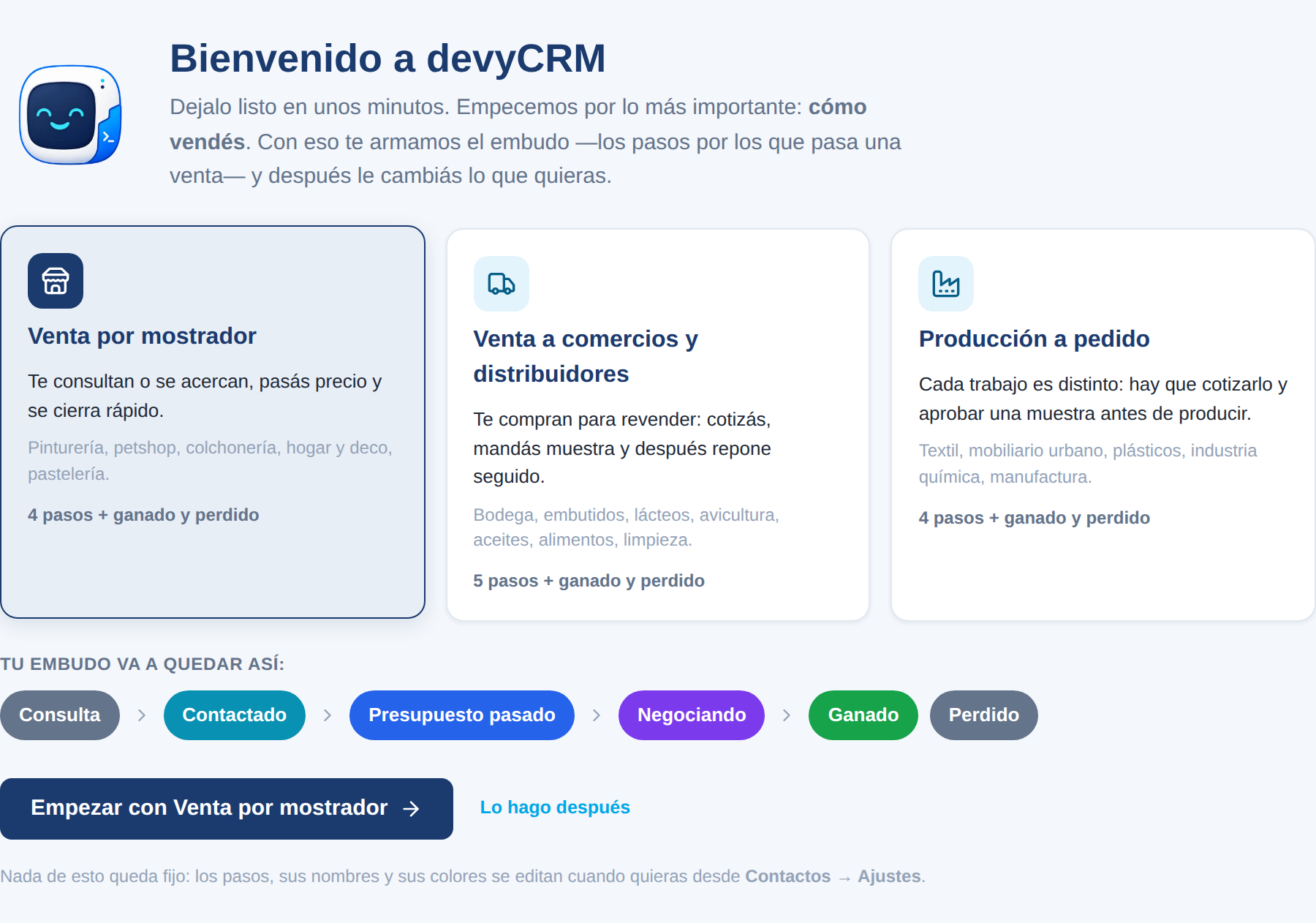
Al entrar por primera vez elegís el tipo de negocio y ves cómo va a quedar tu embudo.
Cada plantilla también crea el campo Canal de origen, para anotar por dónde llegó cada contacto, y le pone a cada etapa una probabilidad de cierre que se usa para calcular la venta proyectada.
Nada de esto queda fijo. Los nombres de las etapas, sus colores y su orden se cambian cuando quieras desde Contactos → Ajustes.
Si preferís hacerlo más tarde, tocá Lo hago después.
Si ya tenías contactos o etapas#
Aplicar una plantilla nunca te hace perder nada:
- Tus contactos no se mueven de la etapa en la que están.
- Tus etapas no se borran y conservan los nombres que les pusiste.
- Sólo se agregan las etapas que te falten. Las tuyas que la plantilla no conoce quedan al final.
La lista de primeros pasos#
Mientras quede algo por configurar, arriba de Inicio vas a ver la tarjeta Primeros pasos en devyCRM, con un contador (por ejemplo, 2 de 4) y un botón para ir directo a cada paso. Los pasos se marcan solos cuando los hacés.
Pasos principales:
- Armá tu embudo: elegí una plantilla. Queda hecho cuando tenés al menos tres etapas, una de ganado y una de perdido.
- Traé tus contactos: podés traer los clientes que ya tenés en devy, subir una planilla CSV, traerlos de tu WhatsApp o cargar uno a mano. Ver Cargar contactos.
- Conectá tu WhatsApp: para que cada persona que te escribe quede anotada sola. Ver Conectar tu WhatsApp.
- Mové a alguien de etapa: arrastrá una tarjeta en el Tablero al paso que sigue.
Para sacarle más provecho (opcionales):
- Activá los avisos de mensajes, para que te aparezca un aviso en la pantalla cuando un cliente te escribe. Ver Avisos de mensajes nuevos.
- Ponele fecha al próximo contacto, para que devyCRM te lo recuerde en Seguimientos.
- Sumá un dato tuyo: un campo propio, como rubro o zona.
- Mirá tus Informes.
- Probá los tickets de Soporte.
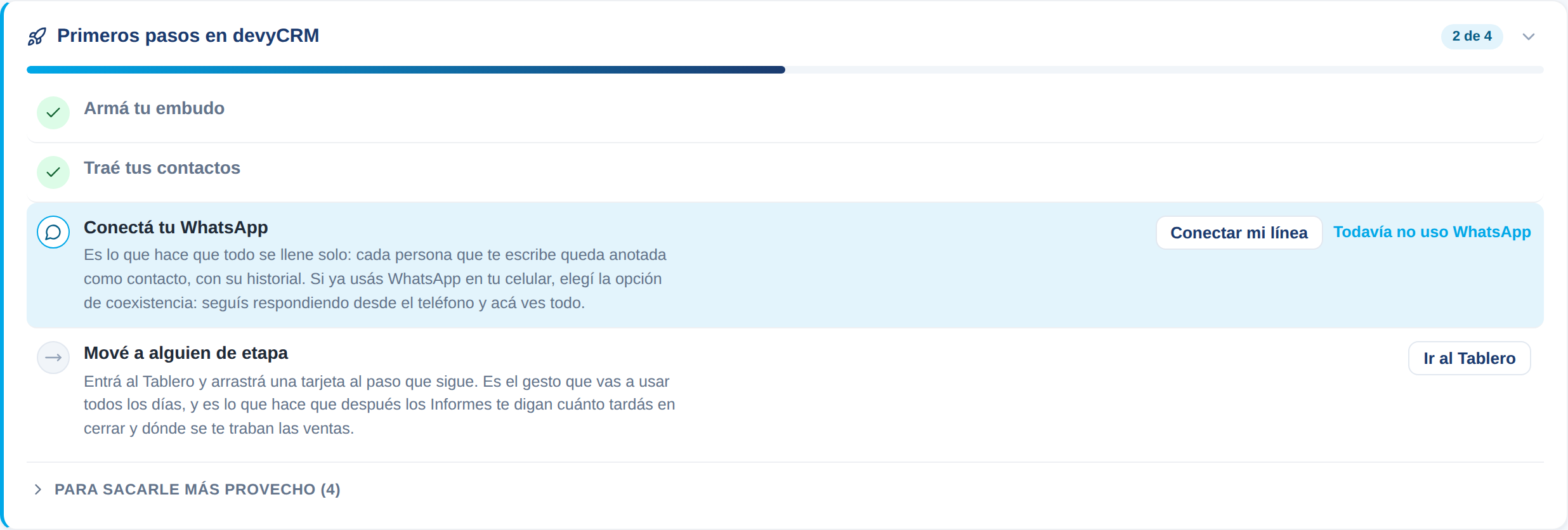
La lista de primeros pasos en Inicio, con el avance y un botón para cada paso.
Si un paso no te aplica#
En Conectá tu WhatsApp podés tocar Todavía no uso WhatsApp. El paso queda marcado como No me aplica y deja de contar. Si cambiás de idea, tocá Sí me interesa.
Cerrar la tarjeta#
Cuando terminás los pasos principales aparece Listo, ocultar esto. Mientras tanto la tarjeta se puede plegar con la flecha, pero vuelve a aparecer abierta cada vez que entrás a Inicio.
Consideraciones importantes#
- La pantalla de plantillas sólo aparece sola si tu CRM está vacío. Mientras el paso Armá tu embudo esté pendiente, la podés abrir con el botón Elegir plantilla de la lista.
- Si más adelante querés otro embudo o cambiar etapas, hacelo desde Ajustes de Contactos.