Conectar un asistente de IA
Conectar Claude, ChatGPT u otro asistente de inteligencia artificial a los datos de tu empresa en devy (ventas, cobranzas, compras, stock, caja) en modo sólo lectura: la dirección del conector, la autorización, los asistentes conectados, el permiso por rango y la clave para asistentes de terminal.
Qué permite hacer#
Podés conectar tu asistente de inteligencia artificial (Claude, ChatGPT u otro compatible) a los datos de tu empresa en devy y preguntarle en lenguaje natural: "¿cuánto vendimos este mes comparado con el anterior?", "¿qué productos se están por quedar sin stock?", "¿a qué proveedores les tengo que pagar esta semana?".
La conexión es de sólo lectura: el asistente consulta, pero nunca modifica tus datos. No puede facturar, cobrar, mover stock ni tocar la caja.
Se configura en Configuración → Integraciones para desarrolladores → Conectar un asistente de IA.
Es distinto de devyAI, el asistente que ya viene dentro del sistema. Esto es para usar tu propio asistente, el que ya usás para otras cosas, con los datos de tu empresa. Para devyCRM hay un conector aparte: ver Conectar un asistente de IA a devyCRM.
Antes de empezar#
- Tu rango tiene que tener el permiso devyAI con los datos de la empresa. Por defecto lo tiene sólo el rango Administrativo; a un rango personalizado se lo das desde el gestor de rangos (ver Rangos). Sin ese permiso, la pantalla te avisa "Tu rango no puede conectar un asistente de IA" y no muestra la dirección.
- Necesitás un asistente que acepte conectores: según cuál uses, la opción se llama Connectors, Custom connector o MCP servers.
- El asistente se conecta a la empresa que tenés abierta en devy en ese momento.
Paso a paso#
Copiá la dirección#
En Conectar un asistente de IA ves la Dirección del conector. Tocá Copiar. Incluí la barra del final: sin ella la conexión no se completa.
Pegala en tu asistente#
En tu asistente, entrá a conectores o integraciones y agregá uno nuevo. Pegá sólo la dirección: no hace falta ninguna clave. Si te pide un client ID y un secret, dejalos vacíos: el asistente se registra solo.
Autorizá el acceso#
Se abre devy (si no tenías la sesión abierta, primero te pide entrar) con una pantalla que dice qué asistente quiere consultar devy, qué empresa vas a conectar, qué va a poder leer y qué no. Abajo figura el sitio al que volvés cuando autorizás: tiene que ser el de tu asistente.
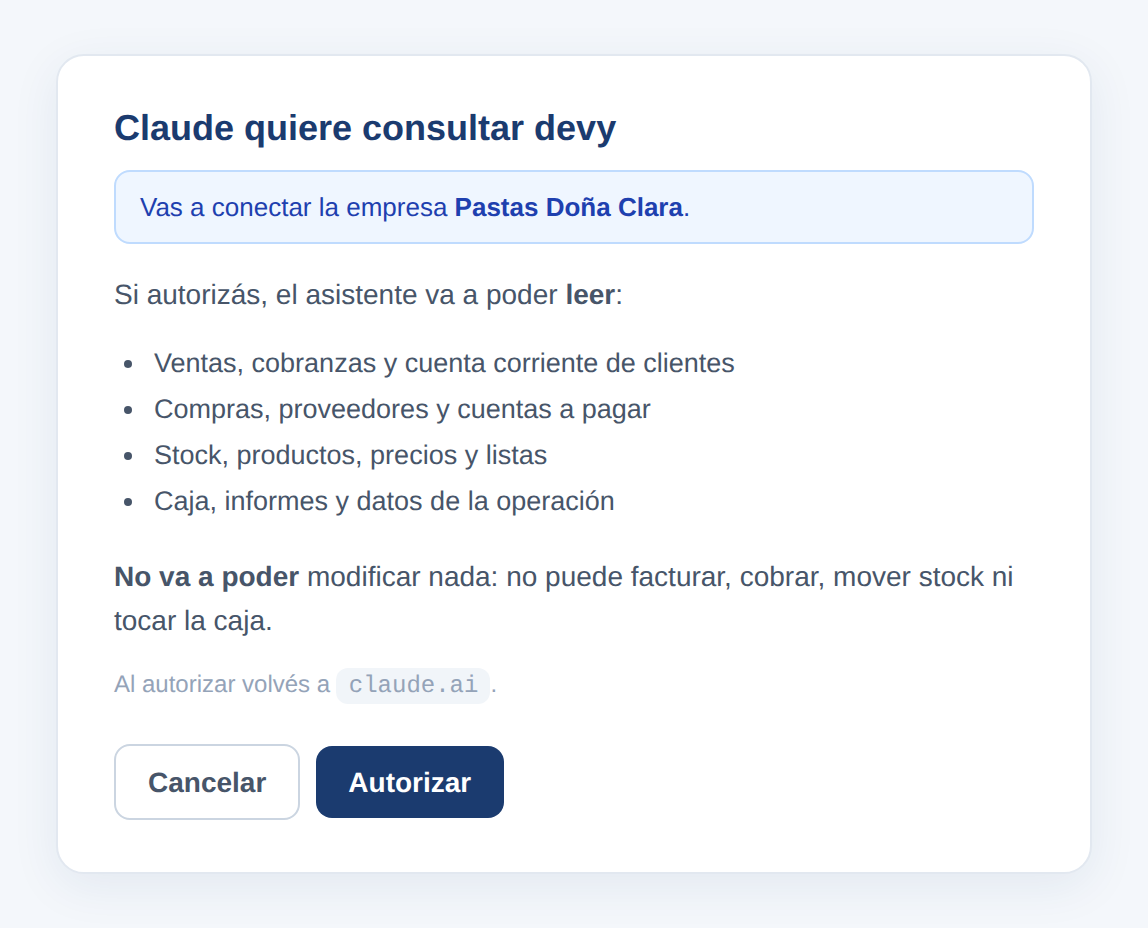
Antes de conectar, devy te muestra qué asistente pide acceso, a qué empresa y qué va a poder leer.
Tocá Autorizar. Si te arrepentís, Cancelar no conecta nada.
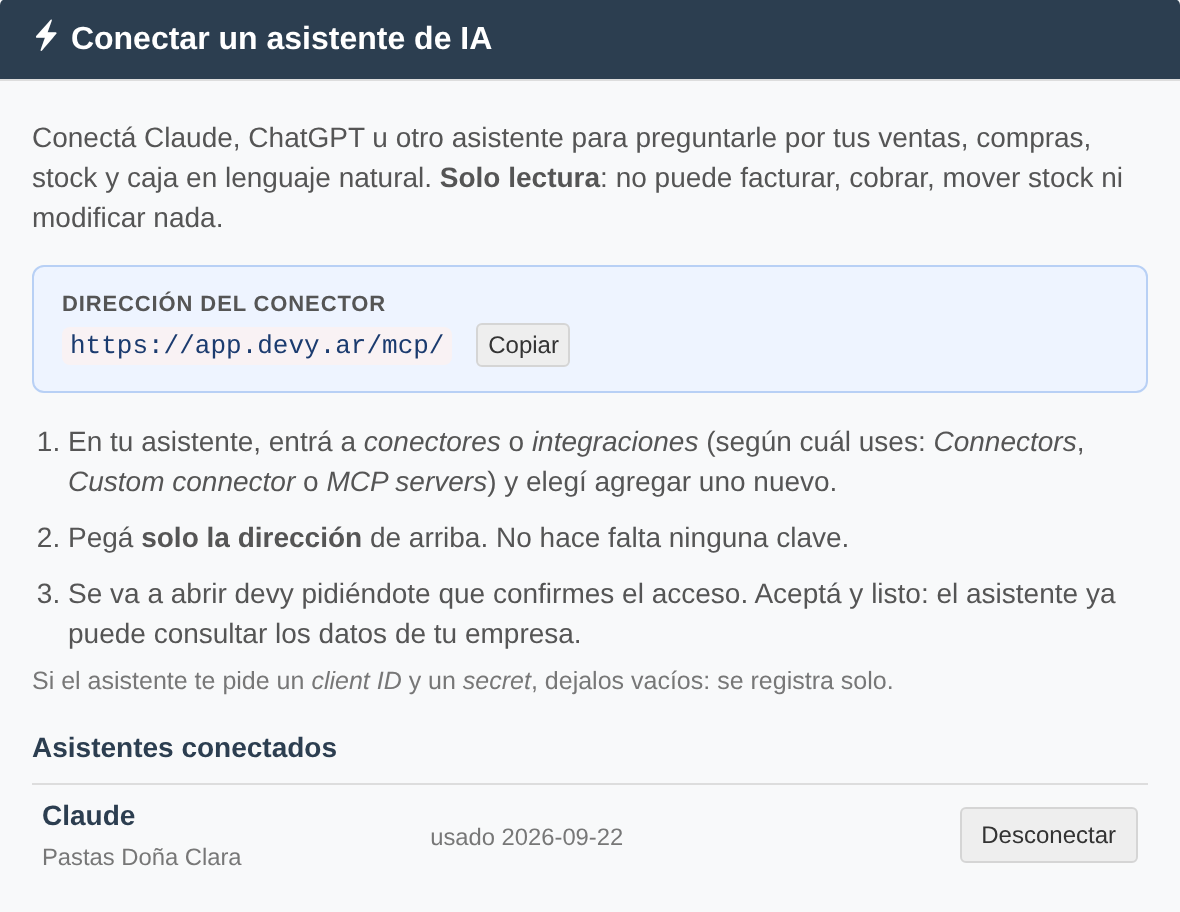
La dirección para copiar, los pasos en tu asistente y la lista de asistentes que ya conectaste.
Desde ese momento, el asistente aparece en Asistentes conectados y ya le podés preguntar.
Acciones frecuentes#
Ver y desconectar tus asistentes#
En Asistentes conectados, debajo de los pasos, figura cada asistente que autorizaste: su nombre, la empresa que consulta y la fecha en que lo usó por última vez (o sin uso, si todavía no preguntó nada). La lista aparece recién cuando conectaste el primero.
Para cortarle el acceso a uno, tocá Desconectar y confirmá: pierde el acceso al instante. Si pasan 60 días sin que lo uses, la conexión vence sola y hay que volver a agregarlo.
Cada persona ve y desconecta sus asistentes: los que autorizó otro usuario de la empresa no aparecen en tu lista.
Qué le podés preguntar#
La misma pantalla trae ejemplos en Qué le podés preguntar:
- ¿Cuánto vendimos este mes comparado con el anterior?
- ¿Qué productos se están por quedar sin stock?
- ¿Qué clientes me deben plata y desde cuándo?
- ¿A qué proveedores les tengo que pagar esta semana?
- ¿Cuáles son mis 10 productos más rentables?
- ¿Cómo viene la caja del local esta semana?
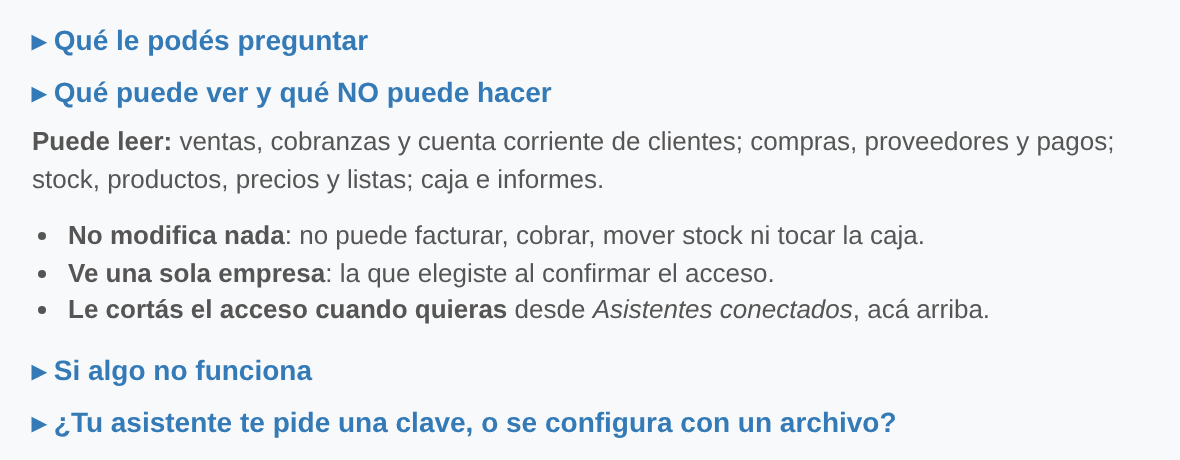
Abajo de los pasos, las preguntas de ejemplo, qué puede ver el asistente, los problemas más comunes y qué hacer si tu asistente pide una clave.
Consultas listas para usar#
El conector de devy trae seis consultas armadas, para no tener que escribirlas. En claude.ai aparecen en el botón + del chat, dentro de devy; en otros asistentes, donde muestren las plantillas o prompts del conector:
| Consulta | Qué te arma |
|---|---|
| Cómo le fue a la empresa | Ventas, ticket promedio, locales, cobros y resultado del período, contra el período anterior. |
| Qué tengo que reponer | Productos debajo de su stock mínimo, por local y agrupados por proveedor. |
| Quién me debe | Clientes con deuda, cuánto y desde hace cuánto. |
| Qué le debo a los proveedores | Deuda por proveedor, lo vencido y lo que vence en 15 días. |
| Qué productos me dejan más | Margen por producto con el costo de cada venta. |
| Cómo se hace algo en devy | Busca en esta documentación y te explica el paso a paso. |
Los números de plata (deudas, rentabilidad, resultado, IVA, valor del stock) los toma de los mismos cálculos que los Informes de devy, así que coinciden con lo que ves en pantalla.
Pedirle un informe en Excel o PDF#
Si le pedís un informe ("pasame el detalle de caja de septiembre en PDF"), te devuelve un link. Se abre en devy con tu sesión iniciada y respeta los permisos de tu rango: si tu rango no ve ese informe, el asistente te lo dice.
Si tu asistente pide una clave o se configura con un archivo#
Algunos asistentes —los que se usan desde la terminal, como Claude Code, o los que se configuran con un archivo— no pueden abrir devy para que autorices. Esos se conectan con una clave:
- En Claves de API, en la misma pantalla, tocá + Nueva API Key.
- Ponele un nombre que te diga para qué es (por ejemplo, el nombre del asistente).
- En Uso, elegí Asistente de IA — clientes de terminal o por archivo.
- Tocá Crear API Key, copiá la clave y pegala en tu asistente como token o Bearer, junto con la dirección del conector.
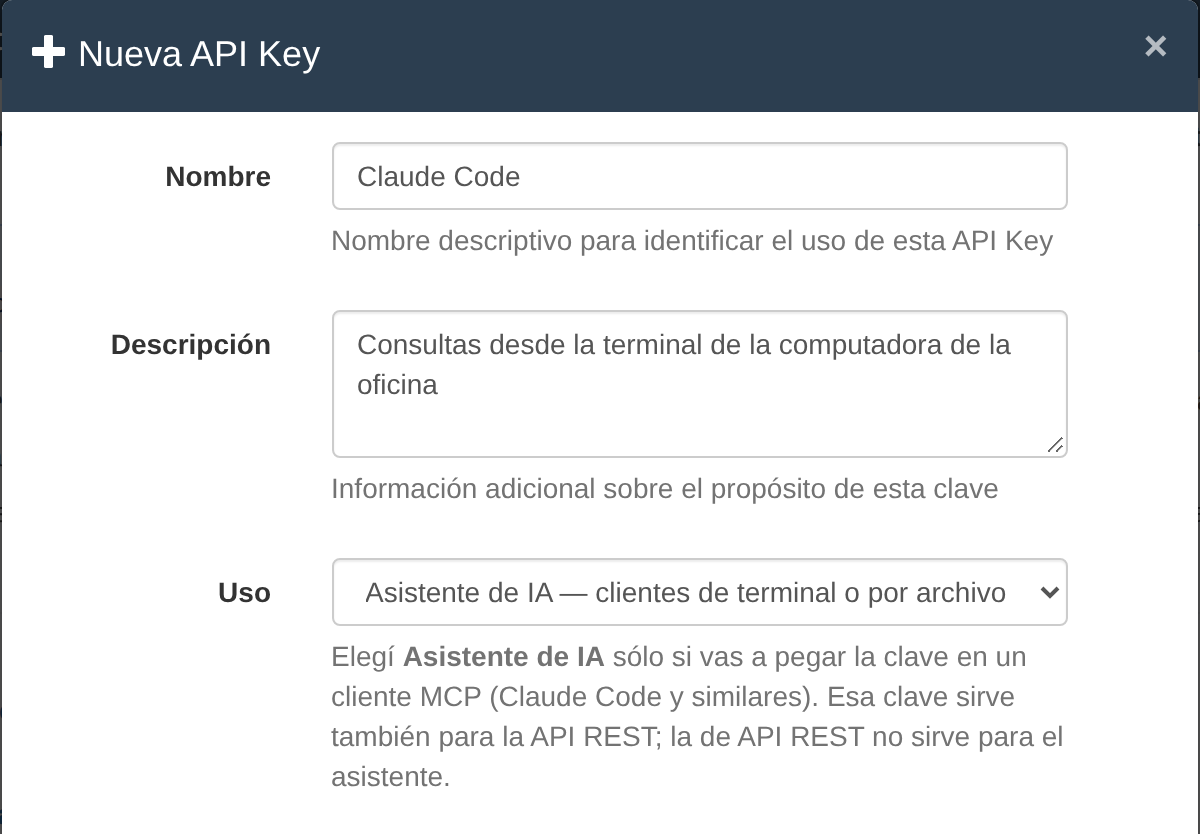
Para un asistente de terminal, la clave se crea con el uso «Asistente de IA».
Una clave creada con el uso API REST no sirve para el asistente: el conector la rechaza. La de Asistente de IA sí sirve también para la API REST. En la lista de claves, la columna Uso te dice cuál es cada una.
Si algo no funciona#
La sección Si algo no funciona de la pantalla tiene los casos más comunes:
| Lo que pasa | Qué hacer |
|---|---|
| Autorizaste, pero el asistente dice que no pudo conectarse | Sacá el conector y agregalo de nuevo. Si sigue, escribinos con la referencia que te muestre. |
| Te pide un client ID y un secret | Dejalos vacíos: el asistente se registra solo. |
| Dice que falta un permiso | Se conectó con una clave vieja. Agregá el conector de nuevo pegando sólo la dirección. |
| Conecta pero no encuentra datos | Puede estar mirando otra empresa: fijate cuál dice en Asistentes conectados. |
Consideraciones importantes#
- Qué puede leer: ventas, cobranzas y cuenta corriente de clientes; compras, proveedores y cuentas a pagar; stock, productos, precios y listas; caja, informes y datos de la operación.
- Qué no puede hacer: modificar nada. No factura, no cobra, no mueve stock y no toca la caja.
- Ve una sola empresa: la que aparecía en la pantalla de autorización.
- El permiso se revisa en cada consulta. Si a un rango le sacás devyAI con los datos de la empresa, o das de baja a una persona, sus asistentes conectados y sus claves de asistente dejan de funcionar solos, sin que tengas que buscarlos uno por uno.
- Las respuestas las arma tu asistente con los datos que lee: revisá los números importantes antes de tomar una decisión con ellos.