Mis informes
Mis informes, en devyBI: armar, guardar, compartir y programar informes propios. Se los pedís a devyAI con tus palabras (y le seguís pidiendo cambios, escribiendo o dictando) o los armás a mano en el estudio (período, sobre qué, qué medir, separado por, filtros y cómo verlo, con vista previa en vivo). Un informe puede tener varias vistas: varios gráficos y análisis distintos juntos. Después los ves con otro período, los bajás en Excel o PDF, los compartís con rangos y los recibís solos por mail o como notificación en devy.
Qué permite hacer#
Mis informes es el lugar de devyBI donde armás tus propios informes: la tabla o el gráfico exacto que necesitás —«las ventas del mes pasado por vendedor y medio de pago», «el margen de cada sector este trimestre», «lo que me debe cada cliente»—, guardado para abrirlo cuando quieras.
- Pedíselo a devyAI Reports: escribís —o dictás— qué querés ver y devyAI Reports lo arma por vos. Después le seguís pidiendo cambios hasta que quede como lo querés.
- Juntá varias vistas en un informe: por ejemplo, una torta con las ventas por cliente y unas barras con los productos más vendidos, o lo mismo mirado en dos gráficos.
- Armalo a mano en el estudio, eligiendo los datos paso a paso, con una vista previa que se rearma sola con cada cambio. Si no sabés por dónde empezar, partí de una idea para empezar.
- Miralo cuando quieras: los totales arriba, el gráfico y la tabla. Podés verlo con otro período sin cambiarlo, y bajarlo en Excel o PDF.
- Compartilo con otros rangos de tu empresa.
- Programá el envío: que te llegue solo, todos los días, una vez por semana o una vez por mes, por mail o como notificación en devy.
Los números son los mismos que los de Informes: cada informe se calcula con las mismas reglas que el informe del sistema del que sale.
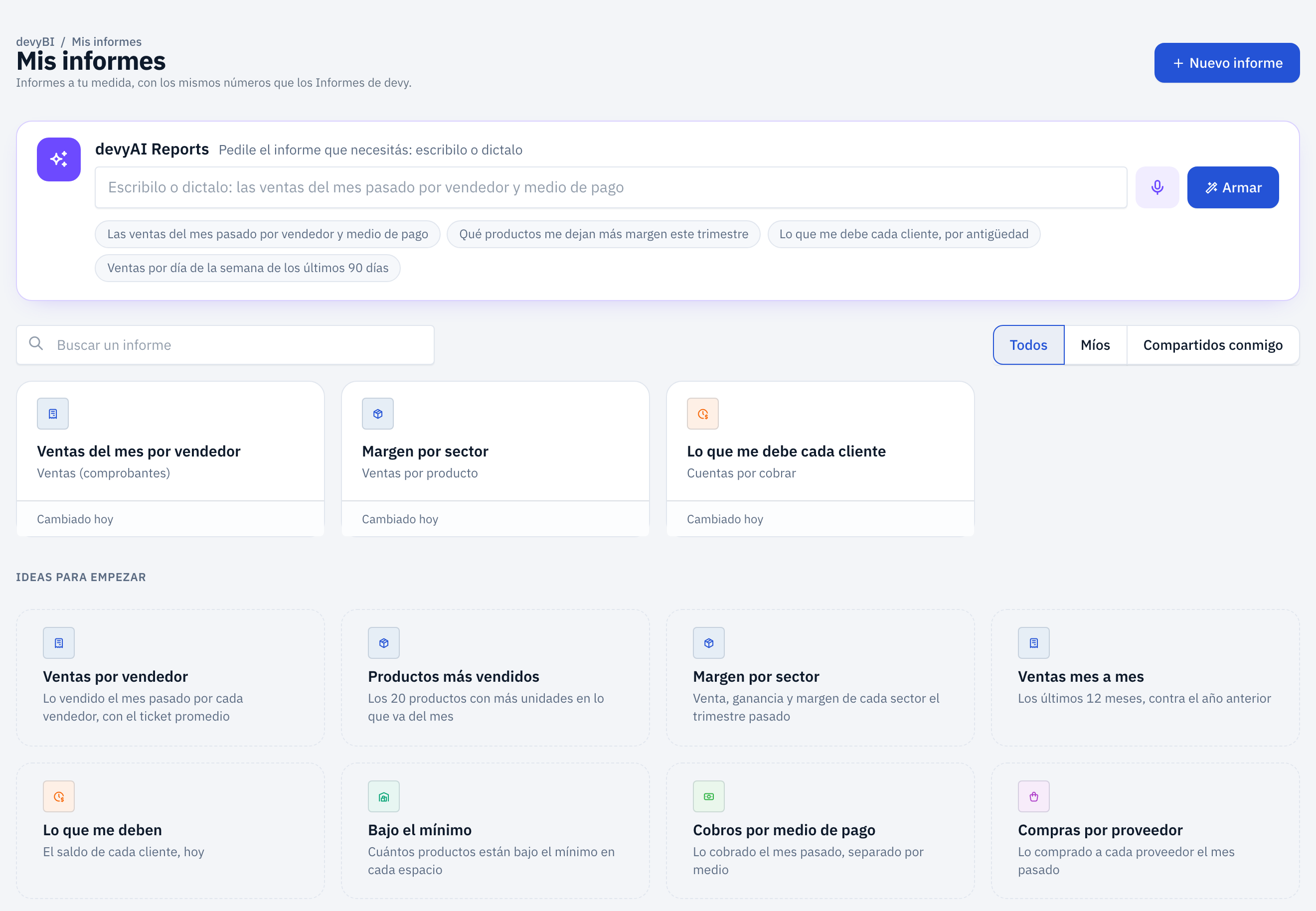
La pantalla Mis informes: arriba «devyAI Reports» con sus ideas, el buscador con Todos / Míos / Compartidos conmigo, las tarjetas de los informes guardados y, abajo, «Ideas para empezar».
Antes de empezar#
Mis informes es para las empresas que tienen devyBI. Si tu empresa no lo tiene, el botón no aparece.
- Quién arma los informes: el rango Administrativo. Es el que los crea, los cambia, los comparte, programa sus envíos y los borra.
- Quién los ve: además del Administrativo, los rangos con el permiso Informes ven los que les compartieron (ver Rangos). No pueden armar los suyos.
- Para pedírselo a devyAI, tu rango además tiene que tener devyAI. Sin ese permiso, igual podés armarlo a mano.
- Dónde está:
- En devyBI, con Mis informes, el botón violeta del pie de la barra lateral.
- En el sistema, desde Informes, con el botón Mis informes de arriba.
- Desde el mail o la notificación de un envío programado.
Cada uno ve lo que su rango le permite. Un informe se calcula siempre con los permisos de quien lo mira: sólo con sus espacios y, si su rango no tiene la opción Rentabilidad del permiso Informes, sin costo ni margen. Sin esa opción tampoco aparecen los temas de cobros, caja, compras y cuentas por cobrar y por pagar. Así podés compartir un informe con un encargado sin mostrarle lo que no le corresponde.
Si no sos Administrativo#
Los tableros de devyBI son del rango Administrativo. Si tu rango tiene el permiso Informes, entrás a devyBI sólo a Mis informes: desde Informes, con el botón Mis informes. En la barra lateral ves Mis informes y Volver a devy, sin las carpetas de tableros.
Ahí encontrás los informes que compartieron con tu rango (con la etiqueta Compartido). Podés abrirlos, mirarlos en otro período y bajarlos en Excel o PDF, pero no cambiarlos ni armar uno nuevo: si necesitás otro, pedíselo a un Administrativo de tu empresa para que lo arme y te lo comparta.
Por qué sólo el Administrativo arma informes. Armar un informe es elegir qué datos de la empresa se cruzan y con quién se comparten. Por eso lo hace un Administrativo y se lo asigna a quien corresponda.
Armar un informe#
devyAI Reports#
Arriba de Mis informes está devyAI Reports: la parte de devyAI que arma informes. Escribí qué querés ver, con tus palabras, y tocá Armar. También podés tocar una de las ideas que aparecen debajo.
Si te resulta más rápido, dictalo: tocá el micrófono violeta, al lado de Armar, y contá qué querés ver. Cuando terminás, tocá la flecha: el pedido se pasa a texto y devyAI Reports empieza a armarlo, sin que tengas que tocar Armar. Ver devyAI.
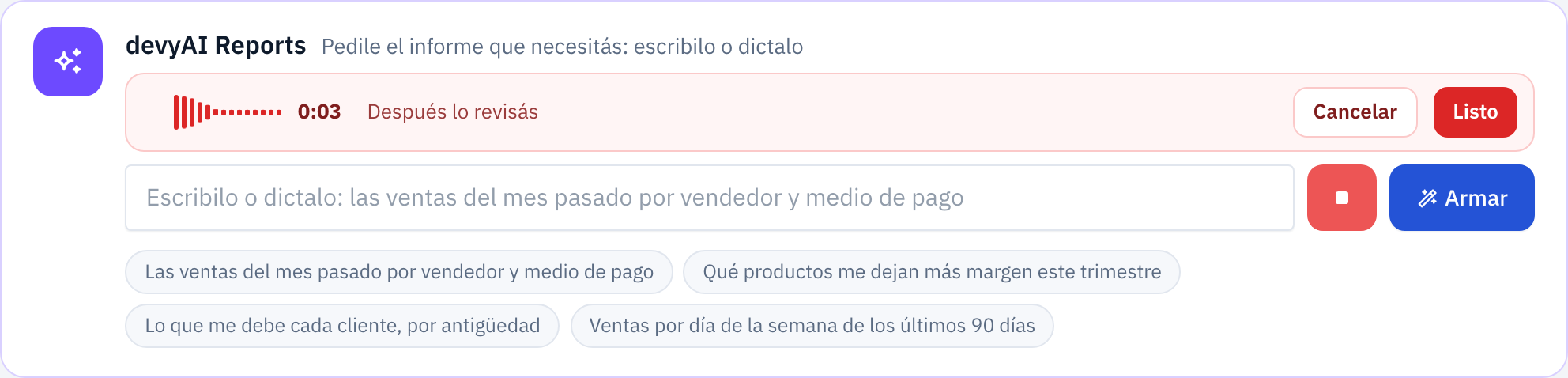
«devyAI Reports» en Mis informes mientras dictás: la fila donde escribís muestra la onda de tu voz y el tiempo, con la cruz para cancelar y la flecha para enviar.
devyAI elige los datos, prueba el informe y te abre el estudio con todo armado, con una nota al costado: devyAI Reports lo armó así, qué incluyó y Revisalo, cambiá lo que quieras y guardalo. Nada se guarda hasta que tocás Guardar.
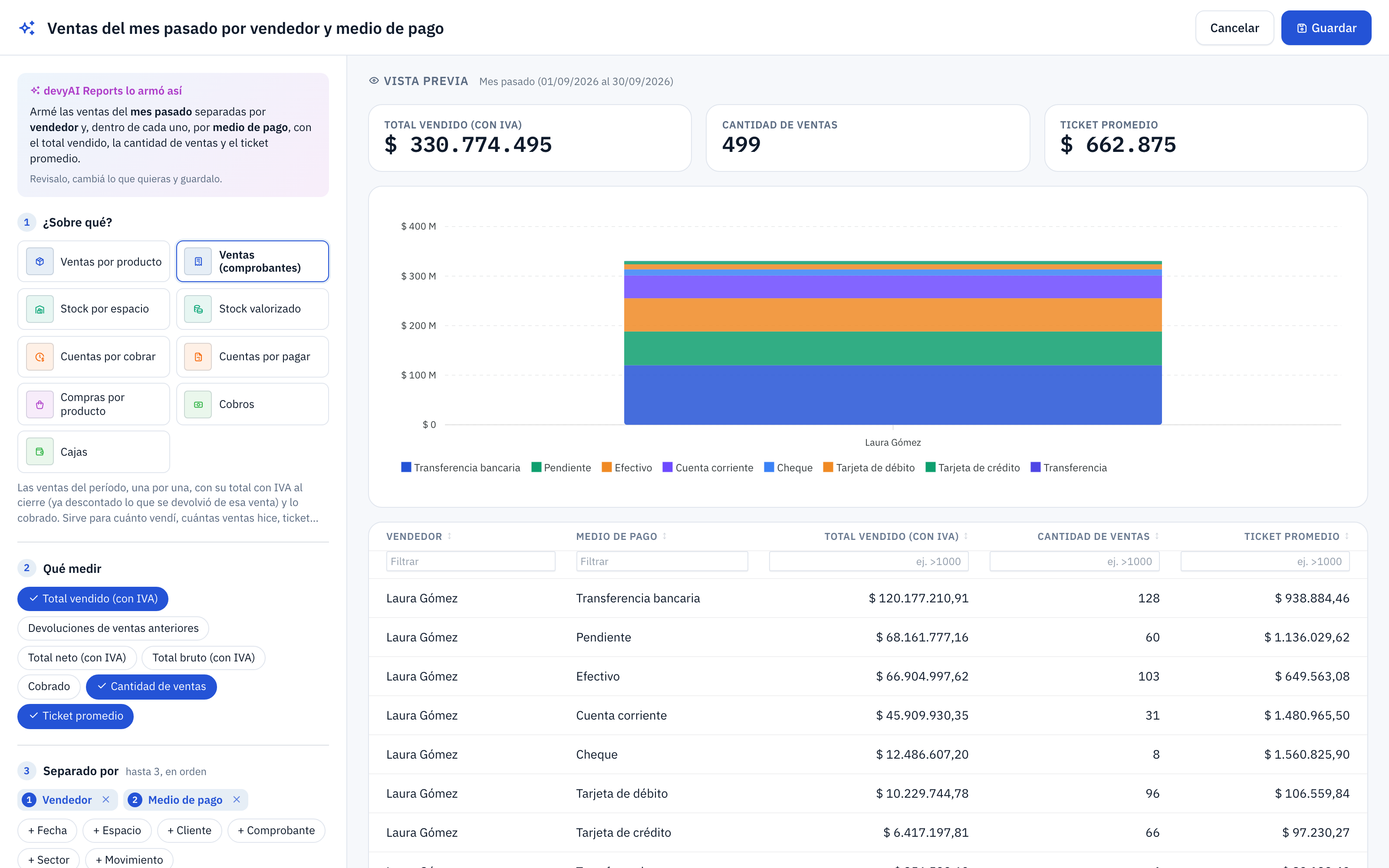
El estudio abierto con lo que armó devyAI: la nota «devyAI Reports lo armó así» arriba de los pasos y la vista previa del informe a la derecha.
Para obtener mejores resultados, decile qué querés medir, cómo separarlo y de qué período. Por ejemplo: Las ventas del mes pasado por vendedor y medio de pago o Qué productos me dejan más margen este trimestre. Si querés varios gráficos o análisis en el mismo informe, pedilos juntos: Las ventas por cliente de los últimos 90 días en una torta y, en el mismo informe, los 10 productos más vendidos en barras. Si devyAI no encuentra cómo armarlo, te contesta por qué y te ofrece Armarlo a mano.
Seguir puliéndolo con devyAI#
En el estudio, arriba de los pasos, está Pedile cambios a devyAI Reports. Escribí qué querés cambiar y tocá Aplicar (o Enter), o dictalo con el micrófono: al tocar la flecha el cambio se aplica solo. devyAI cambia el informe que tenés abierto y la vista previa se rearma con el cambio. Por ejemplo:
Sumá un gráfico de barras con los 10 productos más vendidosQue sea del trimestre pasado y sacá el ticket promedioMostralo también en torta
Podés pedir todos los cambios que quieras, uno detrás del otro: arriba del campo queda lo que pediste y lo que contestó devyAI. Si un cambio no te gustó, tocá Deshacer y el informe vuelve a como estaba. También podés cambiar cosas a mano entre un pedido y otro: devyAI parte siempre del informe como está en ese momento.
Nada se guarda hasta que tocás Guardar. Los cambios que pedís a devyAI se ven en la vista previa; si cerrás el estudio sin guardar, el informe queda como estaba.
Armarlo a mano en el estudio#
Abrí el estudio#
Tocá Nuevo informe, arriba a la derecha. El estudio se abre a pantalla completa: a la izquierda los pasos, a la derecha la vista previa, que se rearma sola cada vez que cambiás algo.
Período y comparar#
Elegí el período: Mes en curso, Mes pasado, Últimos 30 días, Trimestre pasado, Año en curso, uno de Otro… (hoy, la semana pasada, los últimos 12 meses y más) o Elegir fechas. En Comparar con, elegí No comparar, Período anterior o Año anterior.
El período es de todo el informe: si tiene varias vistas, todas miran el mismo período. Los temas que son una foto de hoy (stock y cuentas por cobrar y por pagar) no lo usan; si ninguna vista lo usa, este paso no aparece.
¿Sobre qué?#
Elegí el tema de la vista. Abajo de las tarjetas, una línea te explica qué trae cada uno:
- Ventas por producto: lo vendido, línea por línea (venta y producto), neto de promociones y devoluciones. Para ver unidades, venta, costo y margen por producto, sector, vendedor o cliente.
- Ventas (comprobantes): las ventas una por una, con su total con IVA y lo cobrado. Para ver totales, cantidad de ventas y ticket promedio por vendedor, cliente, medio de pago o comprobante.
- Stock por espacio: el stock de hoy de cada producto en cada espacio, con su mínimo.
- Stock valorizado: cuánta plata hay hoy en mercadería, a costo y a precio de venta.
- Cuentas por cobrar: lo que te deben hoy tus clientes.
- Cuentas por pagar: lo que les debés hoy a tus proveedores.
- Compras por producto: lo comprado, renglón por renglón.
- Cobros: la plata que entró, pago por pago, en la fecha en que se cobró.
- Cajas: las cajas cerradas del período, con su arqueo y su resumen.
Si tu rango no puede ver un tema, no aparece.
Qué medir#
Tocá lo que querés ver: cada tema tiene sus medidas (por ejemplo, Total vendido (con IVA), Cantidad de ventas y Ticket promedio). Podés elegir varias. Si dejás el mouse sobre una, te dice qué es.
Separado por#
Elegí cómo separar los números, hasta tres, en orden: por ejemplo, primero Vendedor y después Medio de pago. Si elegís Fecha, al lado elegí cómo agruparla (por día, semana, mes…). Sin separar, el informe es un solo total.
Sólo algunos#
Opcional: recortá el informe a algunos espacios, sectores o vendedores, según el tema. Cada filtro es un desplegable donde tildás los que querés; Quitar el filtro lo vacía. Si devyAI armó el informe para algunos clientes o productos, ese filtro aparece acá (por ejemplo, Cliente: 2 elegidos) y lo podés quitar con la cruz.
Cómo verlo#
Elegí Tabla y gráfico, Tabla, Gráfico o Sólo totales. Si lleva gráfico, elegí Automático, Barras, Líneas o Torta. En Mostrar hasta ponés cuántas filas mostrar (100 si no lo cambiás).
Poné el nombre y guardalo#
Escribí el nombre arriba de todo, donde dice Poné un nombre al informe, y tocá Guardar. El informe queda en Mis informes y se abre listo para mirar.
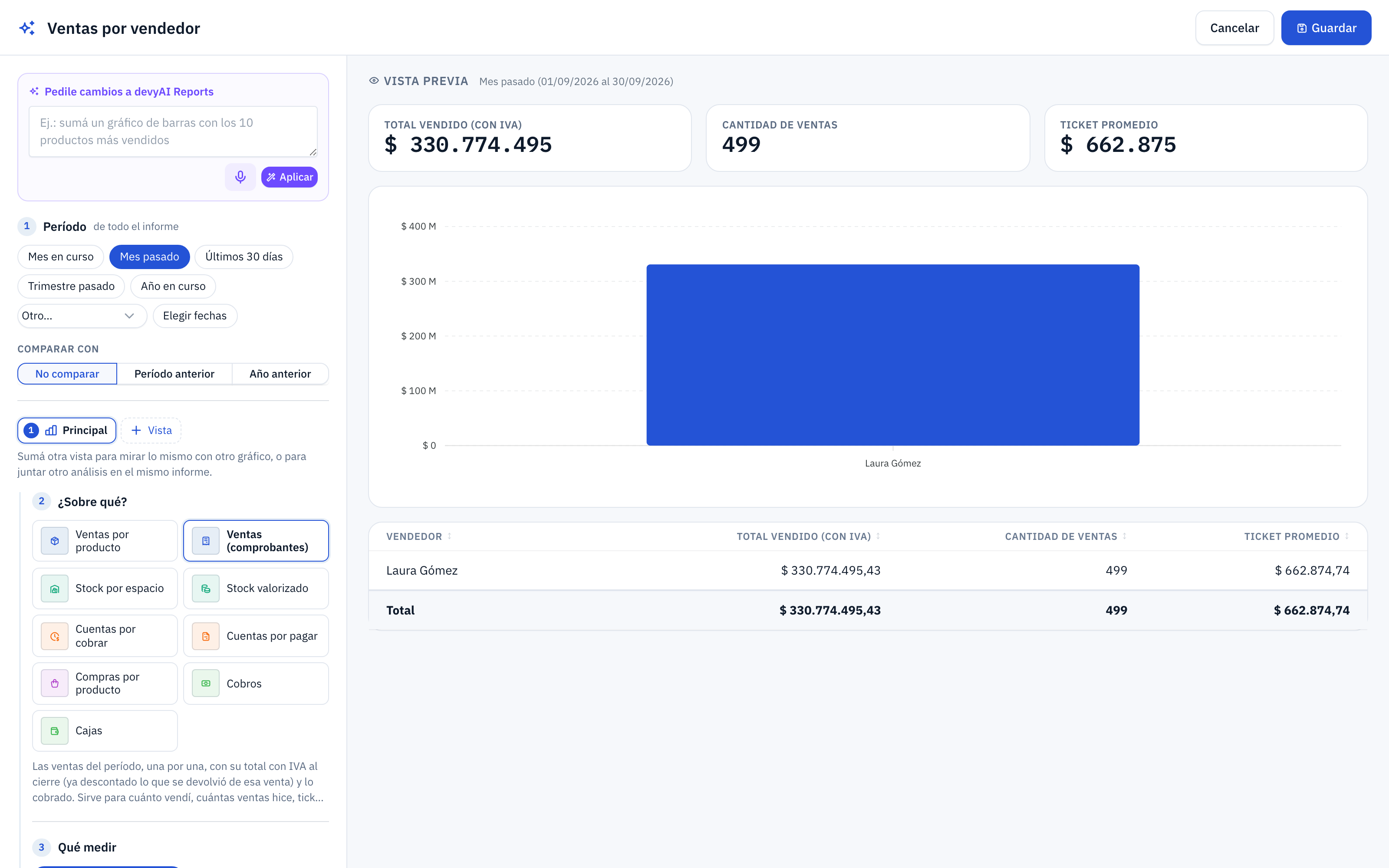
El estudio con «Ventas por vendedor»: los pasos ¿Sobre qué?, Qué medir, Separado por y Período a la izquierda, y la vista previa con los totales, el gráfico de barras y la tabla a la derecha.
Un período como «Mes pasado» se mueve solo. El informe guardado se calcula siempre sobre el período que corresponde al día en que lo abrís o en que se manda: «Mes pasado» abierto en noviembre es octubre; abierto en diciembre, noviembre. Si elegís fechas fijas, siempre muestra esas fechas.
En el celular, los pasos y la vista previa van uno debajo del otro: el botón Ver la vista previa te lleva a ver cómo queda.
Varias vistas en un informe#
Un informe puede juntar hasta 6 vistas: varios gráficos y tablas, de lo mismo o de datos distintos que van juntos. Por ejemplo, en «Clientes y productos», una torta con lo que vendiste a cada cliente y unas barras con los 10 productos más vendidos.
- Arriba de los pasos están las pestañas de las vistas. La 1 es la principal. Tocá + Vista para sumar otra: arranca como la que estás mirando, en otro gráfico. Desde ahí cambiale lo que quieras.
- Cada vista tiene lo suyo: el tema (¿Sobre qué?), qué medir, cómo separarlo, los filtros y cómo verlo. Lo que elegís en los pasos es de la pestaña que está marcada.
- El período es de todo el informe: todas las vistas miran el mismo.
- Los filtros: si no le ponés filtros propios a una vista, usa los de la principal que existan en su tema (por ejemplo, el espacio). Si cambiás uno, esa vista pasa a tener los suyos.
- El nombre de la vista: en las vistas que no son la principal, arriba de los pasos, ponele un nombre (si no, usa uno como «Total vendido por cliente»). Con Sacar la quitás del informe.
- En la vista previa, cada vista aparece debajo de la otra, con su número. Tocar una la elige para editarla.
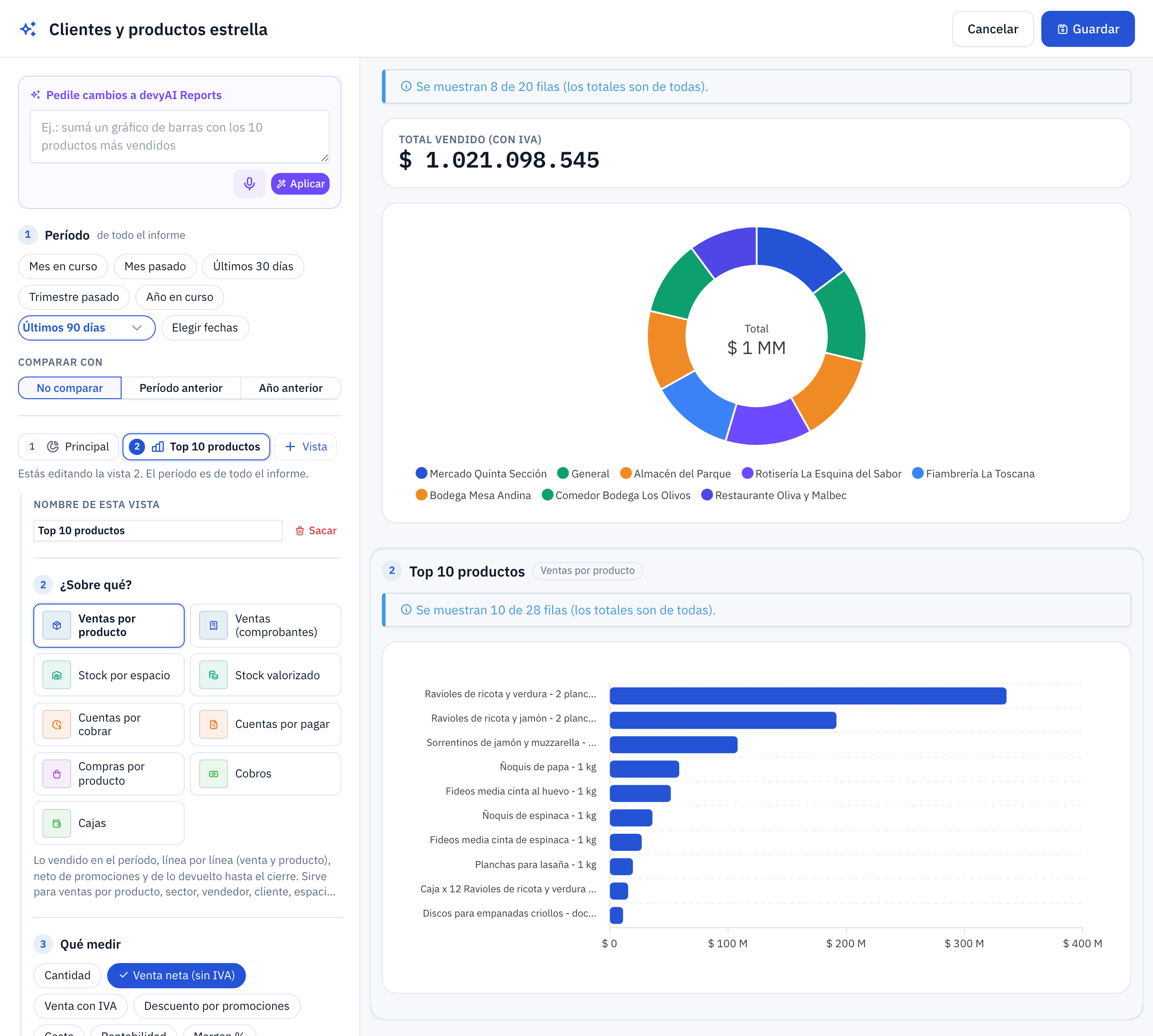
El estudio con dos vistas: la torta de ventas por cliente y, en la pestaña 2, las barras con el top 10 de productos. Arriba, «Pedile cambios a devyAI Reports» y el período de todo el informe.
Empezar por una idea#
Abajo de tus informes están las Ideas para empezar: informes armados que tocás y se abren en el estudio, para ajustarlos a tu gusto. Por ejemplo, Ventas por vendedor, Productos más vendidos, Margen por sector, Ventas mes a mes, Lo que me deben, Bajo el mínimo, Cobros por medio de pago y Compras por proveedor. Ves sólo las que tu rango puede usar.
Ver un informe#
Tocá la tarjeta de un informe en Mis informes. Arriba ves su nombre y, debajo, el tema, el período, contra qué se compara y con cuántos rangos está compartido.
- Las tarjetas de arriba muestran el total de cada medida y, si el informe compara, cuánto cambió y cuánto era antes.
- El gráfico y la tabla, con una fila Total al pie. La tabla se ordena y se filtra como las de los tableros (ver Ordenar y filtrar una tabla). Si el informe tiene más filas de las que muestra, abajo dice Se ven N de M filas. Los totales son de todas.
- El período del informe: el desplegable de arriba te deja verlo con otro período (por ejemplo, Mes en curso en vez de Mes pasado) sin cambiar el informe guardado.
- Si tiene varias vistas, aparecen una debajo de la otra, cada una con su número y su nombre.
- Excel y PDF bajan el informe tal como lo estás viendo, con el período elegido. En el Excel, cada vista va en su hoja.
- Cambiar abre el estudio para modificarlo. En ⋮ (Más acciones) están Programar envío, Compartir con rangos, Duplicar y Borrar.
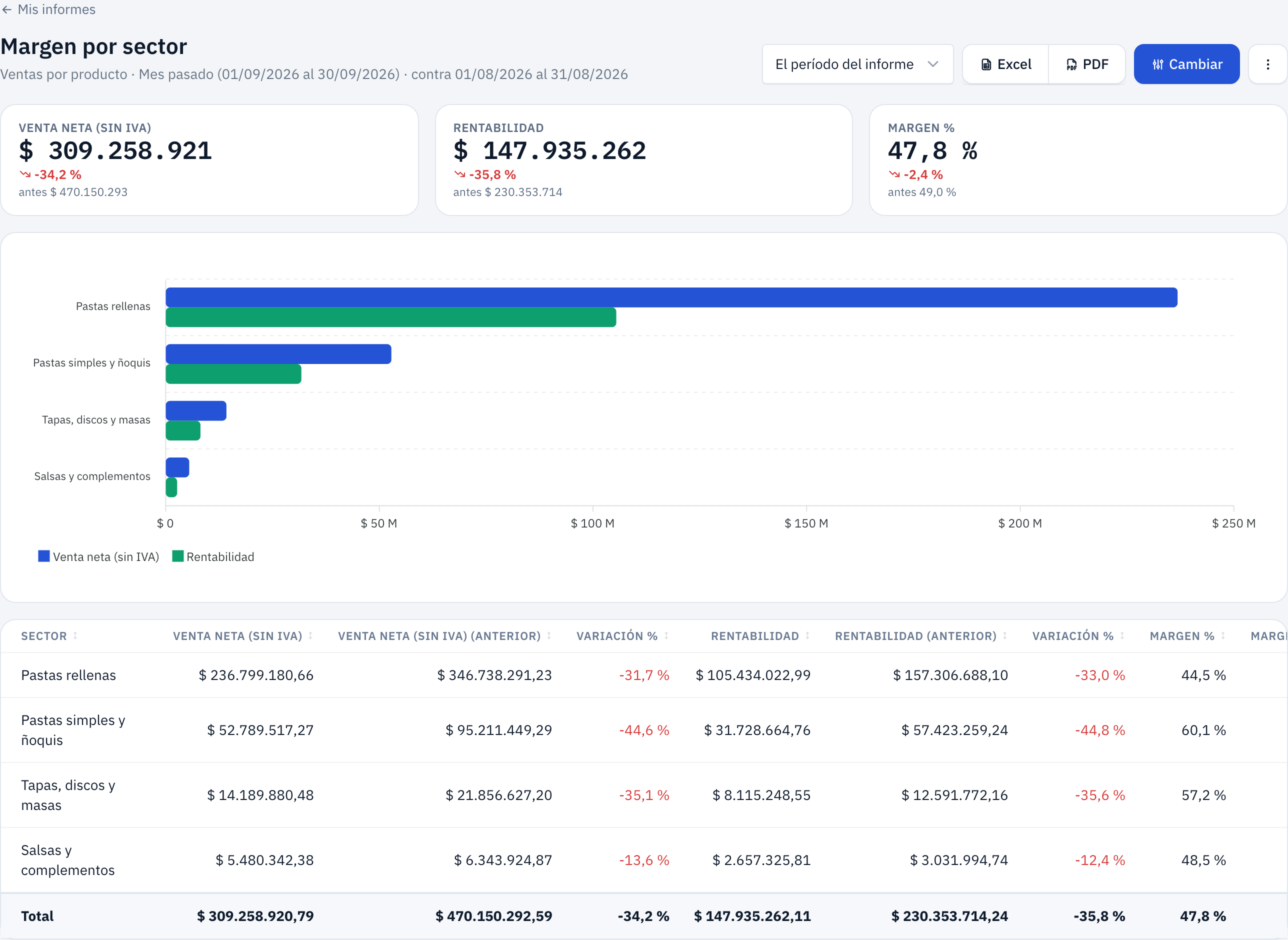
Un informe abierto: el nombre, el tema y el período; el selector de período, Excel, PDF, Cambiar y ⋮; las tarjetas con los totales y la variación, el gráfico y la tabla con la fila Total.
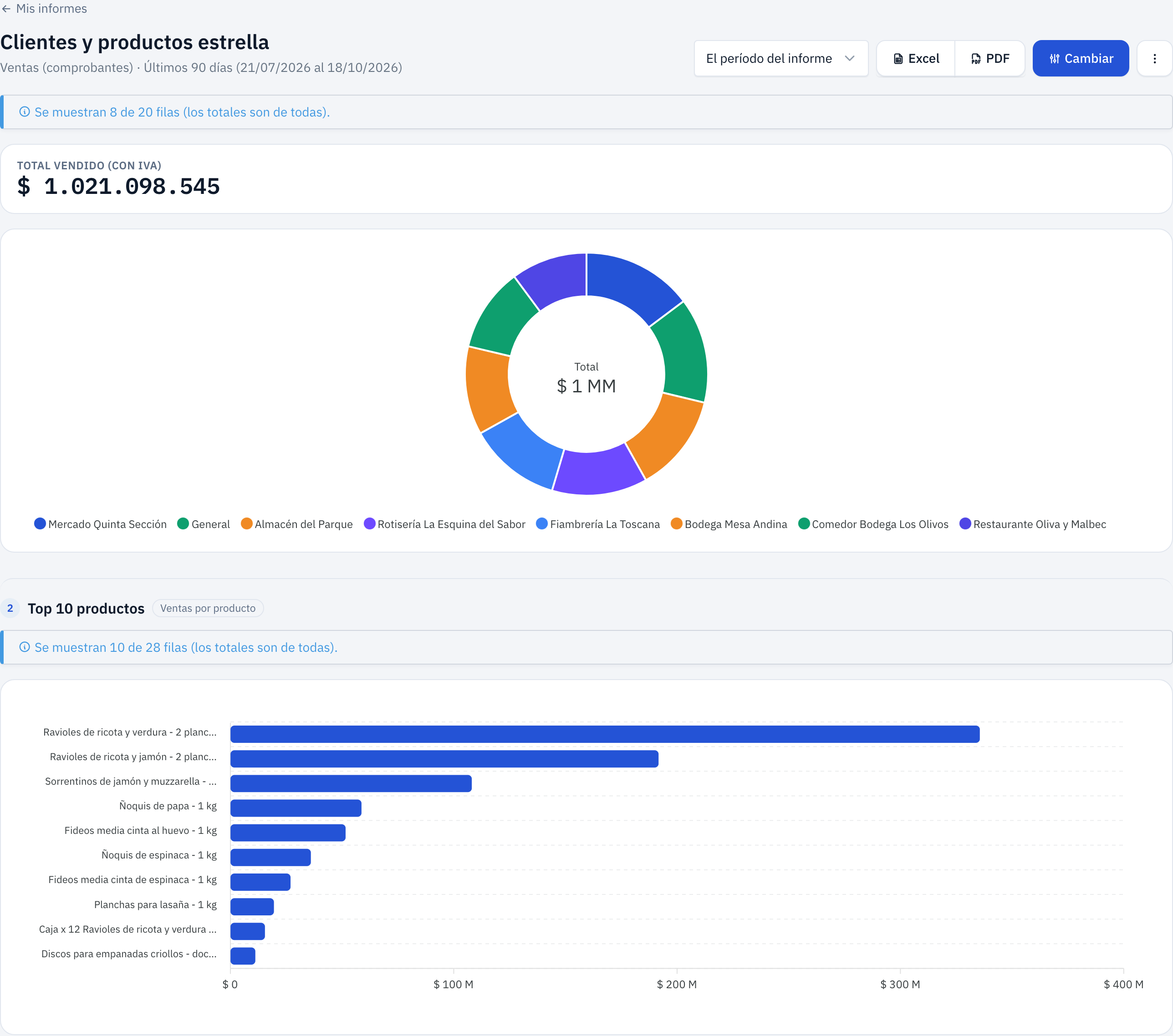
Un informe con dos vistas: la torta de ventas por cliente y, debajo, la vista 2 «Top 10 productos» en barras.
Cuando no hay datos en el período, el informe dice No hay datos para este período: probá con otro período o sacá algún filtro.
Acciones frecuentes#
Compartir con rangos#
En el informe, tocá ⋮ → Compartir con rangos, tildá los rangos (los de fábrica y los que creó tu empresa) y tocá Guardar. Los usuarios de esos rangos lo ven en su lista de Mis informes, con la etiqueta Compartido. Para dejar de compartirlo, destildá todos.
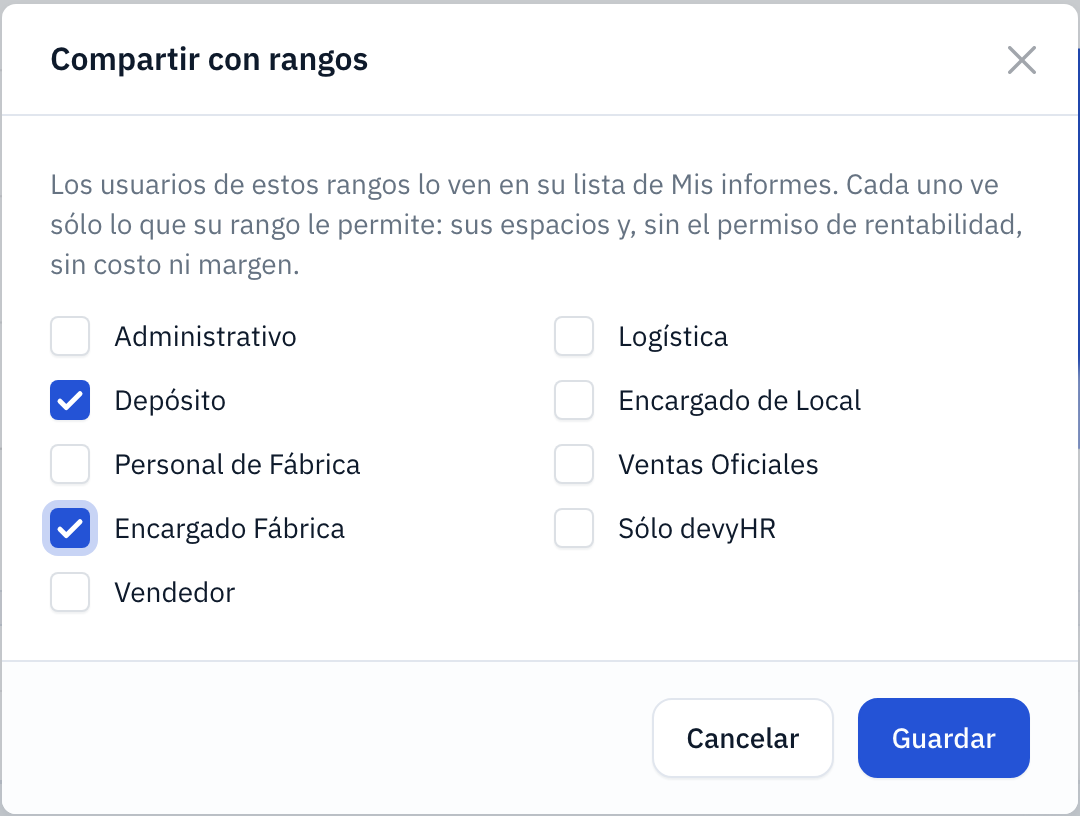
La ventana «Compartir con rangos»: cada rango tildado ve el informe en su lista de Mis informes, con lo que su rango le permite.
Quien recibe un informe compartido lo ve y lo baja, pero no lo puede cambiar: con ⋮ → Duplicar se hace una copia propia («Copia de …») para cambiarla o programarla.
Programar el envío#
Abrí la programación#
En el informe, tocá ⋮ → Programar envío. Arriba ves los envíos que ya tiene; abajo, Nuevo envío.
Elegí cuándo#
Todos los días, Una vez por semana (elegí el día) o Una vez por mes (elegí el día del mes, del 1 al 28). Después, la Hora (Argentina).
Elegí cómo te llega#
- Por mail: en Para, escribí los mails separados por coma, hasta 10. Si lo dejás vacío, le llega a quien creó el informe. En Formato, elegí Excel adjunto, PDF adjunto o En el cuerpo del mail. Si el informe tiene varias vistas, van todas.
- Notificación en devy: le llega un aviso en devy a quien creó el informe, que lo abre en Mis informes.
Programalo#
Tocá Programar. El envío aparece arriba, con cuándo sale el próximo.
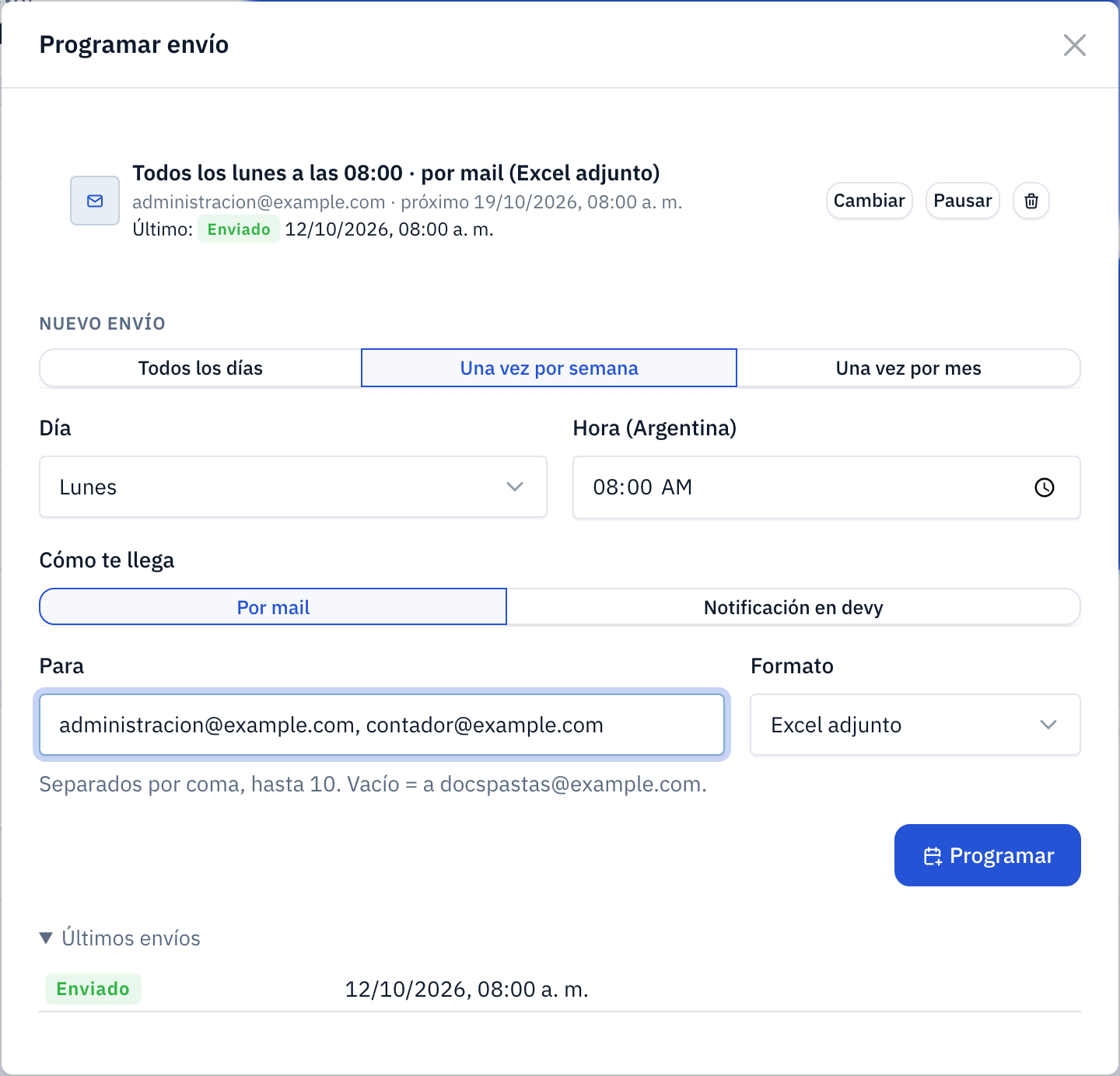
La ventana «Programar envío»: un envío semanal por mail ya programado (próximo envío y último «Enviado») y, abajo, el formulario Nuevo envío con frecuencia, día, hora, cómo te llega, Para y Formato.
El mail llega con el nombre del informe y el período en el asunto, la tabla en el cuerpo (las primeras 50 filas si va adjunto), el archivo si elegiste Excel o PDF, y el botón Abrir en devy.
El envío sale con los permisos de quien creó el informe, en el momento de mandarlo. Si a esa persona le cambian el rango y ya no puede ver costo y margen, el informe sale sin esas columnas, con un aviso al pie. Si lo dieron de baja, perdió el permiso Informes o ya no es Administrativo, el envío no se manda hasta que otro Administrativo lo retome. Por eso, aunque lo reciba otra persona por mail, lo que ve es lo que puede ver quien lo creó.
Cambiar, pausar o borrar un envío#
En ⋮ → Programar envío, cada envío tiene Cambiar, Pausar (o Reanudar) y el tacho para borrarlo. En Últimos envíos ves cuándo salió cada uno: Enviado, Falló o No se mandó, con el motivo.
- Reanudar no manda lo que se perdió mientras estuvo en pausa: sigue desde el próximo.
- Un informe puede tener hasta cinco envíos programados.
- Borrar un envío también borra su historial.
Duplicar o borrar un informe#
- Duplicar (en ⋮) crea una copia tuya, «Copia de …», sin compartir ni programar.
- Borrar (en ⋮) lo saca de Mis informes: deja de verse para todos los que lo tenían compartido, y sus envíos programados quedan en pausa.
Guardar un informe desde el chat de devyAI#
Si tu empresa tiene devyBI, sos Administrativo y le pedís un informe a devyAI en el chat de devy, debajo de la respuesta aparece una tarjeta con el nombre del informe y el botón Guardar en Mis informes. Podés cambiar el nombre antes de guardarlo; después, Abrir en Mis informes lo muestra. Desde ahí lo compartís o programás su envío.
Consideraciones importantes#
- Sólo un Administrativo puede armar, cambiar, duplicar, compartir, programar o borrar un informe. Los demás rangos con el permiso Informes ven los que les compartieron.
- Un Administrativo ve los informes de otros sólo si se los compartieron a su rango.
- Los temas de stock y de cuentas por cobrar y por pagar son una foto de hoy: no tienen período ni comparación.
- El envío no sale en el minuto exacto: sale en los quince minutos siguientes a la hora elegida.
- Si el tipo de gráfico no sirve para lo que elegiste, se dibuja en barras: las líneas necesitan una fecha, y la torta, un solo «Separado por».
- La notificación se puede silenciar desde tus preferencias de notificaciones (ver Inicio, buscador y notificaciones).