Informes
Cómo se usa la pantalla Informes: buscar un informe, las nueve categorías (Cierre del día, Cobrar y pagar, Analizar el negocio, Stock, Pedidos y entregas, Producción, Compras, Personal y Fiscal y contable), la ventana de filtros, las salidas en PDF, Excel y CSV y qué hacer cuando un PDF no entra.
Qué permite hacer#
El módulo Informes (la pantalla se llama Centro de Informes) concentra los reportes del sistema: los cierres del día, lo que te deben y lo que debés, el resultado del mes, el stock, los pedidos, la producción, las compras, el personal y lo fiscal. Cada informe contesta una pregunta concreta y sale como archivo (PDF, Excel, CSV o el TXT de un organismo) o te lleva a la pantalla del módulo que lo resuelve.
Los informes están agrupados en nueve categorías, según el momento en que los vas a usar. Cada una tiene su página, con todos sus informes explicados uno por uno:
| Categoría | Para qué | Ejemplos |
|---|---|---|
| Cierre del día | Cerrar la jornada: ventas, devoluciones, remitos, producción, entregas y cajas | Cierre Ventas, Detalle Completo de Caja |
| Cobrar y pagar | La plata que te deben y la que debés | Cuentas por Cobrar, Cuentas por Pagar, Facturas Pagadas |
| Analizar el negocio | Si ganaste o perdiste, y qué te deja cada producto | Estado de Resultados, Ventas, Costos y Rentabilidades |
| Stock | Qué tenés, dónde, cuánto vale y cuánto te dura | Stock del Espacio, Valor Stock Generalizado |
| Pedidos y entregas | Lo que se pidió, lo que se entregó y lo que falta | Entregas Pendientes, Entregas por Local |
| Producción | Qué se produjo, cuánto cuesta y el recetario | Producción, Costeo por Recetas |
| Compras | Lo que le compraste a cada proveedor | Compras por Proveedor |
| Personal | Horas, liquidación estimada y asistencia | Resumen del Personal |
| Fiscal y contable | Los libros de IVA, retenciones, percepciones y exportaciones | Libro I.V.A. Ventas, Libro I.V.A. Compras |
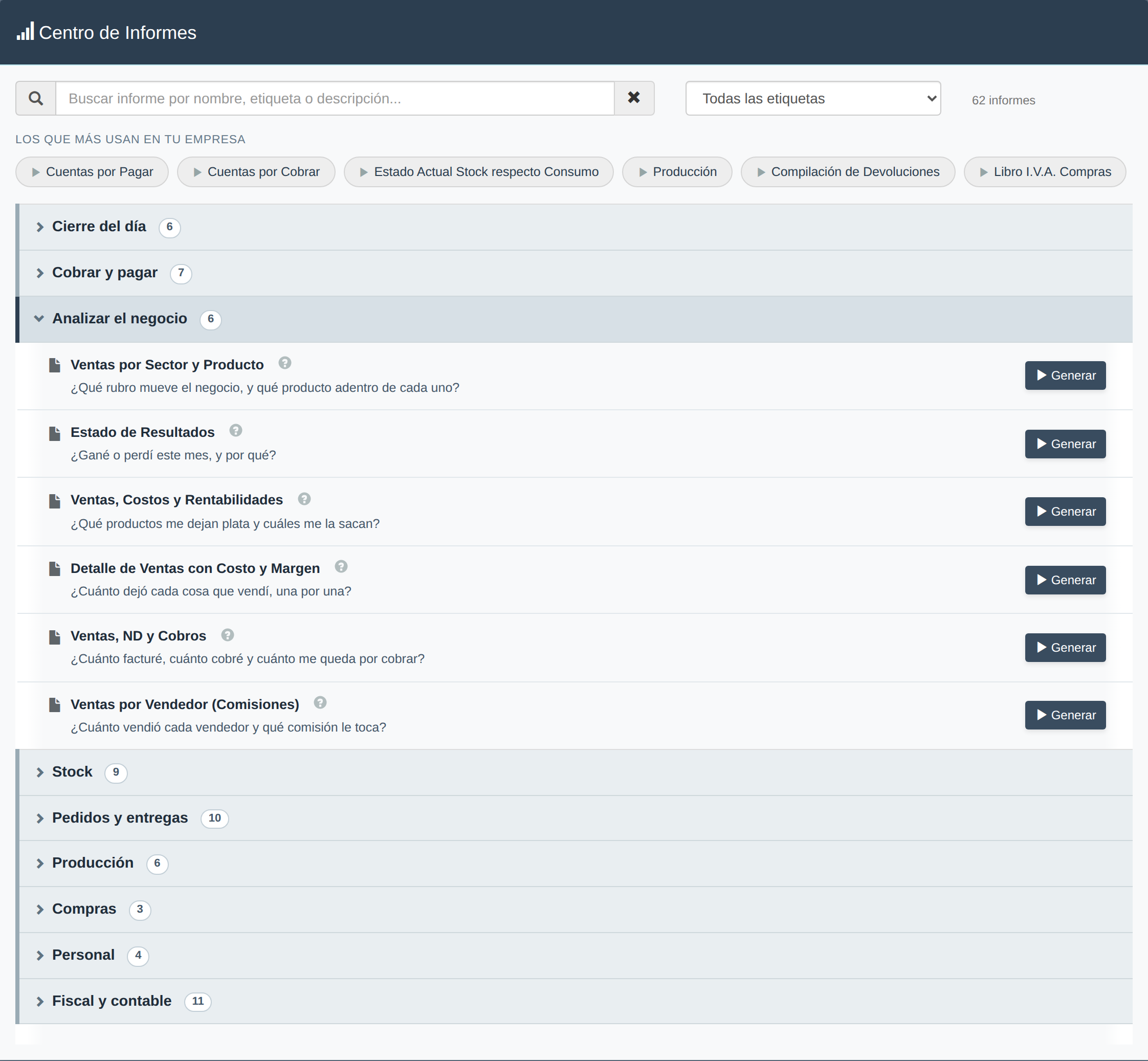
El Centro de Informes: el buscador y el filtro por etiqueta arriba, los atajos a los informes que más usa la empresa y las nueve categorías, con Analizar el negocio abierta: cada informe muestra la pregunta que contesta y el botón Generar.
Antes de empezar#
- Qué informes ves depende de tu rango. Los informes se recortan por dos lados: por el tema (los Fiscales, los de Personal y los de Rentabilidad se pueden sacar por separado) y por la categoría. Si te falta un informe que otra persona ve, pedile al administrador que revise tu rango (ver Permisos y rangos).
- Algunos informes aparecen solo si tu empresa usa la función de la que salen: los libros contables y los listados de retenciones y percepciones, por ejemplo, necesitan la personalización
Contabilidad e impuestos avanzados. - Si tu usuario está limitado a algunos espacios, los filtros de espacio te ofrecen solo esos.
Cómo generar un informe#
Encontrar el informe
Entrá a
Informes. Tenés tres caminos:- Los que más usan en tu empresa: los atajos de arriba son los informes que tu empresa generó más veces en los últimos meses. Tocá uno y se abre directo. Si la empresa todavía no generó ninguno, no aparecen.
- El buscador: escribí una palabra del nombre, de la pregunta que contesta o de su descripción (por ejemplo,
caja,vencimientooIVA). Busca en todas las categorías, estén abiertas o no. Al lado,Todas las etiquetaste deja ver una sola categoría, y el contador te dice cuántos informes coinciden. - Las categorías: tocá el nombre de una para desplegar sus informes, y otra vez para plegarla. El número al lado es cuántos informes tiene.
Debajo del nombre de cada informe está la pregunta que contesta. Si pasás el mouse por el signo de pregunta, ves una descripción más larga.
Tocar
GenerarSe abre la ventana del informe. Arriba te dice qué pregunta contesta, qué vas a ver en el archivo y cómo se lee. Sirve para confirmar que es el informe que buscás antes de generarlo.
Algunos informes no abren una ventana: te llevan a la pantalla del módulo con su análisis ya abierto (los cierres del día, el historial de precios, el análisis de stock de los locales) o a la pantalla de gráficos (el análisis de entregas).
Completar los filtros
Los campos con
*son obligatorios: hasta que no los completes, los botones quedan deshabilitados. Debajo deFiltros opcionales (para análisis detallado)están los que achican el informe; vacíos, dicenTodosy el informe trae todo.El
Períodoarranca con el mes en curso. Tocalo para elegir las fechas en el calendario, o usá los atajosHoy,Ayer,Últimos 7 días,Últimos 30 días,Este mesyMes pasado, y confirmá conAplicar. En los filtros de espacio, sector, proveedor, cliente o usuario podés elegir varios a la vez.Elegir la salida
Cada informe muestra un botón por cada formato que tiene:
Imprimir PDF: el documento se abre en una ventana nueva del navegador, desde donde lo imprimís o lo guardás.Descargar ExceloDescargar CSV: el archivo se descarga para trabajarlo en una planilla.- Un botón con el archivo de un organismo (
Descargar TXT para ARCA,Descargar TXT para SICORE) o con otro formato del mismo informe (Descargar Excel plano).
Todos los botones usan el mismo período y los mismos filtros, así que los archivos siempre hablan de lo mismo.
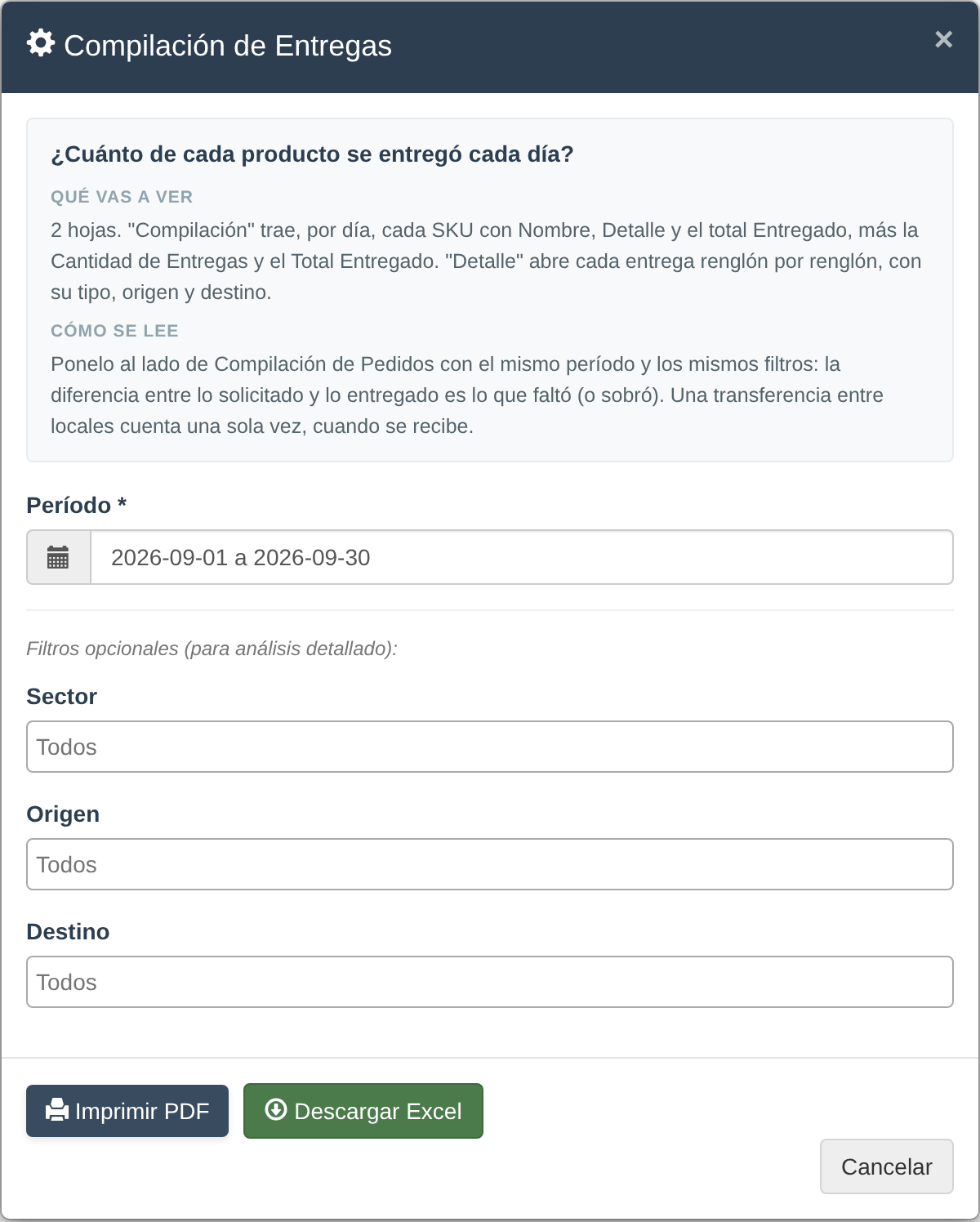
La ventana de un informe: arriba, la pregunta que contesta, qué vas a ver y cómo se lee; después el período obligatorio, los filtros opcionales y un botón por cada formato de salida.
Acciones frecuentes#
Cuando el informe no entra en un PDF#
Un informe puede dar miles de filas: un catálogo grande repetido por cada espacio, o un período largo con muchos movimientos. Hasta 6.000 filas el PDF sale entero. Si el informe pasa ese máximo, en lugar del informe vas a ver una hoja que te dice cuántas filas dio, cuál es el máximo y qué podés hacer:
- Si el informe tiene versión
Excel, te manda a bajarlo con el botónDescargar Excel, al lado deImprimir PDF. ElExcelno tiene ese límite. - Si no la tiene, te pide achicarlo: elegí menos sectores, un solo espacio o un período más corto. También podés sacarlo en partes, por ejemplo un
PDFpor sector.
Lo mismo vale para otros documentos que se imprimen en PDF, como una lista de precios o un cierre de stock. Esos no tienen filtros para achicarlos: si alguno no entra, escribinos a soporte y te lo pasamos en otro formato.
Si vas a filtrar o procesar un informe grande que tiene versión Excel, bajalo en Excel en lugar de PDF: está pensado para volúmenes grandes y sale más rápido.
Armar tu propio informe#
Si tu empresa tiene devyBI, arriba del Centro de Informes está el botón Mis informes: ahí armás y guardás tus propios informes —a mano o pidiéndoselos a devyAI—, con los mismos números que estos, y programás que te lleguen solos por mail o como notificación. Ver Mis informes.
Personal#
La categoría Personal tiene los informes de horas y liquidación, que se explican con el módulo de personal:
Resumen del Personal: abre el resumen del período en la pantalla de Personal.Resumen Económico del Personal - Excel Básicoy- Excel Avanzadoson sus dos exportaciones, con la liquidación estimada a partir de la asistencia. Ver Personal.Asistencia: Planificado vs. Real: unExcelque compara cada fichada con el horario planificado de ese día (llegadas tarde, salidas antes, días sin fichar). Ver Control de asistencia.
Consideraciones importantes#
- Los informes que muestran la deuda o el saldo (
Cuentas por Cobrar,Cuentas por Pagar, los saldos a favor) no piden período: son la foto de hoy. - Los informes de un período leen los datos como están al generarlos. Si después se carga una devolución, un cobro o una factura con fecha de ese período, al volver a generarlo los números pueden cambiar.
- Empezá con un período corto cuando no conozcas el volumen de datos, y agregá solo los filtros que necesitás: cada filtro recorta el resultado.
- Antes de reenviar un archivo por correo o mensajería, abrilo y revisá que el período y los filtros sean los que querías.
Enlaces relacionados#
- Cierre del día
- Cobrar y pagar
- Analizar el negocio
- Stock
- Pedidos y entregas
- Producción
- Compras
- Fiscal y contable
- Mis informes: tus propios informes, en devyBI.
- Permisos y rangos
- Buenas prácticas: qué mirar y cada cuánto