Objetivos y plantillas del asistente
Objetivos y plantillas del asistente comercial de devyCRM: que la IA inicie conversaciones por WhatsApp para reactivar clientes, avisar antes de que se les acabe un producto o retomar un pedido, con los mensajes aprobados por Meta que elige para cada contacto, modos de prueba, límites y por qué deja de escribir solo cuando la línea está fallando.
Con los objetivos, el asistente comercial deja de sólo contestar y pasa a perseguir una meta con cada contacto: reactivar a un cliente que dejó de comprar, avisarle antes de que se le acabe un producto, cerrar un pedido que quedó a medias. Puede escribirle a un contacto sin que el contacto le haya escrito primero.
Se configura en Automatizaciones → Asistente comercial, pestaña Objetivos —la misma pantalla donde encendés el asistente y le das su personalidad—, de a un objetivo y confirmando cada paso.
Antes de empezar#
- El asistente tiene que contestar mensajes: el interruptor Contesta mensajes de la pestaña Resumen. Si no, nadie le respondería a quien conteste lo que el asistente mandó. Ver Asistente comercial.
- Los objetivos que inician conversaciones necesitan plantillas aprobadas por Meta. devyCRM ya trae varias escritas para cada objetivo: se las pedís a Meta con un botón (ver Plantillas para escribir primero).
- Los objetivos de reactivación y reposición usan las ventas que cargás en devy.
- La plantilla con la que el asistente abre la conversación la cobra WhatsApp directo a vos, no créditos de devyCRM; sí consumen créditos las respuestas que da la IA una vez que el cliente contesta.
Los objetivos disponibles#
En Objetivos que podés darle:
| Objetivo | A quién le escribe |
|---|---|
| Reactivar cliente inactivo | Clientes con al menos dos compras que llevan 60 días o más sin comprar. |
| Avisar antes de que se le acabe | Clientes con 3 compras o más que, por su ritmo de compra, deberían reponer esta semana. |
| Cerrar el pedido | Contactos con una conversación abierta sobre un pedido. |
| Calificar un contacto nuevo | No inicia conversaciones: conversa con quien le escribe para entender qué necesita. |
| Coordinar un turno | No inicia conversaciones: ayuda a quien pide un turno, sin confirmar día ni hora. |
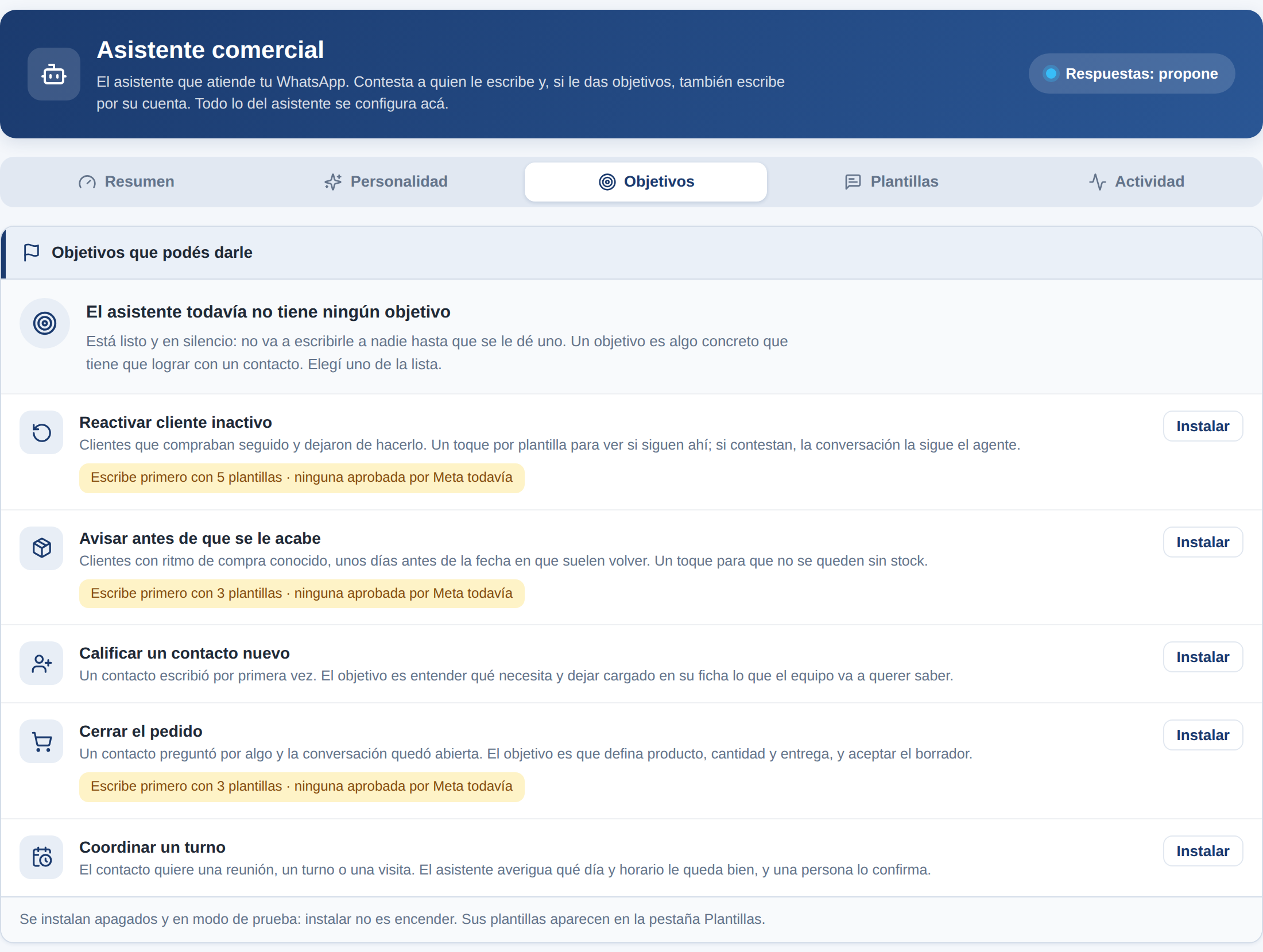
La pestaña Objetivos antes de darle el primero: los objetivos que podés instalar.
Encender un objetivo#
Instalalo#
En la pestaña Objetivos, tocá Instalar en el objetivo. Se instala apagado: instalar no es encender.
Encendelo en el modo que quieras#
En la pestaña Resumen, en la tarjeta Escribe por su cuenta, aparece cada objetivo instalado con su estado. Elegí cómo trabaja:
- Apagado: no hace nada.
- Sólo simula: no le escribe a nadie; anota a quién le habría escrito y por qué. Empezá por acá.
- Propone: no manda nada solo; cada vez que le tocaría escribir, deja una tarea para que lo haga una persona.
- Manda: le escribe al contacto.
Cuando lo encendés, o cuando lo pasás a Manda, te muestra la plantilla que usa y cuántos contactos nuevos por día va a tomar, y te pide que confirmes.
Todo se prende y se apaga desde Resumen. La pestaña Objetivos es para instalarlos, ver a cuántos contactos está siguiendo cada uno y revisar sus plantillas; ahí ves su estado, pero no lo cambiás.
Plantillas para escribir primero#
Para escribirle a alguien que no te habló en las últimas 24 horas, WhatsApp exige un mensaje que Meta haya aprobado antes: una plantilla (ver La ventana de 24 horas). Por eso los objetivos que inician conversaciones —reactivar, avisar antes de que se acabe, retomar un pedido— necesitan plantillas.
Tu asistente ya trae varias escritas para cada objetivo, con un tono de persona y no de campaña. Antes de instalarlo, cada objetivo te dice cuántas trae y cuántas aprobó Meta. Cuando instalás uno, aparecen en la pestaña Plantillas, tal como las va a leer tu cliente (con un nombre de ejemplo), con para quién es cada una y su estado.
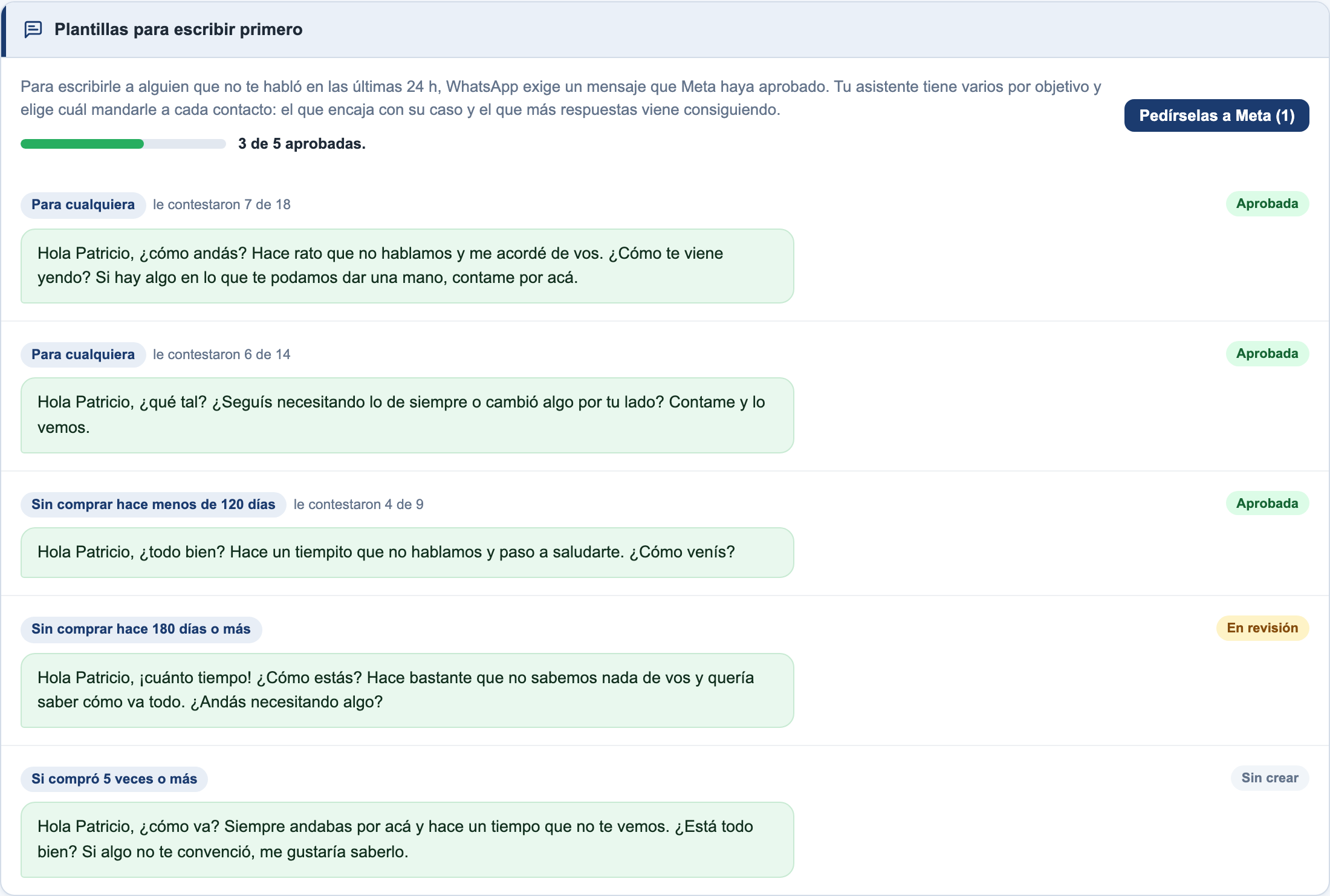
Las plantillas del objetivo «Reactivar cliente inactivo», tal como las va a leer tu cliente: para quién es cada una, cuántos le contestaron, si Meta ya la aprobó y el botón para pedirle las que faltan.
Pedíselas a Meta#
Tocá Pedírselas a Meta. devyCRM las crea con tu línea de WhatsApp y Meta empieza a revisarlas. No le escribe a nadie.
Esperá la aprobación#
Meta tarda de minutos a 24 horas. El estado se actualiza solo: En revisión, Aprobada o Rechazada (con el motivo).
Con una aprobada por objetivo ya puede empezar; las demás se suman a medida que Meta las aprueba.
Cómo elige cuál mandar. Para cada contacto, entre las aprobadas, usa una que encaje con su caso (por ejemplo, a quien no compra hace más de seis meses le escribe distinto que a quien dejó de venir hace dos), nunca le repite a una persona un mensaje que ya recibió, y con el tiempo prefiere las que más respuestas consiguen. En cada plantilla ves cuántos le contestaron.
Las plantillas no llevan una leyenda para darse de baja al final, para que suenen a una persona. Si el cliente responde "baja" o "no me escriban más", el asistente lo registra y no le vuelve a escribir.
Seguir los resultados#
En la pestaña Actividad ves cuántos contactos está siguiendo, cuántos mensajes mandó (y cuántos créditos usó), qué porcentaje le contestó y cuántos cerró sin ayuda. Debajo, el detalle: en qué estado están los objetivos, qué mandó y por qué no le escribió a quien no le escribió (por ejemplo, porque una persona del equipo ya lo estaba atendiendo).
Los límites#
Para cuidar a tus clientes y tu saldo, el asistente respeta el horario permitido para escribir y nunca le escribe a quien pidió la baja. Además, salvo que tu empresa tenga otros límites acordados:
- no le escribe a un contacto al que alguien del equipo atendió en las últimas 48 horas,
- le escribe como máximo 3 veces por semana a la misma persona,
- manda hasta 30 mensajes por día y usa hasta 40 créditos por día en toda la empresa,
- deja siempre una reserva del 20 % de tu saldo sin tocar.
- escribe sólo desde las líneas que marcaste en Resumen → Contesta mensajes → Contesta en estas líneas (si tenés una sola línea, desde esa). Si tenés varias y no marcaste ninguna, no le escribe a nadie; en Actividad → Por qué no escribió figura como No tiene ninguna línea asignada.
Si necesitás otros límites, escribinos.
Si el asistente dejó de escribir: el freno por fallas de la línea#
Si muchos de los mensajes que salen de devyCRM por tu línea de WhatsApp vuelven rechazados, el asistente deja de escribir por su cuenta, solo, aunque lo tengas encendido. Lo hace para cuidar tu número: WhatsApp le baja la calificación a una línea cuyos mensajes rebotan, y con la calificación baja también le frena los envíos a tu equipo.
En la pestaña Resumen aparece el aviso El asistente frenó solo: la línea está fallando, con cuántos de los mensajes de las últimas 48 horas volvieron rechazados. En Actividad → Por qué no escribió, los contactos que dejó de lado por eso figuran como La línea está fallando.
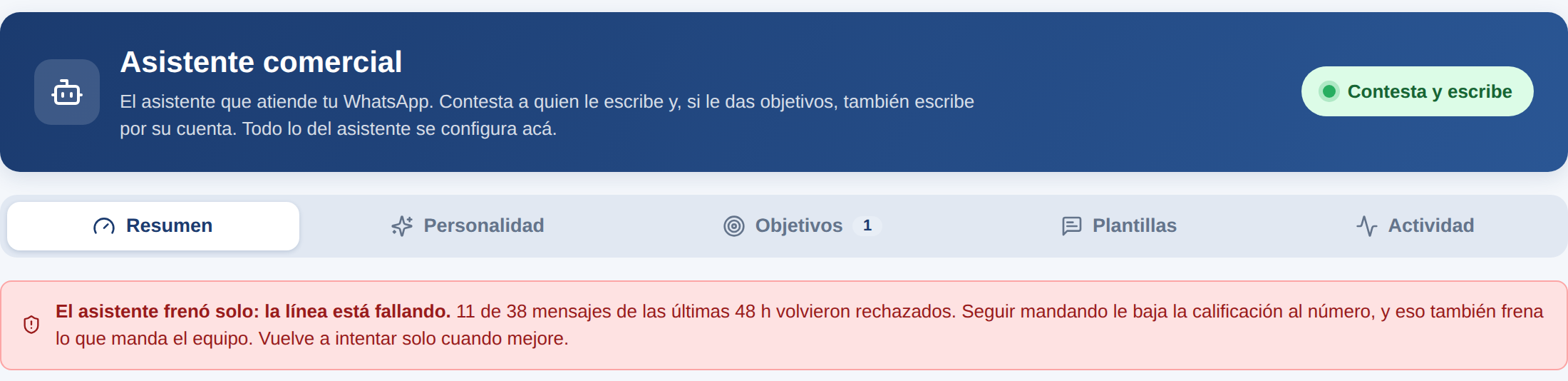
El aviso del freno en el Resumen: el asistente dejó de escribir primero porque la línea está devolviendo mensajes rechazados.
- Cuándo frena: se cuentan los mensajes que salieron desde devyCRM por tus líneas en las últimas 48 horas —los de tu equipo, las campañas, las automatizaciones y los del asistente—. Si fueron 20 o más y volvió rechazado uno de cada cinco, o más, frena. Con menos de 20 mensajes no frena: son muy pocos para sacar una conclusión.
- Qué sigue funcionando: el asistente sigue contestando a quien le escribe, y tu equipo puede seguir escribiendo. Lo único que se frena es lo que el asistente escribe primero.
- Cuándo vuelve: solo, sin que toques nada. Cada algunas horas vuelve a medir, y cuando los rechazos bajan retoma los objetivos. El aviso desaparece del Resumen.
Mientras tanto, conviene averiguar por qué rebotan los mensajes. Una causa común es no tener cargada una tarjeta en tu cuenta de WhatsApp Business: sin ella, WhatsApp rechaza los mensajes que mandás vos primero, como las plantillas del asistente (ver Quién paga los mensajes de WhatsApp). Si no encontrás el motivo, escribinos.
Frenar a un contacto puntual#
En la ficha del contacto, en la tarjeta del asistente, tocá Que el asistente no lo persiga. No es una baja: si el contacto escribe, el asistente le contesta igual. Para revertirlo, Volver a permitirle.
Apagar#
- Un objetivo: en Resumen, pasalo a Apagado.
- Todos: en Resumen, tocá Apagar todos los objetivos. El asistente sigue contestando a quien le escriba, y cada objetivo conserva su configuración para volver a encenderlo igual.