Importar facturas desde ARCA
Traé a devy las facturas y notas que emitiste a mano en el portal de ARCA, desde ARCA o con el archivo exportado del portal, para que aparezcan en tus reportes y en el Libro IVA de Ventas. Qué hacer si la pantalla avisa que falta conectar ARCA.
Esta herramienta te permite traer al sistema los comprobantes que emitiste a mano en el portal de ARCA ("Comprobantes en Línea"), por ejemplo antes de empezar a usar devy, para que tu facturación quede completa en los reportes y en el Libro IVA de Ventas.
Sirve para dejar la información contable completa. Los comprobantes importados no modifican el stock, no afectan la caja diaria y no traen el detalle de productos: solo los datos fiscales (fecha, receptor, importes, IVA y CAE).
Dónde se abre#
No está en el menú. Se abre desde tres lugares:
- el engranaje › Empresa › Identidad fiscal, con el botón Traer comprobantes de ARCA al pie;
- el asistente de migración, como uno de sus pasos;
- el aviso de salto de correlatividad: cuando ARCA ya autorizó un comprobante que el sistema no llegó a guardar, el aviso abre esta pantalla con el punto de venta, el tipo y el mes ya cargados, lista para recuperar justo ese comprobante.
Por defecto sólo la ve el rango Administrativo.
Antes de empezar#
Hay dos formas de traer los comprobantes, y se eligen arriba de todo en la pantalla:
- Desde ARCA (web service): el sistema los busca directamente en ARCA. Para esto tu empresa tiene que estar conectada con ARCA y en producción. Si todavía no la conectaste, seguí primero los pasos de Empresa → Conexión fiscal.
- Desde archivo del portal: subís el archivo que exportás del portal "Comprobantes en Línea". No necesita la conexión con ARCA y es la forma que sirve para los puntos de venta de tipo "Factura en Línea" del portal. Ver Importar con el archivo del portal.
Además:
- Averiguá el punto de venta que usaste para facturar en el portal. Suele ser distinto del que usás para la facturación electrónica de devy.
- Definí con qué medio de pago querés que queden saldadas las ventas importadas.
Si tu empresa no está conectada con ARCA#
Apenas abrís la pantalla, el sistema revisa la conexión. Si falta, en lugar de dejarte buscar te muestra un aviso con lo que hay que resolver y dos botones:
- Un botón que te lleva a Empresa → Identidad fiscal, con el paso que falta ya abierto. Según qué falte, se llama
Completar datos fiscales,Conectar con ARCA,Reconectar con ARCAoReconectar en producción. - Usar el archivo del portal cambia a la otra forma de importar, que no necesita la conexión.

Aviso cuando la empresa no está conectada con ARCA: conectala desde Identidad fiscal o importá con el archivo del portal, que no necesita la conexión.
Si tu empresa está conectada en modo prueba (homologación), el aviso te pide pasarla a producción: en modo prueba ARCA no tiene tus comprobantes reales, así que no hay nada que traer.
Cómo importar#
Elegí el punto de venta#
La lista de puntos de venta se carga sola al abrir la pantalla; elegí de ahí el que usaste en el portal de ARCA (suele ser distinto del que usás para la facturación electrónica de devy). La lupa, al lado, es sólo la ayuda de este paso.
Si el punto de venta del portal no aparece en la lista, escribí el número a mano: ARCA no siempre lo incluye entre los que muestra automáticamente. Y si es un punto de venta de tipo "Factura en Línea", ARCA no lo deja consultar por web service (error 11002): traelo con el archivo del portal.
Definí qué querés traer#
Elegí el rango de fechas y tildá los tipos de comprobante que necesitás: Facturas, Notas de Crédito (NC) y Notas de Débito (ND).
Revisá la alícuota de IVA a asumir#
Algunas facturas viejas del portal llegan sin el detalle de IVA. En esos casos, el sistema estima el neto y el IVA usando la alícuota que elijas (por defecto, 21%). Dejala en el valor que corresponda a tu actividad.
Buscá los comprobantes#
Hacé clic en Buscar comprobantes. El sistema consulta ARCA y arma una lista con todo lo que encontró en ese punto de venta y rango. Según la cantidad, puede tardar unos minutos.
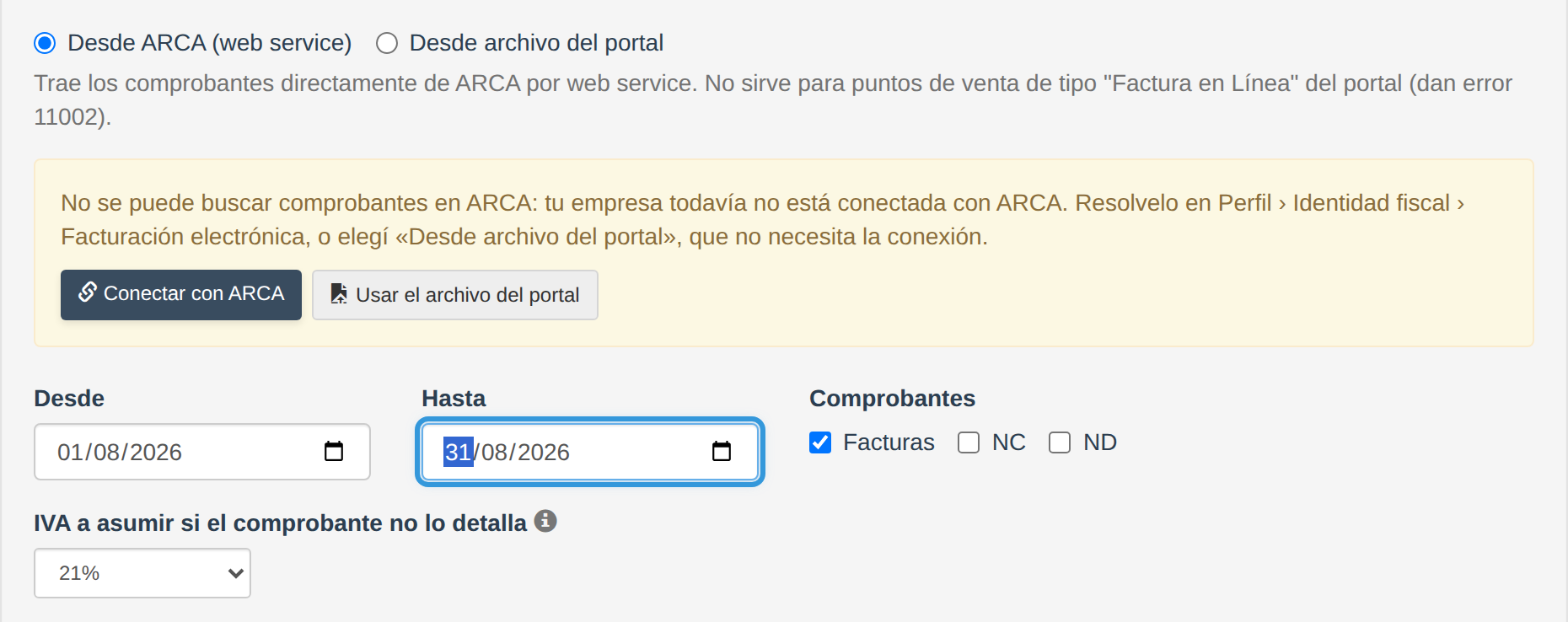
El formulario, listo para buscar comprobantes en un punto de venta y un rango de fechas.
Revisá la vista previa#
Vas a ver la lista de comprobantes con su fecha, receptor, neto, IVA, total, columna Cobrada y CAE. Los comprobantes cuyo IVA fue estimado muestran un cartel "est. 21%" (o la alícuota que hayas elegido) para que puedas revisarlos.
Destildá los que no quieras importar. El tilde Todas cobradas, arriba, viene marcado: si alguno de esos comprobantes todavía no te lo pagaron, destildá su columna Cobrada antes de importar — esa venta entra pendiente a la cuenta corriente del cliente en lugar de entrar cobrada, y la confirmación te dice cuántas quedaron pendientes.
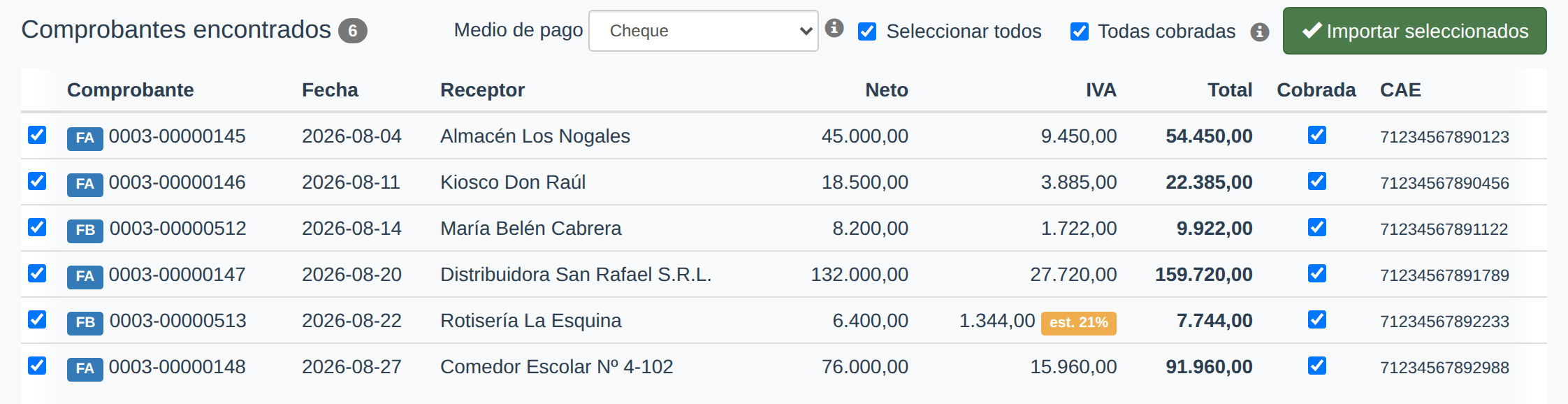
Vista previa de los comprobantes encontrados, lista para revisar antes de importar.
Elegí el medio de pago e importá#
Seleccioná el medio de pago con el que van a quedar saldadas las ventas y hacé clic en Importar seleccionados. Listo: los comprobantes ya aparecen en tus reportes y en el Libro IVA.
Importar con el archivo del portal#
Sirve cuando tu empresa no está conectada con ARCA o cuando los comprobantes son de un punto de venta de tipo "Factura en Línea", que ARCA no deja consultar desde otros sistemas.
- En el portal Comprobantes en Línea de ARCA, exportá los comprobantes del punto de venta. ARCA te entrega un archivo .zip.
- En devy, elegí Desde archivo del portal y cargá ese .zip en Archivo exportado (.zip). También sirve el archivo
CABECERA.txtque viene adentro. - Elegí el rango de fechas y los tipos de comprobante, igual que en la otra forma.
- Hacé clic en Buscar comprobantes. La vista previa y la importación son las mismas que se explican arriba.
Cómo se registran los comprobantes#
- Las facturas entran como ventas cobradas por defecto; las que destildaste en
Cobradaentran pendientes a la cuenta corriente del cliente. - Las notas de crédito restan y las notas de débito suman en el Libro IVA, igual que si las hubieras emitido desde devy.
- El medio de pago que elegís deja saldada la parte cobrada, pero no impacta la caja diaria (evita contar dos veces un ingreso que ya registraste por fuera del sistema).
Consideraciones importantes#
Revisá el IVA estimado. Cuando un comprobante llega sin el detalle de IVA (algo común en las Facturas B del portal), el sistema estima el neto y el IVA a la alícuota que elegiste. Si tu operación usa otra alícuota, cambiala antes de importar.
Podés buscar e importar todas las veces que quieras: los comprobantes que ya importaste no se duplican, el sistema los saltea automáticamente.
Si importás con el archivo del portal, dos cosas más a tener en cuenta:
- Un comprobante con una alícuota no estándar, o con varias alícuotas mezcladas, queda con el desglose al 21% (el total y el IVA del comprobante son correctos: sólo cambia cómo se reparte internamente).
- Un archivo que trae varios puntos de venta puede pisar un comprobante del mismo tipo y número que ya hayas importado de otro punto de venta.