devAcademy
devAcademy (devyHR › devAcademy): cómo hace cada persona su capacitación — sus cursos y los disponibles para anotarse, el reproductor con lecciones y evaluaciones, los certificados en PDF con QR que cualquiera puede verificar y el modo práctica. La tienen todos los rangos.
devAcademy es la capacitación dentro del sistema. Cada persona de tu empresa ve sus cursos, los hace a su ritmo, rinde las evaluaciones y se lleva un certificado cuando termina.
Trae cargados los cursos de devy sobre cómo usar el sistema, y tu empresa puede sumar los suyos (inducción, procesos, normas de la casa). Cómo se arman esos cursos y cómo se sigue el avance del equipo está en devAcademy: gestionar la capacitación.
Los cursos de devy vienen incluidos para todas las empresas. Los cursos propios de tu empresa son parte de devyHR, módulo Capacitación propia: sin él, en devAcademy vas a ver sólo los cursos de devy, y los certificados de cursos propios vuelven a estar disponibles cuando el módulo se activa. Ver Qué viene con devy y qué es parte de devyHR.
Qué permite hacer#
- Ver tus cursos, cuánto avanzaste en cada uno y retomarlos donde los dejaste.
- Anotarte a los cursos disponibles.
- Hacer las lecciones —videos, documentos y textos— y rendir las evaluaciones.
- Descargar tus certificados en PDF. Cada uno lleva un código QR para que cualquiera compruebe que es válido.
- Repasar con preguntas sueltas, sin que cuente como evaluación ni afecte tu avance.
- Hacer la capacitación de devy, que viene asignada para tu puesto y tiene fecha límite.
Antes de empezar#
- devAcademy la ven todos los rangos, también los que no tienen acceso al legajo del personal: un vendedor puede capacitarse sin ver los datos de nadie. Cada persona ve sólo sus propios cursos.
- Se entra desde devyHR › Capacitación, en la barra del producto.
- No es lo mismo que el Asistente de capacitación (el botón flotante de devy), que acompaña la puesta en marcha de la empresa. Ver Asistente de capacitación.
Tu capacitación de devy#
La capacitación de devy es obligatoria: te queda asignada sola, con las partes que corresponden a tu puesto, y tiene una fecha límite. No hace falta que nadie te la asigne ni que te anotes.
Si ya usabas devy desde antes y tu empresa lo opera hace tiempo, puede que no te aparezca como obligatoria: no hace falta que hagas nada. Los cursos siguen disponibles en devAcademy para cuando quieras repasar algo.
- En el inicio vas a ver la franja Tu capacitación: cuántas lecciones llevás, cuándo vence y un botón que te lleva directo a la lección que sigue.
- En cualquier pantalla tenés el botón flotante Mi capacitación, con la lista de las partes de tu puesto. La que sigue está resaltada. Si administrás la empresa y todavía tenés abierto un asistente de puesta en marcha, en su lugar ves el botón de ese asistente: las lecciones están ahí, paso por paso.
- El color te dice cómo venís: celeste si estás en plazo, ámbar si vence en pocos días, rojo si la fecha ya pasó, verde cuando terminaste.
- Antes de la fecha vas a recibir un aviso en la campana de notificaciones.

La franja «Tu capacitación» en la pantalla de inicio: cuántas lecciones llevás, cuándo vence y el botón que te lleva a la que sigue.
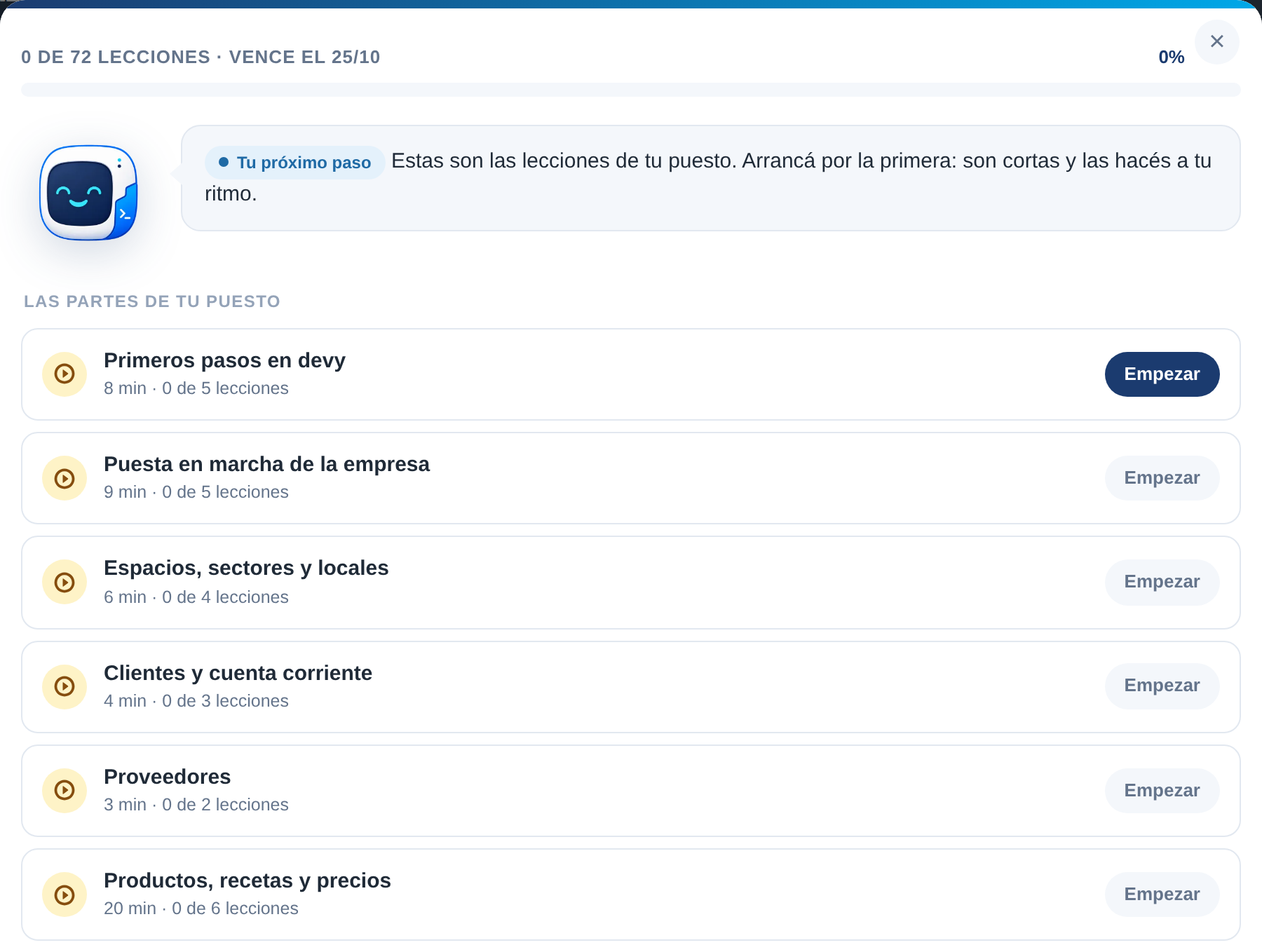
La ventana «Mi capacitación»: las partes de tu puesto, con su duración y su avance. La que sigue está resaltada.
Nunca te bloquea. Aunque la fecha haya pasado podés seguir usando el sistema con normalidad. Vas a ver un recordatorio una vez por día, que se cierra con un toque, y quien administra tu empresa ve que la tenés vencida.
Si ya usabas devy antes de que la capacitación fuera obligatoria, tenés un plazo más largo para ponerte al día.
Paso a paso principal#
Mirá tu avance#
Arriba de todo están tus números: cursos Asignados, Completos y En curso, el Avance (qué parte de tus cursos terminaste) y el Tiempo que llevás.
Debajo, tu nivel, tus puntos y tus insignias. Sumás 10 puntos por lección, 50 por evaluación aprobada y 100 por curso terminado. Las insignias apagadas son las que te faltan: pasá el mouse por encima para ver cuánto te falta para cada una. Los puntos son tuyos: no hay un ranking entre compañeros.
La pestaña Mis cursos muestra cada curso con su estado (Sin empezar, En curso o Completado) y su barra de avance.
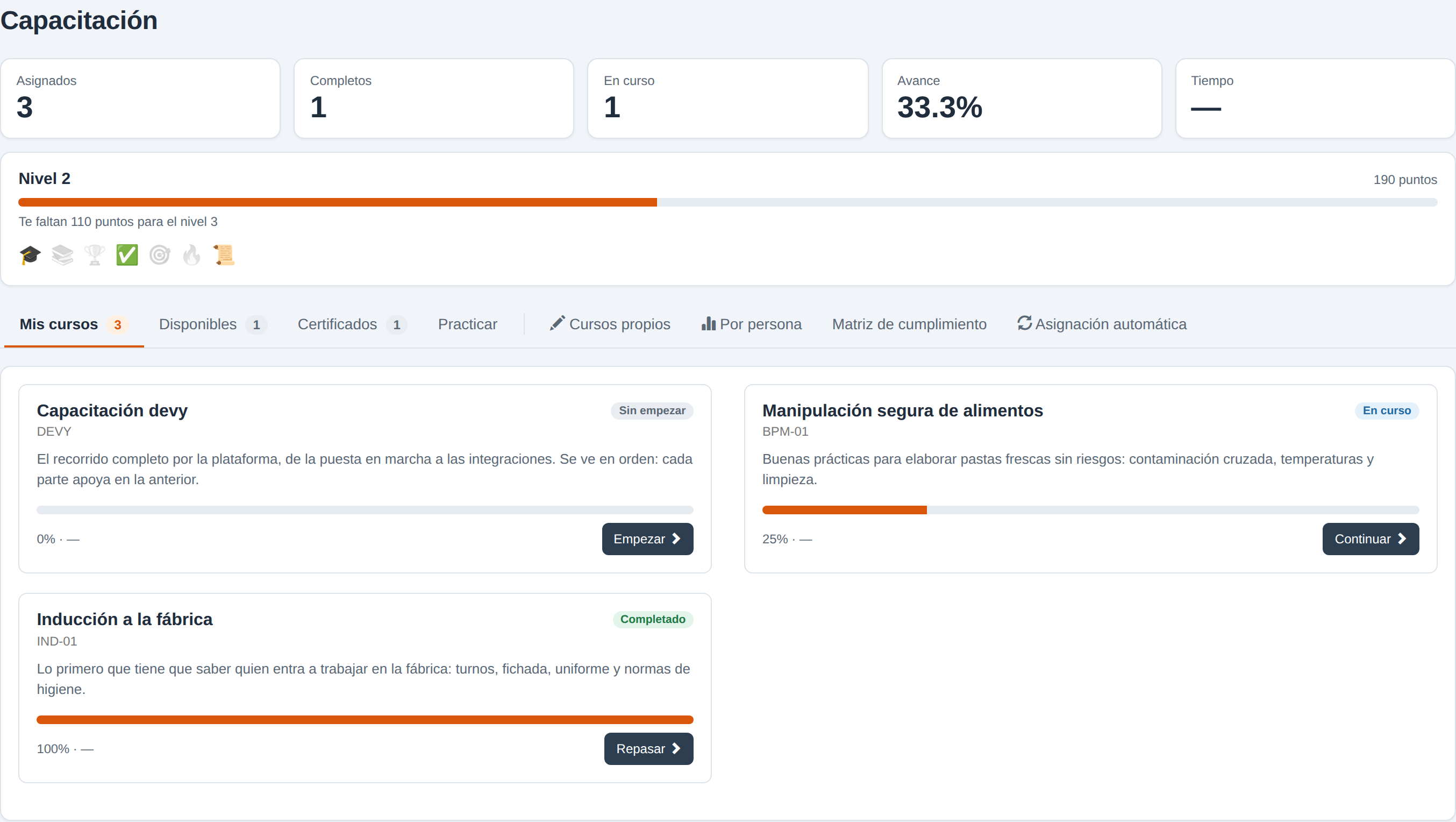
Tu avance arriba y tus cursos abajo: «Continuar» retoma el curso donde lo dejaste y «Repasar» vuelve a abrir uno terminado.
Anotate a un curso#
En Disponibles están los cursos a los que todavía no te anotaste: los de devy y los que publicó tu empresa. Tocá Anotarme y el curso se abre directamente.
Si te asignaron un curso, no hace falta anotarte: ya aparece en Mis cursos.
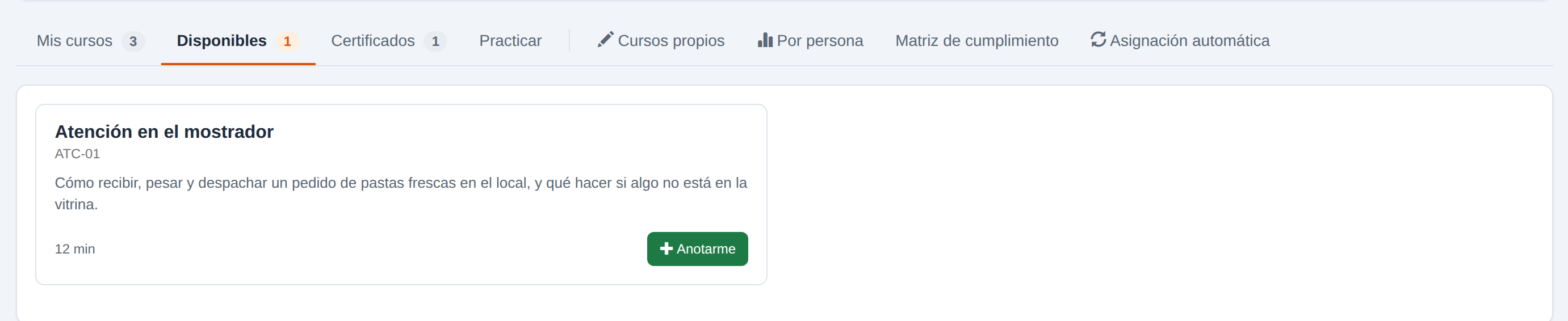
Los cursos disponibles, con su duración estimada. «Anotarme» te inscribe y te lleva al curso.
Hacé las lecciones#
Tocá Empezar o Continuar en el curso. A la izquierda está el índice, agrupado por partes; a la derecha, la lección abierta. La barra de arriba dice cuánto llevás.
- Un tilde verde marca las lecciones terminadas.
- Un candado marca las que todavía no se abren: en un curso que va en orden, cada lección se habilita cuando terminás las obligatorias anteriores. Si tocás una con candado, el sistema te dice cuál tenés que terminar primero.
- Las lecciones marcadas (opcional) no hace falta hacerlas para completar el curso.
- Las partes con la etiqueta Opcional para tu puesto tratan módulos que no usás según tu rango, o que tu empresa no tiene. No cuentan para tu avance ni te traban el curso. Podés hacerlas igual si querés aprender de más: en un curso que va en orden se abren cuando terminás las obligatorias anteriores.
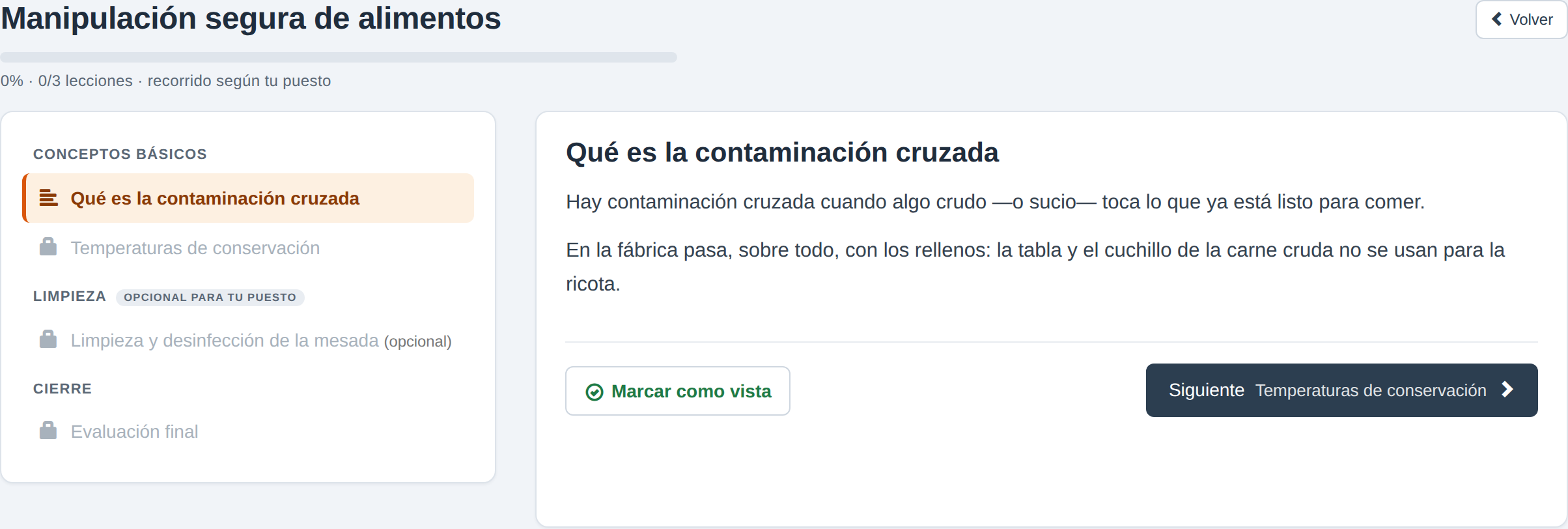
Una parte que no es de tu puesto: sigue en el índice, marcada como opcional, y no cuenta para tu avance.
Cómo se completa cada lección depende de su tipo:
- Video: se da por vista cuando miraste la parte que pide el curso (casi siempre, el 90%). Adelantar la barra no cuenta. Si lo dejás a la mitad, la próxima vez arranca donde quedaste, y cuando termina pasa solo a la lección siguiente.
- Texto o Documento: leelo y tocá Marcar como vista.
- Evaluación: se completa cuando la aprobás (ver el paso siguiente).
Con Siguiente pasás a la próxima lección; el botón dice cuál es. El ícono del libro, junto al nombre de una parte, abre la documentación de ese tema para profundizar: es optativa y no suma al avance.
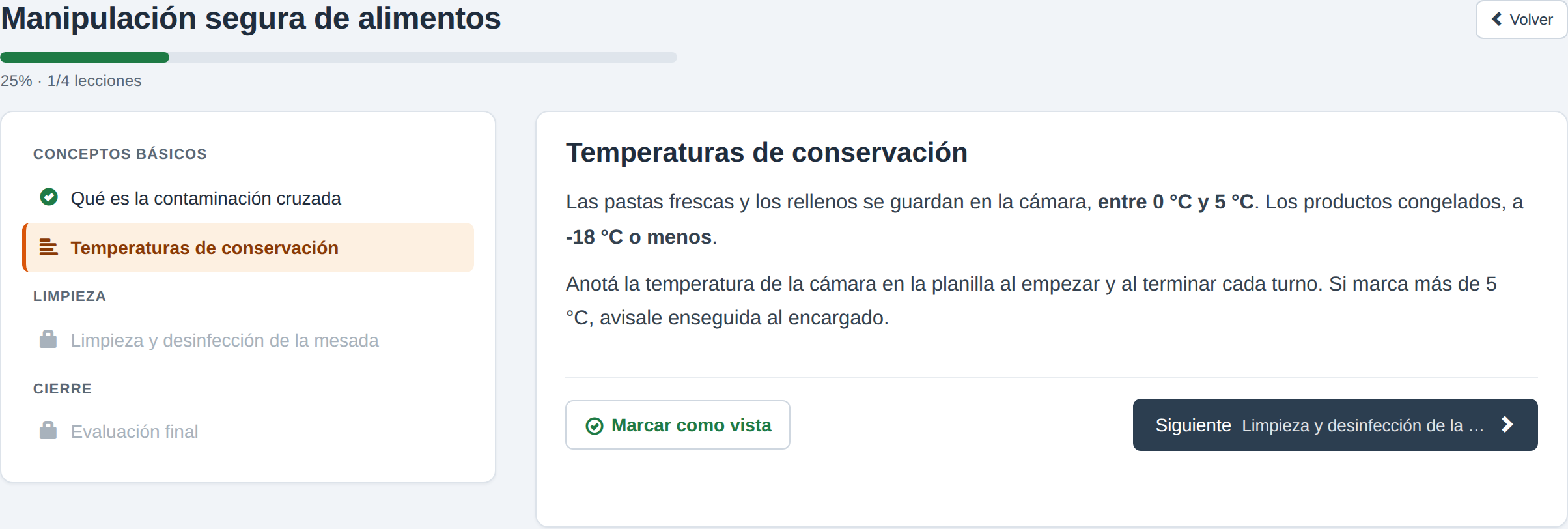
El índice del curso a la izquierda: tilde en lo terminado y candado en lo que todavía no se abre. En una lección de texto, «Marcar como vista» la da por hecha.
Rendí la evaluación#
Arriba de las preguntas ves la Nota mínima para aprobar y cuántas veces la rendiste. Respondé y tocá Enviar respuestas.
- En las preguntas de varias respuestas, marcá todas las correctas.
- En las de ordenar, acomodá las opciones con las flechas.
- Si enviás con preguntas sin contestar, el sistema te avisa: cuentan como incorrectas.
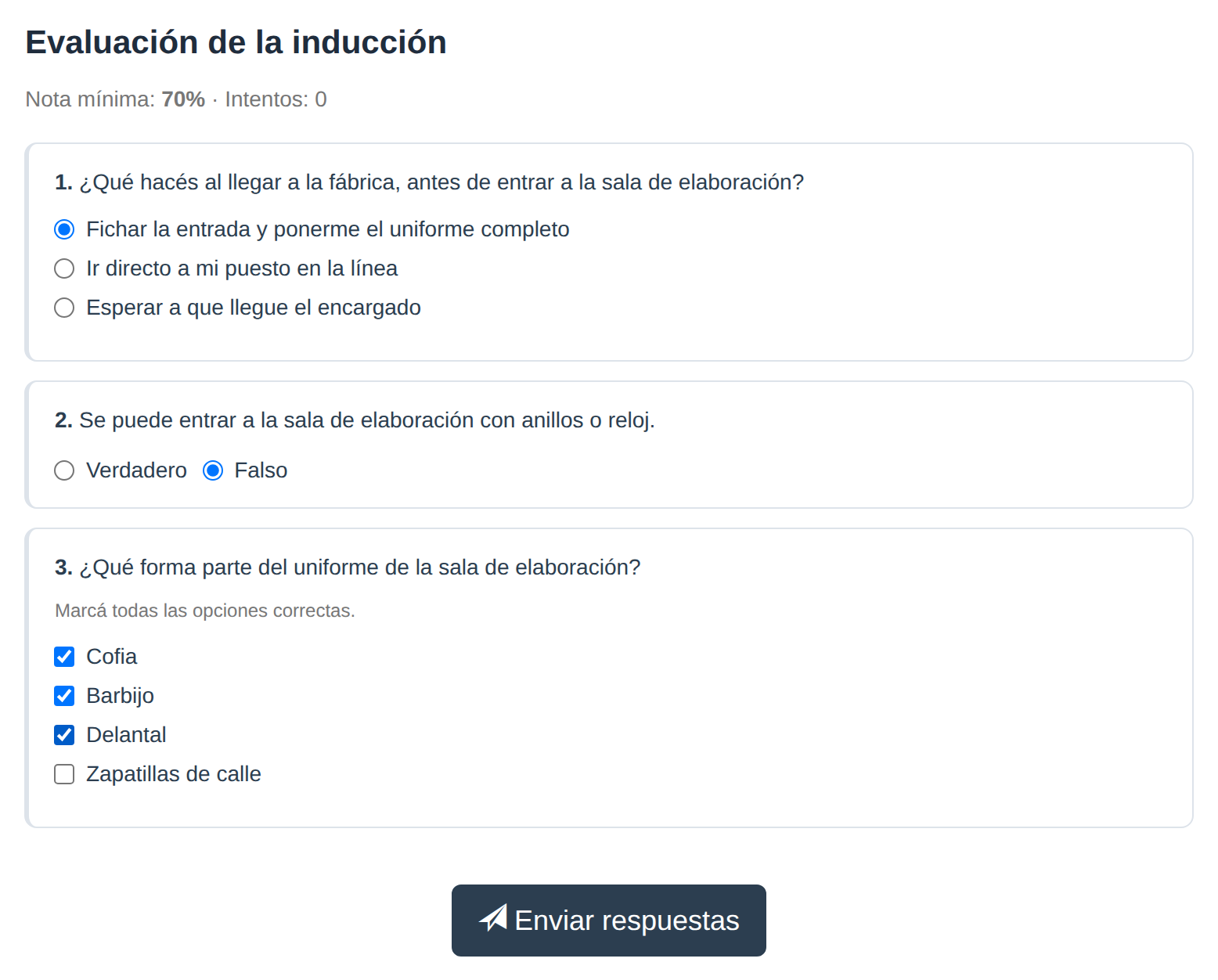
La evaluación: la nota mínima y los intentos arriba, y «Enviar respuestas» al final.
Al enviar, la corrección aparece arriba:
- Si aprobaste, el cartel te lleva a la lección siguiente o, si con eso terminaste el curso, te ofrece Descargar certificado.
- Si no llegaste a la nota, te ofrece Volver a intentar. No hay límite de intentos: podés rendirla las veces que necesites, y para el curso cuenta tu mejor nota.
Según cómo esté armado el curso, vas a ver qué preguntas estuvieron bien o mal después de cada intento, o recién al aprobar. La respuesta correcta no se muestra nunca.
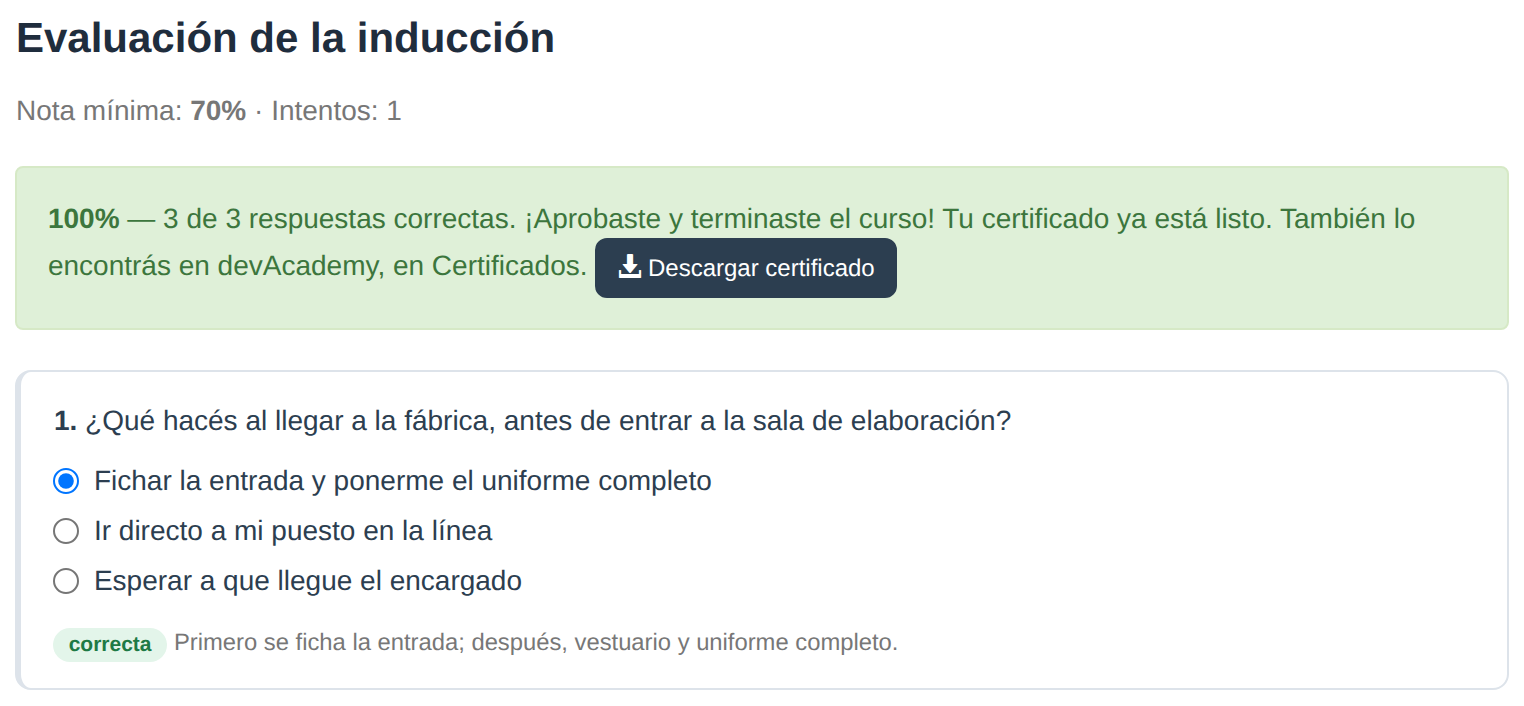
Evaluación aprobada con la que termina el curso: el certificado ya está listo para descargar.
Descargá tu certificado#
Cuando completás un curso, el certificado se emite solo. Lo encontrás en la pestaña Certificados, con la fecha en que se emitió, su estado y el botón Descargar.

Tus certificados: cada uno con su fecha de emisión, su estado y el PDF para descargar.
El PDF es una hoja apaisada con tu nombre, el curso, la fecha de emisión, la nota obtenida y el nombre de la empresa. Abajo lleva un código QR y el código del certificado.
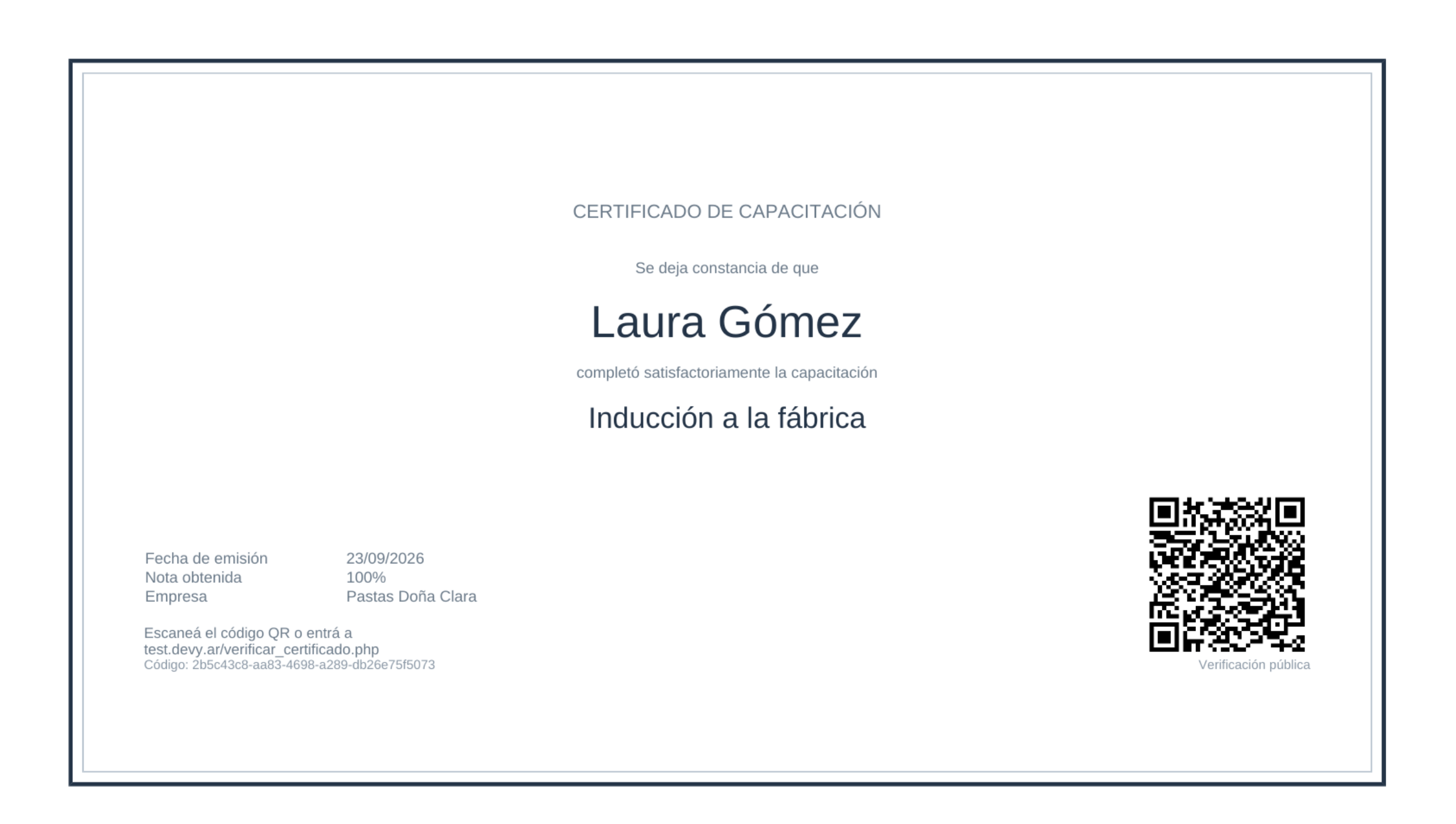
El certificado en PDF, con el QR y el código que permiten verificarlo.
Acciones frecuentes#
Verificar un certificado#
Cualquiera que reciba el certificado —un empleador, un auditor, un inspector— puede comprobar que es auténtico sin tener usuario en el sistema: escanea el QR, o entra a la dirección impresa debajo del QR y escribe el código.
La página muestra el estado (Certificado válido, Válido, próximo a vencer, Vencido o Revocado), la capacitación, a quién se le otorgó, la fecha de emisión, la nota y, si tiene, hasta cuándo vale. No muestra ningún otro dato de la persona ni de la empresa.
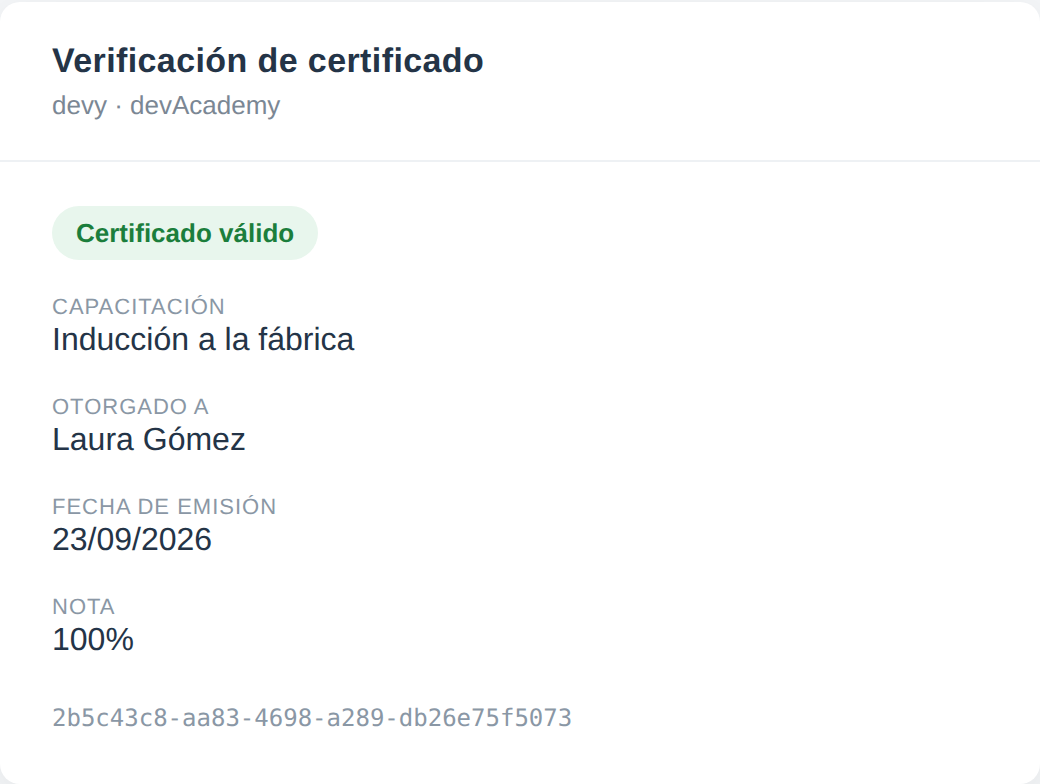
Lo que ve quien escanea el QR: si el certificado es válido y a quién se le otorgó.
Practicar#
La pestaña Practicar te propone una tanda de preguntas de tus cursos para repasar. No cuenta como evaluación: no cambia tu nota ni tu avance.
- Entrá a Practicar: aparece una tanda de hasta cinco preguntas.
- Respondé y tocá Corregir. Cada pregunta queda marcada como correcta o incorrecta, con su explicación.
- Con Otra tanda seguís con preguntas nuevas.
Las preguntas salen de las evaluaciones que ya aprobaste. Si todavía no rendiste ninguna, la pestaña te lo avisa.
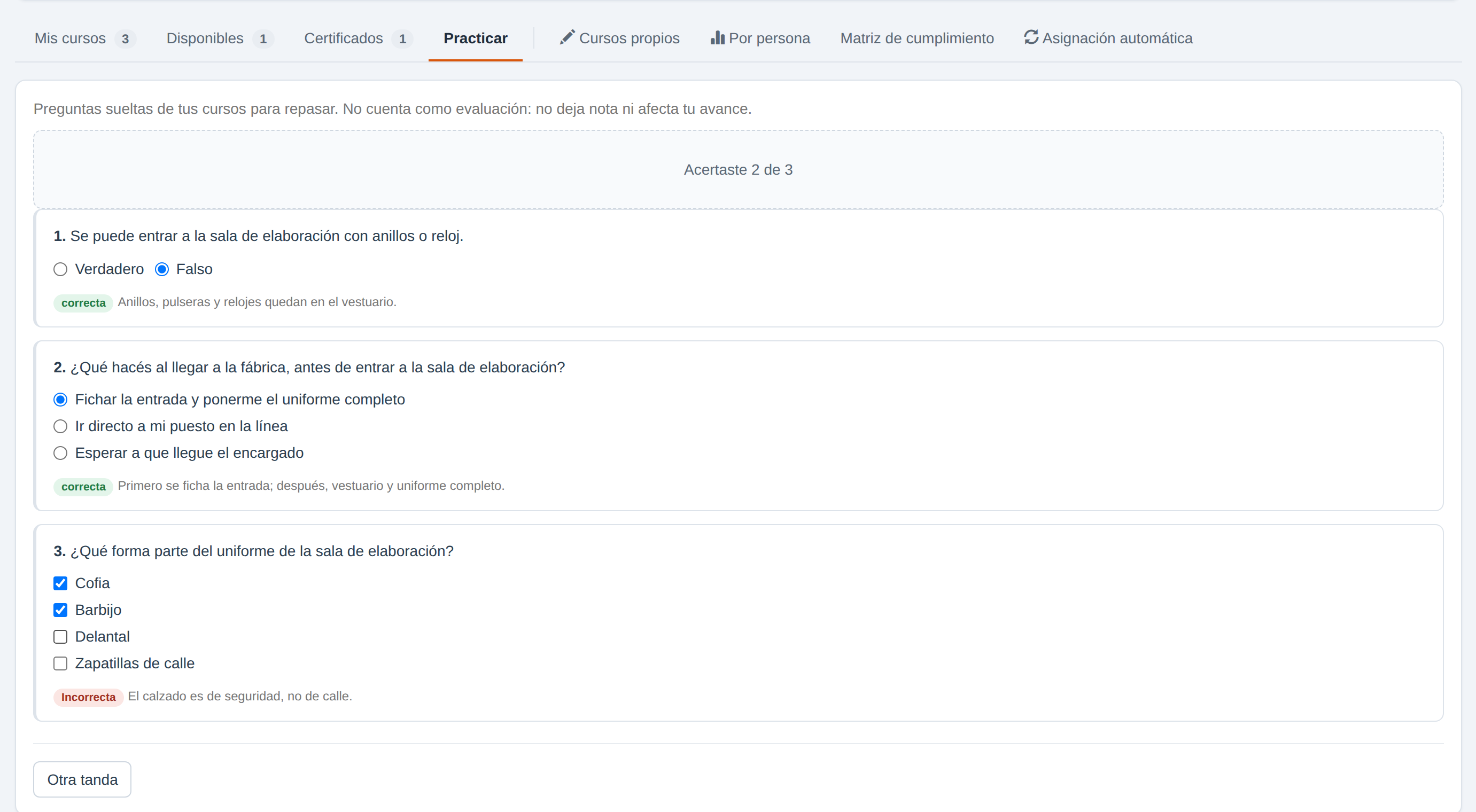
Una tanda corregida: cada pregunta dice si estuvo bien y por qué. «Otra tanda» trae preguntas nuevas.
Retomar un curso#
Tocá Continuar en Mis cursos: el curso se abre en la próxima lección que te falta. En un video, además, arranca donde lo dejaste.
Consideraciones importantes#
Mientras no apruebes una evaluación, las lecciones que siguen quedan con candado. Podés volver a rendirla cuantas veces haga falta: repasá las lecciones de esa parte antes de reintentar. Quien te asignó el curso ve cuántas veces la rendiste.
- Si salís de una evaluación sin enviarla, lo que marcaste queda guardado mientras no cierres esa pestaña del navegador.
- Algunos cursos tienen vigencia: el certificado dice Válido hasta y, al acercarse la fecha, pasa a Vence pronto. Te llegan avisos 30, 15 y 7 días antes. Cuando vence, el curso vuelve a quedar pendiente para que lo hagas de nuevo; el certificado anterior queda en tu lista como Vencido.
- Un certificado Revocado se emitió por error y dejó de valer: ya no se puede descargar.
- Si te asignaron un curso con fecha límite y no lo terminaste a tiempo, te llega el aviso Tenés una capacitación atrasada.