Rangos
Elegí qué puede ver y qué puede hacer cada persona: rangos predeterminados, rangos personalizados y permisos finos por módulo.
El rango define a qué entra cada persona y qué puede hacer adentro de cada módulo. Se asigna al crear o editar un colaborador desde devyHR › Personal.
Los rangos y los permisos vienen incluidos en devy. Un permiso habilita a la persona; que la pantalla esté disponible depende además de que tu empresa tenga activado ese módulo de devyHR. Si no lo tiene, quien tiene el permiso ve la sección con un candado. Ver Qué viene con devy y qué es parte de devyHR.
Hay dos formas de resolverlo:
- Rangos predeterminados: nueve perfiles listos para usar, pensados para los puestos más comunes.
- Rangos personalizados: los armás vos, eligiendo módulo por módulo y acción por acción.
Antes de asignar un rango#
- Elegí el rango según las tareas reales que la persona necesita hacer, no según su cargo.
- Si va a trabajar en un local puntual, usá un rango vinculable a local y asignale la sucursal.
- Si ningún rango predeterminado te sirve, creá uno propio desde Gestionar rango personalizado.
- Podés copiar cualquier rango existente como punto de partida y ajustarlo, en vez de empezar de cero.
Vista rápida de los rangos predeterminados#
| Rango | Uso habitual | Vinculable a local |
|---|---|---|
| Deshabilitado | Usuario sin acceso | No |
| Administrativo | Administración general | No |
| Depósito | Logística y almacén | No |
| Personal de fábrica | Operación de planta | No |
| Vendedor | Operación de sucursal | Sí |
| Encargado de fábrica | Supervisión de planta | No |
| Encargado de local | Supervisión de sucursal | Sí |
| Logística | Logística con alcance comercial | No |
| Ventas Oficiales | Venta formal y carga operativa | No |
| Sólo devyHR | Empleado: devyHR en lectura | No |
Encargado de local es el rango más nuevo. Es el equivalente al Encargado de fábrica, pero para sucursales: tiene lo mismo que el Vendedor y además ve los datos del equipo de su espacio (legajos, asistencia y constancias de las personas que trabajan en su local).
Si hoy tenés encargadas cargadas como Vendedor, cambiales el rango a Encargado de local para que puedan ver a su equipo.
Sólo devyHR es para el empleado que entra al sistema a fichar y a ver lo suyo. Usa devyHR en modo lectura: ve su legajo, su asistencia, sus horarios y sus recibos, pero no puede cargar, editar ni borrar nada, y no ve ningún otro módulo.
Detalle por rango#
Deshabilitado#
- No puede iniciar sesión ni operar.
- Se usa para conservar el usuario cargado, con su legajo y su historial, pero sin acceso.
Administrativo#
- Acceso completo a
Fábrica,Operaciones,Locales,Datos,InformesyHerramientas. - Es el único rango predeterminado que puede administrar
Empresa,Proveedores,Espacios,Sectores,Medios de pago,Procesos productivos,Contabilidad,PromocionesyGift Cards. - Es también el único que trae habilitadas de fábrica las acciones sensibles (ver más abajo): editar el catálogo, eliminar ventas, reabrir cajas y modificar pagos y cobros.
Depósito#
- Trabaja en
Stock,Órdenes,RemitosyFacturasde fábrica. - También accede a
Pedidos,Ventas,Órdenesde locales eInformes. - No administra empresa ni datos maestros.
Personal de fábrica#
- Orientado a la operación productiva:
Producción,Planilla,EmpaquetadoyStockde fábrica. - No incluye ventas, informes ni datos comerciales.
Vendedor#
- Es el rango de mostrador:
Pedidos,Ventas,Entregas,Devoluciones,Caja,Cheques,ÓrdenesyFacturasde locales,Cierre de stock,Mantenimiento,ClientesyProductos. - Es vinculable a local, así que queda asociado a una sucursal.
- Ve su propio legajo y sus recibos, no los de sus compañeros.
Encargado de fábrica#
- Parte del mismo núcleo que Personal de fábrica y suma
Pedidos,Ventas,Devoluciones,Caja,Conciliación bancaria,Remitos,Clientes,Productos,MantenimientoeInformes. - Es un rango de supervisión con visión operativa más amplia que la de planta.
Encargado de local#
- Tiene lo mismo que el Vendedor, con una diferencia: en Entregas ve las de todos los espacios, no sólo las del suyo (el Vendedor sí queda acotado a las de su local).
- Suma la supervisión de su equipo: ve los legajos del personal de su espacio y, en Control de asistencia, ve el tablero y puede corregir fichadas de esa gente —ajustar horas de entrada y salida, borrar marcas y cargar excepciones—.
- Es vinculable a local.
El alcance del Encargado de local es su espacio, siempre. No ve ni puede corregir a personas de otras sucursales, ni de fábrica.
Tampoco puede cambiar la configuración de asistencia de la empresa: activar o desactivar el control por QR y por GPS, mover la ubicación de un local o cambiar la modalidad de trabajo de un rango completo siguen siendo del Administrativo.
Logística#
- Combina depósito con alcance comercial:
Stock,Órdenes,Remitos,Facturas,Planilla,Pedidos,Ventas,Entregas,Órdenesde locales eInformes. - No incluye caja, devoluciones ni datos maestros administrativos.
- Vende sin registrar cobros: carga la venta a futuro o como presupuesto, y el cobro lo registra otra persona. Vale en Ventas, en Nueva Venta y en el POS.
Ventas Oficiales#
- Trabaja en
Producción,Planilla,EmpaquetadoyStockde fábrica. - También accede a
Pedidos,Ventas,ClientesyProductos. - No tiene
Informes,Personal,CajaniDevoluciones.
Sólo devyHR#
- Al iniciar sesión entra a devyHR con Control de asistencia abierto, listo para Marcar entrada (después, Marcar salida), junto a su historial del mes.
- Ficha igual que cualquier otro rango: si la empresa pide QR, ubicación o reconocimiento facial, se los pide también. La modalidad (presencial, híbrida o remota) se elige para este rango como para cualquier otro.
- En devyHR ve sólo lo suyo: su legajo, su resumen, sus horarios, sus recibos de sueldo, sus circulares y sus sanciones. No ve al resto del personal.
- Es de lectura: no puede cargar novedades (licencias, faltas, certificados…), editar su legajo, cambiar horarios ni cargar su cara. Lo único que hace es marcar su entrada y su salida, y firmar o rechazar los recibos, circulares y sanciones que le mandaron.
- No ve ningún otro módulo. Aunque escriba la dirección de otra pantalla, el sistema lo devuelve a devyHR.
- Para cambiar su contraseña usa ¿Olvidaste tu contraseña? en el inicio de sesión, o se la cambia un administrativo.
- No se puede usar como base de un rango personalizado: lo que lo define es justamente no poder entrar a nada más.
Rangos personalizados#
Cuando ningún rango predeterminado encaja, creá uno propio.
Abrí el gestor#
Entrá a devyHR ›
Personal, tocáNuevo Personal(oEditarsobre un colaborador existente) y despuésGestionar rango personalizado.Partí de algo parecido#
Usá Copiar desde para traer los permisos de un rango existente —predeterminado o personalizado— y ajustar sobre eso. Es más rápido y más seguro que tildar todo de cero.
Ponele nombre y elegí los módulos#
Cargá un nombre y una descripción que expliquen el puesto. Después tildá los módulos a los que va a entrar.
Afiná qué puede hacer adentro#
Debajo de varios módulos vas a ver opciones indentadas. Ahí decidís si además de entrar puede editar, borrar o modificar. Ver la sección siguiente.
Definí si se vincula a un local#
Si activás Vinculable a un espacio local, al asignar el rango vas a poder elegir la sucursal. Esa persona va a trabajar con esa sucursal, y el sistema se la va a completar sola donde corresponda.
Guardá#
El rango aparece en el selector, dentro del grupo Personalizados.
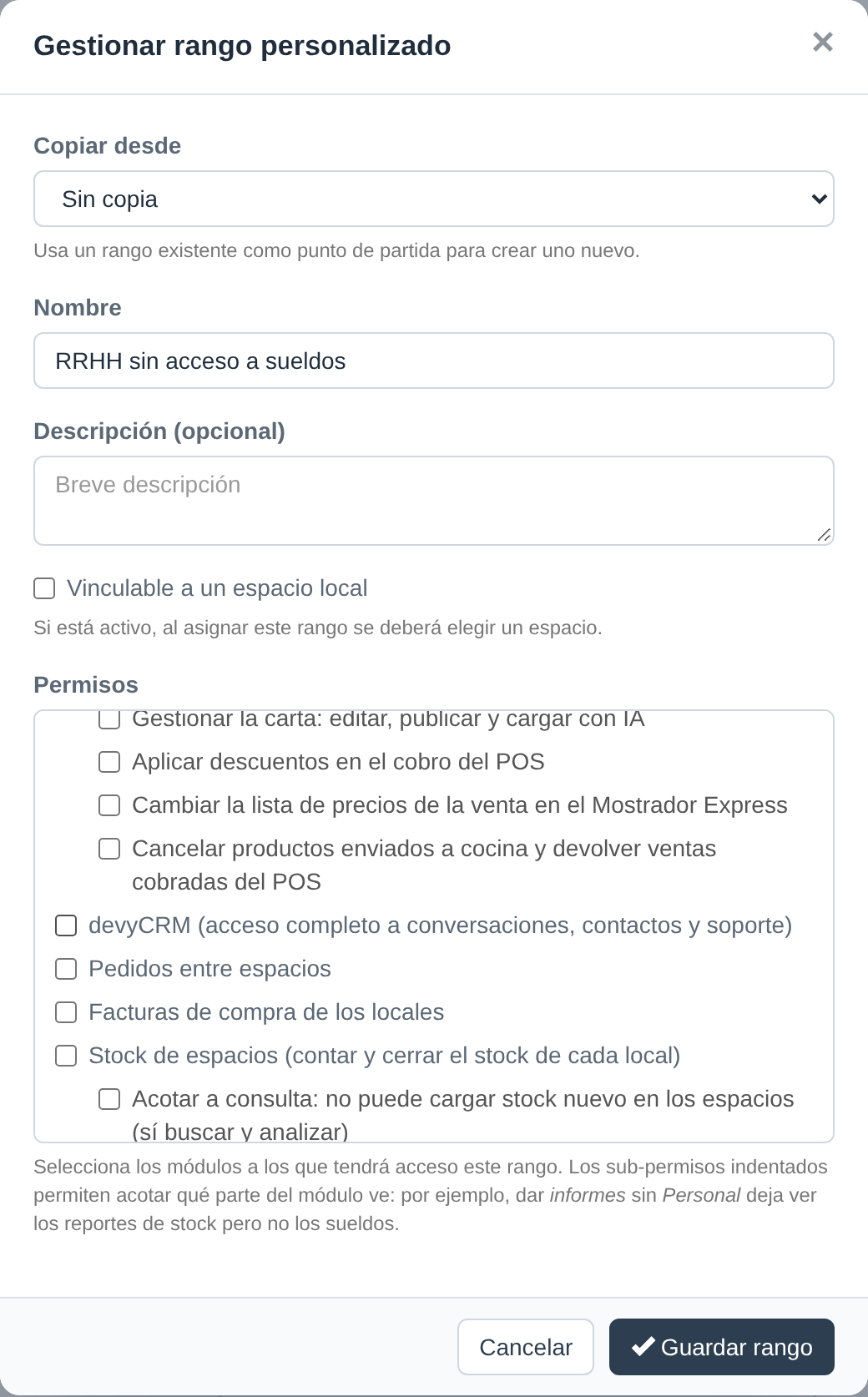
El gestor de rango personalizado, listo para guardar.
Sólo el Administrativo puede crear, editar o borrar un rango personalizado. Quien tenga tildado Dar de alta personal ve igual el botón Gestionar rango personalizado, pero al guardar el sistema le responde «No autorizado».
Un rango personalizado que ya existe también se edita: elegilo en Rangos personalizados existentes y se cargan sus datos para modificar.
Qué módulos podés dar#
devyCRM se puede delegar a un rango personalizado con la opción devyCRM. La empresa debe tener el producto activado. El Administrativo conserva su acceso; al resto se lo das explícitamente. Podés copiar el rango que ya usa una persona y sumarle este permiso, sin darle acceso administrativo al ERP. Acá solo decidís si el rango entra a devyCRM. Qué puede hacer adentro (cada módulo, Tomar conversación, Asignar responsable, las líneas de WhatsApp que ve) se elige en devyCRM, en Cuenta → Usuarios y permisos. Cuando le das devyCRM a un rango por primera vez, arranca con todo habilitado y lo acotás ahí. Si lo creás con Copiar desde, se lleva los permisos de devyCRM del rango que copiás. El detalle está en devyCRM › Quién puede entrar.
Al crear un rango personalizado, la lista de permisos ofrece todos los módulos del sistema. En el menú no existe un grupo «Herramientas»: Personal y devAcademy cuelgan de la píldora devyHR, y Promociones, Contabilidad y Mantenimiento viven en otro lugar del árbol de lo que sugería el nombre del grupo. Acá están agrupados como los nombra la pantalla del gestor:
| Área | Módulos |
|---|---|
| Fábrica | Producción · Planilla · Empaquetado · Stock de fábrica · Pedidos entre espacios · Remitos · Facturas de compra de los locales |
| Operaciones | Pedidos · Ventas · Entregas · Devoluciones · Caja · Cheques · Conciliación bancaria · Gift cards · POS Gastronómico · Mantenimiento · Cotizador |
| Datos | Proveedores · Clientes · Productos · Espacios · Sectores · Medios de pago · Procesos productivos · Promociones · Contabilidad |
| Locales | Órdenes · Facturas · Stock de espacios · Inventario |
| Informes | Informes |
| Personal | Personal · Circulares · Capacitación (devAcademy) · Tareas y Proyectos |
| Empresa | Empresa · devyAI · Cuenta y facturación de devy · Chat con soporte |
| Portal | Comedor |
Los nombres exactos de las columnas de la pantalla son los que usa el resto del sistema: «Stock de fábrica», «Stock de espacios», «Pedidos entre espacios» y «Facturas de compra de los locales».
Circulares, Capacitación (devAcademy) y devyAI son módulos que antes solo podía usar el Administrativo y ahora se pueden delegar. Si tenés a alguien de RRHH que maneja los comunicados internos, ya no necesita ser administrador para hacerlo.
devyAI lo usa cualquier rango para resolver dudas de uso. El permiso devyAI con los datos de la empresa decide si, además, puede consultar ventas, stock, clientes e informes.
El desglose fino: qué ve y qué puede hacer#
Tildar un módulo da acceso a ese módulo. Debajo de varios aparecen opciones indentadas que afinan ese acceso. Son de tres clases, y funcionan distinto. La tercera es la que más se presta a confusión: tildarla quita en vez de dar.
Clase 1 · Ver una parte y no toda#
Sirven para dar un módulo sin exponer la información sensible que hay adentro. Vienen tildadas al tildar el módulo: si no querés que vea una parte, la destildás.
| Opción indentada | Debajo de | Qué contiene |
|---|---|---|
| Fiscales | Informes | Libro IVA, retenciones y percepciones |
| Personal | Informes | Sueldos y resumen económico del personal |
| Rentabilidad | Informes | Márgenes, comisiones, costos y caja |
| Datos económicos | Personal | Sueldos, recibos y resumen del personal |
El caso más común: alguien de depósito necesita los informes de stock, pero no tiene por qué ver los sueldos ni el Libro IVA. Le das Informes y le destildás Personal y Fiscales.
Clase 2 · Hacer, no solo mirar#
Separan cargar de modificar. Alguien puede tener el módulo y cargar datos todo el día, sin poder borrar ni corregir lo que ya está registrado.
La columna de la derecha es la que importa: dice si la opción se activa sola al tildar el módulo, o si tenés que tildarla vos.
| Opción indentada | Debajo de | Qué habilita | ¿Se activa sola? |
|---|---|---|---|
| Editar, borrar y cambiar precios del catálogo | Productos | Modificar la ficha de un producto y su precio | Sí |
| Borrar producciones ya cargadas | Producción | Eliminar una producción registrada | Sí |
| Borrar movimientos de stock ya cargados | Planilla | Eliminar un movimiento de la planilla | Sí |
| Crear, editar y borrar activos | Mantenimiento | Activos, planes y repuestos | Sí |
| Eliminar ventas | Ventas | Eliminar una venta registrada | No |
| Editar o eliminar cobros ya registrados | Ventas | Quitar o cambiar un cobro que ya se tomó | No |
| Reabrir y borrar cajas | Caja | Reabrir una caja cerrada o eliminarla | No |
| Ver el estado de una caja abierta | Caja | El arqueo esperado de la caja del día, antes de cerrarla | No |
| Ver todas las cajas permanentes de la empresa | Caja | En Tesorería, las cajas permanentes de todas las sucursales y las de «Toda la empresa», no sólo las de su espacio | No |
| Editar o eliminar pagos ya cargados | Facturas | Modificar un pago a proveedor o anular un certificado de retención | No |
| Exportar pagos al banco | Facturas | Generar el archivo de pagos para el banco | No |
| Importar cuenta corriente | Clientes | Carga masiva de saldos de cuenta corriente | No |
| Gestionar la carta | POS Gastronómico | Editar la carta, publicarla y cargarla con IA | No |
| Actualizar los valores del cotizador | Cotizador | Cambiar el dólar, los costos y las tablas de precios con los que se cotiza | No |
| Armar y modificar cotizadores | Cotizador | El constructor: campos, fórmulas y casos de control. Quien entra ve costos y márgenes | No |
| Ver el costo y el margen de lo cotizado | Cotizador | Sin esto, quien cotiza ve sólo el precio de venta | No |
| Configurar notificaciones por email | Mantenimiento | Avisos automáticos del plan | No |
| Ver el legajo y la asistencia del equipo | Personal | Los datos del personal de su espacio | No |
| Ver el legajo y la asistencia de todo el personal | Personal | Los datos de todo el personal de la empresa, esté en el local que esté | No |
| Dar de alta personal | Personal | Cargar personas nuevas con Nuevo Personal y elegirles el rango: cualquiera menos Administrativo | No |
| Ver el tablero de asistencia | Personal | Fichadas, horas y tardanzas del equipo | No |
| Corregir fichadas | Personal | Ajustar horas, borrar marcas y cargar excepciones | No |
| Operar la terminal de asistencia | Personal | Iniciar el kiosco donde ficha el personal y salir de él con la propia contraseña | No |
| Cargar recibos de sueldo | Personal | Subir el lote, ver las firmas y procesar el PDF | No |
| Cambiar la contraseña de otra persona | Personal | Resetear el acceso de un compañero (no el de un Administrativo) | No |
| Importar comprobantes desde ARCA | Facturas | Traer los comprobantes fiscales del período | No |
| Cambiar el encargado de una venta | Ventas | Reasignar a quién le corresponde la venta | No |
| Configurar la etiqueta de empaques | Empaquetado | Diseñar qué se imprime en la etiqueta | Sí |
| Ver el costo de compra | Productos | Ver el costo de compra en la ficha del producto | No |
| Cambiar el factor de ganancia | Productos | El precio de venta que sigue al costo | No |
| Ver la receta del producto | Productos | Insumos y cantidades de la receta. Sin este permiso tampoco se carga ni se cambia una receta: el botón «Abrir Receta» de la ficha aparece bloqueado | Sí |
| Aplicar descuentos en el cobro del POS | POS Gastronómico | Aplicar descuentos en el cobro | Sí |
| Cambiar la lista de precios | POS Gastronómico | Cambiar la lista de precios de la venta en el Mostrador Express | Sí |
| Devolver una venta del POS ya cobrada | POS Gastronómico | Devolver una venta ya cobrada (mueve plata y emite Nota de Crédito) | No |
| Crear, ajustar, reintegrar y anular saldos a favor | Clientes | Gestionar saldos a favor de un cliente | No |
| Anular una promoción aplicada en una venta | Promociones | Anular una promoción ya aplicada en una venta puntual | Sí |
| Ver el avance de capacitación del equipo y crear cursos internos | Capacitación (devAcademy) | Ver el avance de todo el equipo y crear cursos internos. Para gestionar UN curso puntual no hace falta esto: alcanza con nombrar gestor de ese curso a la persona | No |
| Ver las tareas del equipo y crear proyectos | Tareas y Proyectos | Ver las tareas de su equipo, la carga de trabajo, y crear proyectos y plantillas. De quién ve las tareas depende de si ve el legajo de su espacio o de toda la empresa | No |
Las opciones que dicen No vienen destildadas siempre, aunque tildes el módulo completo.
Es a propósito. Tocan información ya registrada o sensible —plata, saldos, presentismo, sueldos, accesos, la carta publicada— y conviene que alguien las habilite a conciencia y no por arrastre. Si querés delegar alguna, tildala.
Cargar sí, modificar no. La distinción es más fina de lo que parece.
Un rango con Ventas puede cobrar una venta y agregarle una segunda cuota, aunque no tenga tildado Editar o eliminar cobros. Lo que no puede es quitar o cambiar un cobro que ya estaba registrado.
Lo mismo con los pagos a proveedores, en la Gestión de Pagos de una factura de compra: puede cargar el primer pago y sumar cuotas, pero si cambia la fecha, el importe o el medio de un pago que ya estaba cargado, o lo borra, al guardar el sistema le avisa que no tiene permiso y deja los pagos como estaban.
Un rango para RRHH o para controlar la asistencia. Quien no trabaja en un local no tiene "equipo de su espacio": con Ver el legajo y la asistencia del equipo se ve sólo a sí mismo. Para que vea a todo el personal de la empresa, tildale Ver el legajo y la asistencia de todo el personal.
Esa opción es para ver. Si además tiene que cargar a la gente nueva, tildale Dar de alta personal: va a poder darle a cada persona el rango que le corresponde —de fábrica, de un local, de ventas—, aunque su propio rango no tenga esos módulos. La configuración de la asistencia sigue siendo del Administrativo.
Al Administrativo sólo lo toca otro Administrativo. Ningún otro rango puede dar de alta a un Administrativo, cambiarle el rango a alguien que lo es, ni cambiarle la contraseña, aunque tenga todas las opciones de Personal tildadas. Es la cuenta que maneja toda la empresa.
El desglose fino, con los nombres de los módulos en vez de su clave.
Clase 3 · Las que quitan en vez de dar#
Estas funcionan al revés que todas las demás de la pantalla: tildarlas saca una capacidad. Por eso sus textos empiezan con No poder… o Acotar… — es la señal para reconocerlas.
Sirven para dar un módulo completo y recortarle una punta: alguien que carga ventas pero no toca los precios, alguien que mira el stock pero no lo carga.
| Opción indentada | Debajo de | Qué le saca al rango |
|---|---|---|
| No poder cambiar el precio al cargar una venta | Ventas | El precio lo ve, pero no lo puede editar |
| No poder cambiar descuentos, bonificaciones ni recargos | Ventas | No toca descuentos por renglón, bonificación ni recargo |
| Acotar al día de hoy | Ventas | Ve sólo las ventas y las cajas de hoy, no las de días anteriores |
| No poder registrar cobros | Ventas | Vende a futuro o como presupuesto; no cobra en Ventas, Nueva Venta ni el POS. Viene tildada en Logística |
| Acotar al día de hoy | Producción | Ve sólo las producciones de hoy |
| Acotar a su propio local | Entregas | Ve sólo las entregas de su espacio, no las de los demás |
| No poder crear productos nuevos | Productos | No puede dar de alta productos; sigue viendo y editando el catálogo |
| Acotar a consulta | Stock de fábrica | No puede cargar stock nuevo; sigue buscando y analizando |
| Acotar a consulta | Stock de espacios | No puede cargar stock nuevo en los locales; sigue buscando y analizando |
| No ver Tesorería | Caja | Le saca el botón Tesorería de la pantalla de Caja —caja mayor, traspasos y efectivo en tránsito—; sigue trabajando su caja del día |
| No poder registrar, aceptar ni rechazar traspasos | Caja | No puede mandar efectivo a otra caja ni aceptar o rechazar el que le mandan; los traspasos los sigue viendo |
| No ver el saldo de las cajas permanentes | Caja | Le saca la columna Saldo y el historial de movimientos; sigue viendo las cajas y cargándoles movimientos. En Traspasos ve sólo los suyos: los que registró, los que resolvió y los que esperan en su caja abierta |
| No ver los informes de «…» | Informes | Le saca una categoría entera del Centro de Informes (hay una opción por cada categoría) |
| No ver el Resumen del Personal | Personal | Le saca el botón que abre el resumen del costo laboral del equipo; el resto de Personal sigue igual |
| No poder cargar ni borrar novedades del legajo | Personal | Le saca el botón + Cargar (sanciones, faltas, préstamos, retiros…) y los tachos de borrar de la ficha |
| No poder editar los datos del legajo | Personal | Le saca el botón de editar, también en su propio legajo; la ficha la sigue viendo |
| No poder cargar ni borrar el reconocimiento facial | Personal | Le saca el botón de la cámara; sigue fichando con su cara como siempre |
Vienen todas destildadas. Si no las tocás, el rango funciona como siempre.
Leelas dos veces antes de tildar. En el resto de la pantalla, tildar da. Acá tildar quita, y el error más común es prenderlas creyendo que se está habilitando algo.
Si querés que alguien sí pueda crear productos o cargar stock, no toques nada: dejalas destildadas.
"No poder crear productos nuevos" tapa todas las puertas de alta del catálogo, no sólo el botón: también la carga masiva por Excel, el producto neutro del Gestor de Recetas y el empaque.
Lo que no toca es el trabajo diario con el catálogo: ver, editar, borrar y cambiar precios siguen dependiendo de Editar, borrar y cambiar precios del catálogo.
Tampoco alcanza al Crear nuevo concepto de adentro de una venta, si tu empresa lo tiene activado: ese botón no agrega un producto al catálogo, sirve para cobrar algo que no está en la lista —un flete, un envío, un ajuste—. Quien vende lo sigue teniendo.
Los informes se recortan por dos lados, y los dos tienen que dar permiso.
Por un lado está el tema: Fiscales, Personal y Rentabilidad, que se destildan (son de la Clase 1). Por el otro, la categoría: las nueve secciones en que está dividido el Centro de Informes —Cierre del día, Cobrar y pagar, Stock, Personal, y así—, que se acotan tildando No ver los informes de….
Para que alguien vea un informe hacen falta los dos. Es a propósito: adentro de Analizar el negocio hay un informe fiscal y adentro de Cierre del día uno de rentabilidad, así que dar la categoría entera no puede regalar de arrastre lo sensible que vive adentro.
En la práctica: si querés que alguien vea sólo el cierre del día, dale Informes, destildá Fiscales y Personal, y tildá las ocho categorías que no querés que vea.
Los botones de cada persona en Buscar Personal. Cada fila tiene cinco: + Cargar, ver, editar, reconocimiento facial y contraseña. Los tres primeros de la lista de arriba recortan uno cada uno, sin tocar a los demás.
Ver no se puede quitar: ver el legajo es el módulo Personal en sí. A quién ve lo decide Ver el legajo y la asistencia del equipo.
La contraseña se maneja con Cambiar la contraseña de otra persona (Clase 2): sin esa opción, el botón aparece sólo en el propio legajo, para cambiar la propia. Con ella aparece en todos los legajos que ves, menos en el de un Administrativo.
"Acotar a consulta" no es lo mismo que sólo lectura. Saca la carga de stock nuevo, pero no impide editar ni borrar movimientos que ya están cargados: eso lo controla Borrar movimientos de stock ya cargados, que está debajo de Planilla.
Para alguien que realmente sólo mire, destildá las dos.
Cuatro ejemplos armados#
Cajero de local que no puede tocar lo ya cobrado. Tildá Ventas, Caja, Pedidos, Clientes y Productos. Dejá destildadas Eliminar ventas, Editar o eliminar cobros y Reabrir y borrar cajas. Cobra y cierra caja todo el día; corregir lo de ayer queda para el Administrativo.
Encargado de sucursal. Usá el rango predeterminado Encargado de local: ya trae lo del Vendedor más los legajos, el tablero de asistencia y la corrección de fichadas de su equipo. No necesitás armar nada.
Alguien de RRHH que no es administrador. Tildá Personal y Circulares. Si esa persona no está vinculada a un local, no tiene "equipo de su espacio": para que vea a alguien más que a sí misma sumale directamente Ver el legajo y la asistencia de todo el personal (la opción de "equipo" es para quien sí está vinculado a un espacio). Sumale también Datos económicos solo si maneja sueldos: sin eso, entra a Personal pero no ve remuneraciones.
Depósito que controla el stock pero no lo carga. Tildá Stock y, debajo, Acotar a consulta. Busca movimientos y usa Analizar Stock para revisar existencias, pero no puede registrar entradas nuevas.
Si tiene que hacer los conteos de control, sumale Inventario (en el grupo Locales): cuenta sin ver el stock del sistema y no lo modifica. Ver Inventario.
Si además querés que no toque lo ya cargado, dejá destildada Borrar movimientos de stock ya cargados (debajo de Planilla). Y si trabaja con el catálogo sin poder ampliarlo, sumale Productos con No poder crear productos nuevos.
Quién ve los datos del personal#
Este punto se maneja aparte de los módulos, porque son datos sensibles.
| Rango | Qué ve en Personal |
|---|---|
| Administrativo | Todo el personal de la empresa |
| Encargado de local | Su propio legajo y el de su equipo |
| Ventas Oficiales | No tiene el módulo Personal: no ve ni siquiera su propio legajo |
| Sólo devyHR | Únicamente lo suyo, sin poder modificarlo |
| Todos los demás | Únicamente su propio legajo y sus recibos |
En rangos personalizados, esto se controla con la opción Ver el legajo y la asistencia del equipo, indentada debajo de Personal. Sin tildarla, la persona ve solo lo suyo.
Para que alguien vea solo sus propios recibos, dejale el módulo Personal tildado. Es lo que le da acceso a su legajo.
Quitarle el módulo no es más restrictivo: lo deja sin poder ver ni siquiera los suyos.
Alcance por espacio#
- El rango Administrativo opera sobre todos los espacios: fábrica y todos los locales.
- Los rangos vinculables a local trabajan con la sucursal que les asignes.
- Un rango personalizado no vinculable a un local es transversal: opera sobre todos los espacios.
Tesorería: qué cajas permanentes ve alguien de un local#
Si la persona está vinculada a una sucursal, en Tesorería ve y opera solamente las cajas permanentes de esa sucursal: su saldo, sus movimientos y los traspasos que salen o entran de ellas. Eso pasa solo, sin configurar nada.
- No ve las cajas de otras sucursales ni las de la fábrica, tampoco la caja del día de la fábrica al hacer un traspaso.
- Tampoco ve las cajas de Toda la empresa, como la caja mayor o de gerencia. Esas las ve quien opera sobre todos los espacios.
- Para mandar el efectivo del local a la caja mayor, lo traspasa a la caja permanente de su sucursal. Después, alguien con acceso a todos los espacios lo pasa a la caja mayor.
Quién acepta un traspaso: el que puede hacer traspasos, sobre las cajas de su sucursal. Cuando le mandan efectivo a una caja suya, en Tesorería → Traspasos le aparece Aceptar traspaso: lo cuenta y lo acepta, y recién ahí la plata entra a su caja. Si el traspaso le llega de una caja que no es de su sucursal —por ejemplo, de la caja central—, lo puede aceptar pero no rechazar, porque rechazarlo le devolvería la plata a una caja que no es suya.
Si querés que alguien de una sucursal vea la tesorería completa, tildale Ver todas las cajas permanentes de la empresa en su rango. Pasa a ver las cajas de todas las sucursales y las de «Toda la empresa», sin dejar de estar vinculado a la suya — que es lo que le define el resto del sistema: sus ventas, su caja del día y su stock siguen siendo los de su local.
Las tres opciones de Tesorería se combinan. Podés darle la tesorería completa a una encargada y, al mismo tiempo, que no vea los saldos o que no pueda registrar traspasos. Son independientes: cada una se tilda por su lado.
Pedidos: qué puede mover alguien de un local#
No hay nada que configurar acá. Si la persona está vinculada a una sucursal y tiene el módulo Pedidos, el sistema ya entiende que puede mover mercadería desde y hacia esa sucursal:
| Lo que necesita hacer | Origen | Destino |
|---|---|---|
| Pedirle a fábrica o a otro local | el otro | su sucursal |
| Mandarle a otro local, o a un cliente | su sucursal | el otro |
Al elegir como origen una sucursal que no es la suya, el Destino se completa solo con la propia: desde otro espacio, la mercadería sólo puede venir hacia el suyo.
Lo único que el sistema no deja hacer es armar un pedido entre dos espacios ajenos, en el que la persona no participa. Si lo intenta, avisa que el origen o el destino tiene que ser su propio espacio.
Consideraciones importantes#
- Los rangos predeterminados no se pueden editar. Si necesitás una variante, copialo y creá uno personalizado.
- Un rango personalizado que ya existía sigue funcionando igual: no pierde permisos por las opciones nuevas.
- Cambiar el rango de una persona tiene efecto inmediato; puede que necesite recargar la pantalla.
- Un rango personalizado se puede eliminar solo si no hay usuarios asignados.