Espacios
Registrá los espacios físicos del negocio para gestionar stock, operación y facturación según cada ubicación.
Los espacios representan ubicaciones físicas dentro de tu empresa, como locales, depósitos o puntos de venta. Cada uno puede manejar su propio stock y, si corresponde, su propia configuración de facturación.
Si tu empresa trabaja en un solo centro físico, no crees un espacio adicional. El sistema ya cuenta por defecto con el espacio Fábrica, que alcanza para operar cuando no tenés locales, depósitos o puntos de venta separados.
En particular, no crees un Fábrica 1 al lado del Fábrica que ya existe: quedan dos espacios para el mismo lugar y el stock se te parte en dos, así que ningún listado te va a mostrar el total real.
Antes de empezar#
- Definí qué ubicaciones necesitás administrar por separado. Creá espacios solo cuando realmente tengas más de una ubicación operativa, como un local, depósito o punto de venta adicional.
- Tené presente que cada espacio tendrá su propio inventario.
- Si vas a usar facturación independiente, prepará previamente los datos fiscales correspondientes.
Crear un espacio#
- Hacé clic en
+ Nuevo espacio. - Completá la información solicitada para identificar correctamente la ubicación.
- Guardá los cambios para incorporarlo al listado.
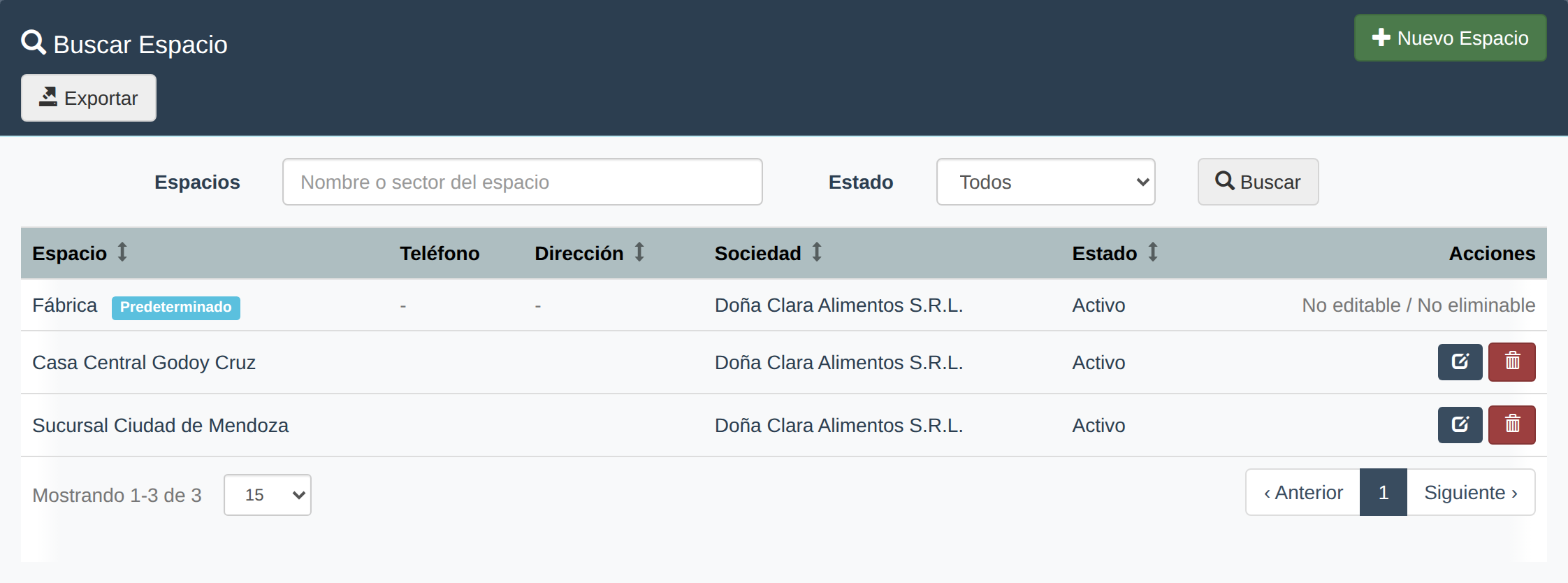
El listado de Espacios, con el filtro y la columna Estado y el botón Exportar.
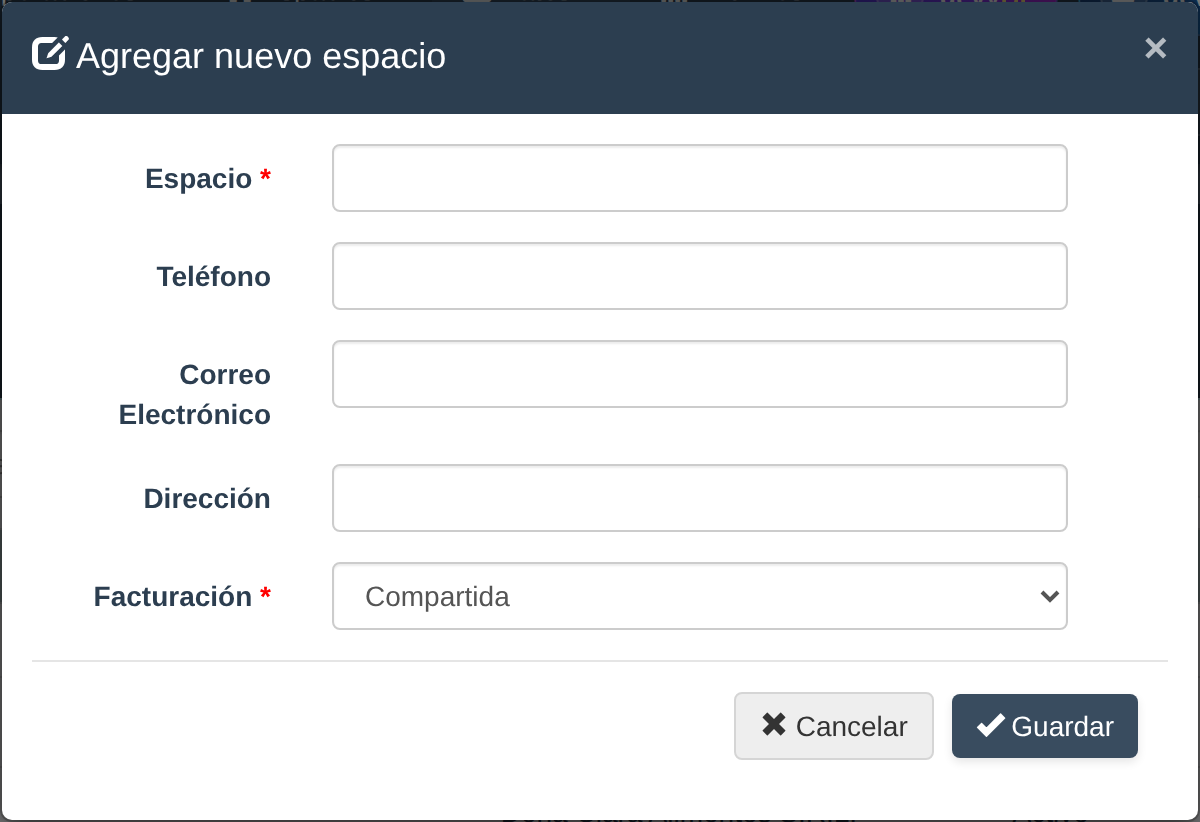
El formulario de alta de un espacio.
El espacio Fábrica viene creado por defecto en el sistema. No se puede editar ni eliminar.
Gestionar espacios#
- Una vez guardado, el espacio aparecerá en el listado principal, con el filtro
Estadoy la columnaEstadopara encontrarlo. - Un espacio sin movimientos se elimina desde la columna
Acciones. - Un espacio con movimientos (caja, ventas, cierres, stock) no se borra: se desactiva. Queda fuera de los selectores para cargar ventas, pedidos, producción y cierres nuevos, pero sus documentos e informes se siguen viendo. Lo reactivás filtrando por
Estadoy tocando el botón verde de su fila. - Un espacio con la caja abierta no se puede desactivar hasta que la cierres.
- El botón
Exportarde la cabecera baja los espacios que ves en el listado, con la búsqueda y el estado que tengas puestos. La fila de Fábrica no va en el archivo.
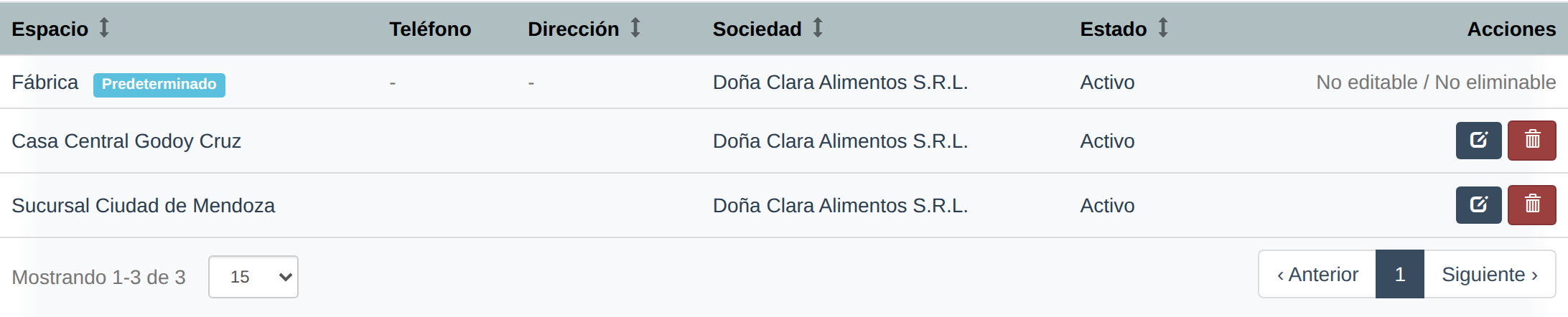
La columna Acciones del listado de Espacios, con la columna Estado a la vista.
Facturación con lista de precios propia#
Si tenés activa la personalización Auto-facturación a locales, el alta y la edición del espacio suman el campo Lista de Precios. Es la lista que usa devyPOS para cobrar en ese espacio cuando la venta no trae una lista más específica (la del cliente, o una elegida a mano en el carrito): ver devyPOS: con qué lista de precios cobra el mostrador.
Sin esa personalización activa, el campo no se dibuja y el espacio conserva la lista que tenía: editar sus otros datos no la toca. Para cambiarla o sacarla, prendé Auto-facturación a locales y elegí Lista por defecto.
Facturación independiente#
Un espacio puede emitir sus comprobantes con su propio punto de venta, en vez de hacerlo con el de la empresa. Se usa cuando una sucursal tiene que llevar su propia numeración, o cuando factura con otro CUIT.
Se activa desde la edición del espacio:
- Ingresá a
Editar espacio. - En Facturación, elegí
Independiente. - Guardá los cambios con
Actualizar datos.
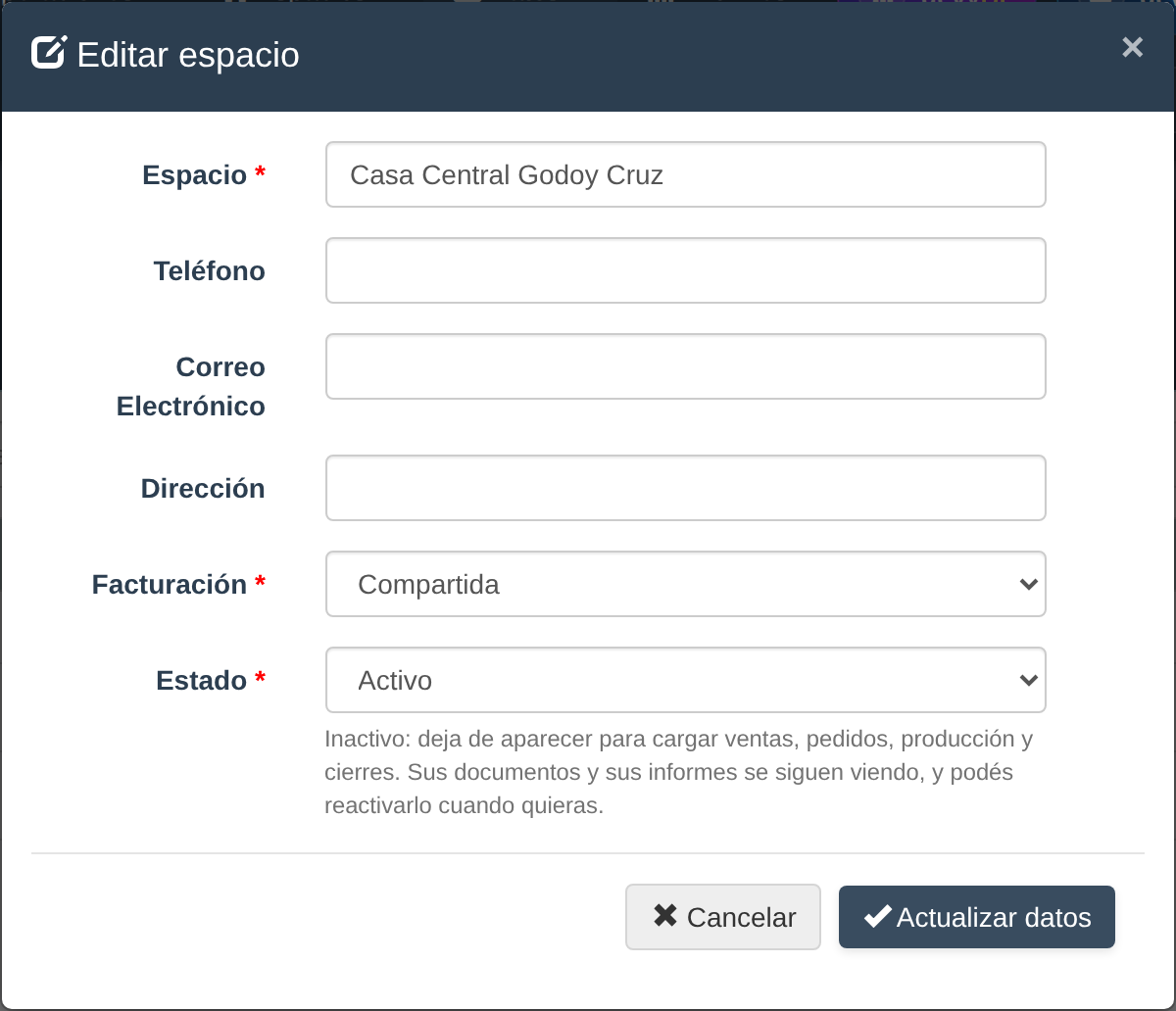
La edición de un espacio: el selector Estado, con su ayuda. Inactivo deja de ofrecerse para cargar operaciones nuevas, pero conserva sus documentos e informes.
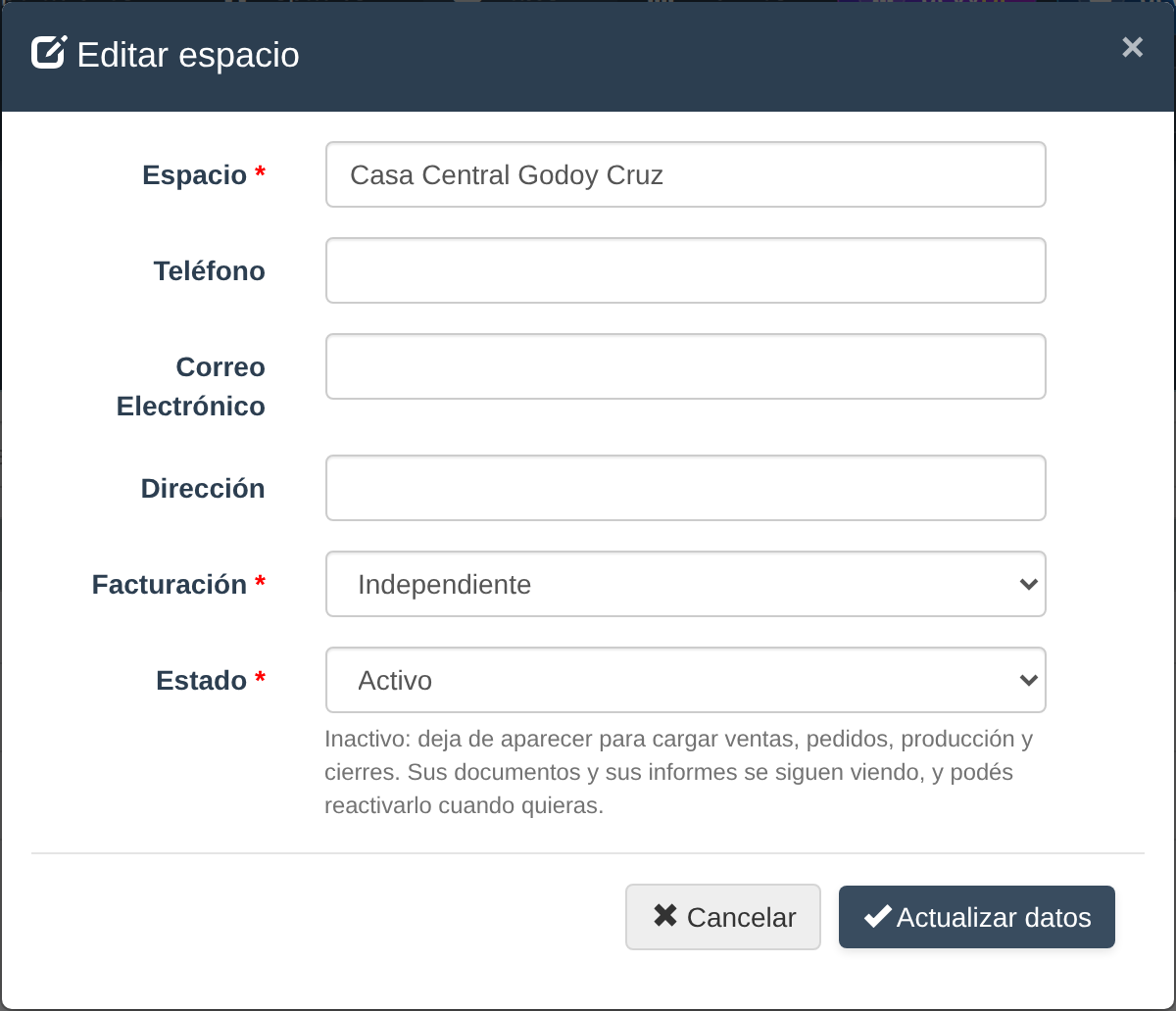
La edición de un espacio con Facturación en Independiente: factura con su propio punto de venta.
Después, los datos fiscales de ese espacio —CUIT, punto de venta y conexión con ARCA— se cargan en la configuración de la empresa, en la sección Identidad fiscal: entrá a la razón social que corresponde y usá Facturación electrónica. Están todos juntos ahí para que no queden dos lugares donde configurar lo mismo. El paso a paso está en Razones sociales.
Cuando esté listo, al cargar una venta vas a poder elegir con qué origen se factura, además del espacio del que sale la mercadería.
Si tenés activa la personalización Auto-facturación a locales, en la fila de un espacio con facturación Independiente aparece también el botón Impuestos: define las percepciones que le cobrás cuando le facturás a ese local, igual que a un cliente, y con las mismas condiciones. Ver Percepciones que le cobrás en tu factura.
¿Necesitás una segunda caja en un local que ya existe? Eso no es un espacio nuevo: un espacio de más duplica el inventario. Se resuelve con un punto de venta, que tiene su propia numeración y su propia caja pero comparte el stock del local. Se agrega desde Razones sociales.
Con más de una razón social#
Si tu empresa factura con dos o más razones sociales (ver Razones sociales), el alta y la edición del espacio suman dos campos:
- Razón social: a cuál pertenecen las ventas, las compras y los asientos de ese espacio por defecto.
- Puede facturar con: con qué otras razones sociales, además de la elegida arriba, se le puede facturar a ese espacio. Sin tildar ninguna, quedan habilitadas todas; si tildás una o varias, quien carga la venta elige entre esas.