Contactos
Contactos de devyCRM: la lista de personas que te consultan o te compran, cómo buscar, filtrar, guardar vistas, hacer cambios en varios a la vez y exportar.
Contactos es tu agenda comercial: cada persona que te consultó, te compró o te escribió por WhatsApp, con su etapa en el embudo, sus datos, sus notas y todo lo que hablaron.
Qué hay en Contactos#
Las secciones de arriba se agrupan así:
- Inicio: lo urgente de tu base comercial (tareas vencidas, seguimientos atrasados, contactos quietos).
- Lista, Tablero y Tabla dinámica: tres formas de ver los mismos contactos. Ver Tablero y Tabla dinámica.
- Mi día y Seguimientos: a quién tenés que contactar hoy. Ver Seguimientos y tareas.
- Oportunidades de recompra: clientes que están por volver a comprar o que se enfriaron. Ver Oportunidades de recompra.
- Repetidos y Ajustes: ver Cargar contactos y Ajustes de Contactos.
Arriba a la derecha están + Nuevo contacto y Registrar contacto.
Antes de empezar#
- Si todavía no cargaste contactos, empezá por Cargar contactos.
- Revisá que tus etapas y campos estén como los necesitás, en Ajustes de Contactos.
La Lista#
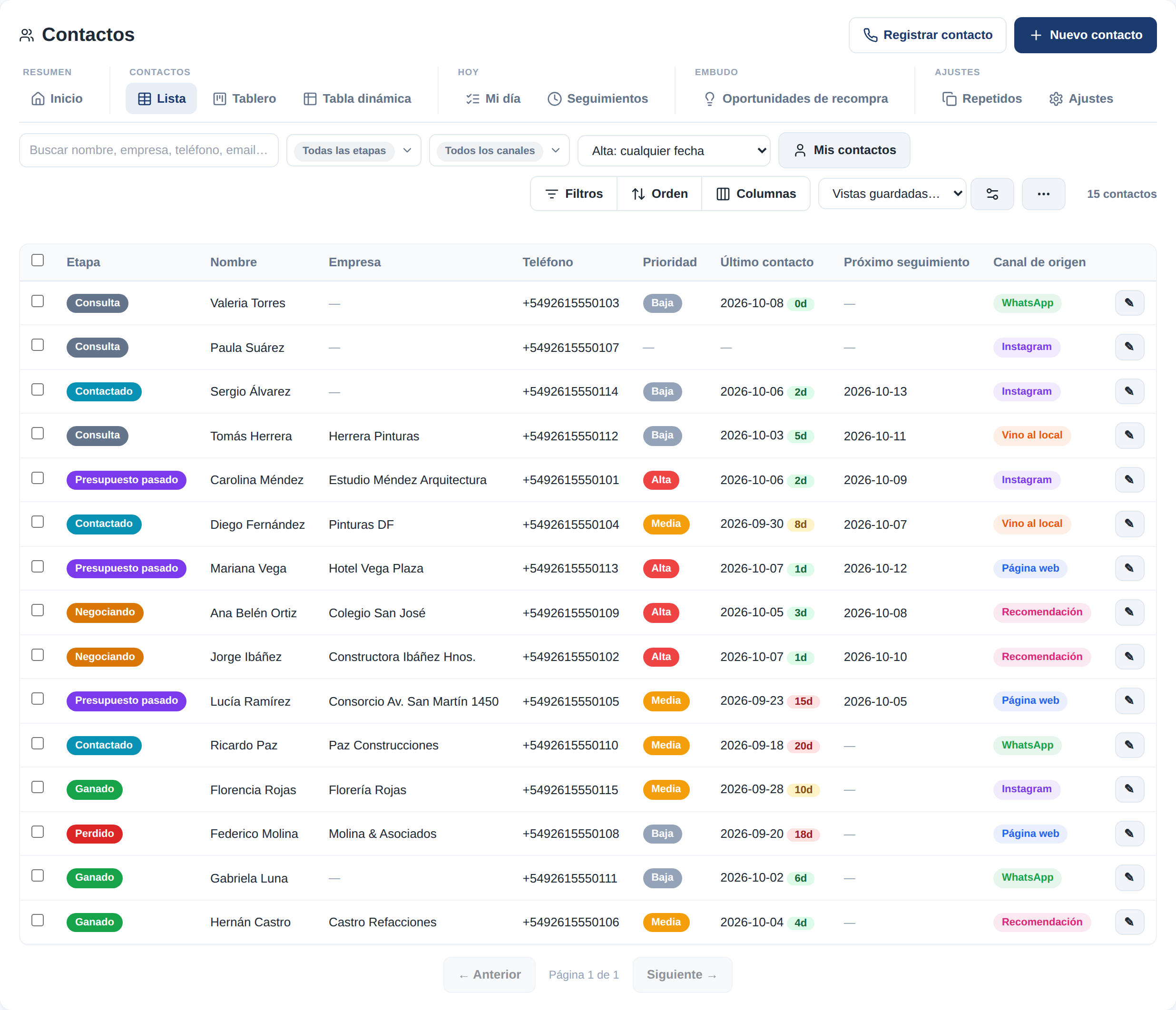
La lista de contactos, con el buscador, los filtros y las columnas a elección.
La Lista muestra tus contactos como una planilla, de a 50 por página. Tocá una fila para abrir su ficha.
Buscar y filtrar#
- Buscador: por nombre, empresa, teléfono o email.
- Todas las etapas: para ver una sola etapa.
- Todos los canales: por dónde llegó el contacto, si usás el campo Canal de origen.
- Alta: cuándo se cargó el contacto (hoy, últimos 7 días, este mes, un rango de fechas…). Debajo se ven las fechas exactas que se aplicaron.
- Mis contactos: sólo los que tienen tu nombre como responsable.
Con Filtros armás condiciones más precisas, combinando cualquier dato del contacto: por ejemplo Etapa es Cotizado y Último contacto humano está vacío. Podés pedir que se cumplan todas las condiciones o cualquiera.
Último contacto humano es la última vez que alguien del equipo registró un contacto real con esa persona. Último contacto (referencia) puede venir de una importación, una campaña o de marcarlo como revisado. Para saber a quién nadie le habló, usá el primero.
Ordenar y elegir columnas#
- Tocá el título de una columna para ordenar por ella. Con Shift + clic sumás un segundo criterio, hasta tres.
- Con Orden, entre Filtros y Columnas, armás el mismo ordenamiento desde un panel, sin tocar los títulos.
- Con Columnas elegís qué datos ver. También podés arrastrar los títulos para cambiar el orden.
- La columna Último contacto se pinta de amarillo a partir de los 7 días y de rojo a partir de los 14.
Vistas guardadas#
Una vista guarda cómo dejaste la Lista —filtros, orden, columnas, búsqueda— para volver a abrirla igual con un clic. Por ejemplo: "Consultas de esta semana que llegaron por Instagram".
En el menú del engranaje de Vistas guardadas podés:
- Guardar como vista… con un nombre, y después Guardar cambios cuando la modifiques.
- Compartir con el equipo, para que la vean los demás.
- Marcar predeterminada, para que se abra sola al entrar.
- Renombrar, Duplicar o Eliminar.
Cada vista es del embudo donde la guardaste: si tenés un embudo comercial y otro de ciclo de vida, cada uno muestra sólo sus vistas. Si una te sirve en todos, abrila y elegí Usar en todos los embudos en el engranaje; en la lista aparece con la marca (todos los embudos). Para que vuelva a ser de un solo embudo, Usar sólo en «…».
Si una vista filtra por Etapa, en los otros embudos ese filtro no encuentra contactos, porque cada embudo tiene sus etapas.
Cuando un embudo tiene su propia vista predeterminada, se abre esa; si no tiene, se abre la predeterminada que sea de todos los embudos.
Un punto sobre el engranaje avisa que hay cambios sin guardar. Las vistas también sirven para elegir los destinatarios de una campaña.
Cambios en varios contactos a la vez#
Tildá los contactos en la Lista y aparece una barra con:
- Mover a etapa…: los que ya son clientes no se mueven, porque su etapa está en el embudo de Ciclo de vida; el aviso te dice cuántos quedaron afuera. Para reabrir un cliente, cambiale la etapa desde su ficha.
- Asignar a… un responsable.
- Etiquetar…: agrega una opción de un campo de selección múltiple.
- Agendar seguimiento: les pone fecha para volver a contactarlos.
- Marcar revisados: indica que los revisaste hoy, sin registrar un contacto.
- Archivar.
- Exportar selección.
Todas piden confirmación antes de aplicarse.
Seleccionar todo tilda sólo los contactos de la página que estás viendo (hasta 50).
Exportar#
En ⋯ → Exportar CSV descargás los contactos de la página que estás viendo, con las columnas visibles. El archivo se abre con Excel.
Archivar y eliminar#
Archivar saca al contacto de la Lista, del Tablero y de los números, sin borrar nada. Para ver los archivados, usá ⋯ → Ver archivados. Desde la ficha lo podés desarchivar.
Eliminar un contacto es definitivo: sólo se puede desde la ficha (⋯ → Eliminar definitivamente) o desde la vista de archivados.
Consideraciones importantes#
- Todos los usuarios que entran a devyCRM ven y pueden editar todos los contactos. El responsable sirve para organizarse y filtrar, no para restringir.
- Si trabajás con más de un embudo, arriba aparece un selector para elegir cuál ver.