devAcademy: gestionar la capacitación
devAcademy, gestión (devyHR › devAcademy, pestañas Cursos propios, Por persona, Matriz de cumplimiento y Asignación automática): crear cursos internos con lecciones y evaluaciones, nombrar gestores, asignar cursos al equipo y seguir quién completó qué.
Además de hacer sus propios cursos, quien administra la capacitación de la empresa puede cargar cursos internos —inducción, procesos, normas de la casa—, asignárselos al equipo y seguir el avance de cada persona. Todo está en la misma pantalla de devAcademy, en las pestañas que aparecen a la derecha de la barra.
Cómo se hace un curso del lado del alumno está en devAcademy.
Es parte de devyHR, módulo Capacitación propia. Si tu empresa no lo tiene activado, vas a ver un candado en su lugar: al tocarlo se abre la explicación de qué incluye. Las pestañas Cursos propios, Por persona, Matriz de cumplimiento y Asignación automática son las que llevan el candado; los cursos de devy siguen disponibles para todos. Ver Qué viene con devy y qué es parte de devyHR.
Qué permite hacer#
- Crear cursos propios, con partes, lecciones de video, documento o texto, y evaluaciones.
- Nombrar gestores de un curso: personas que lo pueden editar aunque no administren nada más.
- Asignar un curso a toda la empresa, a un rango, a un espacio o a personas puntuales, con fecha límite.
- Dejar un curso asignado de forma automática, también a la gente que se sume después.
- Ver el avance de cada persona y una matriz de quién completó qué.
- Ver de un vistazo cuánta gente tiene al día la capacitación obligatoria de devy.
Antes de empezar#
- Las pestañas Cursos propios, Por persona, Matriz de cumplimiento y Asignación automática las ve el rango Administrativo y los rangos que tengan tildada la opción Ver el avance de capacitación del equipo y crear cursos internos, debajo de Capacitación (devAcademy). Ver Rangos.
- Un gestor de un curso ve sólo Cursos propios, y en ella sólo los cursos que gestiona: los puede editar, pero no crear cursos nuevos, asignarlos ni ver el avance del equipo.
- Los cursos de devy vienen cargados y no se editan, pero se pueden asignar al equipo con una regla de Asignación automática.
Paso a paso principal#
Creá el curso#
Entrá a Cursos propios y tocá Nuevo curso.
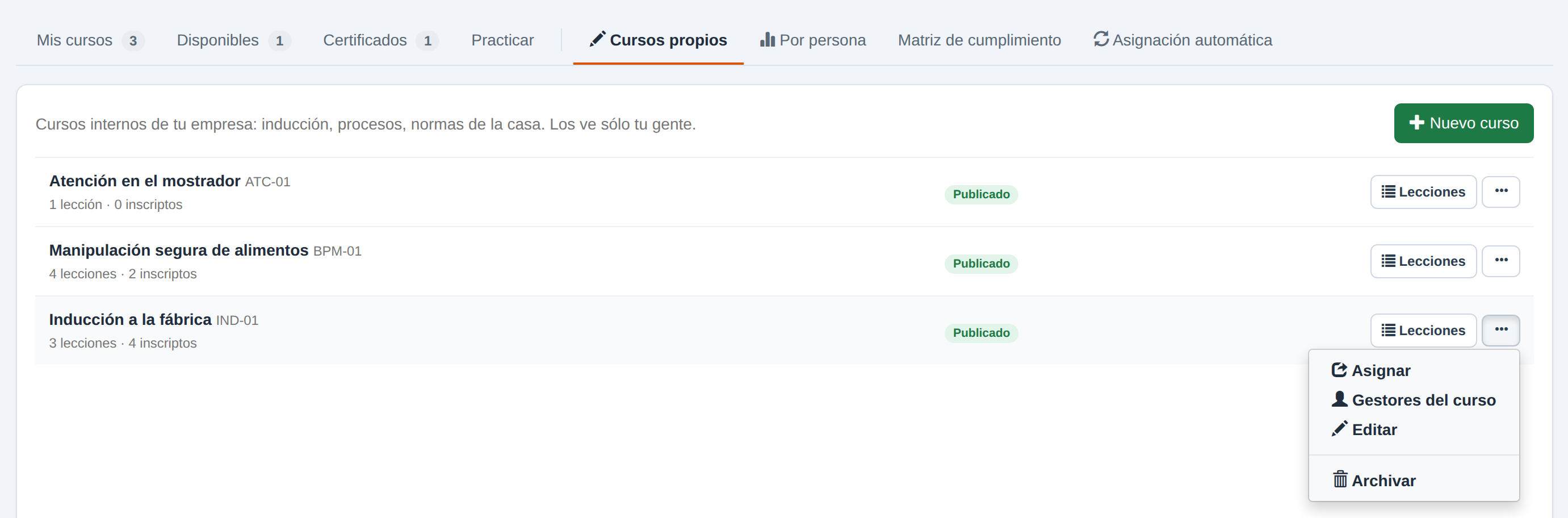
Los cursos de tu empresa: «Lecciones» abre el contenido y el menú «…» tiene el resto de las acciones.
Completá los datos:
- Título (obligatorio) y Código: el código es el que encabeza la columna del curso en la matriz de cumplimiento.
- Descripción: la que ven las personas en la tarjeta del curso.
- Documentación (opcional): un link para profundizar. No cuenta para completar el curso.
- Estado: Borrador mientras lo armás, Publicado para que lo vea tu gente, Archivado para retirarlo por un tiempo.
- Se completa cuando…: se ven las lecciones obligatorias, se ven todas, o se ven las obligatorias y se llega a la nota.
- Nota mínima (%): la que hay que sacar en las evaluaciones para aprobar.
- Mostrar qué respuestas estuvieron mal: recién al aprobar (recomendado si el curso certifica), o después de cada intento. La respuesta correcta no se muestra nunca.
- ¿En qué orden se hace?: en orden de principio a fin (cada lección habilita la siguiente), en orden dentro de cada parte (se puede empezar por cualquier parte) o libre.
Guardá con Guardar.
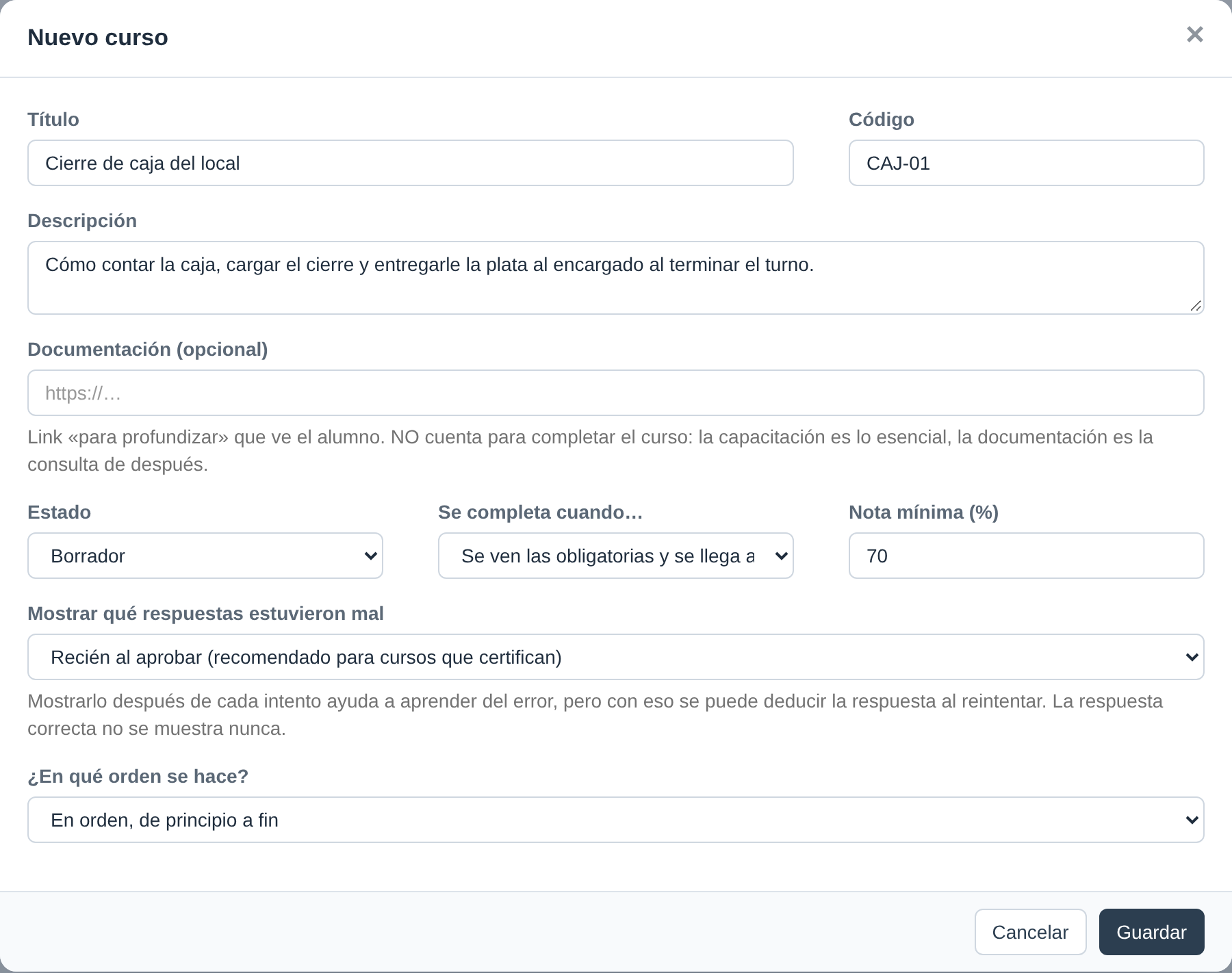
La ventana «Nuevo curso». Conviene dejarlo en «Borrador» hasta terminar de cargar las lecciones.
Cargá las partes y las lecciones#
Tocá Lecciones en la fila del curso. Se abre el índice del curso, igual que lo va a recorrer el alumno.
- Nueva parte agrupa lecciones (por ejemplo, «Primeros pasos»). Es opcional: sin partes, el índice es una lista.
- En cada parte podés elegir ¿A quién le corresponde?. Con A todos, la hace todo el que tenga el curso. Si elegís un módulo, es obligatoria sólo para quienes tienen acceso a ese módulo según su rango; el resto la ve como Opcional para tu puesto y no le cuenta para el avance.
- Nueva lección agrega una lección. El + de una parte la agrega directamente ahí.
- Arrastrá una lección o una parte desde los puntitos de la izquierda para cambiarle el orden.
- El lápiz edita y el tacho borra. Borrar una parte no borra sus lecciones: quedan sueltas en el curso.
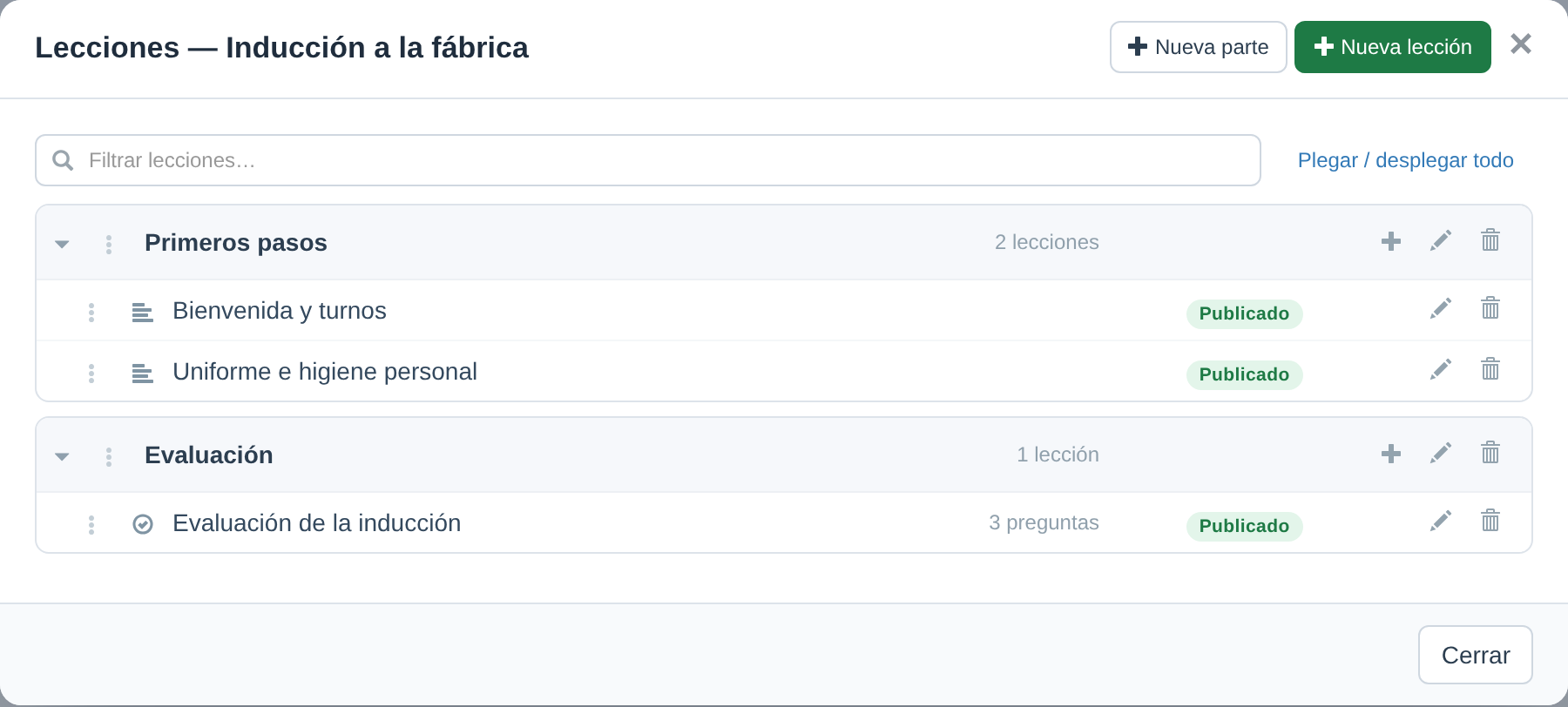
El índice del curso en el editor, con sus partes y lecciones. Un ícono de advertencia marca las lecciones a las que les falta algo.
En cada lección elegís el Título, el Tipo, la Parte, el Estado y si es Obligatoria:
- Texto: escribís el contenido en la misma ventana.
- Video (MP4) o Documento (PDF): subís el archivo y esperás a que diga Listo antes de guardar. Si salís de la lección mientras sube, el sistema te pregunta antes: salir corta la subida, y vas a tener que volver a elegir el archivo. En un video, Mínimo visto (%) es cuánto hay que mirar para darlo por hecho.
- Evaluación: ver el paso siguiente.
Una lección en Borrador no la ve el alumno. Un video o un documento no se puede publicar sin el archivo cargado.
Armá la evaluación#
Una evaluación no se puede publicar sin preguntas. Guardala primero en Borrador, cargale las preguntas y recién ahí cambiala a Publicado. Por lo mismo, a una evaluación publicada no se le puede borrar la última pregunta: pasala a Borrador o cargá otra antes.
- Creá la lección con tipo Evaluación. No se configuran intentos: cada persona puede rendirla hasta aprobar.
- Tocá Nueva pregunta, escribí el Enunciado y elegí el tipo: Una respuesta, Varias respuestas, Verdadero / Falso u Ordenar.
- Cargá las opciones y marcá la correcta (o todas las correctas). En Ordenar, cargalas en el orden correcto: al alumno le llegan mezcladas.
- Opcional: una Explicación, que el alumno ve después de la corrección.
- Tocá Guardar pregunta. Cuando estén todas, poné la lección en Publicado y guardala.
Proponer con IA arma borradores de preguntas a partir de una lección de texto del curso, que elegís en Proponer preguntas a partir de la lección. Revisá cada uno antes de usarlo con Usar esta: una pregunta con la respuesta equivocada desaprueba a gente que sabía.
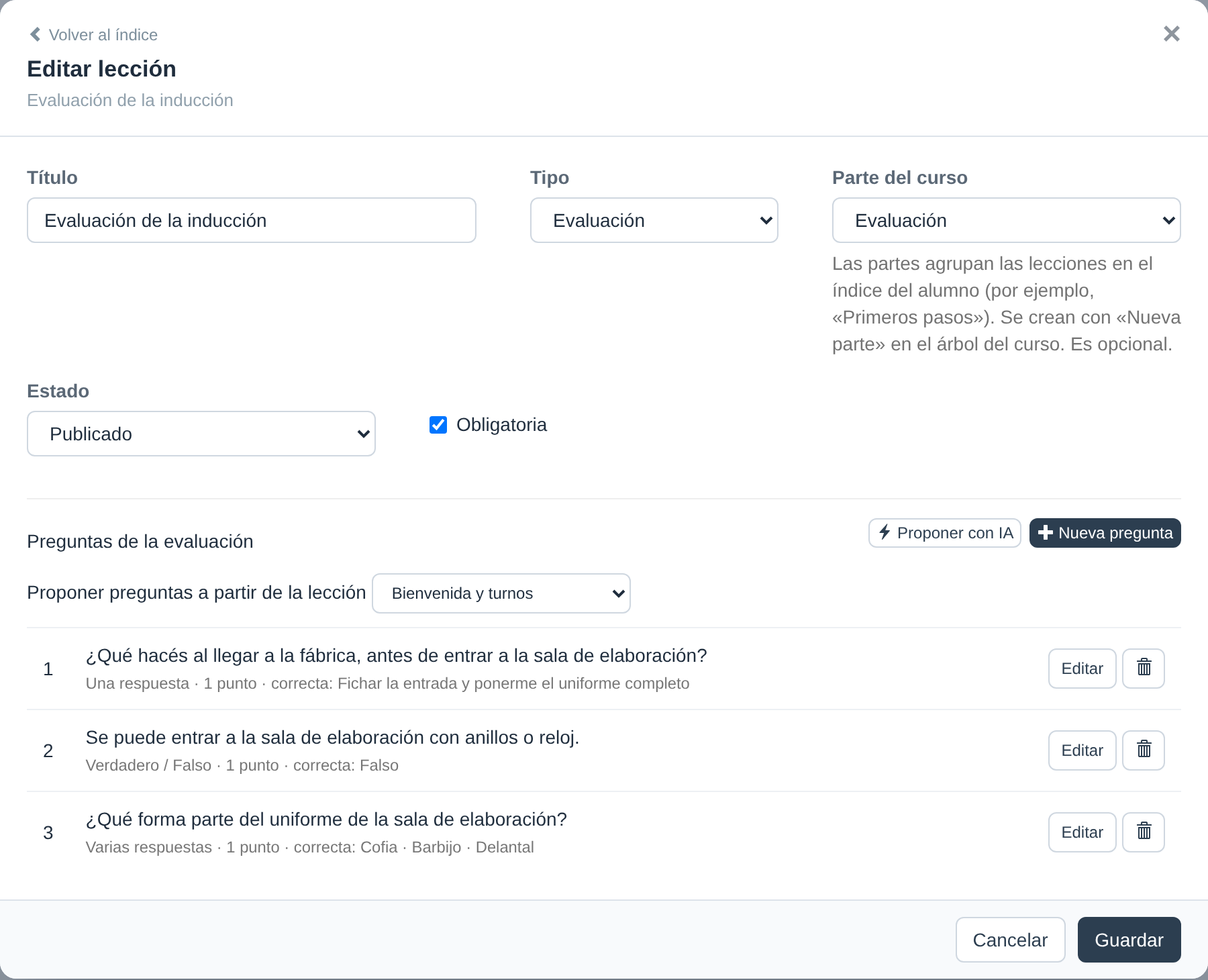
Las preguntas de la evaluación, cada una con su tipo, su puntaje y la respuesta correcta a la vista de quien arma el curso.
Publicalo y asignalo#
Cuando el curso está listo, editalo desde el menú … › Editar y cambiá el Estado a Publicado. Desde ese momento aparece en Disponibles para toda tu gente.
Para que le aparezca directamente a alguien, en Mis cursos, asignáselo: menú … › Asignar.
- Asignar a: Toda la empresa, Un rango, Un espacio o Personas puntuales.
- Fecha límite (opcional): si pasa y la persona no terminó, le llega el aviso Tenés una capacitación atrasada.
- Mantenerlo asignado también a quien se sume después: además crea una regla de asignación automática para ese grupo (ver más abajo).
A quien ya lo tiene asignado no se le duplica.
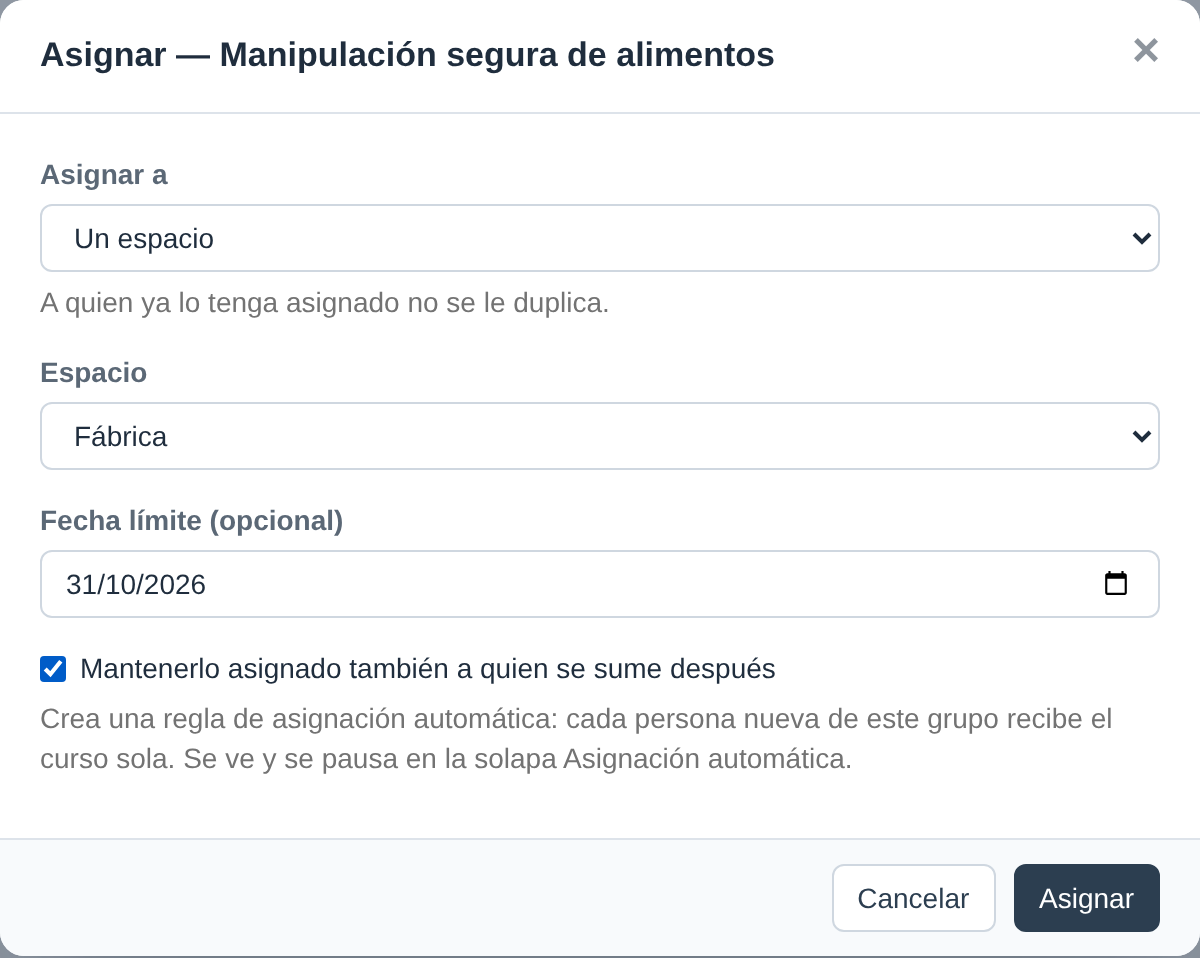
Asignar un curso a un grupo, con fecha límite. El tilde de abajo lo deja asignado también a quien entre a ese grupo más adelante.
Acciones frecuentes#
Nombrar gestores de un curso#
Un gestor puede editar el curso —títulos, videos, partes, preguntas y bajas— sin tener ningún permiso especial ni ser administrador. Del resto del sistema no cambia nada.
- En Cursos propios, menú … › Gestores del curso.
- Tildá a las personas (podés buscarlas por nombre) y tocá Guardar.
Quien creó el curso figura como Creador y siempre lo puede editar.
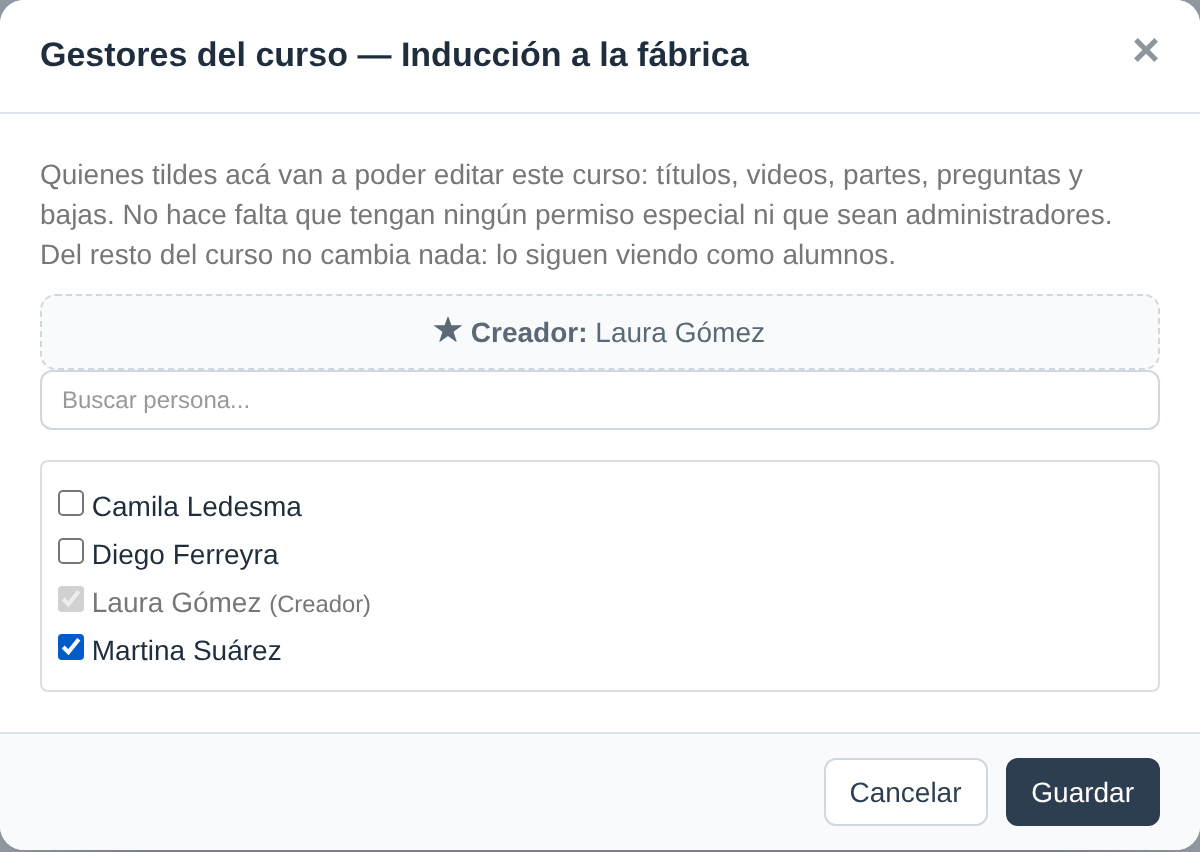
Los gestores del curso: quien lo creó queda fijo y se suman las personas tildadas.
Ver el avance de cada persona#
La pestaña Por persona muestra, para cada persona, su Avance, sus Evaluaciones trabadas, cuántos cursos tiene Asignados, Completos y En curso, el Tiempo dedicado y su Último movimiento.
Evaluaciones trabadas cuenta las evaluaciones que la persona rindió 3 veces o más y todavía no aprobó. Nadie queda bloqueado —puede seguir intentando—, pero es la señal de que conviene sentarse con esa persona a repasar el tema. En Quién completó qué, esos cursos aparecen en rojo con un ⚠.
El listado arranca por quien menos avanzó, para que veas enseguida a quién hay que empujar. El avance va en rojo por debajo del 30%, en amarillo hasta el 70% y en verde desde ahí.
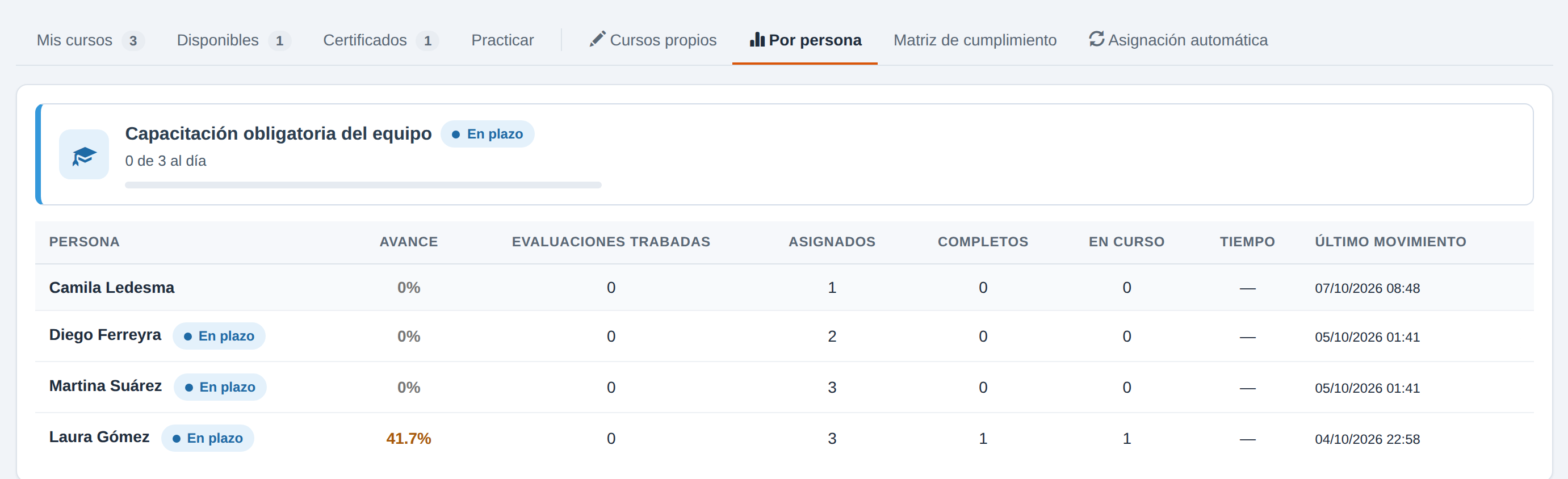
El avance de cada persona, de quien menos avanzó a quien más.
Ver la capacitación obligatoria del equipo#
La capacitación de devy se le asigna sola a cada persona que tiene acceso a devAcademy, con las partes de su puesto y una fecha límite. No tenés que asignarla ni crear una regla.
Arriba de la pestaña Por persona está la franja Capacitación obligatoria del equipo: cuántas personas están al día sobre el total, y cuántas tienen la fecha vencida. Al lado de cada nombre, una etiqueta dice cómo viene esa persona: Al día, En plazo, Vence en N días o Vencida.

Arriba de las pestañas de gestión, la franja de la capacitación obligatoria: cuántas personas del equipo están al día sobre el total.
- A quien das de alta le queda asignada en el momento, aunque todavía no haya entrado al sistema.
- Una capacitación vencida no le impide trabajar a nadie: es un dato para que sepas a quién acompañar.
- El rango Sólo devyHR no la tiene asignada.
Ver quién completó qué#
La Matriz de cumplimiento cruza personas y cursos (el encabezado de cada columna es el código del curso; pasá el mouse para ver el nombre). En cada casillero:
- ✓ el curso está completo;
- ✗ no aprobó la evaluación;
- un porcentaje: está en curso;
- un punto gris: ese curso no le fue asignado.
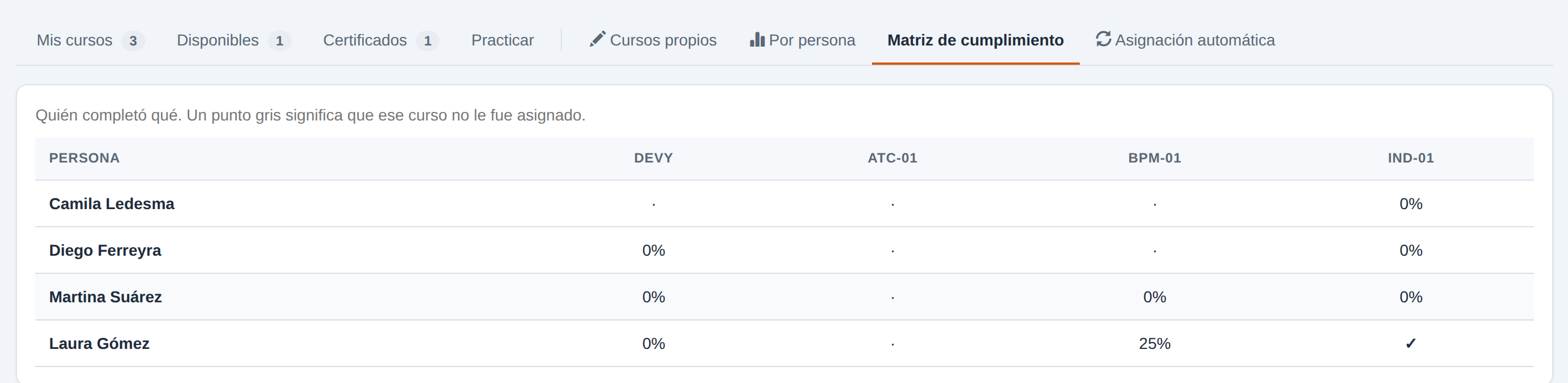
La matriz: una fila por persona y una columna por curso, incluidos los de devy.
Asignar un curso de forma automática#
Una regla mantiene un curso asignado a un grupo: a quienes están hoy y a quienes se sumen después. Se aplica al guardarla y se revisa todos los días. Sirve también para los cursos de devy.
- Entrá a Asignación automática y tocá Nueva regla.
- Elegí el Curso y A quién: Toda la empresa, Un rango o Un espacio.
- Opcional: Días para completarlo. Vacío es sin fecha límite.
- Antes de guardar, la regla te dice a cuántas personas alcanza, a cuántas se les va a asignar y cuántas ya lo tienen.
- Tocá Guardar y aplicar.
Cada regla muestra si está Activa o Pausada y cuándo se aplicó por última vez. Pausar la detiene sin borrarla. Borrar una regla no le quita el curso a nadie: sólo deja de asignárselo a quienes se sumen de ahí en adelante.
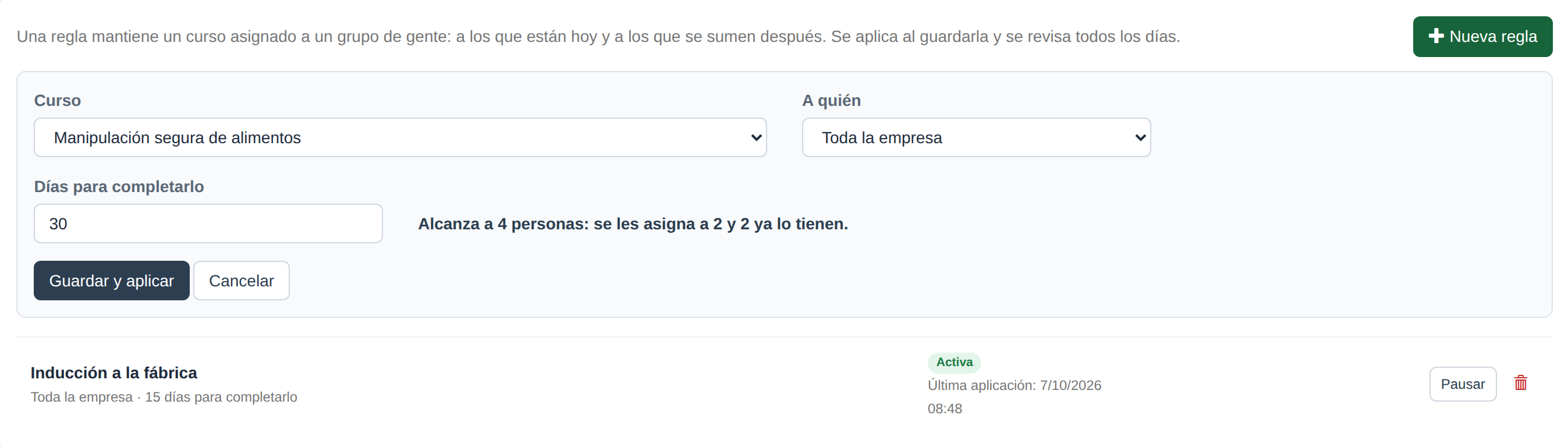
Una regla nueva, con el alcance calculado antes de guardarla, y una regla activa debajo.
Retirar un curso#
- Para sacarlo por un tiempo, entrá a … › Editar y cambiá el Estado a Archivado. Deja de ofrecerse y de aparecer en Mis cursos, pero sigue en tu lista y lo podés volver a publicar.
- Para sacarlo definitivamente, usá … › Archivar. El curso sale también de tu lista.
En los dos casos, los certificados que ya se emitieron se conservan.
Consideraciones importantes#
Revisá bien la respuesta correcta de cada pregunta antes de publicar la evaluación: una respuesta mal marcada desaprueba a quien sabía, y los intentos que ya se rindieron no cambian su nota aunque después corrijas o borres la pregunta.
- Borrar una lección la saca del curso, pero el avance de quien ya la hizo se conserva.
- Si una regla es de un curso que dejó de estar publicado, la pestaña lo avisa y la regla no asigna nada hasta que se vuelva a publicar.
- Los cursos propios los ve sólo la gente de tu empresa.
- El avance de cada persona se mide sobre las partes que le corresponden por su rango. Si le cambiás el rango a alguien, su avance se reacomoda en el momento: pueden sumársele partes nuevas. Tampoco cuentan las partes de módulos que tu empresa no tiene.