Lotes y empaques
Armá unidades con código propio (cajas, packs, kits), controlá su estado y vencimiento, imprimí sus etiquetas y elegí entre receta o código por unidad.
En Lotes y empaques podés crear nuevos empaques, consultar los ya registrados y analizar su stock por sector, lugar y estado.
Esta pantalla muestra todos los lotes: los empaques que arma tu fábrica y también la materia prima que comprás, si le activaste el control de lote. Un empaque es un lote de una unidad con su código impreso.
Para el lote y el vencimiento de lo que comprás, mirá Control de lotes y vencimientos.
Receta o código por unidad: cuál elegir#
Hay dos formas de cargar un producto que se arma con otros productos, y las dos parten de marcarlo como Lo Elaboro/Produzco en la ficha. Lo que cambia es cómo lo seguís después.
| Con receta | Con código por unidad | |
|---|---|---|
| Cómo se marca en la ficha | Lo Elaboro/Produzco |
Lo Elaboro/Produzco + tilde Cada unidad lleva su propio código |
| Qué lleva | Se carga en el Gestor de Recetas | También en el Gestor de Recetas, con el filtro Empaques |
| Dónde se arma | En la Planilla o en Producción, por tanda | En Lotes y empaques, caja por caja |
| Cómo se ve el stock | Un total: 105 unidades |
Cada unidad por separado, con su código (ej. ALFAJOR-001) |
| Etiqueta | La del producto | Una por unidad, con código de barras |
| Vencimiento | El del producto | El de cada caja, calculado el día que se armó |
| Al vender o remitir | Descuenta del total | Te indica qué caja entregar, empezando por la más vieja |
En el stock general, el sistema puede indicar que hay 105 unidades de un producto. Es simple y alcanza para la mayoría de los productos, pero no distingue una unidad de otra. Con código por unidad, cada caja, bolsa o pack tiene identidad propia: cuándo se armó, quién la armó, por qué espacios se movió y a quién se vendió.
Usá código por unidad cuando cada unidad física necesite seguirse por separado: cajas selladas, packs para clientes mayoristas, kits armados que se venden como una sola unidad.
Usá receta cuando producís por tanda y te alcanza con saber cuánto hay. Es más simple y es lo que conviene para la mayoría de los productos.
Cómo se marca un producto con código por unidad#
Abrí la ficha del producto
En
Datos > Productos, creá un producto nuevo con+ Nuevo productoo abrí uno existente.Elegí el tipo y marcá el tilde
En
Tipo, elegíLo Elaboro/Produzcoy marcáCada unidad lleva su propio código. Guardá el producto.Cargá lo que lleva cada unidad en el Gestor de Recetas
Entrá al Gestor de Recetas, tocá el filtro
Empaquesy elegí el producto. Se carga igual que una receta, pero el editor habla de productos que lleva en vez de ingredientes: podés usar unidades (g, kg, ml, unid) y merma. Si el producto ya existía, desde su ficha el botónAbrir el Gestor de Recetaste lleva directo.
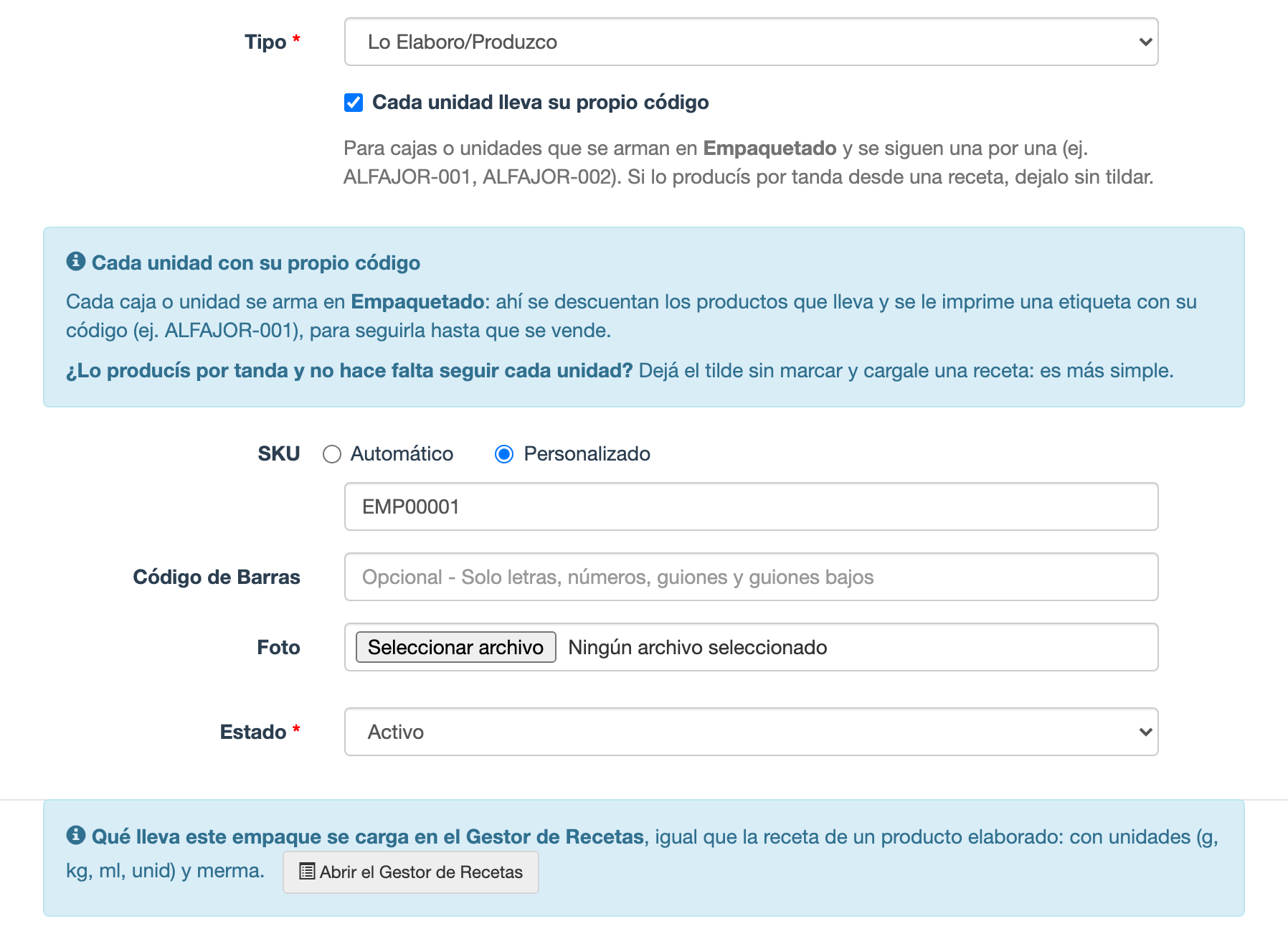
La ficha de una caja con código por unidad: el tilde marcado y el acceso al Gestor de Recetas, donde se carga lo que lleva cada caja.
Antes, esto se hacía eligiendo Empaque en el desplegable Tipo, y lo que llevaba se cargaba en la misma ficha. Ahora las dos cosas cambiaron de lugar: el tipo es el tilde, y lo que lleva se carga en el Gestor de Recetas. Los productos que ya tenías como empaque abren con el tilde marcado y conservan lo que llevaban.
El tilde no se puede cambiar si hay unidades de por medio. Si un producto ya tiene unidades armadas en Lotes y empaques, no se le puede sacar el tilde: esas unidades dejarían de contarse en el stock. Y a un producto que ya tiene stock cargado no se le puede poner: ese stock dejaría de verse. En ese caso creá un producto nuevo. Si una caja ya no se arma, desactivala en vez de sacarle el tilde.
Antes de empezar#
Antes de usar este módulo, verificá:
- que el producto tenga marcado
Cada unidad lleva su propio códigoen su ficha, con los productos que lleva cargados, - que conozcas la cantidad de empaques a generar,
- y si corresponde, si querés descontar o no el stock de los productos involucrados.
Armar empaques#
Seleccionar el tipo de empaque
Entrá a
Fábrica > Lotes y empaquesy hacé clic en+ Nuevo Lote.Seleccioná el tipo de empaque que vas a generar.
Definir la cantidad
Indicá cuántas unidades vas a crear.
El sistema muestra una previsualización con lo que se va a descontar y el stock que hay de cada producto. Si algo no alcanza, lo marca en rojo.
Confirmar si se descuentan los productos contenidos
Si corresponde descontar el stock de los productos involucrados, dejá activa esa opción.
Si estás haciendo una carga inicial o un ajuste especial, podés desactivarla.
Guardar
Cuando la información esté correcta, hacé clic en
Guardar.

La pantalla principal de Lotes y empaques: buscador, filtros de Sector, Local y Estado, y los accesos Nuevo Lote, Diseñar etiquetas y Analizar Stock.
Qué podés hacer desde el listado#
Desde la pantalla principal podés:
- buscar por código, producto o SKU,
- filtrar por estado (arranca en
Disponible), sector y local o fábrica, - filtrar por
Vencimiento(Vencidos, Vencen en 7/15/30 días, Sin vencimiento cargado) y porTipo(Empaques / Materia prima y comprados), enBúsqueda Avanzada, - abrir
Analizar Stock, - imprimir las etiquetas de una o varias unidades,
- y cambiar la ubicación o el estado de una caja.
Imprimir etiquetas#
Las etiquetas de lotes y cajas son plantillas, como las del resto del sistema: no hay una única etiqueta fija que se pueda «configurar».
Diseñar la plantilla
Si todavía no tenés una, tocá
Diseñar etiquetas(arriba a la derecha) para abrir el gestor de plantillas. Vienen dos ya cargadas:Empaque simple (55x40mm)yEmpaque completa (80x50mm).Imprimir una unidad
En la fila de la caja, tocá
Imprimir. Si tenés más de una plantilla, el botón se abre comoImprimir ▾para elegir cuál usar.
El botón «Imprimir» de una fila del listado, desplegado con las plantillas de etiqueta disponibles.
Imprimir varias juntas
Tildá las cajas que necesitás y usá
Imprimir Seleccionados (N), arriba del listado.
Cambiar la ubicación o el estado de una caja#
Con el botón de lápiz de una fila se abre Editar Lote:
- Ubicación:
Fábricao el local donde está. - Estado:
Disponible,Vendido,En TránsitooProblemático. Al pasarla aVendidose guarda la fecha.
Cambiar la ubicación recalcula el stock del lugar de origen y del de destino.
Analizar stock#
Analizar Stock abre un buscador por producto con filtros de Espacio y Sector. Muestra, por
producto, el stock actual y el Consumo Semanal (lo vendido en los últimos 21 días, dividido 3)
— o el Stock Mínimo, si tu empresa usa la personalización que compara contra ese valor en vez
del consumo. La fila se pinta en rojo si el stock no cubre una semana de consumo, y en naranja si
cubre menos de 1,3 semanas. Un empaque sin consumo no se pinta: no tiene contra qué faltar.
El cartel RESUMEN TOTAL cuenta todos los empaques del espacio y el sector elegidos, no sólo
la página que estás viendo.
Eliminar sólo está disponible en cajas Disponible que nunca se movieron. Una caja que ya
cambió de estado o de lugar no se puede borrar: se da de baja o se corrige su historial.
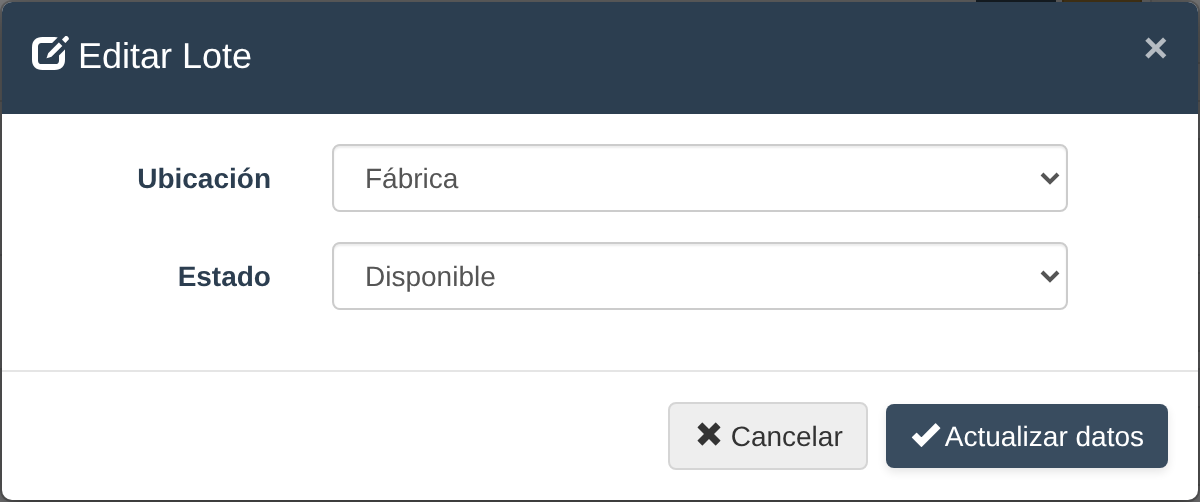
El modal «Editar Lote»: ubicación y estado de una caja.
Consideraciones importantes#
- El estado del empaque ayuda a distinguir disponibles, vendidos, en tránsito o problemáticos.
- El filtro por local es importante cuando el empaque ya salió de fábrica.
- Si no estás seguro de descontar stock al crear el empaque, revisá el impacto antes de guardar.
- Si tu empresa está configurada para no confirmar producciones con faltantes, tampoco se arman cajas cuando no alcanza el stock de lo que llevan: el sistema te dice qué producto falta. Es la misma configuración que usa la planilla.
- Al armar las cajas se descuenta lo que llevan igual que en una receta: si un producto es un producto neutro, sale de la variante que tengas en stock; si es un producto con receta y no hay stock, se descuentan sus ingredientes.
- Todas las cajas se arman en fábrica y descuentan el stock de fábrica.
- La etiqueta completa indica cuántas unidades lleva la caja.