PedidosYa
Conectá tu local de PedidosYa para recibir los pedidos directo en la cola del POS: aceptalos, cocinalos por el KDS, facturalos y publicá tu carta desde el sistema.
La integración con PedidosYa conecta tu local de la app con el POS del sistema: cada pedido que hace un cliente en PedidosYa aparece al instante en la cola de Pedidos del POS, lo aceptás (o rechazás) desde ahí, entra a cocina como cualquier comanda y al despacharlo la venta queda registrada — y facturada, si tenés la facturación automática activa.
La idea es simple:
- el sistema es el maestro de tu carta (categorías, productos, precios y modificadores),
- PedidosYa recibe la carta publicada y te manda los pedidos,
- y cada pedido termina como una venta normal del sistema, con su stock descontado y su comprobante.
Esta integración requiere tener devyPOS activo con el modo Pedidos habilitado: los pedidos de PedidosYa entran a esa cola.
Antes de empezar#
La conexión con PedidosYa no es automática: Delivery Hero (la empresa detrás de PedidosYa) tiene que habilitar la integración para tu local. El equipo de soporte del sistema te acompaña en ese trámite. Vas a necesitar:
- Las credenciales de integración que emite Delivery Hero: código de cadena, código del local, usuario y contraseña de integración.
- Tener la carta del POS armada (
Menú del POS): categorías, productos con precio y modificadores. - Definir qué
Espacio(local) recibe los pedidos y con qué medios de pago se registran los cobros.
Conectar el local#
En el engranaje (en el celular, Configuración) › Integraciones, tocá Conectar en la tarjeta de PedidosYa (grupo Recibir pedidos de delivery). Se abre un asistente que te pregunta de a una cosa:
Datos de acceso#
Completá el
Ambiente(empezá enPruebaspara la homologación con Delivery Hero), el código de cadena, el código del local y el usuario y la contraseña de integración que te dio Delivery Hero.Local#
Elegí el
Espacio que recibe los pedidos: su cola del POS, su stock y su facturación.Cobros#
Elegí el
Medio de pago para las formas de pago sin asignar(con el que se cobran los pedidos pagados online) y el medio que se sugiere para los que se cobran contra entrega, y si los pedidos se cierran y se facturan solos.Pedidos#
Elegí
Minutos de preparación por defectoy si el sistema avisa solo los productos agotados. Al tocarGuardar y terminarse crea la conexión.Hoy el POS siempre propone 20 minutos al aceptar un pedido, sin leer este ajuste. Lo podés cambiar igual en cada aceptación, a mano.
Listo: pasale los datos a Delivery Hero#
El sistema te muestra dos datos que tenés que informarle a Delivery Hero para que mande los pedidos a tu sistema: la Dirección de conexión y el Código de tu local en devy. Cuando Delivery Hero active la integración, los pedidos empiezan a entrar solos.
Configurar la cuenta conectada#
En el engranaje (en el celular, Configuración) › Integraciones, tarjeta PedidosYa > Administrar > pestaña Configuración. Arriba ves el local conectado, el ambiente y los dos datos para Delivery Hero:
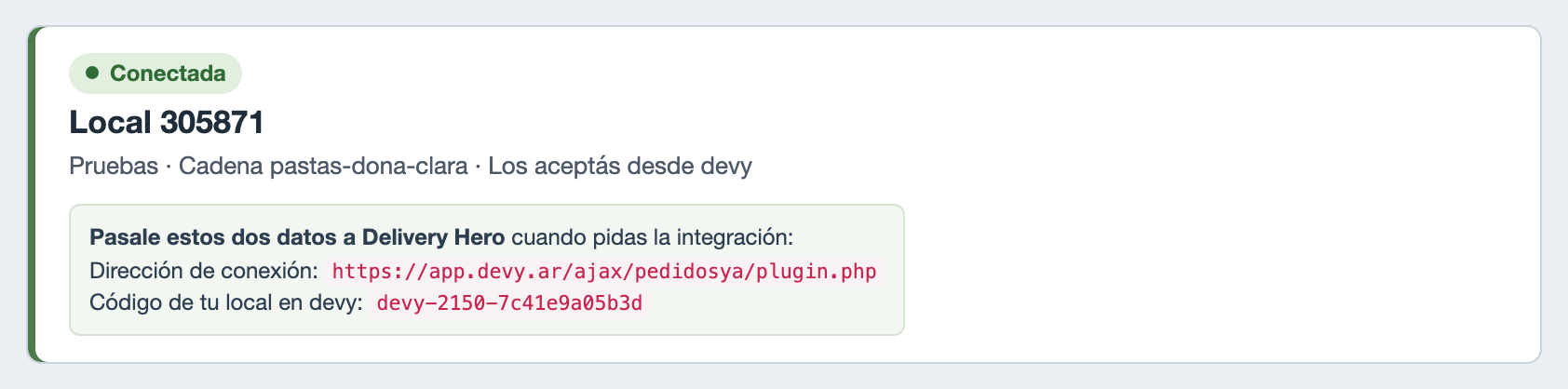
La tarjeta del local conectado, arriba de Configuración: ahí están los dos datos que le tenés que pasar a Delivery Hero, la dirección de conexión y el código de tu local.
Debajo, los ajustes agrupados:
- Datos de acceso: los que te dio Delivery Hero. La contraseña no se vuelve a mostrar: si ya la guardaste, dejá el campo vacío para conservarla.
- Local:
Espacio que recibe los pedidos. - Cobros y facturación:
Medio de pago para las formas de pago sin asignar: dónde se registra el cobro de los pedidos que el cliente ya pagó en la app. PedidosYa no informa con qué pagó el cliente, así que todos los pedidos pagados online se cobran con este medio; por eso no hay una lista de formas de pago para asignar. Es opcional: sin él, los pedidos pagados online no se cierran solos.Medio sugerido para cobros contra entrega: el que aparece propuesto al cobrar un pedido en la entrega (normalmenteEfectivo).Cerrar solos los pedidos pagados online: al marcarlos enviados o retirados, se cierran y cobran solos.Facturar solos los pedidos cerrados: cada pedido cerrado intenta facturarse solo.
- Pedidos:
Minutos de preparación por defecto: hoy no se usa al aceptar un pedido; la ventanaAceptar pedidodel POS siempre propone 20 minutos, y lo cambiás a mano en cada aceptación.Avisar solos los productos agotados: ver Productos agotados.Pausar la entrada de pedidos: los pedidos nuevos no entran a la cola del POS; quedan guardados para ingresarlos a mano.
Los que se prenden o se apagan son interruptores (Activado / Apagado). Apenas cambiás algo, arriba aparece la barra Tenés cambios sin guardar: tocá Guardar cambios (o Descartar). Probar conexión, al lado de Guardar cambios, verifica que los datos de acceso funcionen.
Al final está Desconectar PedidosYa: los pedidos dejan de entrar a la cola del POS.
Publicar la carta#
Con la cuenta conectada, en la pestaña Resumen de PedidosYa aparece el bloque Carta en PedidosYa:
Publicar menú en PedidosYaenvía la carta completa del POS (categorías, productos con su precio final y modificadores) a la app. Antes te pide confirmar, porque reemplaza la carta que hoy se ve en PedidosYa.- El resultado tarda unos minutos; el estado de la última publicación se ve en el mismo bloque.
El sistema es el maestro de la carta: si cambiás precios o productos en el Menú del POS, volvé a publicar para que PedidosYa se actualice. Los combos del POS no se publican por ahora.
Recibir y aceptar pedidos#
Hay dos formas de aceptar un pedido, y la que usa tu cuenta depende de cómo Delivery Hero la configuró (el sistema no tiene un ajuste para elegirlo):
- Desde la tablet de PedidosYa (el modo por defecto): la tablet del local acepta o rechaza el pedido, y devy sólo sincroniza lo que ya se decidió ahí. En
Configuraciónesto se ve comoLos aceptás desde la tablet de PedidosYa. - Desde devy: si Delivery Hero aprobó ese modo para tu local (
Los aceptás desde devy), el pedido llega a la cola dePedidosdel POS para que lo aceptes o rechaces vos.
Cuando la aceptación es desde devy, los pedidos nuevos aparecen arriba de todo en la cola de Pedidos, en el grupo Pendientes de aceptación, con un sonido de aviso y una cuenta regresiva: PedidosYa espera tu respuesta unos minutos y si no respondés cancela el pedido solo (y los rechazos frecuentes pueden cerrar tu local en la app).
Aceptar: elegís en cuántos minutos va a estar listo. El pedido pasa a cocina (KDS) y descuenta stock como cualquier comanda.Rechazar: elegís el motivo (producto agotado, cocina saturada, local cerrado...). PedidosYa le avisa al cliente.
Cada tarjeta muestra la marca, el tipo (delivery o retiro), si ya está pagado online o si hay que cobrar al cliente, y el código corto para el repartidor.
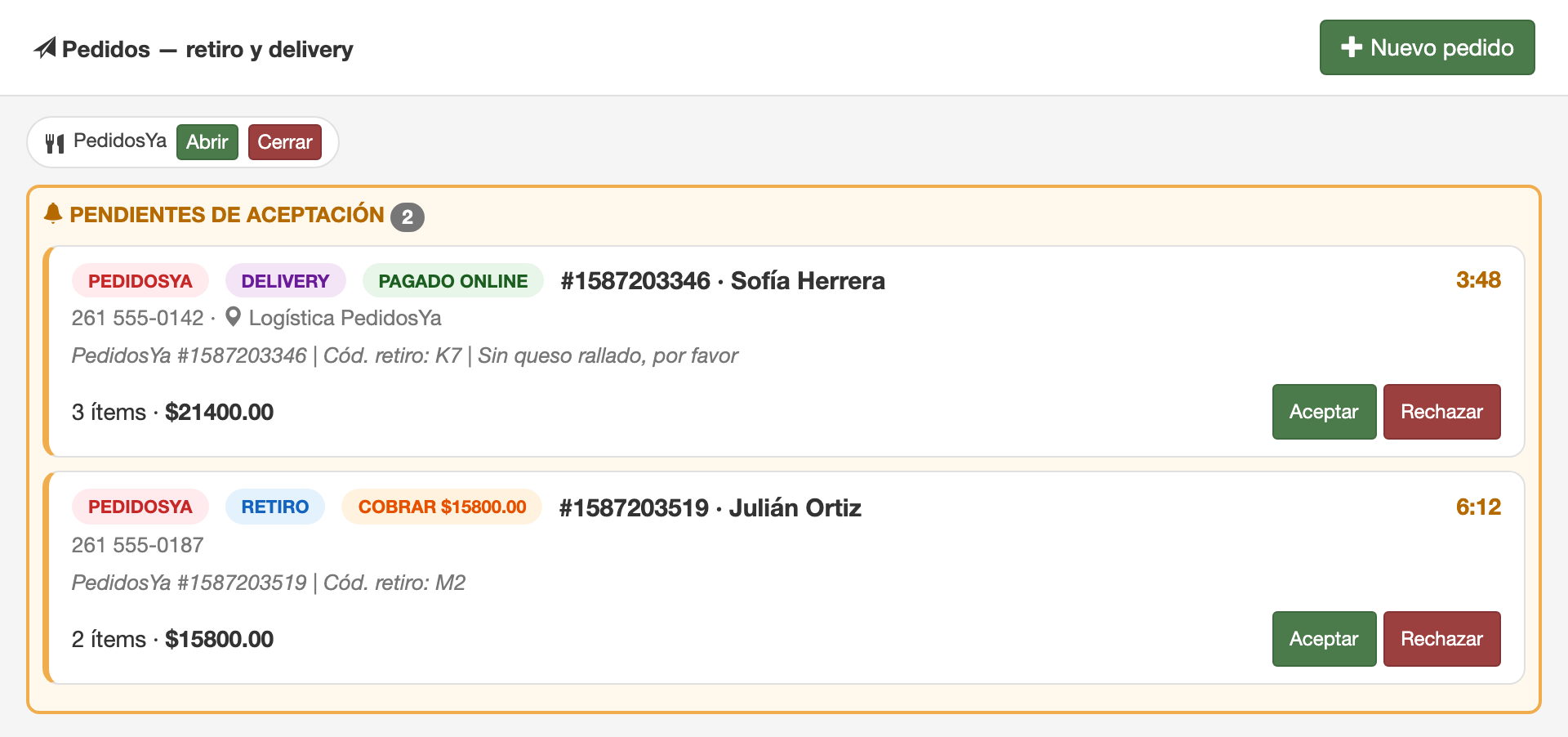
Los pedidos de PedidosYa que esperan tu respuesta, arriba de todo en la cola del POS: cada uno con el tiempo que te queda para aceptarlo o rechazarlo, y si ya viene pagado online o hay que cobrarlo.
Del KDS a la venta#
- Cuando la cocina marca el pedido
Listo, el sistema le avisa a PedidosYa (el repartidor sale a buscarlo). - Al marcarlo
Enviado(oRetirado):- si se cobra contra entrega, lo cerrás con el botón
Cobrary la ventana de cobro de siempre; - si estaba pagado online y tenés activado
Cerrar solos los pedidos pagados online(con elMedio de pago para las formas de pago sin asignarcargado), el pedido se cierra y se cobra solo, con ese medio.
- si se cobra contra entrega, lo cerrás con el botón
- Si activaste
Facturar solos los pedidos cerrados, la factura se emite ante ARCA después del cierre.
Un pedido pagado online nunca muestra el botón Cobrar, esté o no activado el cierre automático. Si Cerrar solos los pedidos pagados online está apagado, si falta el Medio de pago para las formas de pago sin asignar o si el cierre automático falla por otro motivo, el pedido queda Enviado o Retirado sin ninguna acción para cerrarlo desde acá: escribinos por soporte para cerrarlo.
Las cancelaciones que hace PedidosYa (o el cliente) llegan solas al POS: el pedido se cancela con su motivo y, si ya estaba en cocina, el stock queda documentado como merma.
Abrir y cerrar el local en la app#
En la parte superior de la cola de Pedidos está el acceso rápido de cada app conectada: Abrir y Cerrar cambian la disponibilidad de tu local en PedidosYa (por ejemplo, para dejar de recibir pedidos si la cocina está desbordada).
Productos agotados#
Si activás Avisar solos los productos agotados en la configuración, cuando un producto de la carta se queda sin stock el sistema lo marca como no disponible en PedidosYa, y lo vuelve a habilitar cuando reponés. Viene apagado.
Pedidos que no entraron#
Los pedidos que no pudieron ingresar (por ejemplo, un producto de la app que no está vinculado a tu carta) quedan en Ventas que no entraron, en la pestaña Pendientes de PedidosYa: desde ahí podés reintentarlos o descartarlos. Si hay alguno, el tablero de Integraciones te lo avisa en Para atender.
Historial#
En la pestaña Historial de PedidosYa está Avisos que mandó la tienda: cada aviso que llegó de Delivery Hero y qué pasó con él. Sirve cuando un pedido no aparece ni en la cola del POS ni en Pendientes.
Consideraciones importantes#
- Se conecta un local por vez: cada conexión es un código de local de Delivery Hero y un
Espaciodel sistema. - La razón social con la que se factura no se elige en la integración: se decide al cerrar el pedido en el POS, como en cualquier venta del mostrador.
- Empezá en el ambiente
Pruebashasta que Delivery Hero apruebe tu local, y recién ahí pasá aProducción. - Si cambiás la carta, volvé a publicarla: PedidosYa no se entera sola de los cambios.