Cambios que esperan tu OK
Revisá, publicá o rechazá los cambios de precio y de foto que esperan tu OK antes de publicarse en Mercado Libre, Tienda Nube o Shopify.
Cuando cambia el precio de un producto vinculado a una tienda online, el nuevo precio no se publica solo: queda esperando que lo revises. Así, un error de carga (una cotización mal tipeada, una lista de precios equivocada) no llega a la tienda sin que lo veas.
Lo mismo pasa con la foto: si cambiás la foto de un producto que publicaste en Tienda Nube desde el sistema, la foto nueva espera tu OK acá antes de reemplazar la de la tienda.
Antes se llamaba Precios que esperan tu OK y, antes, Centro de publicaciones.
Antes de empezar#
- Hace falta tener conectada al menos una tienda online (
Mercado Libre,TiendaNubeoShopify) con algún producto vinculado: sin vinculación no hay precio que publicar. - Publicar o rechazar un cambio lo hace un usuario con permiso sobre
Productos(el mismo que cambia precios). El resto ve la lista, pero al intentar publicar recibe un aviso.
Dónde está#
Entrá por el engranaje (en el celular, Configuración) › Integraciones, abrí la tienda (Mercado Libre, TiendaNube o Shopify) y entrá a la pestaña Pendientes. Es el segundo bloque, debajo de Ventas que no entraron.
Si hay cambios esperando, el tablero de Integraciones también te lo avisa en Para atender, con un botón Revisar que te lleva directo.
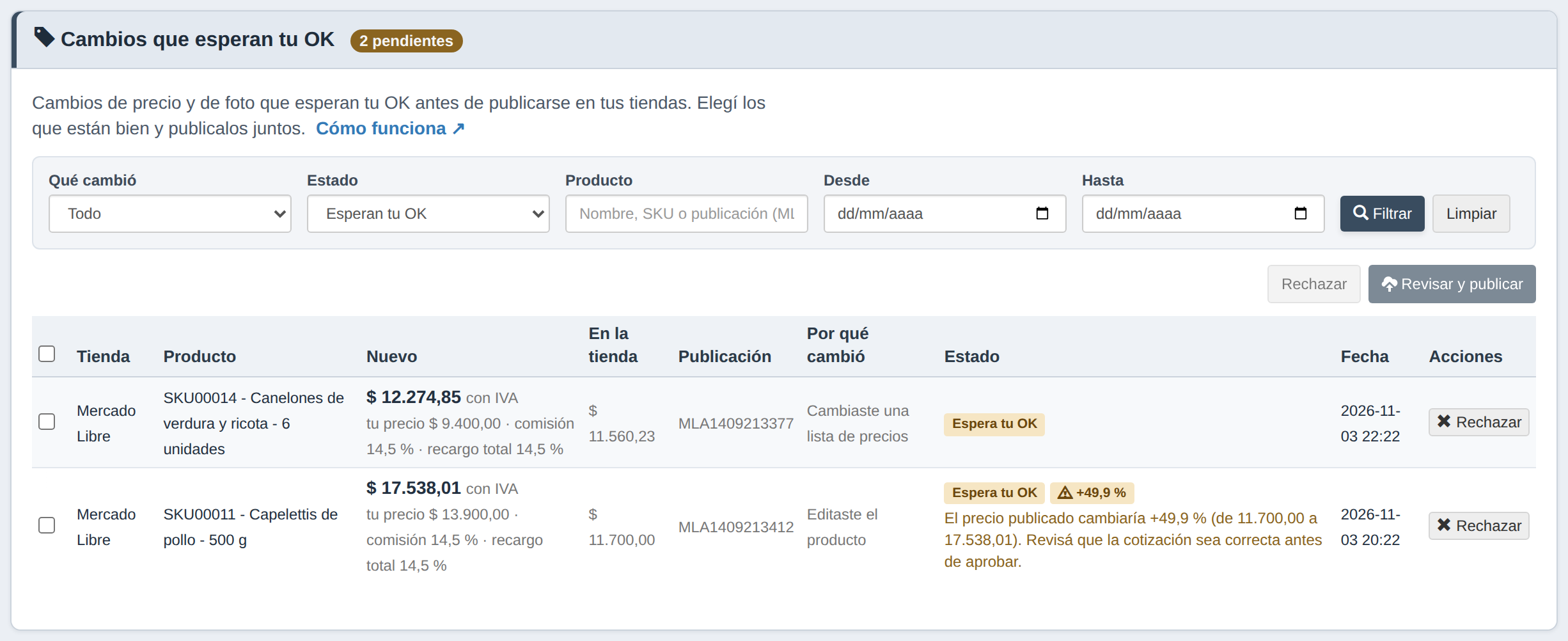
Dos cambios de precio que esperan tu OK, con el precio nuevo, el que tiene hoy la tienda y por qué cambió; el marcado en amarillo cambia mucho y conviene revisarlo.
Cómo se usa#
Revisá cada cambio#
Cada fila muestra el producto, lo nuevo y lo que hoy tiene la tienda, y por qué cambió (por ejemplo,
Editaste el producto,Cambiaste una lista de preciosoCargaste fotos).- En un cambio de precio, lo nuevo es el precio con IVA, como lo va a ver el comprador.
- En un cambio de foto, lo nuevo es la miniatura de la foto que se va a publicar.
Tildá los que están bien#
El tilde de la cabecera de la tabla marca todos los de la página.
Revisar y publicar#
Tocá
Revisar y publicar: se abre un resumen con lo que se va a mandar. Si está todo bien, confirmá conPublicar.Los precios y las fotos se publican por separado: si tildaste de los dos, el resumen te pide elegir uno. Usá el filtro
Qué cambiópara ver sóloPrecioso sóloFotos.
Si un cambio no corresponde, tildalo y tocá Rechazar (o Rechazar en su fila): ese cambio no se publica.
Si un precio sube o baja más de un 20% de golpe, la fila lo marca en amarillo con el porcentaje y el motivo. Muchas veces es un error de carga (una cotización mal tipeada, por ejemplo): revisalo antes de publicar.
Estados#
Espera tu OK: el cambio todavía no se publicó.En colayPublicándose: el sistema lo está mandando a la tienda.Publicado: la tienda ya tiene el precio o la foto nueva.Con error: la tienda no lo aceptó. TocáVer erroren la fila para leer qué respondió, yReintentarcuando lo hayas resuelto.Reemplazado: apareció un cambio más nuevo para ese mismo producto; vale el último.Rechazado: lo rechazaste y no se publicó.Ignorado: una foto que no se cambió porque la de esa publicación la cargaste a mano en la tienda. Esas fotos el sistema no las reemplaza nunca; si querés la nueva, cambiala desde la tienda.
Acciones frecuentes#
- Filtrar por tienda, por tipo o por estado: arriba de la tabla podés elegir
Tienda(Todas, Mercado Libre, TiendaNube, Shopify),Qué cambió(Todo,Precios,Fotos) yProducto(nombre, SKU o publicación). La lista arranca filtrada enEstado=Esperan tu OK, así que los cambiosCon errorno se ven hasta que cambiás ese filtro aCon erroro aTodos. Igual se cuentan enPara atendery en el número de la pestañaPendientes. - Acotar por fecha:
DesdeyHastafiltran por cuándo fue el cambio.
Consideraciones importantes#
- Acá aparecen precios y fotos. El stock se actualiza solo en la tienda (si lo activaste en la configuración) y se revisa en la pestaña
Historial, enStock enviado a la tienda. - Si una publicación tiene variantes, Mercado Libre exige el mismo precio para todas: el sistema lo publica igual en cada una.
- Las fotos viajan sólo a Tienda Nube, y sólo a las publicaciones que creaste desde el sistema. En Mercado Libre y Shopify las fotos las cargás en la tienda, y el sistema no las toca.
- Cambiar la foto de un producto genera el cambio cuando la guardás en la ficha del producto, en la carga masiva de fotos o al cerrar una compra que trae foto. Sacar la foto no la saca de la tienda: la publicación conserva la que tenía.