Clientes
Cargá, consultá y administrá tu base de clientes para usarla en ventas, cuentas corrientes, listas de precios y reportes: alta individual o masiva, edición masiva por Excel y las percepciones que le cobrás en tu factura.
En esta sección podés registrar todos los clientes de tu empresa y mantener su información actualizada. La carga puede hacerse de forma masiva o individual, según la cantidad de datos que necesites ingresar.
Antes de empezar#
- Si vas a hacer una carga masiva, descargá siempre la plantilla desde el sistema y repasá qué revisar en tu Excel antes de subirlo.
- Completá cada columna respetando el formato indicado.
- Si necesitás asociar listas de precios o cuentas corrientes, conviene cargar primero la base principal de clientes.
Carga masiva de clientes#
Se entra desde + Nuevo cliente: en la ventana de alta, arriba a la derecha, el botón Ingreso Masivo.
¿Tus clientes están en un Excel o un CSV de otro sistema, con otras columnas? No hace falta pasarlos a la plantilla: usá Migrar con devyAI, arriba de la misma pantalla.
- Descargá la plantilla oficial
- Completala con la información de tus clientes
- Cuando termines, subí el archivo con
Subir y procesar
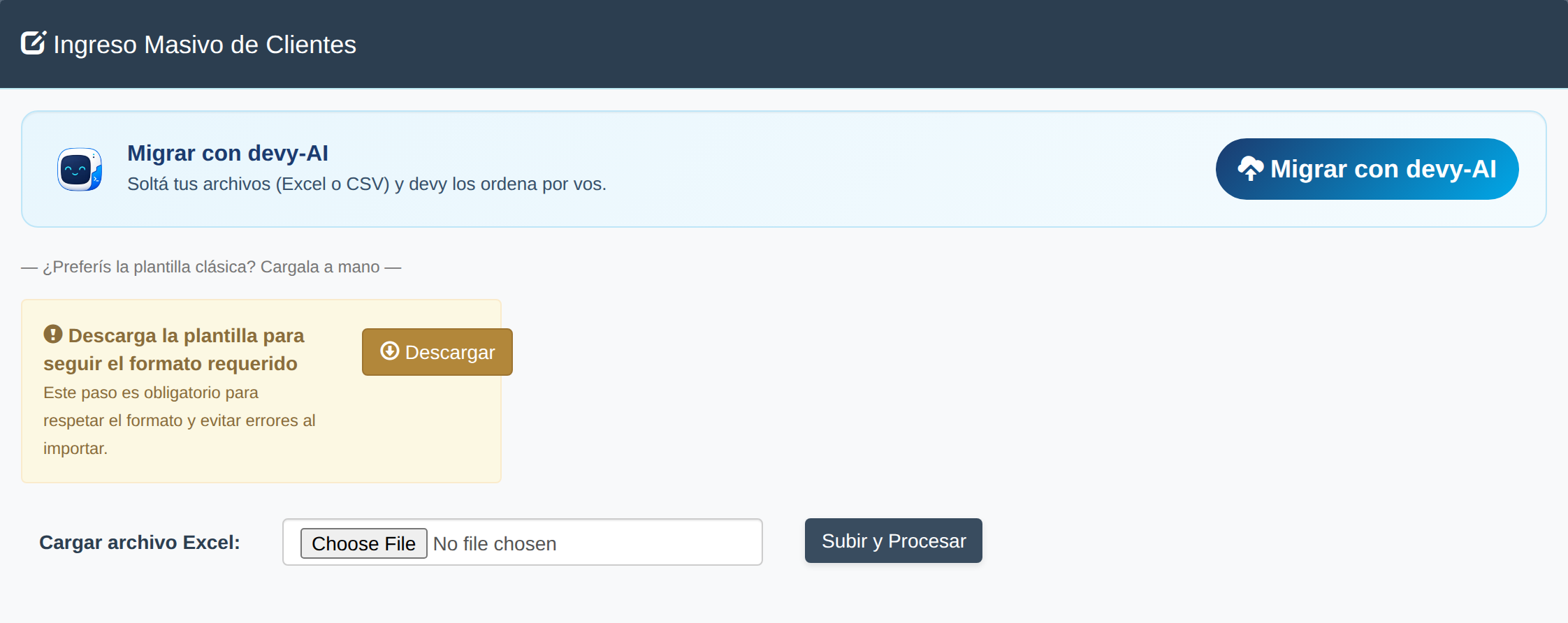
La pantalla de ingreso masivo de clientes: arriba, Migrar con devyAI; abajo, la plantilla clásica para cargar a mano.

Ejemplo de planilla completa antes de importarla.
- En la columna correspondiente al tipo de documento debés indicar
DNI,CUIToCUIL. - En la columna del número de documento debés ingresar únicamente el valor numérico.
- Si tenés dudas sobre el formato, revisá la hoja
Referenciasdentro de la planilla.
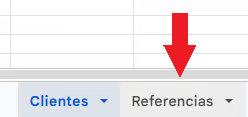
Hoja de referencias incluida en la plantilla.
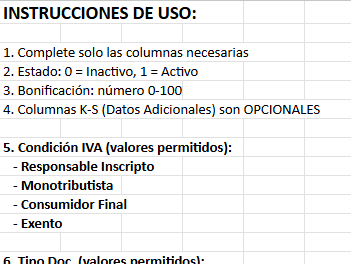
Detalle de campos a completar en la carga masiva.
- Una vez cargado el archivo, el sistema mostrará una vista previa.
- Si detecta errores, te los informará antes de confirmar el ingreso.
- Si todo es correcto, hacé clic en
Confirmar e ingresar clientes.
Un documento repetido (en el archivo o ya cargado) no rechaza la fila: entra con una advertencia, pensado para sucursales que comparten CUIT. El nombre y el correo repetidos sí rechazan la fila.

Selección del archivo para importación.
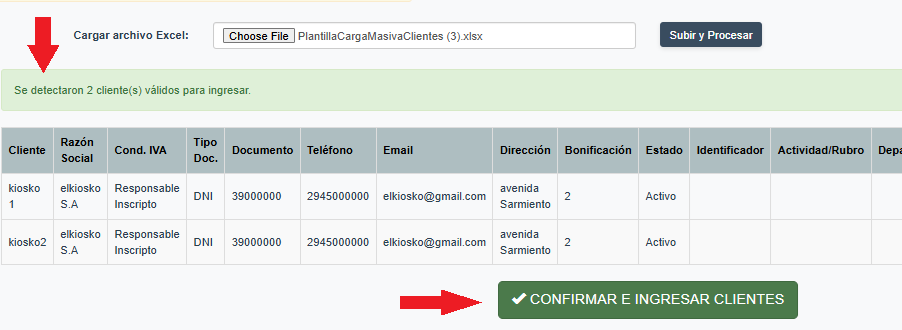
Vista previa final antes de confirmar la carga.
Carga individual de clientes#
- Si necesitás cargar un solo cliente, hacé clic en
+ Nuevo cliente. - Completá los datos obligatorios, que están todos en la pestaña
General. - Si hace falta, sumá el resto desde las otras dos pestañas.
- Confirmá la carga con
Guardar.
| Pestaña | Qué cargás ahí |
|---|---|
General |
Nombre, documento, razón social, condición de IVA y estado. Con esto ya podés facturarle. |
Contacto y venta |
Teléfono, correo y dirección, y las condiciones de venta: bonificación y lista de precios. |
Más datos |
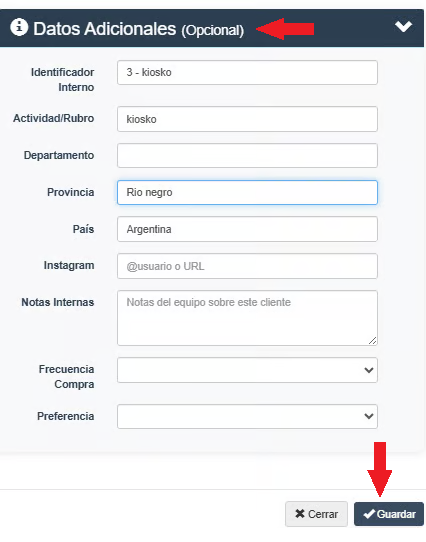
Información de seguimiento: identificador interno, rubro, cumpleaños, ubicación, Instagram, frecuencia de compra y notas internas. |
Lo que cargás en una pestaña se conserva al pasar a otra, y Guardar guarda todas juntas.
Si ingresás el CUIT en Documento, el sistema completa solo la razón social, la condición de IVA y el domicilio consultando el padrón de ARCA. Hace falta tener autorizado el web service "Consulta de constancia de inscripción" (ver Empresa).
Campos que no siempre se explican solos:
Bonificación (%)(pestañaContacto y venta): un descuento fijo que se le aplica a este cliente en cada venta.Estado: activo o inactivo; un cliente inactivo sale de los selectores de carga.Cliente del Exterior: habilita los datos para Factura de exportación.Facturación: si el cliente factura en otra moneda, ver Factura en moneda extranjera.
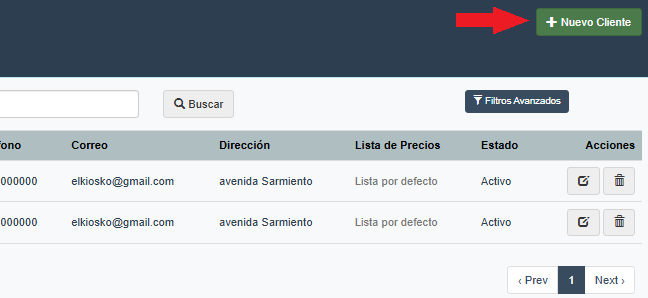
Acceso al alta individual de clientes.
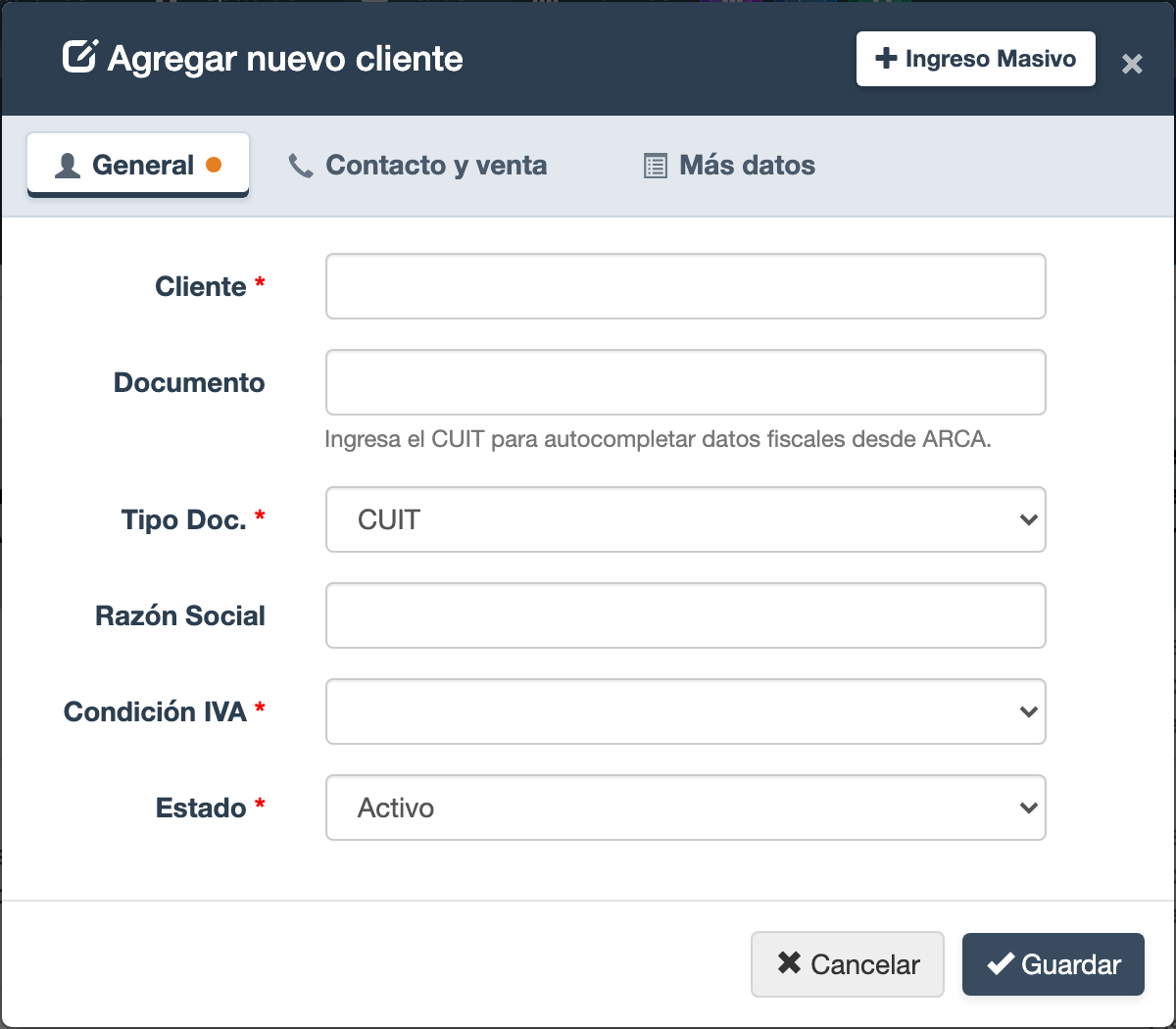
Alta individual de un cliente: lo obligatorio está en General; el resto, en las otras dos pestañas.
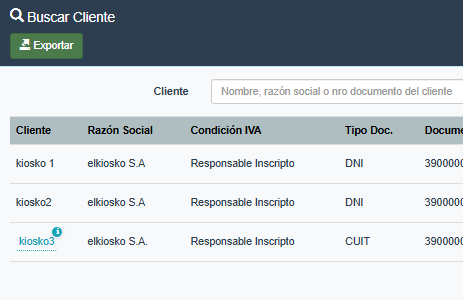
Resultado de la carga al volver al listado principal.
Gestión posterior#
- En el listado principal podés consultar y editar clientes desde la columna
Acciones. - Un cliente sin movimientos se elimina. Un cliente con movimientos (ventas, cuenta corriente) no se borra: se desactiva. Sale de los selectores, pero sus comprobantes siguen siendo suyos. Lo reactivás filtrando por
Estado. - El nombre se resalta con el ícono ℹ cuando el cliente tiene cualquier dato adicional cargado (rubro, provincia, notas, cumpleaños, etc.), no sólo un identificador interno.
- Al pasar el cursor sobre el ícono de información, podés ver datos adicionales del registro.
- En la fila principal tenés los filtros
Cond. IVAyEstado; enBúsqueda Avanzada, además,Lista de precios,Cuenta corriente(Con deuda / Al día),Cumpleaños(este mes / hoy) yCompró entre.
Acciones disponibles sobre cada cliente.
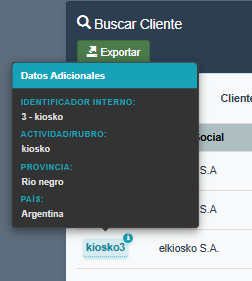
Visualización rápida de datos adicionales desde el ícono de información.
- También podés usar la Búsqueda Avanzada para localizar clientes y exportar el resultado desde
Exportar. El archivo trae exactamente los clientes que ves en el listado, con todos los filtros que tengas puestos (búsqueda, estado y los de la Búsqueda Avanzada) y en el mismo orden, sin cortar por páginas. Sin filtros, baja toda la cartera.
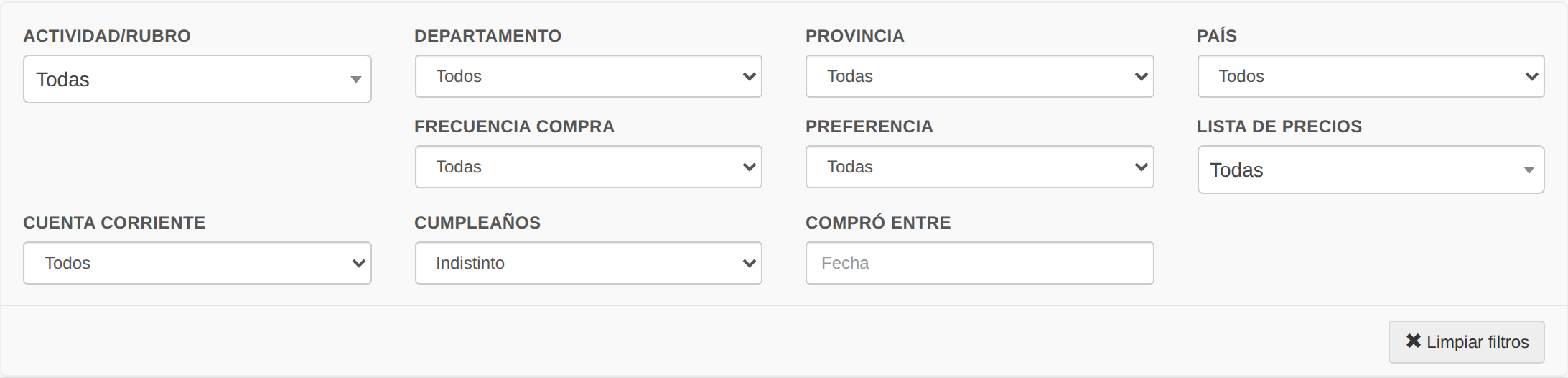
El panel Búsqueda Avanzada del listado de clientes, con los filtros Lista de precios, Cuenta corriente, Cumpleaños y Compró entre.
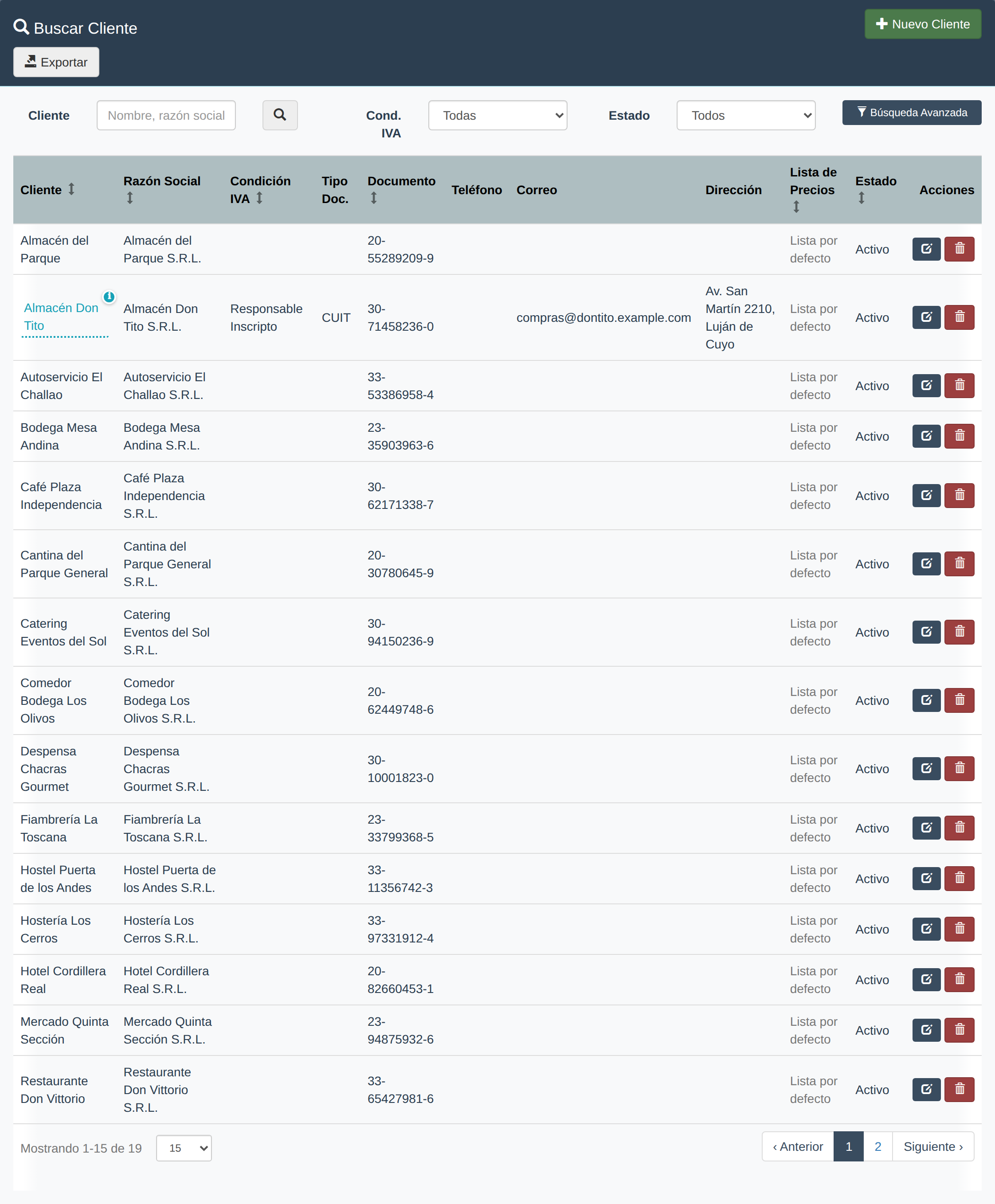
El listado principal de clientes, con los filtros Cond. IVA y Estado.
Exportación del listado de clientes.
Edición masiva de clientes#
Sirve para corregir o completar datos de muchos clientes a la vez desde un Excel: el teléfono y el correo de toda la cartera, la condición de IVA que faltaba, la bonificación de un grupo. Sólo edita clientes que ya existen: para dar de alta, usá la carga masiva.
Se entra desde la edición de cualquier cliente: tocá el lápiz Editar cliente en su fila y, arriba a la derecha de la ventana, el botón Edición Masiva.
Descargá la planilla
Tocá
Descargar. La planilla viene con todos tus clientes, activos e inactivos, y sus datos actuales, uno por fila. La columnaID Clientees la que dice qué cliente es cada fila: no la cambies.Cambiá lo que necesites
Editá las celdas que quieras cambiar; las que dejes vacías no se tocan. Se pueden cambiar el nombre, la razón social, la condición de IVA, el tipo y número de documento, el teléfono, el correo, la dirección, la bonificación, el estado (
1 - Activoo0 - Inactivo) y los datos adicionales (identificador interno, rubro, departamento, provincia, país, Instagram, notas, frecuencia de compra y preferencia de contacto). La hojaReferenciastiene los valores que acepta cada columna.Subila y revisá la previsualización
Elegí el archivo y tocá
Subir y Procesar. La pantalla te dice cuántos clientes cambian y muestra sólo esos, con cada dato modificado en rojo y el valor anterior al lado (anterior → nuevo). Todavía no se guardó nada.Confirmá
Si está todo bien, tocá
CONFIRMAR Y APLICAR CAMBIOS. Los cambios se aplican todos juntos: si algo falla, no se guarda ninguno.
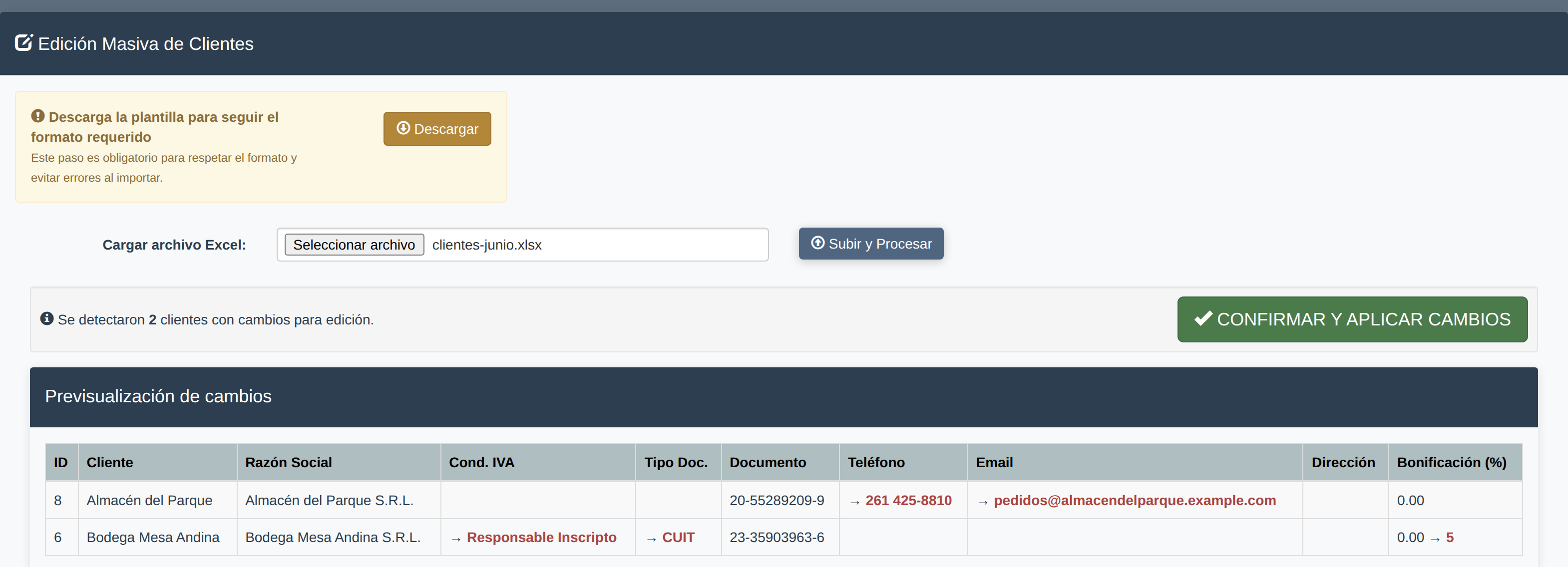
La previsualización muestra sólo los clientes que cambian, con cada dato nuevo en rojo al lado del anterior. Nada se guarda hasta que confirmás.
Una celda vacía significa "no tocar este dato". Podés borrar todas las columnas que no querés cambiar y dejar sólo las que sí: el resto queda como estaba. Por eso la edición masiva nunca borra un dato ni desactiva un cliente sin que se lo pidas.
Para vaciar un dato (por ejemplo, sacarle un teléfono que ya no existe), hacelo desde la ficha del cliente.
- Si una fila tiene un error, la previsualización lo muestra con su número de fila (por ejemplo,
Fila 12: Email inválido) y el botón de confirmar queda deshabilitado: corregí el Excel y volvé a subirlo. - La condición de IVA: la planilla te ofrece las cinco de la ficha (
Responsable Inscripto,Monotributista,Consumidor Final,ExentoyCliente del Exterior). También acepta las demás del nomenclador de ARCA, así que un cliente que ya tenga otra cargada no frena la importación. - No se revisa el CUIT: controlá vos que el número sea el correcto.
- No están en la planilla la lista de precios, el cumpleaños ni los datos de exportación de un cliente del exterior: esos se cambian desde la ficha.
Sucursales y puntos de entrega#
Si un cliente tiene varias bocas —una cadena de supermercados, una franquicia—, no hace falta cargar un cliente por cada dirección. Cargás un solo cliente, con su CUIT y su dirección fiscal (la casa central), y le agregás tantas sucursales como puntos de entrega tenga. La dirección del cliente sigue siendo siempre la fiscal: es la que se usa para facturar. Las sucursales sólo dicen adónde se entrega cada venta puntual.
¿Hoy cargás cada sucursal como un cliente aparte, repitiendo el mismo CUIT? Podés pasar a este modelo sin perder nada: los clientes ya cargados no se borran solos, pero de acá en adelante alcanza con uno por cadena.
Cargar sucursales una por una#
- En el listado de clientes, hacé clic en el botón Sucursales de la fila del cliente.
- En la ventana que se abre, completá Nombre (por ejemplo "Sucursal Centro") y, si querés, Dirección, Localidad y Provincia, y confirmá con Agregar sucursal.
- Podés editar cualquier sucursal con el lápiz de su fila, o darla de baja cuando ese local cierra. Una sucursal dada de baja no se ofrece en ventas nuevas, pero las ventas que ya la tenían elegida la siguen mostrando; se puede reactivar en cualquier momento.
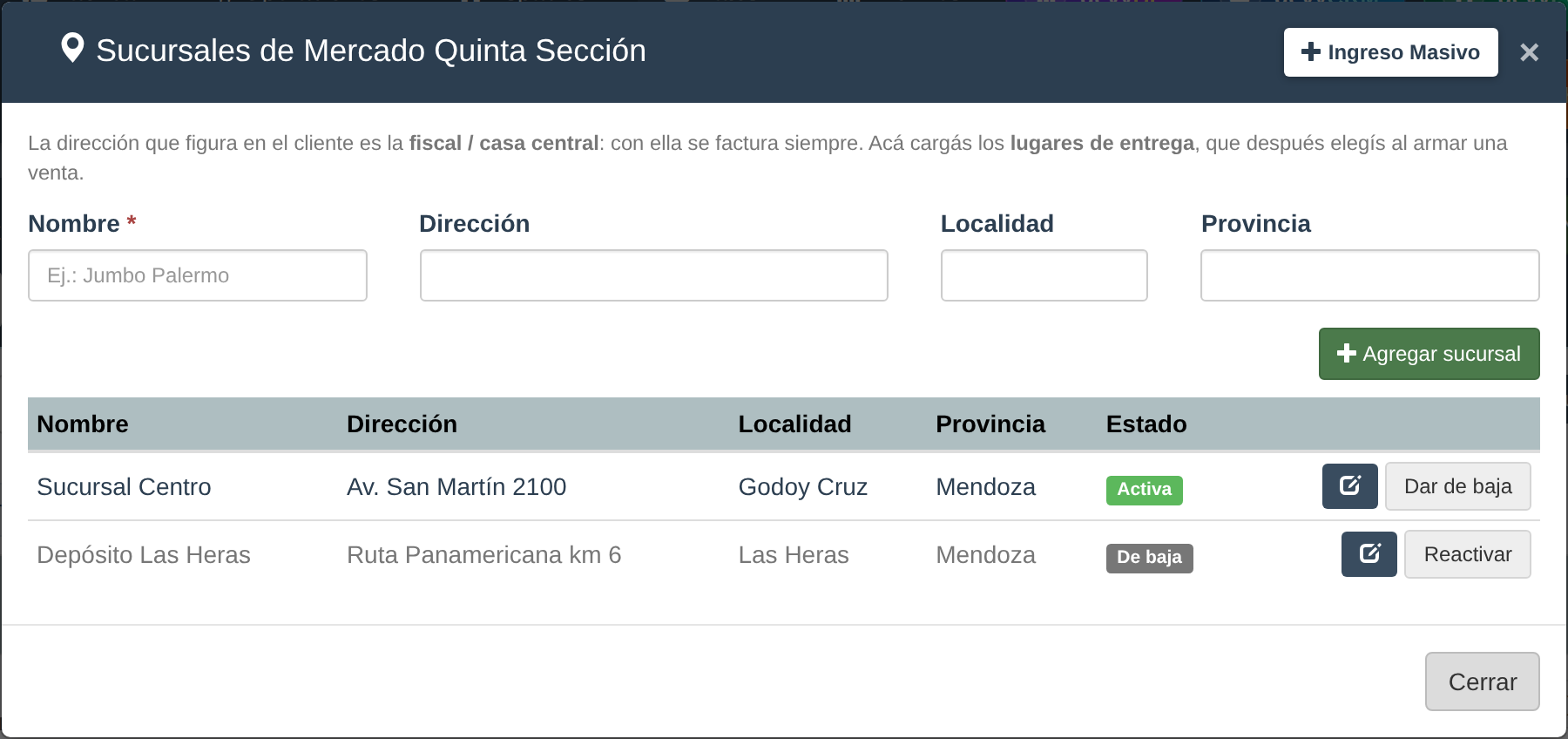
La ventana Sucursales de un cliente: alta rápida, la tabla con el estado de cada boca (activa o de baja) y, arriba a la derecha, el botón Ingreso Masivo.
Importar muchas sucursales desde Excel#
Para cargar de una vez las sucursales de todos tus clientes —una cadena completa, o todas las que tengas—, abrí Sucursales en cualquier cliente y hacé clic en Ingreso Masivo, arriba a la derecha de la ventana. Se abre la pantalla Ingreso Masivo de Sucursales de Clientes, que funciona igual que el ingreso masivo de clientes:
Descargá la plantilla
Con el botón Descargar. Es una sola plantilla para todos tus clientes.
Completá una fila por sucursal
Cada fila lleva el CUIT del cliente al que pertenece —así podés cargar en el mismo archivo sucursales de varios clientes distintos— y el nombre, dirección, localidad y provincia de la sucursal.
Subí el archivo y revisá la vista previa
Con Subir y Procesar. El sistema te muestra cuántas sucursales va a crear y cuántas va a actualizar, fila por fila, antes de guardar nada.
Confirmá la importación
Con CONFIRMAR E INGRESAR SUCURSALES. Al terminar vuelve al listado de clientes.
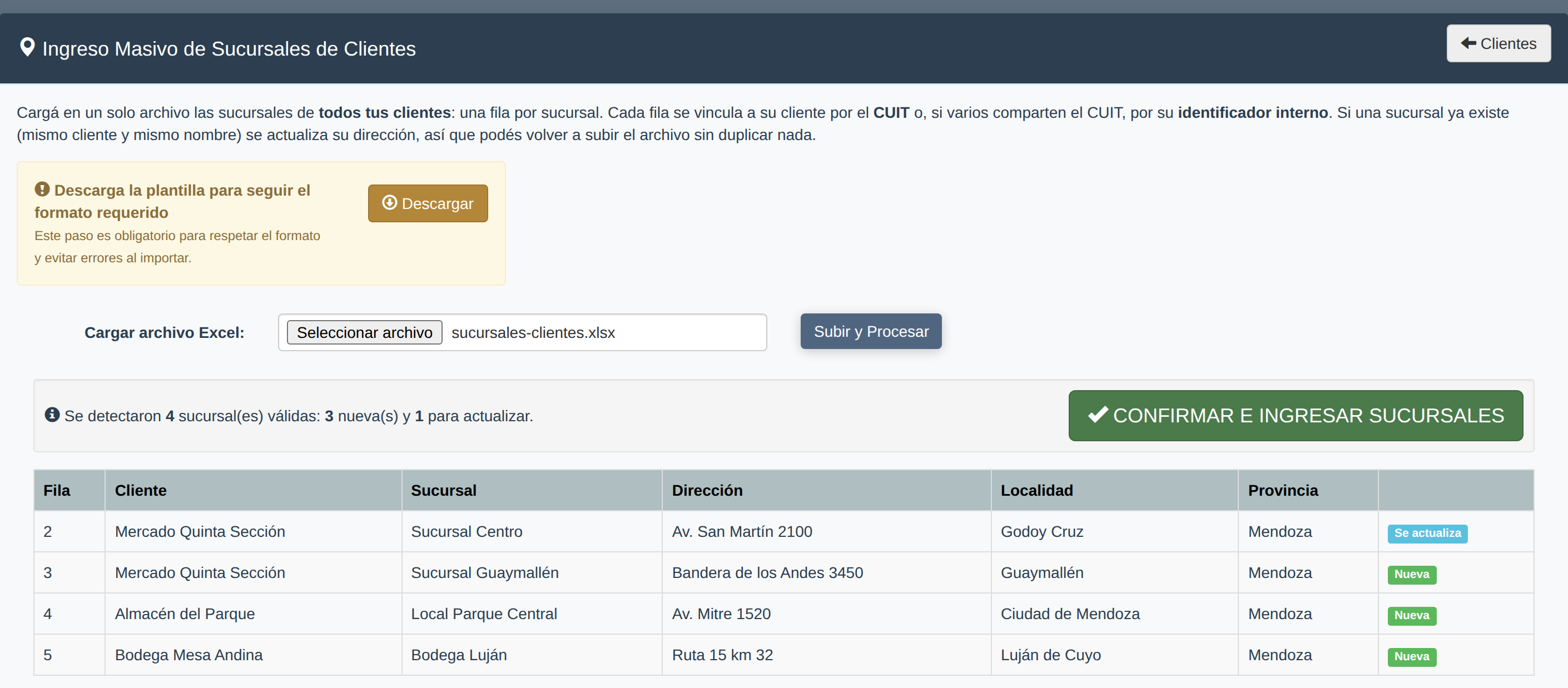
La pantalla Ingreso Masivo de Sucursales de Clientes con la vista previa del archivo: cuántas sucursales son nuevas y cuáles se actualizan, antes de confirmar.
Si el CUIT de una fila lo comparten varios clientes —el caso típico de quien hoy carga cada sucursal como un cliente aparte—, esa fila no se adivina: da error y pide el identificador interno del cliente para saber a cuál va. Un CUIT que no corresponde a ningún cliente cargado también da error. Mientras el archivo tenga filas con error no se importa nada.
Si volvés a importar el mismo archivo más adelante, las sucursales que ya existen (mismo cliente y mismo nombre) se actualizan con los datos nuevos en vez de duplicarse: podés reimportar el mismo archivo sin miedo.
Elegir el lugar de entrega en una venta#
Al cargar una venta a un cliente con sucursales, aparece el campo Lugar de entrega debajo del cliente. Ver Crear una venta.
Percepciones que le cobrás en tu factura#
Si tu empresa es agente de percepción —por ejemplo, de Ingresos Brutos—, cada factura que le hacés a un cliente alcanzado tiene que sumar la percepción. Acá definís a qué clientes les percibís y con qué alícuota; después, cada factura la calcula sola.
Antes de empezar:
- La personalización
Contabilidad e impuestos avanzadostiene que estar activa (ver Configuración). - Tenés que tener cargada al menos una percepción de venta en el catálogo de impuestos de la empresa, con su alícuota y su mínimo: ver Impuestos y percepciones.
Con las dos cosas, en cada fila del listado de clientes aparece el botón amarillo Impuestos, antes del lápiz de editar.
Abrí los impuestos del cliente
Tocá
Impuestosen la fila del cliente. Se abre una ventana con todas las percepciones de venta de tu catálogo.Marcá las que le aplicás
Tildá
Aplicaren cada percepción que le corresponde a ese cliente.Cargá sólo lo que tiene distinto
Mínimo Monto ImponibleyAlícuota (%)muestran en gris el valor general del impuesto (Def: …). Dejalos vacíos para usar ese valor, o escribí el que le toca a este cliente, por ejemplo la alícuota que le asigna el padrón.Si está exento, marcalo
Si el cliente te presentó un certificado de exclusión, tildá
Exentoy cargá elVencimiento Ex.del certificado. Hasta esa fecha no se le percibe; al día siguiente, vuelve a percibirse solo. Sin fecha, la exención no vence.Guardá
Tocá
Guardar datos. La ventana se cierra.
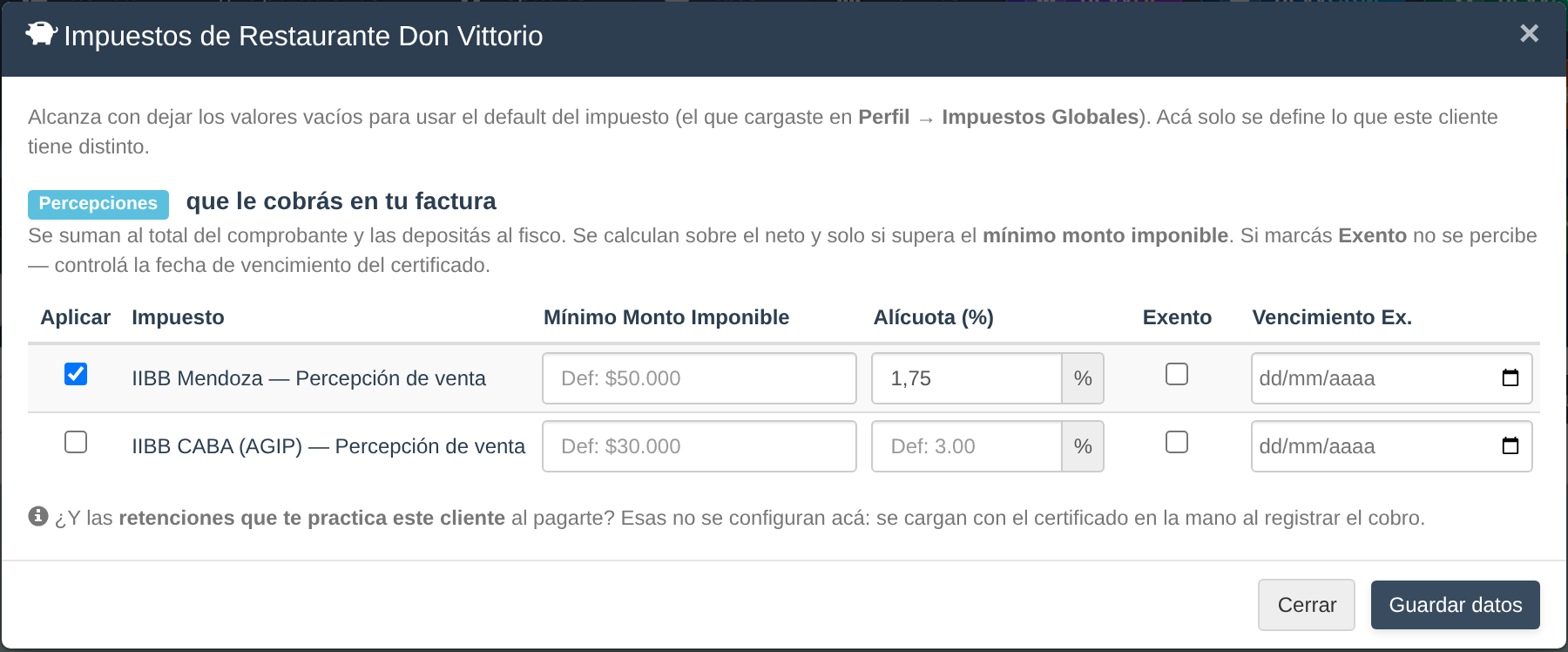
A este cliente se le percibe IIBB Mendoza con su propia alícuota; el mínimo queda el general del impuesto. La otra percepción no se le aplica.
Cómo se aplica en la factura:
- Se calcula sobre el neto del comprobante, sólo si llega al mínimo, y se suma al total como una línea aparte. Viaja a ARCA como tributo.
- Se aplica en las ventas con comprobante: la venta, el punto de venta, la nota de débito y el paso de una venta interna a factura.
- No se percibe a un consumidor final, ni a un cliente sin condición de IVA cargada, aunque tenga la percepción tildada. Revisá la condición de IVA de la ficha.
Las retenciones que un cliente te practica a vos cuando te paga no se configuran acá: se cargan con el certificado al registrar el cobro.
Podés asociar una lista de precios a cada cliente. Si no configurás una, el sistema utilizará la lista por defecto.