Crear una venta
Paso a paso para cargar una venta nueva y qué circuitos logísticos se disparan al guardarla.
Esta página describe cómo crear una venta desde cero y qué pasa con la logística según la configuración elegida. Para los conceptos previos (origen de stock, comprobantes, venta directa vs indirecta), revisá la vista general del módulo.
Cómo crear una venta#
Definir origen, cliente y modalidad de pago
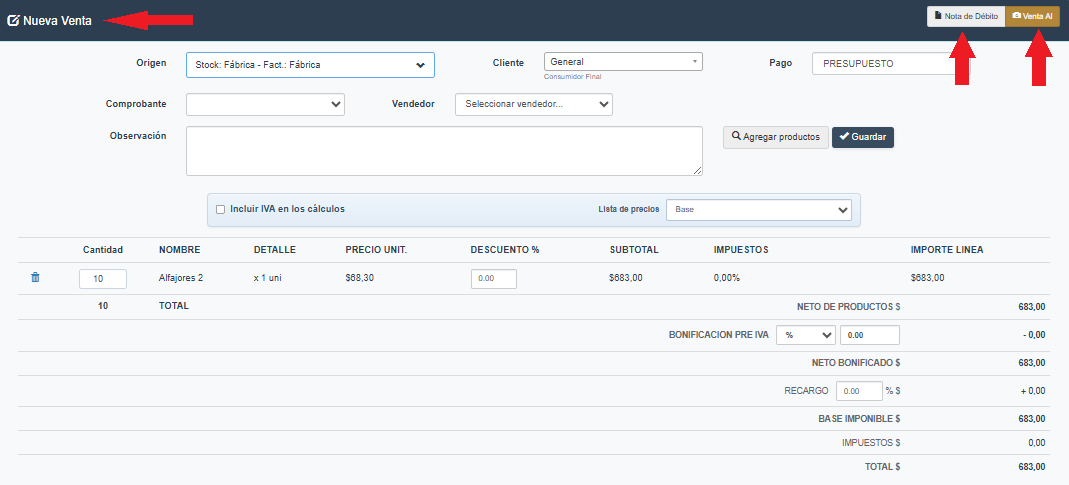
Entrá a
Operaciones > Ventasy hacé clic en+ Nueva venta.Completá primero:
- Origen de
Stock - Origen de
Facturación - Cliente (el selector tiene
--- NUEVO CLIENTE ---para dar de alta uno sin salir de la pantalla) - Modalidad de pago
Vencimiento(opcional, para ventas a cobrar más adelante)
Si la venta todavía no se va a cobrar, usá
A futuro. Si solo querés dejar una propuesta, usáPresupuesto.En el campo
Vencimientopodés elegir un plazo de cobro de7,15,30,60o90días,Personalizado…(de 1 a 3650 días) o dejarlo enSin vencimiento. Cuando elegís un plazo, el sistema muestra debajo del selector la fecha exacta de vencimiento calculada desde hoy.El vencimiento es opcional. Si la venta es de cobro inmediato o no tiene un plazo pactado con el cliente, dejalo en
Sin vencimiento.- Origen de
Elegir comprobante y datos comerciales
Seleccioná el comprobante que corresponda y, si aplica, revisá:
- Vendedor
- Fecha del comprobante
- Bonificación
- Lista de precios
- Observación
El sistema puede mostrar opciones distintas según la condición fiscal del cliente y la configuración del origen.
Configurar entrega si corresponde
Si la venta no se entrega en el momento, revisá los campos de:
Entrega realizada,Envío realizado,- y
Fecha estimada.
Esto te ayuda a dejar la venta alineada con la logística real. Si la entrega queda pendiente, la venta puede quedar marcada visualmente como pendiente de entrega para que el equipo la resuelva después.
No todos estos campos aparecen siempre, ni todos se pueden editar. Depende del origen y del cliente:
- Con
Cliente generaly origen fábrica,Entrega realizadaqueda fija enSí: no se pide envío ni fecha. - Con origen en un local (no fábrica), sólo se ve
Entrega realizada:Envío realizadoyFecha estimadano aplican. - Con origen fábrica y un cliente externo, si dejás
Entrega realizadaenNo,Envío realizadoqueda bloqueado enNoy se pide laFecha estimada. Envío realizadosólo se puede elegir cuando la venta es de fábrica a un local propio.
Agregar productos
Usá
Agregar productospara buscar los artículos de la venta y revisar el detalle antes de guardar.Según la configuración del perfil, también podés:
- Tocar
+ Crear nuevo conceptopara cargar un ítem que no es un producto del catálogo (un servicio, un flete), sin tener que darlo de alta antes. Aparece sólo si tu empresa activó esa personalización. - Usar
Venta AI(ver Cargar una venta desde el pedido del cliente, con Venta AI). - Abrir
Producción instantáneapara productos que se elaboran en el momento de la venta: descuenta los insumos de la receta y da de alta el producto terminado sin pasar por el módulo de Producción. Aparece sólo si tu empresa activó esa personalización. - Escanear o buscar por código, SKU, nombre, detalle o sector
También podés cambiar el conmutador
Editar precioentreNetoyc/IVA, para elegir si cargás los precios de la grilla sin impuestos o con IVA incluido.El SKU se ve en las tres listas de esta pantalla: en los resultados de la búsqueda, en el
Listado ventade la derecha y en el detalle de la venta. Siempre en la misma posición, entreCantidadyNombre, para que puedas comparar de un vistazo que cargaste el artículo que buscabas. Es especialmente útil cuando manejás productos con descripciones muy parecidas, donde el nombre solo no alcanza para distinguirlos.Si un producto no tiene SKU cargado, en su lugar vas a ver el número con el que el sistema lo identifica. La columna nunca queda vacía: así el código que ves al elegir el producto es siempre el mismo que ves después en la venta.
Si cambiás un precio durante la carga, el sistema puede preguntarte si querés guardar ese precio de forma permanente. Esto depende de permisos y configuración del perfil.
Si trabajás con lectora de código de barras, revisá Lectora de código de barras para ver cómo se conecta y qué formatos soporta.
- Tocar
Guardar la venta
Cuando el detalle esté correcto, hacé clic en
Guardar.Después de guardar, la venta quedará disponible para:
- Editarse
- Cobrarse
- Imprimirse
- Seguirse desde otros circuitos relacionados
Elegir el lugar de entrega#
Si el cliente que elegiste tiene sucursales cargadas, debajo del selector de Cliente aparece el campo Lugar de entrega. Elegí ahí la sucursal a la que se entrega esta venta puntual —por ejemplo, la boca de una cadena— y dejalo en Casa central para el resto de los casos.
Este campo no cambia a quién se factura: la factura siempre sale a nombre y con el domicilio fiscal del cliente. El lugar de entrega sólo dice adónde llevar la mercadería.
El comprobante interno de la venta (el que no tiene CAE de AFIP) imprime, debajo de los datos del cliente, la Dirección fiscal y, si elegiste una, el Lugar de entrega. La entrega o el remito que genera la venta también lo muestran, para que quien reparte sepa a qué boca llevarlo.
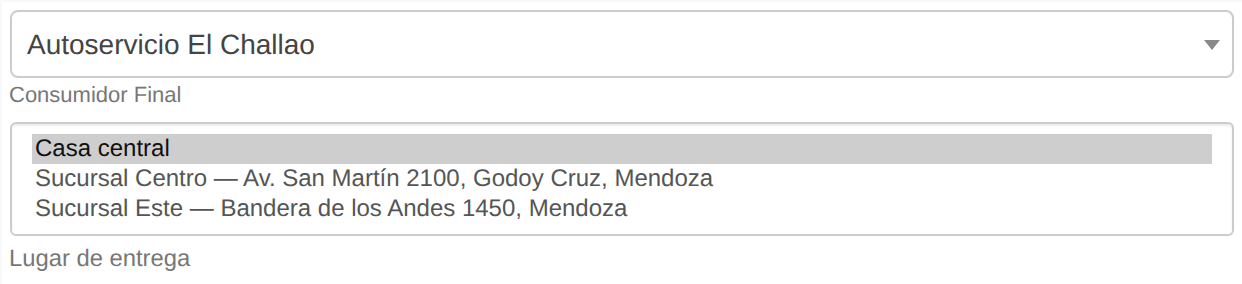
El selector «Lugar de entrega» aparece debajo del cliente cuando tiene sucursales cargadas: «Casa central» es siempre la primera opción.
Cargar el mismo producto dos veces, con precios distintos#
A veces un mismo artículo va en la venta más de una vez: una parte al precio de lista y otra con un precio pactado, o unas unidades bonificadas que se le regalan al cliente.
Para eso, en el detalle de la venta cada renglón tiene un botón duplicar al lado del tachito. Al tocarlo se agrega un renglón nuevo con el mismo producto, la misma cantidad y el mismo precio, y ahí le cambiás lo que necesites.
Cargá el producto una vez
Agregalo desde
Agregar productoscon la cantidad que se cobra a precio normal.Duplicá el renglón
En el detalle, tocá el botón de duplicar del renglón. Vas a ver dos renglones iguales del mismo producto.
Ajustá el renglón nuevo
Cambiale el
Precio unit.si es un precio distinto, o poné100en la columnaDescuento %si son unidades bonificadas. El renglón queda en$0,00y el original no se toca.
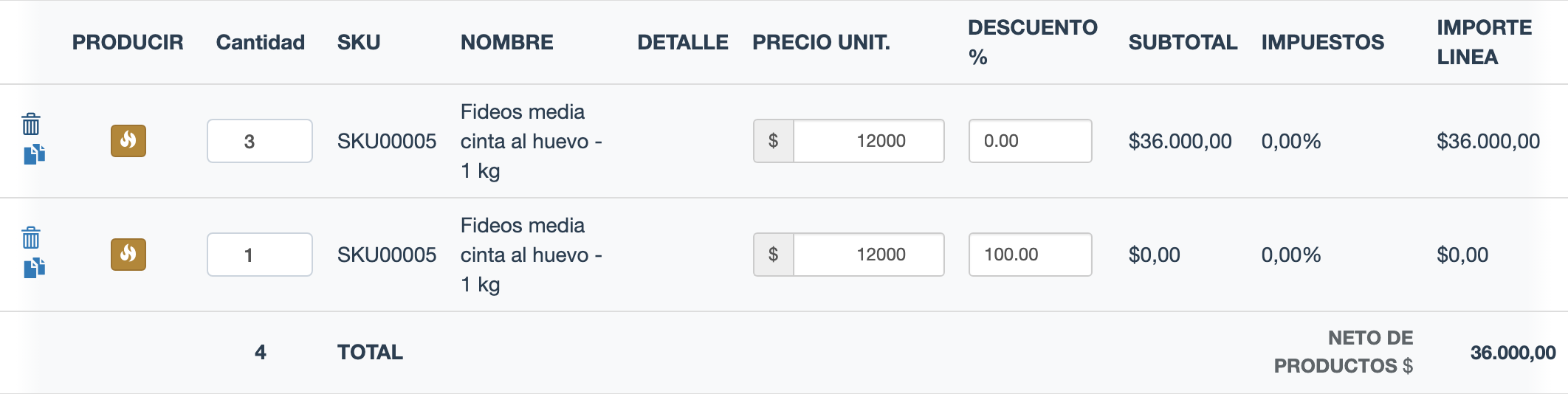
El mismo producto dos veces en la venta: tres unidades a precio de lista y una cuarta bonificada al 100 %, que sale del depósito pero no suma al total.
El buscador de productos sigue ocultando lo que ya cargaste. Es a propósito: duplicar tiene que ser una decisión, para que nadie repita un artículo por error. El botón de duplicar es la única forma de tener el mismo producto dos veces.
Cosas a tener en cuenta:
- Las unidades bonificadas igual salen del depósito: descuentan stock como cualquier otra, porque la mercadería se entrega.
- El renglón regalado sigue mostrando el precio del producto, así queda a la vista cuánto se bonificó.
- Hay tres casos donde el botón no aparece, y en todos es intencional: los productos empaquetados (cada empaque lleva su propio código, y se cargan todos en un mismo renglón), las gift cards (cada renglón emite una tarjeta distinta) y los productos pesados cargados con balanza.
- Si tu usuario tiene bloqueada la edición de precios y de descuentos, tampoco vas a ver el botón.
Lo mismo funciona en los pedidos a clientes, con el mismo botón y en el mismo lugar.
Qué pasa con la logística al guardar#
Según el origen, el cliente y los campos de entrega, la venta puede generar distintos circuitos:
| Caso | Resultado operativo |
|---|---|
Venta en Presupuesto |
No mueve stock ni genera logística. Queda como propuesta pendiente de confirmar. |
| Venta con entrega realizada | Registra la entrega directa y deja el movimiento listo. |
| Venta desde fábrica con entrega pendiente y envío realizado | Genera el pedido y el remito de envío desde fábrica. |
| Venta desde fábrica con entrega pendiente y envío no realizado | Genera un pedido pendiente para resolver más adelante. |
| Venta desde local con entrega pendiente | Genera un pedido pendiente para mantener trazabilidad hasta la entrega. |
Si una venta viene de una entrega o remito previo, no conviene cambiar productos ni origen de stock desde la venta. Esos datos pertenecen al movimiento logístico original y el sistema puede bloquearlos para conservar la trazabilidad.
Ajustar el precio de una venta que nació de un remito o una entrega#
Cuando despachás un pedido de cliente con un remito o una entrega, el sistema crea la venta sola, como presupuesto, con los precios que tenía el pedido. Si entre el pedido y la entrega el precio cambió, lo corregís antes de facturar:
- En
Operaciones > Ventas, abrí esa venta con el lápizEditar venta. - En la grilla de productos, escribí el precio nuevo en la columna
Precio Unit.. El subtotal, el importe del renglón y el total de la venta se recalculan en el momento. - Guardá, o elegí el
Pagoy elComprobantepara cerrarla.
En estas ventas podés cambiar el Precio Unit., el Descuento % de cada renglón y la bonificación o el recargo de la venta. No podés cambiar las cantidades, ni agregar o quitar productos: la mercadería ya salió con el remito, y la venta tiene que decir lo mismo que salió del depósito.
Qué fechas muestra el comprobante de la venta#
Cuando imprimís una venta desde Buscar ventas, el comprobante tiene arriba a la derecha un recuadro con la fecha de la venta y el origen de la mercadería. Si esa venta tiene un pedido detrás, el recuadro suma las fechas de ese pedido:
| Columna | Qué muestra |
|---|---|
Fecha |
Fecha y hora en que se generó la venta. |
Pedido |
Fecha y hora en que se cargó el pedido del cliente. |
Entrega |
La fecha de entrega acordada: la Fecha estimada de la venta, o la que se cargó en el pedido. |
Vencimiento |
La fecha en que el cliente quedó en pagar, si la venta es A futuro con un plazo. |
Origen |
El lugar del que sale la mercadería. |
Cada fecha aparece solo cuando aporta algo distinto:
- Si el pedido del cliente se cargó en Pedidos y la venta se generó sola al despacharlo, se ven
Fecha,Pedido,EntregayOrigen:Pedidodice cuándo pidió yFechacuándo se despachó. - Si cargaste la venta directamente y dejaste la entrega para otro día, se ven
Fecha,EntregayOrigen. La columnaPedidono aparece: en este caso el pedido lo genera el sistema al guardar la venta, con esa misma fecha, así que repetiría el dato de al lado. - Si la venta se entregó en el momento, el recuadro queda con
FechayOrigen, como siempre. - Y a cualquiera de esos casos se le suma
Vencimiento, entreEntregayOrigen, cuando la venta esA futurocon un plazo elegido. Es el mismo plazo que cargaste en el paso 2: si dejasteSin vencimiento, o cobraste en el momento, la columna no aparece.
Así el cliente recibe en un mismo papel cuándo pidió, para cuándo tiene la entrega, cuándo se generó la venta y hasta cuándo tiene para pagarla, sin tener que cruzar dos documentos ni preguntar la fecha por mensaje.
La factura electrónica de AFIP también lo muestra, con el rótulo Fecha de Vto. para el pago, en los datos del cliente y al lado de Condición de venta: cómo paga y para cuándo, juntos.
En la Factura de Crédito MiPyME el vencimiento aparece en su propio bloque, junto al CBU y el tipo de transferencia: ahí es un dato que se informa a AFIP y ya tenía su lugar en el comprobante.

El recuadro de fechas del comprobante de una venta que nació de un pedido: cuándo se generó la venta, cuándo pidió el cliente, para cuándo es la entrega, hasta cuándo tiene para pagar y de dónde sale la mercadería.
El presupuesto impreso muestra los impuestos#
Un presupuesto es lo que el cliente se lleva para decidir, y muchas veces lo va a facturar después. Por eso, cuando imprimís un presupuesto con IVA —o lo mandás por WhatsApp o por mail—, el papel lo discrimina igual que la pantalla:
- En cada renglón:
Preciosin IVA,Desc. %,Subtotalsin IVA,IVA %yTotalcon IVA. - Al pie:
Subtotal sin impuestos,IVA 21%,Subtotal con impuestos, la bonificación o el recargo si los hay, las percepciones si corresponden, y elTotal.
Esto pasa cuando el presupuesto tiene IVA: porque lo armaste con Incluir IVA en los cálculos tildado, o porque elegiste un comprobante que discrimina IVA, como la Factura A. Si armaste el presupuesto sin IVA, el papel sale como siempre, con el precio final y el total.
Si preferís que el presupuesto salga siempre con precios finales, sin el IVA aparte, prendé la personalización Presupuestos sin IVA discriminado (ver Configuración). El total no cambia: sólo cómo se muestra.
Si el presupuesto tiene productos con distintas alícuotas (por ejemplo 21% y 10,5%), el pie dice IVA a secas y cada renglón muestra su propio porcentaje en IVA %.
Esto vale solo para el presupuesto. Cuando lo cerrás como venta sin comprobante, el comprobante de la venta sigue mostrando el precio final con el IVA incluido, sin discriminarlo: una venta sin comprobante no informa IVA.
La versión para comandera del presupuesto muestra el mismo desglose al pie.
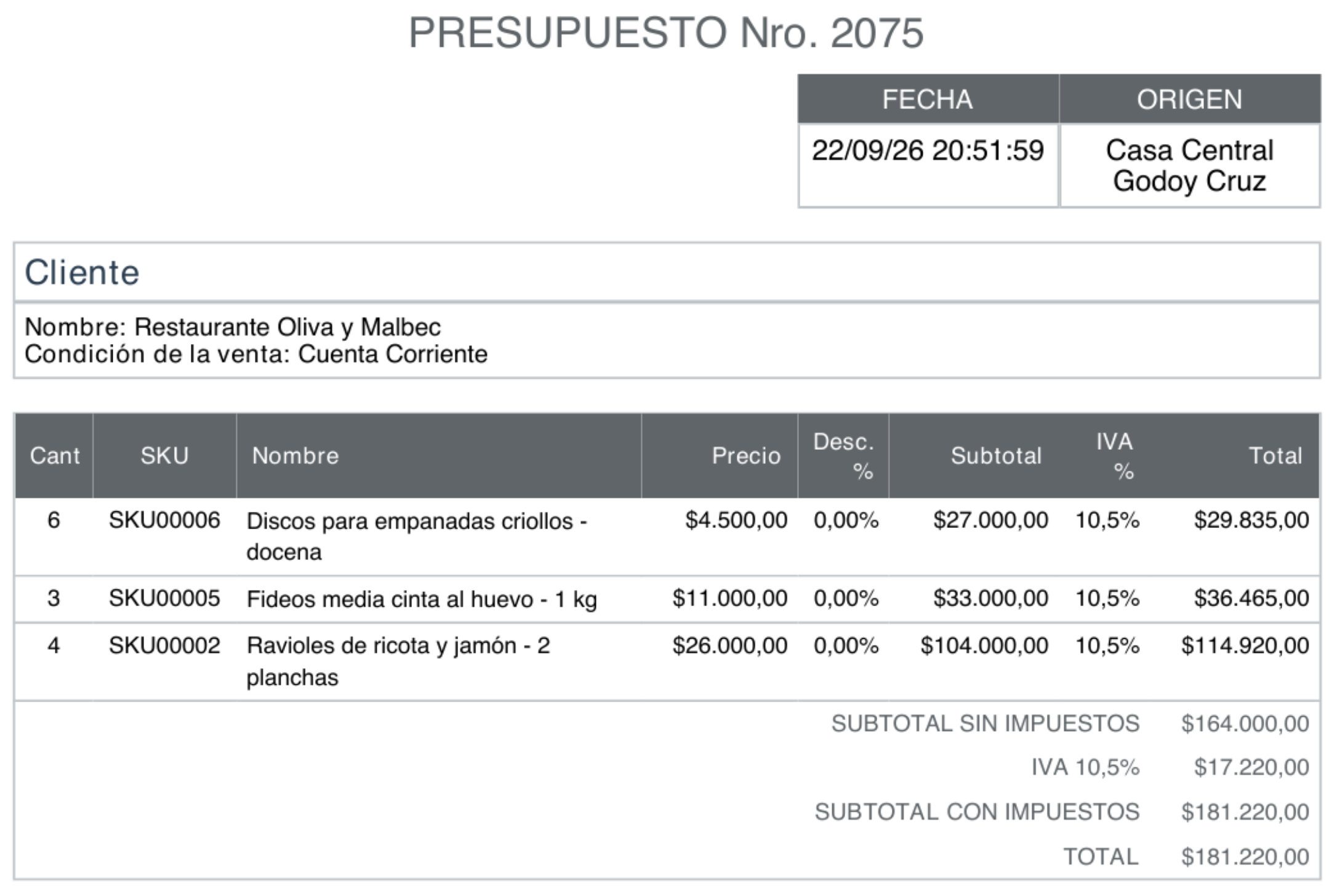
Un presupuesto armado con IVA: cada renglón muestra el subtotal sin impuestos y su alícuota, y el pie separa el subtotal, el IVA y el total.
Cargar una venta desde el pedido del cliente, con Venta AI#
Si tus clientes te mandan el pedido en un PDF o una foto, no hace falta que lo copies a mano. Con Venta AI subís ese documento y el sistema lee lo que dice: los productos, a quién es la venta y para cuándo hay que entregarla.
Abrí la carga con IA
En
Nueva venta, elegí primero elOrigende stock y después tocáVenta AI, arriba a la derecha.Subí el pedido y extraé los datos
Elegí el archivo (foto o PDF, hasta cuatro hojas) y tocá
Extraer Datos. Puede tardar un momento mientras lo lee.Revisá lo que leyó, antes de aplicarlo
Además de los productos, vas a ver dos campos nuevos:
Cliente detectado en el documentoyFecha de entrega detectada. Los dos se pueden corregir, y debajo de cada uno el sistema te explica qué leyó y qué hizo con eso.Si el documento no trae cliente ni fecha de entrega, esos campos no aparecen.
Aplicá a la venta
Tocá
Aplicar a Venta. Los productos entran al detalle, el cliente queda elegido en el formulario y la fecha de entrega se carga comoFecha Estimada.
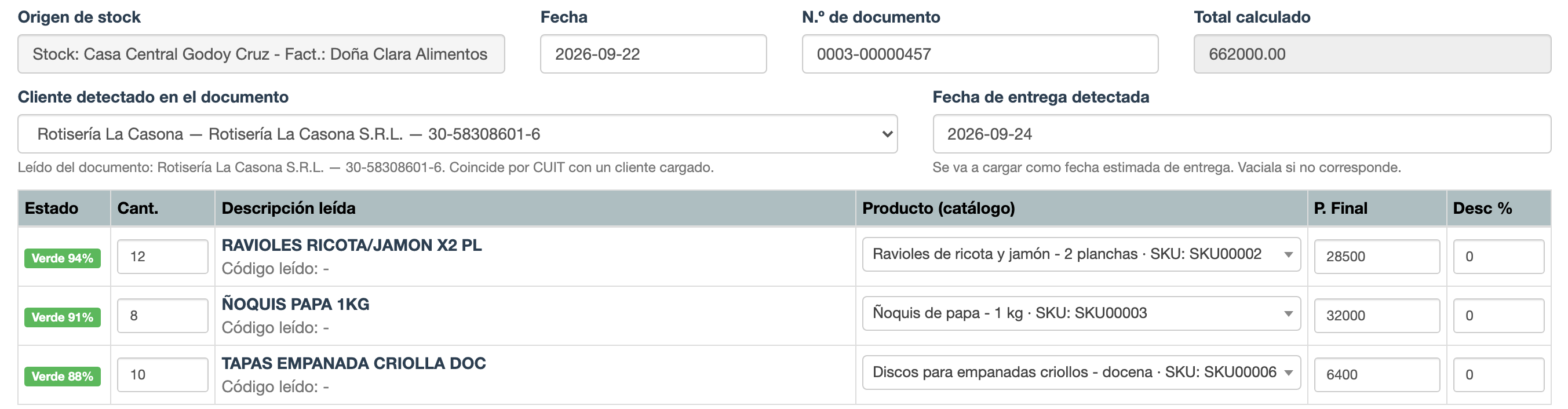
Lo que Venta AI leyó de un pedido: el cliente, reconocido por su CUIT, y la fecha de entrega, arriba de los productos; podés corregir cualquiera de los dos antes de aplicar.
Cómo reconoce al cliente#
El sistema busca al cliente por su CUIT, comparándolo con los que ya tenés cargados. De ahí salen tres situaciones, y en las tres podés corregirlo a mano:
- Lo encuentra: queda elegido y te avisa que coincide por CUIT.
- Encuentra más de uno con ese mismo CUIT: no elige ninguno y te muestra cuáles son, para que decidas vos. Pasa cuando un cliente quedó cargado dos veces.
- No lo encuentra: te muestra el nombre y el CUIT que leyó del papel, y te avisa que no hay ningún cliente con ese número. La venta sigue como siempre, eligiendo el cliente a mano.
Para que esto funcione, tus clientes tienen que tener el CUIT cargado en su ficha. Si trabajás con pedidos de empresas y todavía no los cargaste, es lo único que hay que preparar: el nombre impreso en el pedido suele ser el de fantasía, y por eso el CUIT es lo que identifica bien.
El sistema nunca crea un cliente nuevo desde el documento, ni elige uno cuando tiene dudas. Preferimos que no sugiera nada antes que cargarte el cliente equivocado en una venta.
Cómo carga la fecha de entrega#
Es la fecha comprometida con el cliente, la que en los pedidos suele figurar como Fecha de entrega. No es la fecha del documento: si el papel trae las dos, el sistema las distingue.
Esa fecha se carga en Fecha Estimada, que es un campo que la pantalla sólo muestra cuando la venta lo necesita: con un medio de pago elegido y Entrega realizada en No. Como en general vas a elegir el medio de pago después de subir el documento, el sistema se guarda la fecha y la carga sola en cuanto ese campo aparece. Mientras tanto te lo avisa, para que sepas que no se perdió.
Si preferís otra fecha, escribila: la que cargás vos siempre gana.
Si el pedido ya fue entregado y su fecha de entrega es anterior a hoy, el sistema no cambia el estado de la entrega por su cuenta: eso lo decidís vos.