Pestaña Productos neutros
Agrupá variantes equivalentes de un producto bajo un concepto único y definí cómo se descuenta el stock al fabricar o vender.
Un producto neutro agrupa variantes del mismo producto bajo un "padre" conceptual. La receta puede pedir el concepto (por ejemplo, "aceite") y el sistema descuenta stock de la variante concreta que tengas disponible, sin perder el detalle de las compras por marca y presentación.
Resuelve tres casos típicos:
- Gastronomía: la receta pide "aceite" sin importar si hoy tenés
Aceite Cocinero 1,5 LoAceite Natura 900 ml. El descuento sale del conjunto, pero cada compra se sigue registrando por su variante. - Accesorios: agrupar variantes equivalentes para tener un inventario único, comprando cada una por separado.
- Textil: un padre vendible (por ejemplo, "Pantalón campero") agrupa talles y colores, y al vender se elige la variante concreta.
Si tu empresa no tiene habilitada la gestión de productos neutros, esta pestaña puede no mostrar opciones. En ese caso, escribí a soporte para que la dejen disponible en tu perfil.
Conceptos clave#
| Concepto | Qué significa |
|---|---|
| Producto neutro | El concepto que agrupa variantes. Ejemplo: "Aceite". |
| Variante | Un producto concreto vinculado al neutro. Ejemplo: "Aceite Cocinero 1,5 L". |
| Equivalencia | Cuántas unidades del neutro aporta cada variante. Ejemplo: una botella de 1,5 L aporta 1500 si el neutro mide en ml. |
| Política de descuento | Define qué variante se descuenta primero al fabricar. |
| Espacios | En qué sucursales o depósitos existe el neutro. Solo aparece donde vos digas. |
Crear un producto neutro#
- En la pestaña
Productos neutros, hacé clic enNuevo producto neutro. - Completá el nombre del concepto (por ejemplo, "Aceite"), el sector y el tipo.
- Elegí la política de descuento (ver más abajo).
- Definí la disponibilidad: si solo agrupa para recetas (caso gastronomía) o si además se vende como catálogo (caso textil).
- En Disponible en, dejá tildados los espacios donde se usa este neutro.
- Guardá.
El neutro aparece en la lista hasta que le vincules variantes. Mientras no tenga variantes, su stock figura en cero.
En qué espacios está disponible#
Si tenés más de un espacio, al crear el neutro aparece el bloque Disponible en con la lista de todos. Arrancan todos tildados: destildá los espacios donde ese producto no se usa.
Sirve para que un ingrediente que solo se usa en una sucursal no aparezca en el buscador de insumos de las recetas de las demás. Si más adelante cambia, se ajusta desde Editar configuración del neutro.
Lo que cuenta es lo que marques acá, no dónde están sus variantes: aunque una variante exista en todos los locales, el neutro solo aparece en los espacios que dejaste tildados. Vale para el filtro Mostrar insumos de del editor de recetas y para el filtro Espacio de las listas de Recetas e Ingredientes.
Los neutros creados antes de que existiera esta opción quedaron disponibles en todos los espacios. Si alguno te aparece donde no se usa, abrí Editar configuración y destildá esos espacios.
El neutro tiene que quedar disponible en al menos un espacio. Si los destildás todos, no se guarda: un producto sin ningún espacio no aparecería en ninguna receta.
Si tu empresa tiene un solo espacio, este bloque no aparece: no hay nada que elegir.
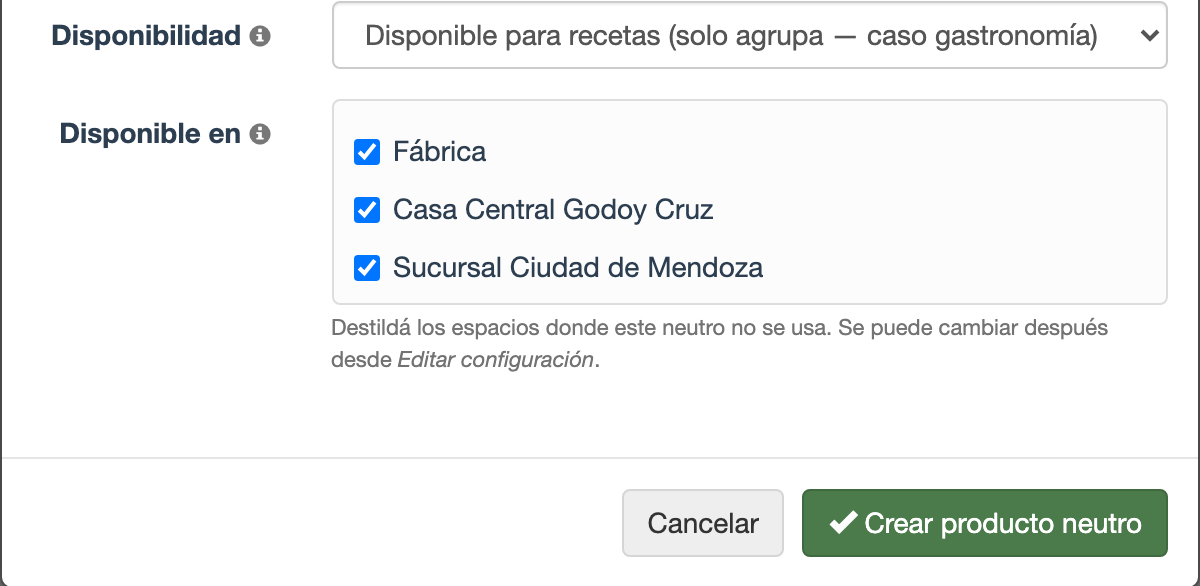
El bloque «Disponible en» al crear un producto neutro: arrancan todos los espacios tildados y destildás los que no lo usan.
Vincular variantes#
Al seleccionar un neutro de la lista, el panel de la derecha muestra:
- Un resumen del stock total del neutro (la suma de sus variantes, normalizada a la unidad del padre).
- La tabla de variantes vinculadas, con su equivalencia, stock individual y aporte al total.
- Un formulario para vincular una variante nueva: buscás el producto, indicás su equivalencia y confirmás.
Para quitar una variante, usá el botón Desvincular de su fila. El producto vuelve a comportarse como un producto independiente.
Si un producto no aparece en el buscador#
Cuando buscás un producto para vincular y no lo ves entre las opciones, fijate en el bloque No se pueden vincular que aparece debajo de la lista: ahí están los que coinciden con lo que escribiste pero no se pueden usar, cada uno con el motivo.
| Dice | Qué significa | Qué hacer |
|---|---|---|
ya es variante de <neutro> |
Un producto puede pertenecer a un solo producto neutro, y ese ya lo tiene tomado. | Si lo querés en este otro, desvinculalo primero del neutro que dice el mensaje. |
es un producto neutro |
Lo que buscaste es un neutro, y un neutro no puede ser variante de otro. | Buscá el producto concreto (la marca y presentación), no el concepto. |
es un empaque |
Los empaques no se vinculan como variantes. | — |
no está disponible en el espacio elegido |
El producto existe, pero no está habilitado en el espacio que elegiste en Mostrar productos de. |
Usá el enlace Ver todos los espacios, o habilitá el producto en ese espacio desde Vinculación. |
Si tenés el mismo ingrediente repetido en varios neutros —uno por sucursal, por ejemplo ALMENDRA CENTRO y ALMENDRA NORTE— vas a chocar seguido con ya es variante de…: cada marca solo puede estar en uno de los dos.
Conviene tener un solo neutro por ingrediente (ALMENDRA) y tildarlo en Disponible en para todas las sucursales donde se use. El desplegable Ver stock de te muestra igual el stock de cada una por separado.
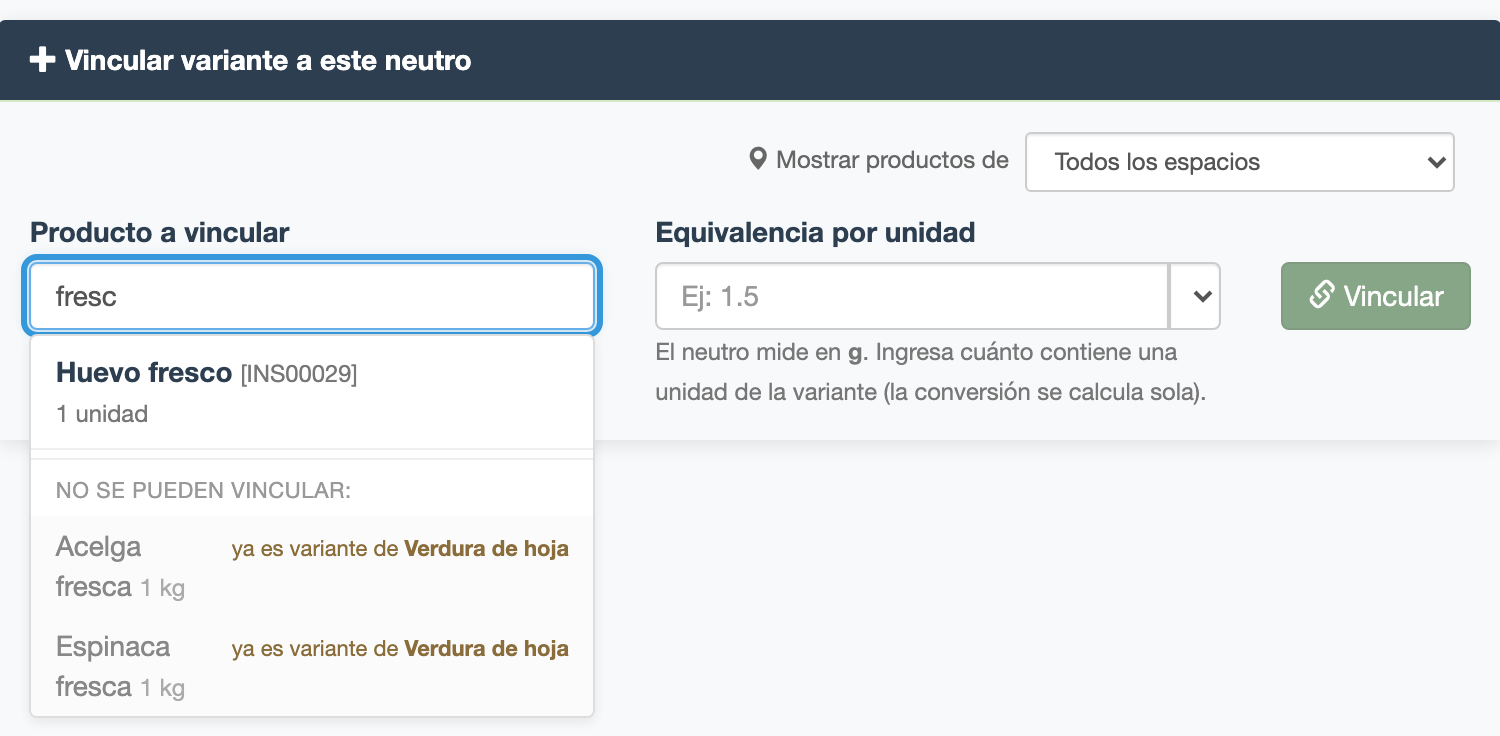
Arriba, lo que se puede vincular. Abajo, en gris, lo que coincide con la búsqueda pero no se puede, con el motivo: la acelga y la espinaca ya son variantes de Verdura de hoja.
Pasar al neutro las recetas que usan una variante#
Si un producto ya estaba en tus recetas antes de que crearas su neutro —por ejemplo, la Suprema de un proveedor, cargada en 60 recetas—, al vincularlo como variante esas recetas siguen apuntando al producto, no al neutro: costean con su precio y descuentan solo su stock. El editor de recetas te lo avisa con Apuntan a una variante.
No hace falta cambiarlas una por una. En la fila de la variante aparece el botón Pasar N recetas al neutro:
- Hacé clic en el botón. Se abre una vista previa con las recetas y la cantidad de cada una, antes y después (por ejemplo,
116 g → 116 g). - Revisala y confirmá con
Pasar N recetas.
Las recetas pasan a usar el neutro con la misma cantidad, convertida a la unidad del neutro, y conservan su merma. Si vinculás una variante que ya se usa en recetas, la vista previa se abre sola apenas la vinculás.
Dos casos quedan como están, y la vista previa te los lista para que los revises a mano:
- una receta que ya tiene el neutro como ingrediente (sumar las dos líneas cambiaría lo que se descuenta);
- si el detalle de la variante no coincide con su equivalencia (dice
x kgpero está vinculada como500 g), no se pasa ninguna receta hasta que corrijas una de las dos.
De qué espacio son los números que ves#
Arriba del resumen hay un desplegable Ver stock de. El stock de un mismo producto es distinto en cada sucursal, así que las tres cifras del panel —el stock total del neutro, el stock individual de cada variante y su aporte al total— corresponden al espacio que elijas ahí.
- Los espacios donde el neutro está disponible aparecen primero, bajo
Donde vive este neutro. - Los demás siguen estando, bajo
Otros espacios: mirarlos sirve para darte cuenta si el producto quedó disponible donde no correspondía. - El costo normalizado no cambia al cambiar de espacio. Se calcula con los precios de las variantes, que son los mismos en todos lados.
La elección dura mientras estés en la pantalla: si trabajás sobre una sucursal, no tenés que volver a elegirla en cada producto.
Este desplegable es distinto del de Mostrar productos de, que está más abajo, en el formulario de vincular variantes. Ese sirve para acotar la búsqueda de productos a uno o varios espacios; el de arriba define de qué espacio son las cifras de stock.
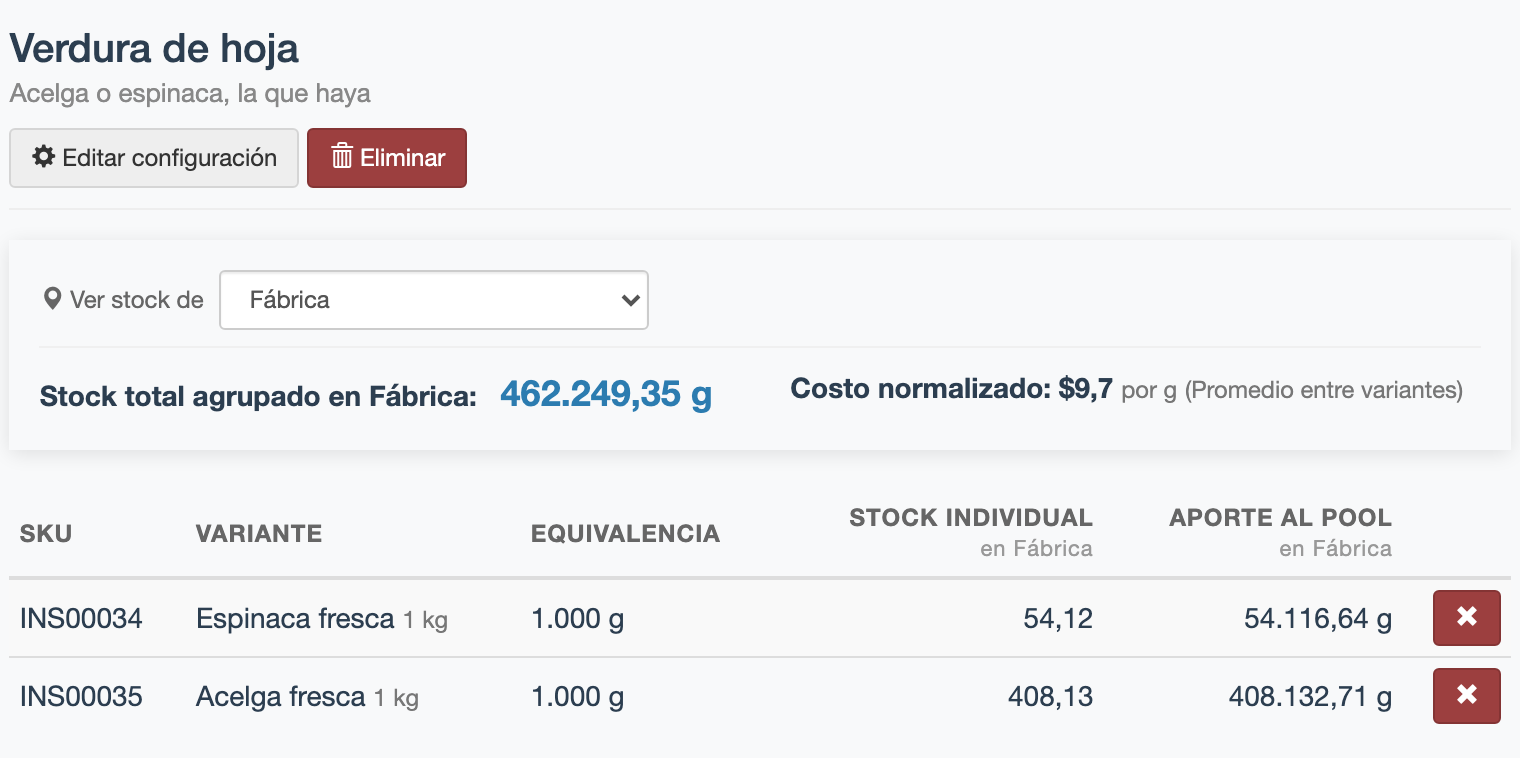
Con «Ver stock de» en Fábrica, el total agrupado y las columnas de stock de cada variante dicen «en Fábrica»: las cifras son de ese espacio. El costo normalizado no cambia al elegir otro.
Unidad, costo y descuento#
Al crear el neutro, además del nombre, el sector y la disponibilidad, elegís tres cosas:
| Campo | Opciones | Qué define |
|---|---|---|
Unidad |
Auto, g, ml, Unidades |
En qué unidad se mide el neutro. Con Auto, el sistema la deduce al vincular la primera variante (por ejemplo, «Cocinero 1,5 L» → ml). |
Costo |
Promedio entre variantes, Mayor precio, Último precio comprado |
Cómo se calcula el costo normalizado del neutro a partir de los precios de sus variantes: promedio simple, el precio más alto (para cuidar el margen) o el de la compra más reciente. Se puede cambiar después desde el panel del neutro. |
Descuento |
Primero el más viejo (por elaboración), Primero el que vence antes, Elegir al fabricar |
De qué variante se descuenta primero cuando una receta pide del conjunto. |
- Primero el más viejo (por elaboración) (recomendada): descuenta primero el stock que entró antes. Si una variante no alcanza, el sistema continúa con la siguiente automáticamente.
- Primero el que vence antes: descuenta primero la variante con el vencimiento más próximo. No siempre coincide con la más vieja.
- Elegir al fabricar: el sistema pregunta qué variante usar cada vez.
El costo elegido es el que usan las recetas que incluyen el neutro como ingrediente, sin que tengas que actualizarlo a mano.
Cómo se comportan los neutros en el resto del sistema#
- En recetas: una receta puede apuntar al neutro o directamente a una variante. Si apunta al neutro, el descuento se reparte entre sus variantes según la política configurada. Las recetas que ya apuntaban a una variante puntual siguen funcionando igual.
- En compras: al cargar una factura de compra, el buscador muestra las variantes (con marca y presentación), no el neutro. Así cada compra queda registrada en el producto concreto.
- En ventas (caso textil/accesorios): si el neutro está habilitado para la venta, al agregarlo se abre un selector de variante. Al elegir un talle, color o presentación, lo que se suma al carrito es esa variante concreta, para que el stock y los reportes queden bien atribuidos.
- En
Analizar stock: la vista de consulta de existencias (se abre desdeFábrica > Stock, desde la planilla de producción y desdeEspacios > Stock) muestra al neutro con su stock agrupado del espacio elegido, con una etiqueta verdeNeutro (N variantes)al lado del nombre. Es el mismo número que ves acá. Tené en cuenta que las variantes aparecen también en ese listado con su stock individual: la fila del neutro ya las incluye. - En el listado de Productos: un neutro se distingue con la misma etiqueta
Neutro (N variantes), no tiene lápiz ni papelera —en su lugar, el botónGestionarlo trae de vuelta a esta pestaña— y podés encontrarlos todos con el filtroNeutros, dentro deBúsqueda Avanzada.
Quién puede editarlos o eliminarlos#
Editar configuración, Eliminar y vincular o desvincular variantes aparecen sólo para los usuarios con permiso para gestionar productos, el mismo que pide editar o borrar un producto desde el listado. Los demás ven el neutro y sus variantes, pero no pueden cambiarlo. Si un usuario tiene que poder hacerlo, un administrador se lo habilita desde la configuración de su rango.
Preguntas frecuentes#
¿Qué pasa si una variante de un neutro se queda sin stock?#
Con Primero el más viejo (por elaboración), cuando la variante más vieja se agota, el sistema reparte la demanda con la siguiente variante automáticamente. Si el conjunto total no alcanza, el sistema avisa el faltante y la producción puede bloquearse o advertir según la configuración de la planilla.
Tengo un producto en muchas recetas y quiero que pase a ser un neutro#
Creá el neutro (por ejemplo, Suprema), vinculale el producto como variante con su equivalencia (1 kg = 1000 g) y usá Pasar N recetas al neutro en su fila: todas sus recetas pasan al neutro de una vez. Después podés vincular las variantes de otros proveedores y el stock y el costo de todas se suman en el neutro.