Facturar una venta ya cerrada
Cómo sacar la factura electrónica (CAE) de una venta que ya cerraste sin comprobante: la opción Facturar del listado de Ventas, la pregunta de si el precio ya incluye IVA, qué pasa con lo cobrado y con el saldo del cliente.
Si cerraste una venta sin comprobante —informal— y después el cliente te pide la factura, no hace falta borrarla ni cargarla de nuevo. Desde el listado de Ventas la facturás tal como está: el sistema emite la factura electrónica en ARCA (el CAE) y no toca lo que ya cobraste.
Qué permite hacer#
- Emitir la factura de una venta cerrada sin comprobante, cobrada o no.
- Elegir el comprobante (
Factura A,B,CoE) y la fecha de la factura. - Decidir si el precio de la venta ya incluía el IVA o si hay que agregárselo.
- Ver antes de confirmar cómo queda: neto, IVA, percepciones, total a facturar, lo ya cobrado y lo que queda pendiente.
Antes de empezar#
- La opción
Facturaraparece en las ventas cerradas que todavía no tienen factura y cuyo total es mayor a cero. No aparece en los presupuestos (esos se facturan al cerrarlos) ni en una venta que ya tiene CAE. - Tu empresa tiene que estar conectada con ARCA para emitir comprobantes.
- Revisá que el cliente de la venta tenga bien cargada su condición frente al IVA y su CUIT: de eso depende qué letra de factura le corresponde.
- Si la venta tiene una devolución registrada, no se puede facturar: la factura saldría por todo lo vendido, incluido lo que el cliente devolvió, y la nota de crédito de esa devolución no se puede emitir sin una factura a la que asociarla. El sistema te lo avisa al abrir
Facturar. Para resolverlo, eliminá la devolución desde Devoluciones, facturá la venta y volvé a registrar la devolución: ahí se emite la nota de crédito.
La factura, una vez emitida, no se puede deshacer. Si te equivocás, se anula con una nota de crédito desde Devoluciones.
Paso a paso#
Buscá la venta y tocá Facturar
En
Operaciones > Ventas, buscá la venta. En su fila, abrí el desplegableAccionesy elegíFacturar.
En una venta cerrada sin factura,
Facturarestá dentro del desplegableAccionesde su fila.Revisá el comprobante y la fecha
Se abre la venta para revisarla. El comprobante ya viene elegido con la factura que le corresponde al cliente y al origen; si necesitás otra, cambiala en
Comprobante(tiene que serFactura A,B,CoE).Arriba a la derecha está la fecha de la factura: viene con la de hoy y podés elegir hasta cinco días atrás. Cambia sólo la fecha del comprobante, no la de la venta.
En esta pantalla no está el botón
Guardar: el único botón es el verde,Guardar y facturar.Tocá Guardar y facturar y contestá la pregunta del IVA
Se abre la ventana
Facturar venta. Si el comprobante es unaFactura AoB, te pregunta ¿El precio de esta venta ya incluye IVA?:- Sí, ya incluye IVA: el sistema separa el IVA del precio. El total de la venta no cambia.
- No, es neto: el sistema le agrega el IVA al precio. El total sube.
La opción viene marcada según cómo se cargó la venta, pero revisala: es la decisión que cambia cuánto le vas a facturar al cliente.
Con una
Factura CoEla pregunta no aparece, porque esos comprobantes no discriminan IVA.Revisá los números
Debajo, la ventana muestra cómo va a quedar la factura antes de emitirla:
Neto,IVA,Percepciones(sólo si al cliente le corresponden),Total a facturar, elTotal actual (informal), loYa cobrado, elSaldo pendientey elEstado resultantede la venta.Si el total sube, o si va a quedar plata pendiente, un aviso amarillo te lo dice con el importe.
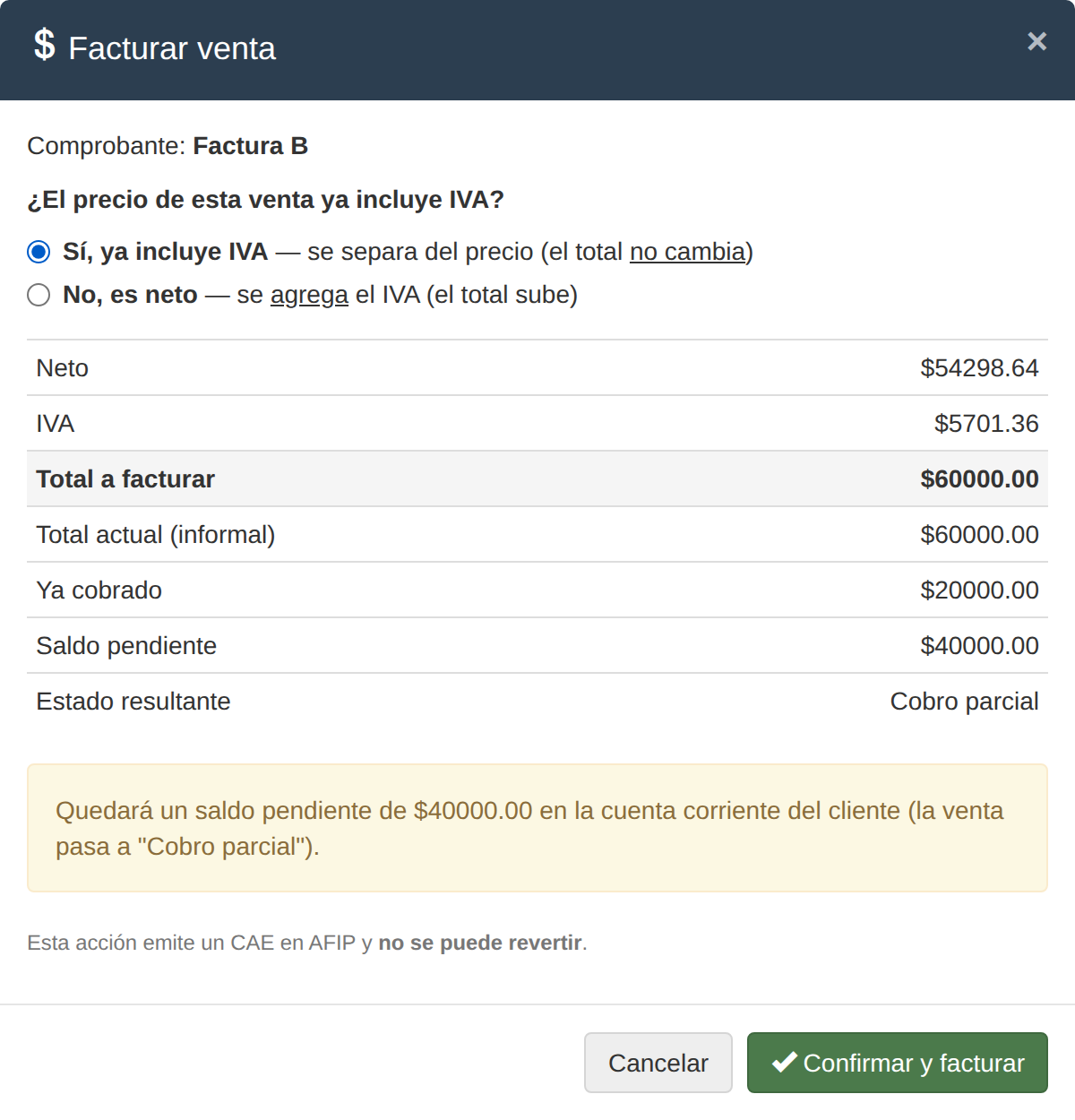
Antes de emitir ves la cuenta completa: con «Sí, ya incluye IVA» el total a facturar es el mismo de la venta, y como el cliente pagó una parte, la venta queda en «Cobro parcial».
Confirmá
Tocá
Confirmar y facturar. El sistema emite la factura en ARCA, te muestra el CAE y vuelve al listado. Desde ahí la imprimís o la enviás como cualquier otra factura.Si ARCA la rechaza, la ventana te muestra el motivo y la venta queda sin cambios: corregí lo que haga falta y volvé a intentar.
Qué pasa con lo cobrado#
- Los cobros no se tocan. Los pagos que ya registraste siguen igual, con su fecha y su medio de pago.
- Si el total sube —porque elegiste agregar el IVA o porque al cliente le corresponden percepciones—, la diferencia queda pendiente en la cuenta corriente del cliente, y una venta que estaba cobrada completa pasa a
Cobro parcial. La cobrás después desde Pagos y cobranzas. - Si el total no cambia, el estado de cobro queda como estaba.
Consideraciones importantes#
- Es una acción de a una venta. Para cerrar varios presupuestos juntos, con o sin factura, usá el Cierre Masivo.
- La factura sale con los productos, las cantidades y los descuentos que ya tenía la venta. Si hay que cambiar algo del detalle, eso no se hace desde acá.
- Si la venta tenía una promoción aplicada, el descuento se reparte en la factura según la alícuota de cada producto: no hace falta sacarla.