Plantillas y campañas
Plantillas de WhatsApp aprobadas por Meta y campañas de envío masivo: crear una plantilla, mandarla a aprobación, armar una campaña con una vista de Contactos y seguir su resultado.
Una plantilla es un mensaje armado de antemano que Meta, la empresa dueña de WhatsApp, revisa y aprueba. Es la única forma de escribirle a un cliente que no te escribió en las últimas 24 horas. Una campaña es el envío de una plantilla a muchos contactos a la vez.
Antes de empezar#
- Tenés que tener tu línea de WhatsApp conectada. Ver Ajustes de Conversaciones.
- WhatsApp te cobra cada plantilla enviada directo a vos, por destinatario: no descuenta créditos de devyCRM. Ver Quién paga los mensajes de WhatsApp.
- Para una campaña necesitás una vista guardada en Contactos con los destinatarios. Ver Contactos.
Crear una plantilla#
Abrí el gestor#
En Conversaciones, tocá ⋯ → Plantillas y campañas → Gestionar plantillas, y después + Nueva plantilla.
Nombre, idioma y categoría#
- Nombre: en minúsculas y sin espacios, por ejemplo
aviso_pedido_listo. -
Categoría:
- Utility: avisos sobre una operación del cliente (su pedido, un pago, una entrega, un turno).
- Marketing: promociones, novedades, saludos.
Si Meta considera que la categoría no corresponde al contenido, la rechaza. Una promoción o un saludo van siempre en Marketing.
- Nombre: en minúsculas y sin espacios, por ejemplo
Escribí el mensaje#
- Encabezado (opcional): un texto corto, una imagen, un video o un PDF.
- Cuerpo: el mensaje. Con Agregar variable sumás datos que cambian en cada envío, como el nombre del cliente.
- Valores de ejemplo: un ejemplo de cada variable, para que Meta entienda el mensaje. No pongas datos reales de clientes.
- Pie de página y Botones (opcionales): respuestas rápidas, un enlace o un teléfono.
A la derecha ves una vista previa de cómo le llega al cliente.
Mandala a aprobación#
Tocá Crear y enviar a aprobación. La plantilla queda Pendiente. Meta la revisa en minutos u horas, y el estado cambia solo a Aprobada o Rechazada.
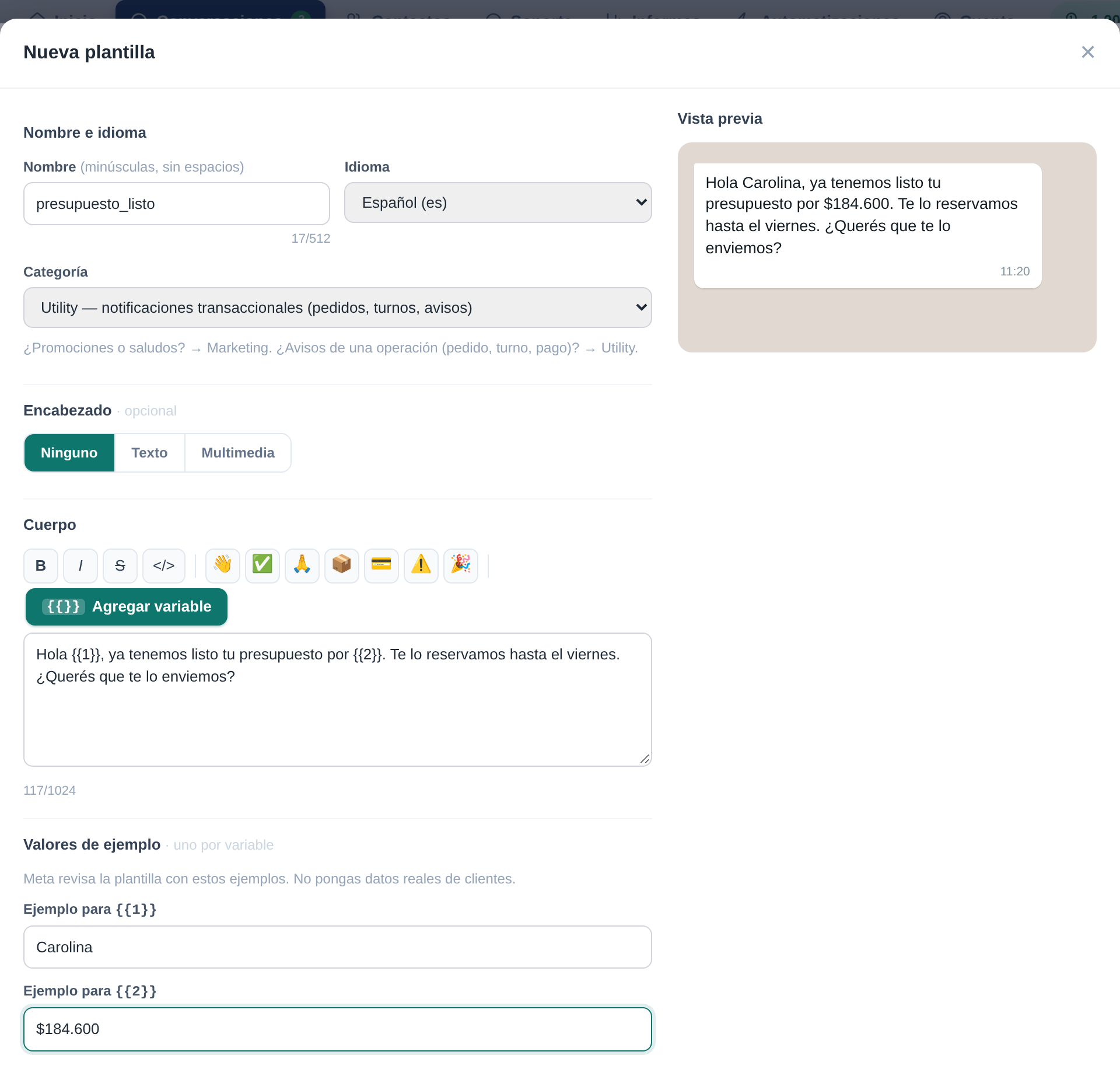
El constructor de plantillas, con la vista previa de cómo le llega al cliente.
Si Meta la rechaza, la lista te muestra el motivo en palabras simples. Corregila con el lápiz y tocá Guardar cambios y reenviar. Al editarla no se puede cambiar la categoría: si ése era el problema, creá una nueva.
Mandar una plantilla a un solo cliente#
Desde la ficha del contacto, en la tarjeta WhatsApp, tocá Enviar plantilla. Ver La ventana de 24 horas.
Agrupá tus plantillas para encontrarlas rápido. Al crear o editar una plantilla, completá el campo Grupo: elegí uno que ya uses o escribí uno nuevo (por ejemplo, Agendar reunión o Cobranza). También podés cambiarlo directo en la columna Grupo del listado. El grupo es sólo tuyo: no se manda a Meta, y cambiarlo no vuelve a pedir la aprobación de la plantilla. Al enviar, primero elegís el grupo y después la plantilla.
Armar una campaña#
En ⋯ → Plantillas y campañas, tocá Nueva campaña. Son cuatro pasos:
- Destinatarios: elegí una vista de Contactos. Podés revisar la lista, sacar a alguien o sumar otros contactos. Hasta 500 destinatarios por campaña.
- Plantilla aprobada: elegí cuál mandar.
- Variables: para cada dato variable, elegí de dónde sale (un dato del contacto, como el primer nombre, o un valor fijo igual para todos).
- Validar audiencia: devyCRM revisa la lista y te dice cuántos van a recibir el mensaje y a cuántos deja afuera, y por qué.
A la derecha ves cómo le llega el mensaje a un contacto real de la lista.
Si está todo bien, tildá Revisé la audiencia y el mensaje y tocá Confirmar y encolar. El envío sigue aunque cierres la pantalla.
Validar congela la lista, las variables y el archivo. Si cambiás algo después, tenés que volver a validar.
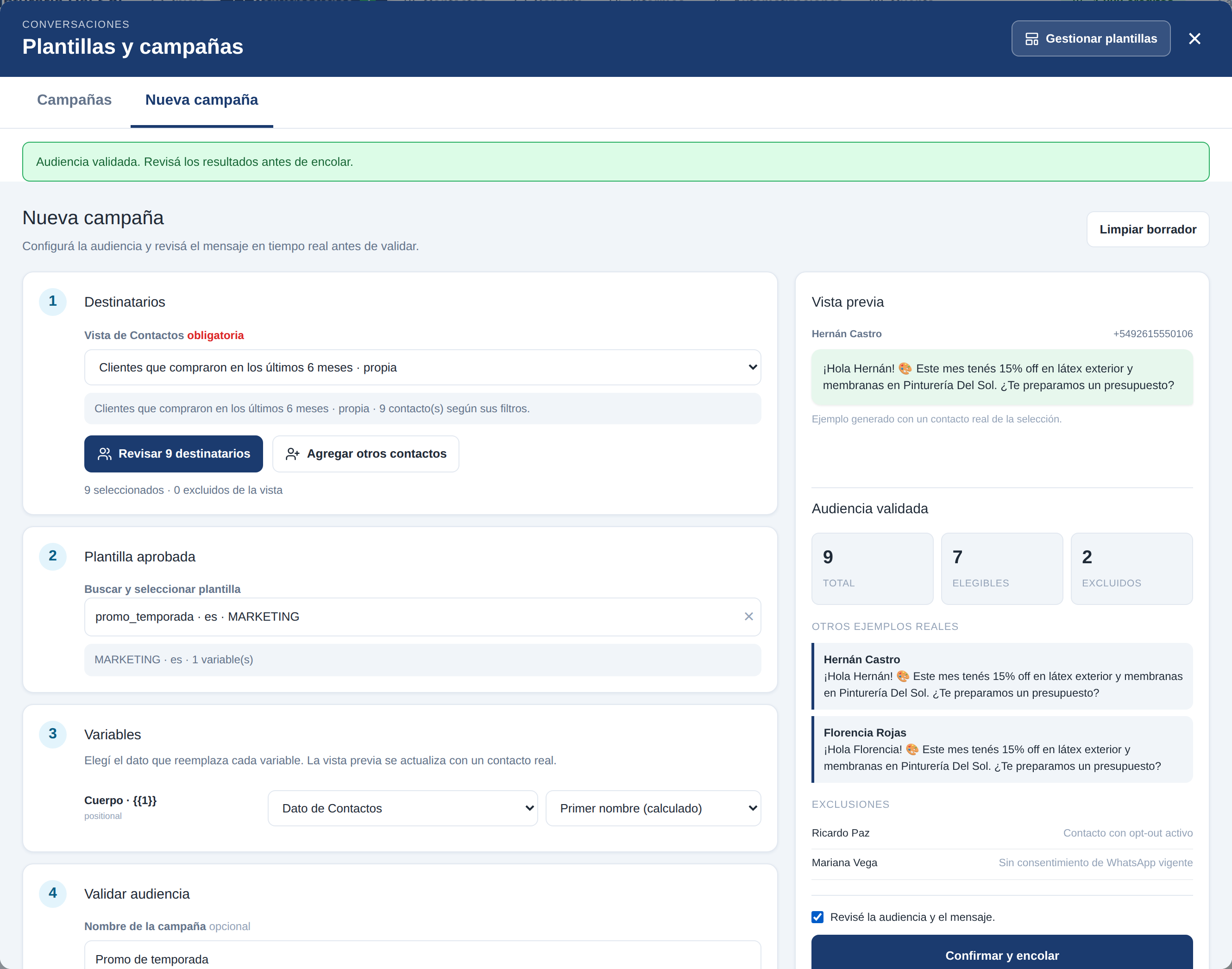
Antes de enviar una campaña ves a cuántos contactos les llega y a cuántos no, y por qué.
Quiénes quedan afuera#
Al validar, devyCRM saca de la campaña a los contactos:
- sin un teléfono válido,
- a los que les falta un dato que usa la plantilla,
- que pidieron la baja,
- repetidos,
- que sacaste a mano.
Seguir una campaña#
La lista de Campañas muestra cada envío con su estado (En cola, En curso, Completada, Parcial, Fallida, Cancelada) y cuántos mensajes fueron enviados, entregados, leídos y fallidos. Tocá Ver para el detalle por contacto, donde podés Exportar CSV, Cancelar pendientes o Reintentar los fallidos.
Sólo quien creó la campaña puede encolarla, cancelarla o reintentarla.
Contactos que pidieron la baja#
Si un cliente escribe baja, stop, salir o no me escribas, o se lo pide al asistente comercial, queda dado de baja. Desde ese momento no recibe plantillas, campañas, mensajes automáticos ni mensajes del asistente.
La baja no impide que le respondas a mano si el cliente te vuelve a escribir. Una palabra suelta dentro de una frase larga no da de baja: "¿me hacés una rebaja?" no cuenta.
Consideraciones importantes#
- Las plantillas de marketing tienen más riesgo de que el cliente las marque como spam. Mandalas sólo a quien le interesa, y no muy seguido.