Remitos
Registrá remitos vinculados a fábrica, recepción de proveedores, salidas, movimientos reales y control documental.
El módulo Remitos se usa para registrar movimientos reales de mercadería cuando el circuito involucra a fábrica. Cumple un rol similar al de Entregas, pero aplicado a la unidad central o depósito principal.
Puede usarse tanto para recepciones como para salidas:
- recepción de mercadería desde proveedores,
- salida de mercadería desde fábrica hacia un cliente,
- envío desde fábrica hacia un local o depósito,
- movimientos parciales vinculados a pedidos u órdenes pendientes.
Para qué sirve un remito#
Un remito permite controlar la diferencia entre lo solicitado y lo que realmente llegó, salió o se movió.
En la práctica, ayuda a responder preguntas como:
- qué orden o pedido originó el movimiento,
- qué productos y cantidades llegaron o salieron,
- quién quedó como responsable de control,
- qué observación acompaña la recepción, salida o movimiento,
- si el remito completa la operación o deja algo pendiente.
Pensá el remito como el puente entre la solicitud y el movimiento real de mercadería. La orden o el pedido planifica; el remito documenta lo que efectivamente se recibió, salió o se movió.
Relación con pedidos, órdenes y ventas#
Cuando el movimiento involucra a fábrica, el remito es la constancia real del movimiento.
Puede cerrar o avanzar distintos circuitos:
| Circuito | Antes del remito | Qué confirma el remito | Qué puede pasar después |
|---|---|---|---|
| Compra a proveedor | Orden de compra | Qué mercadería recibió fábrica | Cargar la factura del proveedor |
| Compra sin orden (remito directo) | Nada: llega la mercadería | Qué mercadería recibió fábrica o un local | Cargar la factura del proveedor contra ese remito |
| Venta indirecta desde fábrica | Pedido de cliente | Qué mercadería se entregó realmente | Cerrar la venta pendiente |
| Movimiento interno | Pedido entre espacios | Qué salió de fábrica hacia el destino | Confirmar recepción en el local o depósito |
| Recepción Fábrica | Pedido interno de un local hacia Fábrica | Qué mercadería recibió fábrica desde el local | Cargar la factura, si corresponde |
Lo que cargás en el remito es lo que se toma como movimiento real de fábrica. Si el pedido era por 10 unidades pero se entregaron 8, cargá 8. La diferencia debe quedar pendiente o problemática para que el sistema pueda seguirla.
Remito hacia cliente con condiciones comerciales pactadas#
Cuando un remito sale de fábrica con destino a un cliente y el pedido original se cargó con precios negociados, al guardar el remito el sistema crea automáticamente la venta correspondiente heredando los precios, descuentos y bonificación pactados en el pedido.
- Cada remito parcial genera su propia venta: un pedido grande dividido en varios remitos termina en varias ventas, no en una sola.
- Las ventas auto-creadas quedan en estado de presupuesto pendiente. El operador define el tipo de comprobante (
Factura A,B,Co informal) y los plazos de cobro al cerrar cada venta desdeOperaciones > Ventas. - La trazabilidad pedido → remito → venta queda completa, lo que permite seguir cuánto del pedido ya se facturó y cuánto falta.
Si el pedido era interno (sin precios cargados), el remito sigue funcionando como hasta ahora: documenta el movimiento pero no genera ventas automáticas.
Hay dos casos más en los que el remito también genera la venta:
- Un remito a un cliente sin precios pactados crea igual una venta (una por pedido, a precio de lista) si ese pedido todavía no tenía una.
- Un remito hacia un local con
Auto-facturación a localestambién crea la venta correspondiente.
Relación con stock y facturación#
El remito es una pieza clave del circuito operativo porque deja una evidencia intermedia antes de cerrar el proceso con una factura, una entrega o un análisis de cierre.
Según el circuito configurado, un remito puede servir para:
- respaldar mercadería recibida de un proveedor,
- respaldar mercadería enviada desde fábrica,
- controlar recepciones parciales,
- detectar diferencias entre orden, pedido y movimiento real,
- dejar trazabilidad antes de registrar una factura,
- generar o actualizar pendientes logísticos,
- analizar movimientos por período desde el cierre de remitos.
Antes de guardar un remito, revisá cantidades y productos contra la mercadería real. Si el remito se carga mal, después puede arrastrar diferencias en controles, facturación o análisis de stock.
Control de stock al cargar productos#
Podés decidir qué pasa cuando, al armar un remito o una entrega, cargás más cantidad de la que hay en el depósito de origen. Se configura en Configuración → Personalizaciones → Producción, en Control de stock al agregar productos (remitos y entregas), y la misma opción vale para las dos pantallas.
| Opción | Qué pasa al cargar más de lo que hay |
|---|---|
| Permitir sin advertencia (predeterminada) | Se carga la cantidad que escribiste, sin avisos. |
| Advertir | Se abre la ventana Stock insuficiente con las unidades disponibles. Elegí Agregar igual para cargarlo o Cancelar para no hacerlo. |
| Bloquear | El buscador propone como máximo lo disponible y el botón + queda gris en los productos sin stock. Si escribís más de lo disponible y tocás +, el sistema te avisa cuánto hay y no lo carga, para que corrijas la cantidad. Pasa lo mismo si después cambiás la cantidad o duplicás el renglón por encima de lo disponible. |
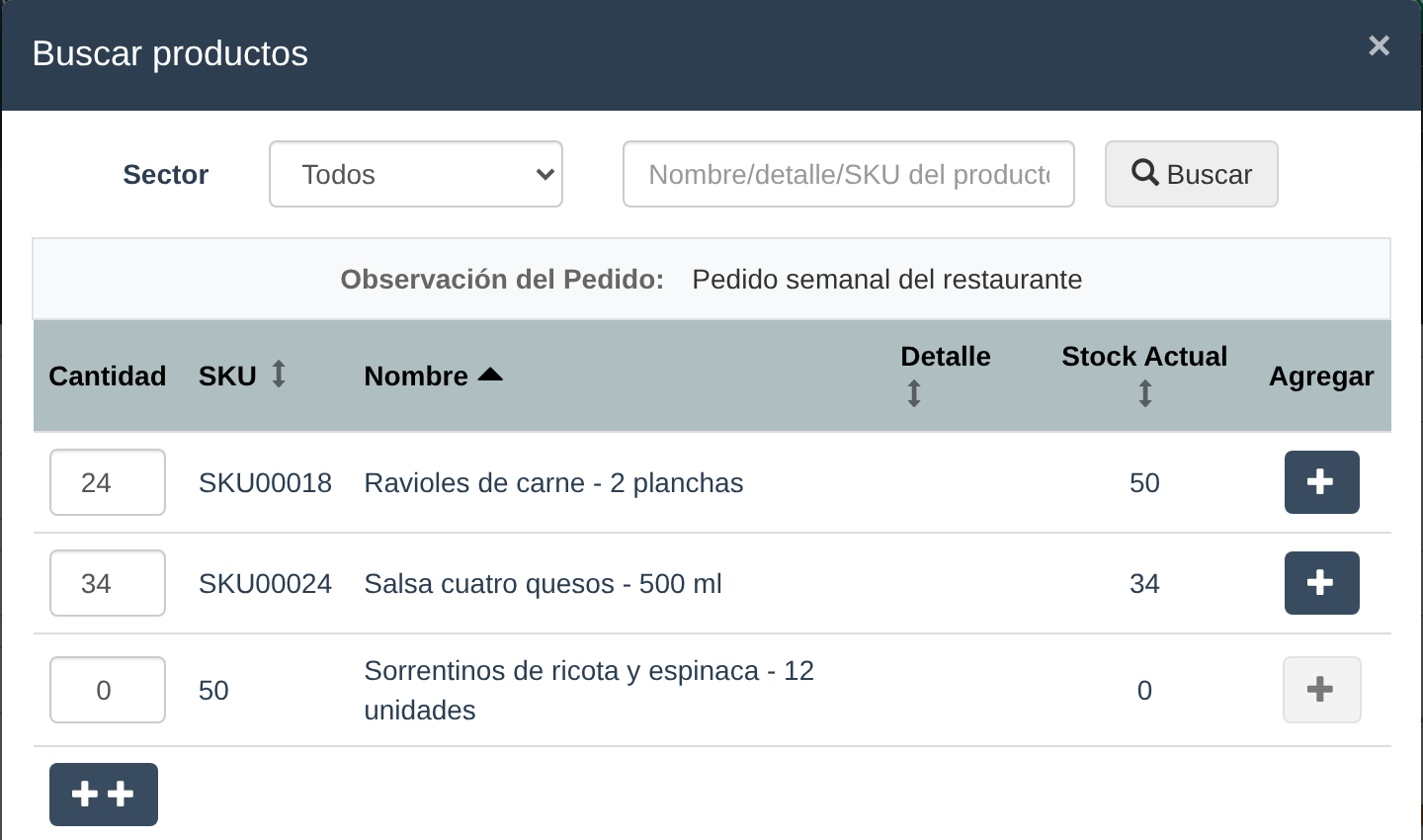
Con Bloquear, el buscador del remito propone como máximo lo que hay en la fábrica y deja gris el botón + de lo que no tiene stock.
El control solo actúa cuando la mercadería sale de un depósito propio. Aplica en remitos de pedidos internos (de Fábrica a un local o a un cliente) y en entregas desde un remito, entre locales o de una venta. No aplica en compras a proveedores ni en recepciones de mercadería ya enviada.
El límite usa lo que hay físicamente en el depósito. Por eso puede no coincidir con la columna Stock Actual del buscador, que además descuenta lo que está en viaje o reservado. Si el destino es un cliente, el remito confirma la salida en ese mismo momento. Si el destino es un local propio, la salida se confirma después, al cargar la entrega.
Antes de empezar#
Antes de crear un remito, verificá:
- de qué orden o pedido parte,
- si es una recepción, salida o movimiento interno,
- qué productos y cantidades se recibieron, salieron o se van a documentar,
- quién va a quedar como responsable de control,
- si estás trabajando con una operación completa o parcial,
- qué observación necesitás dejar para explicar diferencias.
Crear un nuevo remito#
Elegir el origen
Entrá a
Fábrica > Remitosy hacé clic en+ Nuevo remito.Seleccioná la orden o pedido asociado. Esto vincula el remito con la solicitud original y permite controlar qué se está recibiendo o entregando contra lo que se había pedido.
Si esa orden o pedido ya tuvo remitos antes y quedó en estado problemático, tildá
Órdenes parcialespara que aparezca en el desplegable.Si la mercadería llegó sin orden de compra, elegí
Remito directo (sin orden), la primera opción del desplegable. Ver Remito directo.Definir el control y la observación
Completá:
- el responsable de control,
- la observación, si hace falta dejar contexto,
- la cantidad de
Bultosque llegaron o salieron, si querés que quede en el remito impreso, - los datos del transporte, si tu empresa tiene activa la personalización
Transportistas en remitos y entregas(ver Transportistas).
La observación es útil cuando la recepción o salida queda incompleta, con productos modificados, con diferencias de cantidad o con cualquier aclaración que deba quedar visible.
Agregar productos
Usá
Agregar productospara completar el contenido del remito. Si estás recibiendo contra una orden de compra a un proveedor, la tabla suma la columna LOTE / VENCIMIENTO para cada producto con control de lote (ver Control de lotes y vencimientos).En esta instancia conviene comparar el detalle contra la mercadería física. Si llegó o salió menos de lo pedido, cargá solo lo que realmente se movió, tildá
Órdenes parciales(paso 1) y continuá el circuito como parcial cuando corresponda.Revisar los lotes del despacho
Si el remito sale de Fábrica —hacia un cliente o hacia un local propio— y alguno de los productos controla lote, aparece el bloque Lotes de los productos. El sistema propone primero el que vence antes.
Dejá la propuesta como está o tocá Cambiar lotes si retiraste otra bolsa. También podés repartir la cantidad entre varios lotes. Si aparece uno vencido, confirmá expresamente que es el que se usó.
Guardar
Cuando el detalle sea correcto, hacé clic en
Guardar.

Los lotes de lo que sale: la propuesta reparte los 24 paquetes entre el lote que vence primero y el siguiente, y la podés cambiar antes de guardar el remito.
Si no elegís otro lote, se usa la propuesta automática. Si no hay saldo identificado por lote, el remito se guarda igual y esa parte queda como Sin lote asignado. En un envío hacia un local propio, Fábrica elige el lote al despachar; el stock sale recién cuando el local confirma la entrega, y el lote le llega ya identificado.
Si otra operación consume el lote que elegiste antes de que guardes, el remito no se crea. La pantalla actualiza la propuesta para que la revises y vuelvas a confirmar; nunca reemplaza en silencio la bolsa que indicaste.
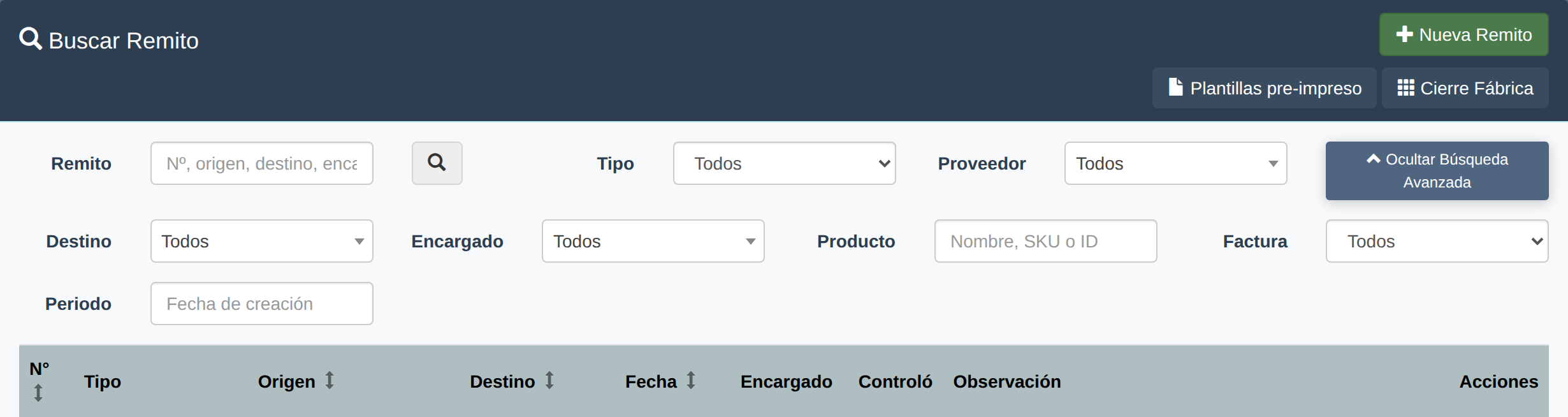
Pantalla principal de Remitos, con sus filtros.
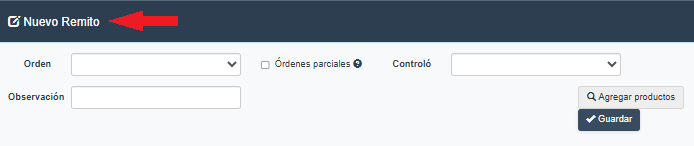
Formulario de nuevo remito vinculado a una orden, con responsable de control, observación y detalle de productos.
Remito directo: recibir sin orden de compra#
Es el equivalente de la factura directa, pero para la recepción: registrás lo que llegó del proveedor —con su lote y vencimiento— sin haber cargado antes una orden de compra. La factura se carga después, contra este remito.
Elegir el remito directo
Entrá a
Fábrica > Remitos, hacé clic en+ Nuevo remitoy enOrdenelegíRemito directo (sin orden). Aparecen tres campos:Proveedor: quién entrega la mercadería.Destino:Fábricao el local que la recibe.Fecha: el día que llegó. Por defecto es hoy y no puede ser una fecha futura.
Agregar productos con su lote
Agregar productosmuestra los productos de ese proveedor. Para los que controlan lote, la tabla suma la columna LOTE / VENCIMIENTO: copiá el número y el vencimiento de la etiqueta. Si un mismo producto llegó en varios lotes, cargá cada lote con su cantidad (ver Control de lotes y vencimientos).Con productos cargados, el proveedor y el destino quedan fijos. Para cambiarlos, quitá primero los productos.
Guardar y cargar la factura después
Al guardar, la mercadería suma al stock del destino. El remito queda en
Fábrica > Remitoscomo Recepción Proveedor, listo para cargarle la factura desdeFábrica > Facturaseligiéndolo en el desplegable.Si el destino es un local, la recepción queda registrada como una entrega de ese local y la factura se carga desde las facturas del local.
Si cargás una fecha anterior y alguno de los productos tuvo un cierre de stock después de esa fecha, el remito no se guarda: la mercadería no sumaría al stock, porque el cierre ya contó lo que había. Poné una fecha posterior al cierre.
Acciones frecuentes#
El listado se filtra por Tipo (Recepción Fábrica, Recepción Proveedor, Envío a Local, Envío a
Cliente), Proveedor y, en Búsqueda Avanzada, por Destino, Encargado, Producto,
Factura (Facturados / Sin facturar) y Periodo.
Por fila podés Abrir el documento origen (Factura, Pedido u Orden), Imprimir, Editar
(observación y transporte) y Borrar.
Borrar un remito exige el permiso de escritura sobre Remitos y se lleva las entregas que salieron
de él, las facturas de compra vinculadas con sus pagos, y revierte el stock, los lotes y los
empaques que había movido. La venta que el remito pudo haber creado solo (ver arriba) no se
toca.
Cuando el pedido trae el mismo producto dos veces#
Un pedido puede llevar el mismo artículo en dos renglones: una parte al precio de siempre y otra bonificada o con un precio distinto. El remito los levanta a los dos.
Al elegir la orden, el buscador te muestra una fila por cada renglón del pedido, aunque sean del mismo producto. Vas agregando de a uno; mientras falte alguno, el producto sigue apareciendo en el buscador con el aviso "en el remito: N", para que sepas cuánto llevás cargado. Cuando ya están todos, desaparece.
Si necesitás abrir un renglón más por tu cuenta —por ejemplo para separar una parte del envío—, cada renglón del remito tiene un botón duplicar al lado del tachito: agrega una línea igual y le cambiás la cantidad.

El mismo producto en dos renglones del remito, cada uno con su cantidad, y el total que los suma.
En una operación parcial (cuando esa orden ya tuvo remitos antes) el buscador muestra una sola fila por producto, con lo que falta despachar. Si ahí necesitás dos renglones, usá el botón de duplicar.
Los productos empaquetados no se pueden cargar en dos renglones: cada empaque lleva su propio código y el sistema los asigna por orden de llegada, así que dos renglones se llevarían los mismos códigos. Si lo intentás, el sistema te lo dice.
Operaciones parciales#
En algunos casos vas a necesitar trabajar con operaciones parciales.
Esto sirve para situaciones donde la orden o pedido todavía no quedó completamente resuelto. Por ejemplo:
- el proveedor entregó solo una parte,
- fábrica entregó solo una parte al cliente,
- fábrica envió solo una parte a un local,
- algunos productos quedaron pendientes,
- se necesita generar un remito adicional más adelante,
- el control detectó una diferencia que debe revisarse.
Las operaciones parciales ayudan a no forzar el cierre de una operación que todavía tiene mercadería pendiente o diferencias por resolver.
Cierre Fábrica#
Desde la pantalla principal también podés abrir Cierre Fábrica, con filtros de producto, sector
y período.
Hoy Cierre Fábrica suma sólo lo recibido de proveedores en Fábrica («Total recibido»): no
incluye lo enviado a locales o clientes.
Impresión sobre talonario de papel pre-impreso#
Si tu negocio usa talonarios de remito formales en papel (hojas que ya vienen impresas con los casilleros), devy puede imprimir solo los datos del remito, calzados sobre esos casilleros. Se activa con una personalización y se configura una sola vez diseñando una plantilla sobre una foto o el PDF de tu talonario. Si además cargás el talonario que te dio la imprenta (CAI, vencimiento y rango), el número del remito lo lleva el sistema.
El paso a paso completo (diseñar la plantilla, calibrar la impresora y registrar el número de cada papel) está en Remito pre-impreso.