Analizar el negocio
Informes de la categoría Analizar el negocio: el Estado de Resultados del mes, la rentabilidad por producto (Ventas, Costos y Rentabilidades), el detalle de cada venta con su costo y margen, las ventas por sector, lo facturado contra lo cobrado (Ventas, ND y Cobros), las ventas de tus tiendas conectadas (Ventas por Integraciones) y las ventas por vendedor para liquidar comisiones.
Qué permite hacer#
La categoría Analizar el negocio junta los informes que se usan para entender cómo va la empresa: si ganaste o perdiste en el mes, qué productos te dejan plata, qué rubro mueve las ventas, cuánto de lo facturado ya cobraste y cuánto vendió cada vendedor.
| Informe | Qué contesta | Cómo sale |
|---|---|---|
Ventas por Sector y Producto |
¿Qué rubro mueve el negocio, y qué producto adentro de cada uno? | Excel |
Estado de Resultados |
¿Gané o perdí este mes, y por qué? | Excel |
Ventas, Costos y Rentabilidades |
¿Qué productos me dejan plata y cuáles me la sacan? | Excel |
Detalle de Ventas con Costo y Margen |
¿Cuánto dejó cada cosa que vendí, una por una? | Excel |
Ventas, ND y Cobros |
¿Cuánto facturé, cuánto cobré y cuánto me queda por cobrar? | Excel |
Ventas por Integraciones |
¿Cuánto vendí por Mercado Libre, Tienda Nube, Shopify y PedidosYa? | Excel |
Ventas por Vendedor (Comisiones) |
¿Cuánto vendió cada vendedor y qué comisión le toca? | Excel |
Antes de empezar#
- Todos piden un período. Para comparar meses, generalos siempre con el mes completo.
- Los informes que muestran costos y márgenes necesitan que tus productos tengan el costo cargado. Un producto sin costo figura con costo cero y parece que te deja toda la venta como ganancia.
- Qué informes ves depende de tu rango:
Estado de Resultadospide el permiso de informes Fiscales, y los demás, salvoVentas por Sector y Producto, el de Rentabilidad (ver Permisos y rangos). - En todos, las ventas que entran son las confirmadas. Un presupuesto que todavía no se confirmó no cuenta como venta.
Cómo generar un informe de esta categoría#
Abrir la categoría
Entrá a
Informesy tocá Analizar el negocio.Elegir el período
Tocá
Generaren el informe y elegí elPeríodo. Los atajos del calendario (Este mes,Mes pasado) te dejan el mes completo de un toque.Recortar, si hace falta, y descargar
Los filtros opcionales (espacio, sector, cliente, vendedor…) achican el informe. Vacíos, trae todo. Tocá
Descargar Excel.
Los informes, uno por uno#
Ventas por Sector y Producto#
Muestra cuánto vendiste de cada sector (tus rubros de productos) y, adentro de cada uno, de cada producto.
Filtros: Período (obligatorio), Espacio/Local y Sector. Sin elegir espacio, suma todas tus ventas: fábrica y locales.
Sale en Excel, con dos hojas:
Por Sector: una fila por sector conProductos(cuántos productos distintos se vendieron),Unidades,% Unidades,Venta Neta,Venta Totaly% Venta, de mayor a menor venta, con la filaTOTAL.Por Producto: una fila por producto con suSector,SKU,Unidades,Venta Neta,Venta Total,% en su Sectory% del Total. Es un ranking único de mayor a menor venta: para ver un solo sector, filtrá la columnaSectoren Excel.
Los importes ya descuentan las devoluciones y tienen aplicadas las bonificaciones, los recargos y las promociones. Una promoción que se aplicó sólo a algunos productos de la venta descuenta sólo de esos productos (y de su sector). Una venta anulada con una nota de crédito por el total vale cero y no suma unidades; una venta en cero sin nota de crédito (por ejemplo, bonificada al 100 %) sí suma las suyas. Venta Neta es sin IVA ni percepciones; Venta Total es lo que cobraste, con IVA y percepciones, igual que en Ventas, Costos y Rentabilidades. Los porcentajes de venta se calculan sobre la Venta Total.
Este informe no tiene costos: para saber qué rubro te deja más margen, usá Ventas, Costos y Rentabilidades.
Estado de Resultados#
Te dice si ganaste o perdiste en el período y dónde se fue la plata, línea por línea.
Filtros: Período (obligatorio), Espacio/Local y, si tenés más de una razón social, Empresa / Razón social.
Sale en Excel, con cinco hojas. La primera, Estado de Resultados, es el resultado del período:
- Ingresos operativos:
Ventas netas (sin IVA)de las ventas confirmadas del período, lasNotas de Débito netas (sin IVA)y, restando, lasDevoluciones netas (sin IVA)registradas en el período. Juntas danINGRESOS NETOS. - Costo de mercadería vendida (CMV): el costo de lo que vendiste, con el costo que tenía cada producto al momento de venderlo. Si te devolvieron mercadería y volvió al stock, su costo se descuenta en el mes de la devolución, aunque la venta sea de un mes anterior.
GANANCIA BRUTA= ingresos netos menos CMV, con suMargen Bruto.- Gastos operativos: las
Compras netas (sin IVA)del período (las facturas de compra por su fecha de imputación, con las notas de crédito restando) y losEgresos manuales de caja(las salidas de plata que se cargan a mano en una caja). RESULTADO OPERATIVO (EBIT)= ganancia bruta menos gastos operativos, yRESULTADO NETO, que hoy es el mismo número: el informe no suma otras líneas después del resultado operativo.- Al pie, el
RESUMEN EJECUTIVOcon los seis números principales y su porcentaje.
Los resultados se ven en verde si son positivos y en rojo si son negativos. Los márgenes se calculan sobre los ingresos netos.
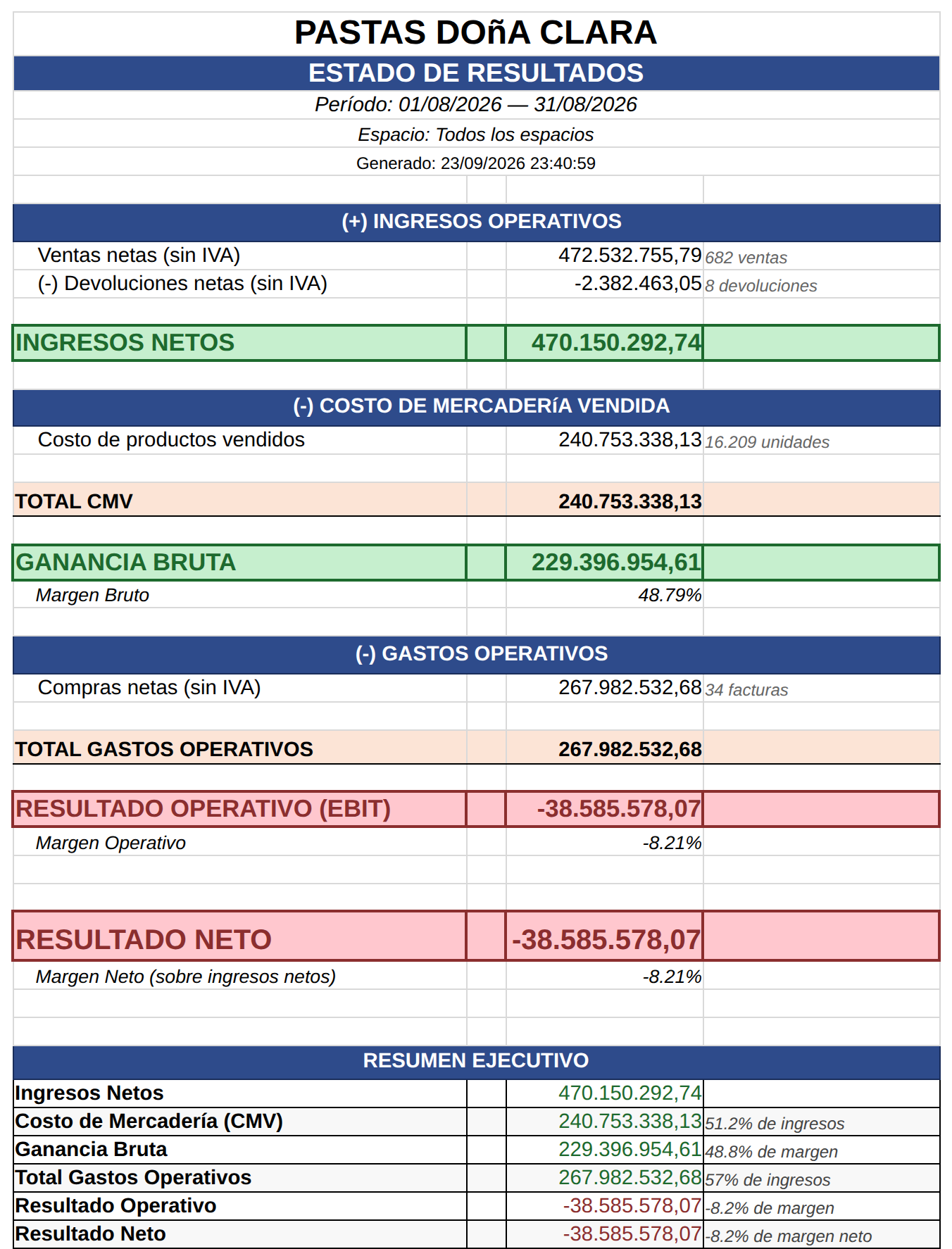
La hoja Estado de Resultados de un mes: los ingresos netos, el costo de lo vendido y la ganancia bruta en verde, los gastos operativos con las compras del mes y, en rojo, el resultado operativo y neto, con el resumen ejecutivo al pie.
Las compras del mes entran enteras como gasto. Compras netas suma todas las facturas de compra del período, también la mercadería y la materia prima, y el costo de lo que vendiste ya está en el CMV. En un mes en que compraste para stock el resultado sale más bajo, y en uno en que vendiste lo que ya tenías sale más alto. Para ver cuánto te deja cada producto, sin ese efecto, usá Ventas, Costos y Rentabilidades.
Los Egresos manuales de caja incluyen cualquier salida cargada a mano en una caja. Un traspaso de plata a otra caja o a tesorería no entra: la plata sigue siendo de la empresa, sólo cambió de lugar. Para que el informe lo distinga, registralo como traspaso desde Tesorería, no como un egreso.
Las otras cuatro hojas abren el resultado:
Ingresos por Sector: por sector,Ventas,Costo Total,Ganancia Bruta,Margen %,UnidadesyCant. Ventas.Ventases la venta neta de cada producto, ya con la bonificación, la promoción y lo que te devolvieron. No suma las notas de débito, así que su total puede no coincidir exacto conINGRESOS NETOS.CMV por Producto: cada producto vendido con sus unidades, su costo unitario y total, la venta y el margen, del costo más alto al más bajo.Compras por Proveedor: por proveedor, cuántas facturas, laCompra Netay elMonto Pagado. En amarillo, los que tienen pagado menos de lo comprado.Evolución Diaria: por día, el total vendido, la cantidad de ventas y el promedio por venta.
Ventas, Costos y Rentabilidades#
Te dice cuánto te dejó cada producto que vendiste en el período: lo que lo vendiste contra lo que te costó.
Filtros: Período (obligatorio), Espacio/Local y Sector.
Sale en Excel, con cuatro hojas:
Ventas, Costos y Rentabilidad: una fila por producto vendido conCantidad Neta,Costo Unit. Hist.,Precio Venta Prom. Neto,Costo Histórico Total,Venta Neta Final (sin impuestos),Total Final de VentasyRentabilidad Neta. Está ordenada de la rentabilidad más alta a la más baja, con la rentabilidad en verde si es positiva y en rojo si es negativa. Al pie, losTOTALESy unRESUMEN.Resumen por Sector: lo mismo, sumado por sector.Análisis de Productos: todos tus productos activos con el costo y el precio de venta que tienen hoy, la ganancia por unidad y el% Ganancia. Esta hoja no depende del período: sirve para revisar precios, se hayan vendido o no.Top 10 Más Rentables: los diez productos que más plata dejaron, con los tres primeros en dorado.
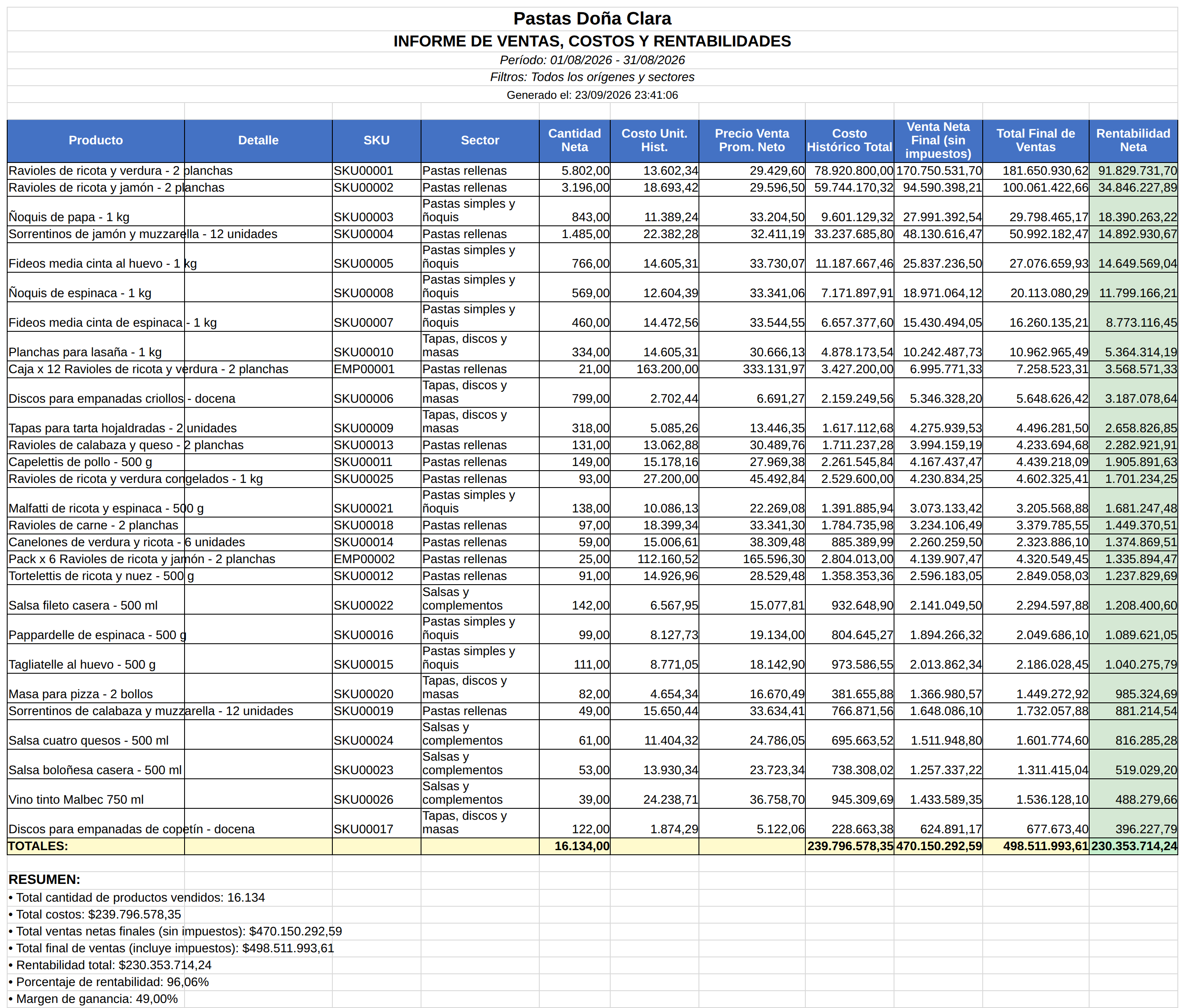
La primera hoja de Ventas, Costos y Rentabilidades de un mes: un producto por fila, de la rentabilidad más alta a la más baja, con los totales y el resumen al pie.
Cómo se calcula:
- El costo es el histórico: el que tenía el producto al momento de venderlo, pasado a pesos con la cotización del día de la venta. Si después cambiaste el costo, este informe no se mueve. En ventas muy viejas que no guardaron su costo, usa el costo actual del producto.
Rentabilidad Neta=Venta Neta Final (sin impuestos)menosCosto Histórico Total.- Las devoluciones registradas hasta el último día del período se descuentan de la cantidad, de la venta y del costo de lo que volvió al stock. Las bonificaciones, los recargos y las promociones ya están aplicados.
- En el
RESUMEN, elPorcentaje de rentabilidades sobre el costo (cuánto ganás por cada peso que pusiste) y elMargen de gananciaes sobre la venta neta.
Para encontrar los productos que te sacan plata, mirá el final de la primera hoja: ahí quedan las rentabilidades más bajas y las negativas, en rojo. Para comparar sectores entre sí, generalo sin filtro de sector y mirá la hoja Resumen por Sector.
Si vendiste productos cargados en otra moneda y no hay ninguna cotización para pasarlos a pesos, el informe no se genera y te dice qué cotización falta.
Detalle de Ventas con Costo y Margen#
Es el mismo cálculo de Ventas, Costos y Rentabilidades, pero renglón por renglón: una fila por cada producto de cada venta, con el cliente, el vendedor y el espacio al lado. Sirve para llevarlo a una tabla dinámica y responder cosas como qué vendedor vende con más margen o qué cliente compra siempre lo que menos deja.
Filtros: Período (obligatorio), Espacio/Local, Sector, Cliente y Usuario (el vendedor).
Sale en Excel, en una hoja Detalle con filtro automático y los títulos inmovilizados. Las columnas son Fecha, Venta N°, Tipo de venta, Cliente, Vendedor, Espacio, SKU, Producto, Sector, Proveedor del producto, Cantidad, Moneda del costo, Costo Unit. (moneda origen), Costo Unitario (ARS), Costo Total (ARS), Venta Neta, IVA, Venta Total, Margen, % Margen, Movimiento y Devolución / ND N°. Al pie, la fila TOTALES.
Tipo de ventadiceFormalsi la venta tiene comprobante con CAE de ARCA, eInformalen cualquier otro caso.Vendedores el que figura en la venta.Proveedor del productoes el que tiene cargado la ficha del producto, no necesariamente a quien le compraste esa unidad.- Si el producto está cargado en otra moneda,
Costo Unit. (moneda origen)muestra el costo en esa moneda y las columnas de costo siguientes, ya convertido. - Los renglones con margen negativo muestran
Margeny% Margenen rojo: eso se vendió por debajo del costo. - Cada venta sale completa, como la emitiste, en su fecha: aunque después te hayan devuelto algo, sus renglones no cambian.
- Cada devolución sale en un renglón propio, con la cantidad, los importes y el costo en negativo, la fecha de la devolución, el número de la venta original en
Venta N°y el número de la devolución enDevolución / ND N°. El costo que vuelve es el que tenía la venta original, y sólo por la mercadería que reingresó al stock: lo que se desechó no devuelve costo.MovimientodiceDevoluciónsi la venta es del mismo período, yDevolución de venta anteriorsi es de un período anterior. - Las notas de débito del período salen en positivo, un renglón por concepto, sin costo y con
Movimiento=Nota de débito. Como no tienen producto, no salen si filtrás porSector. - Así el informe coincide con tu
Libro I.V.A. Ventascomprobante por comprobante filtrandoTipo de venta=Formal: cada factura con su importe y cada nota de crédito en su renglón. Y la suma de los meses da lo mismo que pedir el año entero.
Con los mismos filtros, sus totales cierran con los de Ventas, Costos y Rentabilidades, salvo por las notas de débito, que sólo figuran acá.
Ventas, ND y Cobros#
Pone lado a lado lo que facturaste y lo que cobraste. La diferencia entre las dos cosas es lo que te queda en la cuenta corriente de tus clientes.
Filtros: Período (obligatorio) y, opcionales, Sector, Proveedor, Espacio/Local, Cliente, Medio de pago y Empresa / Razón social.
- Entran las ventas, fiscales o no, y las notas de débito con CAE emitidas o cobradas dentro del período: una venta de un mes anterior que cobraste en este también aparece.
- Con
SectoroProveedor, entra la venta entera si tiene al menos un producto de ese sector o proveedor. - Con
Medio de pago, entran los documentos que tienen algún cobro con ese medio.
Sale en Excel, con cinco hojas:
Reporte Documentos y Cobros: una fila por documento con la fecha de emisión, el monto, el origen, el cliente con su CUIT, la fecha del último cobro, lo cobrado y laObservación. Si el documento todavía te debe algo, la fila va en rosa (sin cobros) o en amarillo (cobrado en parte); lo que ya no debe nada queda sin color, también una nota de débito que saldaste con una nota de crédito. La filaTOTAL COBRADOsuma lo cobrado dentro del período. Debajo, elRESUMEN DEL PERÍODO: cuántos documentos se emitieron, cuántos se cobraron y cuántos eran de antes.Documentos: los documentos, con dos tablas que los suman por cliente y por origen, con lo cobrado en el período y elSaldo por cobrar: lo que esos documentos te siguen debiendo hoy, igual que enCuentas por Cobrar. Una nota de débito figura por su total menos lo que le acreditaste con notas de crédito.Cobros: una fila por cada cobro con fecha dentro del período, con su medio de pago y el importe que pagó el cliente, recargo de la tarjeta incluido, y tablas por medio de pago, por cliente y por origen.Pagos Múltiples: los mismos cobros de la hojaCobros, con el porcentaje del total que representa cada uno. Sirve para ver las ventas que se cobraron en varias partes o con varios medios.Consistencia: compara los totales de las otras hojas entre sí.
La columna Observación trae lo que se anotó en el documento; en las ventas que entran de MercadoLibre o Tienda Nube ahí queda el número de pedido de la tienda.
Ventas por Integraciones#
Junta en una sola planilla lo que vendiste por tus tiendas conectadas —Mercado Libre, Tienda Nube, Shopify y PedidosYa—, producto por producto, y te arma el resumen por canal.
Filtros: Período (obligatorio) y, opcionales, Canal, Espacio/Local y Sector.
- Entran solo las ventas que llegaron solas desde una tienda conectada. Las que cargaste a mano no figuran, aunque sean de un cliente de la tienda.
- Con
Canalvacío trae todas las tiendas. - Con
Sector, aparecen solo los productos de ese sector.
Sale en Excel, con dos hojas:
Base de Datos: una fila por producto vendido. Una venta con tres productos ocupa tres filas con el mismoN° de venta. Trae la fecha y la hora, elCanal, elN° de orden(el número con el que la tienda identifica el pedido), el comprobante, elEstado, los datos del cliente, el espacio, el sector, el SKU, el producto, las unidades, el precio unitario, el descuento, el IVA, elImportedel renglón, elCosto de envío, elTotal de la venta, el medio de pago y el método de envío. Arriba de la tabla, el total de lo filtrado y la cantidad deOperaciones: si filtrás una columna, cambian solos.Resumen por Integración: por cada canal, cuántas ventas tuviste, cuántas unidades, cuánta plata y cuántas se cancelaron o reembolsaron.
Cómo leerlo:
Total de la ventayCosto de envíoaparecen una sola vez por venta, en su primera fila. Así la columna suma bien aunque la venta tenga varios productos.- El
Estadoes el que informó la tienda:Completada,Pendiente,Cancelada,ReembolsadaoReembolso parcial. - El
Costo de envíoes lo que pagó el comprador. Es un dato informativo: no forma parte del total de la venta.
Mercado Libre no comparte el email ni el teléfono del comprador, así que en esas ventas las dos columnas salen vacías. El Método de envío se completa solo en las ventas de Tienda Nube y PedidosYa.
Ventas por Vendedor (Comisiones)#
Suma lo que vendió cada vendedor en el período y te arma la planilla para liquidar la comisión.
Filtros: Período (obligatorio), Espacio/Local y Usuario. El período se mira por la fecha en que se confirmó cada venta: un presupuesto que se confirmó este mes cuenta este mes.
Sale en Excel, con tres hojas:
Ventas por Vendedor: una fila por venta conN° Venta,Fecha y Hora,Vendedor,Origen,Cliente,Medio de Pago,Total Venta,Comisión % (ej. 2,5%)yComisión (monto), con los totales al pie.Resumen: una fila por vendedor conTotal Ventas,Comisión % (ej. 2,5%)yComisión Calculada.Pagos Múltiples: cada cobro de las ventas del informe, con su fecha, medio y porcentaje.
Si en el período te devolvieron algo de una venta de un período anterior, la devolución sale en la primera hoja como una fila aparte con el importe en negativo, a nombre del vendedor de esa venta y con Devolución de venta anterior en Medio de Pago. El Resumen ya la descuenta del total del vendedor, así la comisión de una venta que después se devolvió no se paga.
Cargar el porcentaje de cada vendedor
El sistema no guarda un porcentaje de comisión por persona: la planilla baja con
0,00 %. En la hojaResumen, escribí el porcentaje de cada vendedor en la columnaComisión % (ej. 2,5%).Ver la comisión calculada
Comisión Calculadase recalcula sola, y el mismo porcentaje pasa a cada venta de la primera hoja, con suComisión (monto).
Tené en cuenta que:
- La comisión se calcula sobre el
Total Venta, con IVA, y sobre lo vendido, se haya cobrado o no. Si liquidás sobre lo cobrado, usá la columnaMedio de Pago(que dicePendienteoPendiente al cierresi la venta no estaba cobrada al terminar el período) o la hojaPagos Múltiples. - El
Vendedores el que figura en la venta. - Las devoluciones hechas hasta el último día del período ya están descontadas del total.
Consideraciones importantes#
- Los informes de costos usan el costo congelado al vender. Si corregís el costo de un producto hoy, las ventas pasadas no cambian; la hoja
Análisis de Productoses la única que muestra los costos de hoy. - En los informes de rentabilidad y de ventas por sector, la devolución de una venta del período se descuenta si se registró hasta el último día del período; las que llegan después no cambian ese período. La devolución de una venta de un período anterior resta en el período en que la registraste, así que sumar los meses te da lo mismo que pedir el rango completo. En
Estado de Resultadoscada devolución resta en el período en que se registró. - El filtro
Empresa / Razón socialaparece solo si tu empresa tiene más de una razón social.