Mercado Libre
Conectá tu cuenta de Mercado Libre paso a paso: las ventas entran y se facturan solas, vinculás tus publicaciones con tus productos, el stock se actualiza solo y el precio que se publica suma las comisiones de Mercado Libre de cada publicación.
La integración con Mercado Libre hace que las ventas entren solas al sistema y se facturen, y que el stock y los precios se actualicen en tus publicaciones. Todo se maneja desde la tarjeta de Mercado Libre en el engranaje (en el celular, Configuración) › Integraciones.
La idea es simple:
- el sistema es la base de tus productos, precios y stock,
- Mercado Libre recibe esa información: el precio que se publica ya incluye sus comisiones,
- y las ventas vuelven al sistema automáticamente, con su cobro y su factura.
Antes de empezar#
- Verificá que los productos ya estén cargados correctamente, con su precio.
- Definí qué
Espaciorecibe las ventas (de ahí se descuenta el stock) y en quéMedio de pagoentra lo que te deposita Mercado Libre. - Si ya publicás en Mercado Libre, tené identificados los SKU (códigos) de tus productos: si son los mismos en el sistema y en tus publicaciones, la vinculación se hace casi sola.
Conectar la cuenta#
En el engranaje (en el celular, Configuración) › Integraciones, tocá Conectar en la tarjeta de Mercado Libre. Se abre un asistente que te lleva de a una pregunta:
Dónde entran las ventas#
Elegí el
Espacio donde entran las ventas: de ahí se descuenta el stock de cada venta, y es el stock que se muestra en Mercado Libre. Si tu empresa tiene más de una razón social, elegí con cuál se facturan las ventas de esta cuenta; si no, dejalo en automático.Conectar la cuenta#
Tocá
Conectar con Mercado Libre, iniciá sesión en la cuenta que querés vincular y aceptá los permisos. Cuando termines, el asistente sigue solo.Cobros#
Elegí el
Medio de pago para las formas de pago sin asignary, si querés verlas por separado, el medio para las comisiones. Debajo aparece la lista Formas de pago de tu tienda, donde elegís en qué medio se cobra cada forma de pago de Mercado Pago. También elegís si las ventas se facturan solas.Stock y precios#
Elegí la
Lista de precios que se publicay si el stock se actualiza solo en tus publicaciones.Listo#
La cuenta queda conectada. El último paso es vincular tus publicaciones con tus productos (más abajo, en Vincular tus productos).
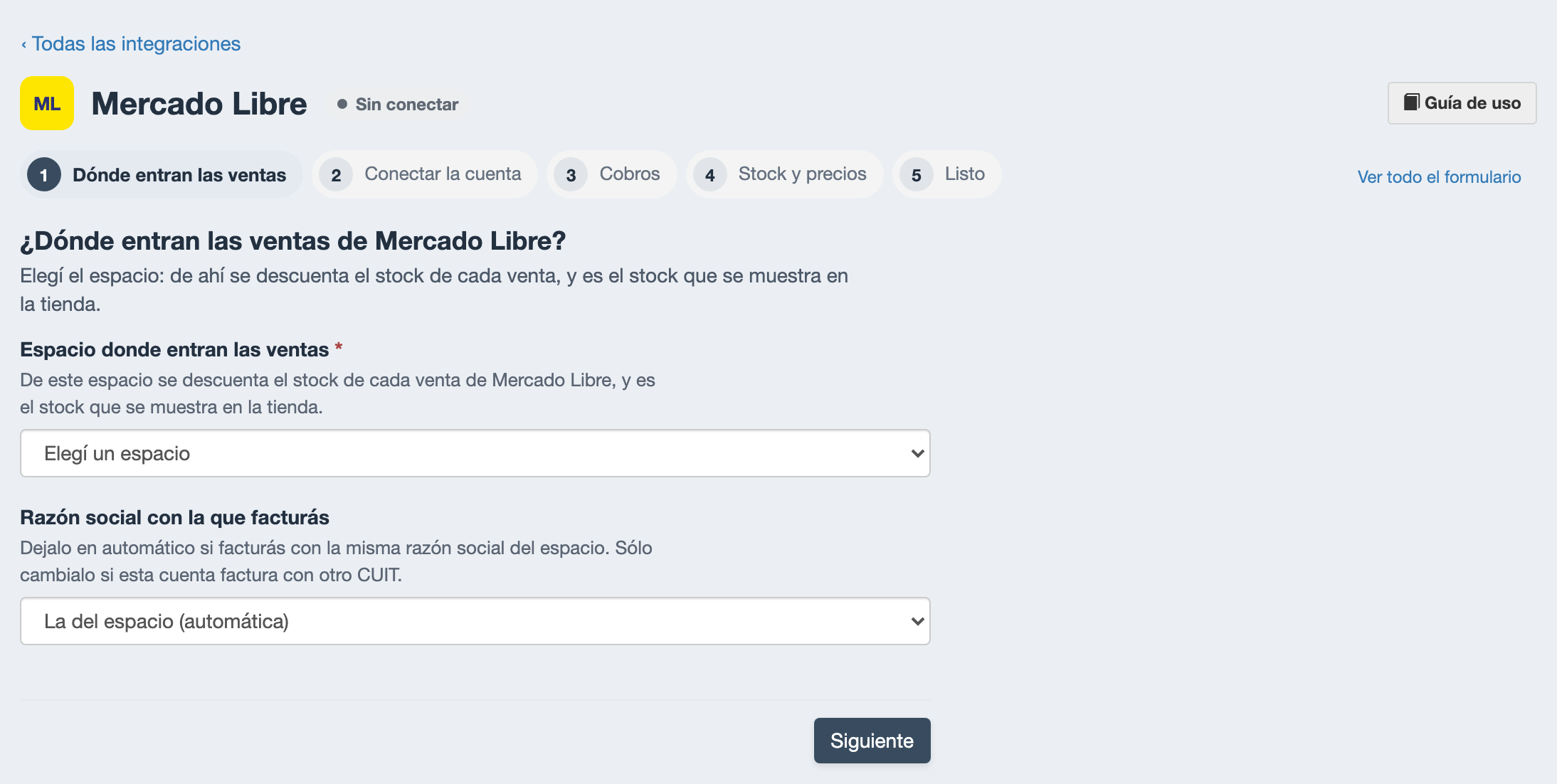
El primer paso del asistente de Mercado Libre: elegís el espacio donde entran las ventas antes de conectar la cuenta.
El espacio se pide antes de conectar a propósito: sin él, el sistema no sabría dónde cargar las ventas que empiecen a entrar.
Con la cuenta conectada, la tarjeta de Mercado Libre ofrece Administrar. Adentro vas a ver estas pestañas:
Resumen: qué hace el sistema solo (si las ventas entran y se facturan, si el stock se actualiza) y cómo está configurada la cuenta.Productos: la vinculación de tus publicaciones con tus productos, y los medios de pago.Pendientes: las ventas que no entraron y los cambios que esperan tu OK.Configuración: los ajustes de la cuenta (ver abajo).Historial: el stock que se mandó, las facturas de las ventas y los avisos que llegaron de Mercado Libre.
Arriba a la derecha, Guía de uso abre esta página.
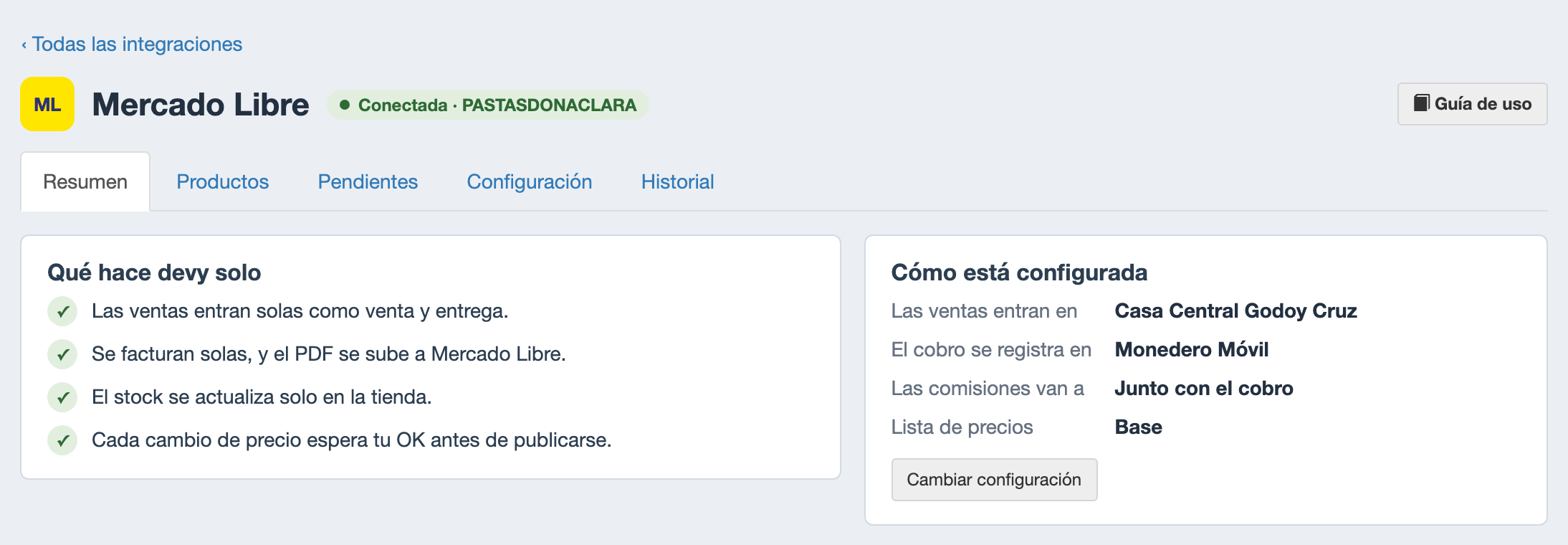
El Resumen de Mercado Libre: qué hace el sistema solo y cómo está configurada la cuenta; arriba a la derecha, la Guía de uso.
Configurar la cuenta conectada#
En la pestaña Configuración de Mercado Libre, arriba está la cuenta conectada (con Reconectar, por si la conexión deja de andar o querés usar otra cuenta) y debajo los ajustes, agrupados en secciones. Los que se prenden o se apagan son interruptores que dicen Activado o Apagado.
Entrada de ventas
Espacio donde entran las ventas: de ahí se descuenta el stock de cada venta y es el stock que se muestra en tus publicaciones. Es obligatorio.Razón social con la que facturás: sólo si tu empresa tiene más de una razón social. EnLa del espacio (automática)se factura con la del espacio, que es lo habitual.Pausar la entrada de ventas: frena la entrada sin desconectar la cuenta. Las ventas nuevas quedan en Ventas que no entraron hasta que las ingreses.
Cobros y facturación
Medio de pago para las formas de pago sin asignar: el medio con el que se registra el cobro de las ventas cuya forma de pago todavía no asignaste. Es obligatorio. Si separás las comisiones (campo siguiente), entra lo que te deposita Mercado Libre; si no, entra el total de la venta. Debajo está la lista Formas de pago de tu tienda, con el botónActualizar formas de pago.Medio de pago para las comisiones de Mercado Libre (opcional): si elegís uno, cada venta separa lo que te deposita Mercado Libre y lo que te descuenta (más abajo, en Cómo queda registrado el cobro). EnNo separar las comisiones, entra con un solo cobro, por el total.Facturar solas las ventas que entran: si está activado, cada venta se factura sola y la factura se sube a Mercado Libre.
Stock y precios
Lista de precios que se publica: de qué lista sale el precio. ConBasese usa el precio de venta de cada producto. El sistema le suma las comisiones de Mercado Libre de cada publicación (más abajo, en Cómo se calcula el precio que se publica).Actualizar el stock en Mercado Libre automáticamente: si está activado, cada cambio de stock del espacio se envía solo a tus publicaciones vinculadas.Costo de las cuotas sin interés (opcional): el % que Mercado Libre te descuenta por cada plan de cuotas sin interés que ofrecés.
En Ajustes avanzados está el nombre interno de la cuenta, que sirve si conectás más de una cuenta de Mercado Libre.
Apenas cambiás algo, arriba aparece la barra Tenés cambios sin guardar: tocá Guardar cambios, o Descartar para volver a como estaba. Si intentás salir sin guardar, el sistema te avisa.
Actualizar el stock en Mercado Libre automáticamente viene apagado. Prendelo recién cuando hayas vinculado tus publicaciones y revisado que el stock del sistema es el correcto: desde ese momento, lo que diga el sistema reemplaza el stock de tus publicaciones.
Vincular tus productos#
La vinculación le indica al sistema qué producto tuyo corresponde a cada publicación de Mercado Libre, y si su precio y su stock se actualizan solos. Sin vinculación, una venta de esa publicación no puede entrar. Se hace en la pestaña Productos de Mercado Libre, que tiene cuatro partes: Vinculaciones, Sin vincular, Con Excel y Medios de pago. El enlace Cómo vincular (guía) de esa pestaña abre esta sección.
Cuándo hace falta:
- cuando conectás la cuenta por primera vez (empezá por la vinculación automática por SKU),
- cuando empezás a vender un producto nuevo en Mercado Libre,
- y cuando una venta no entra porque "falta vincular".
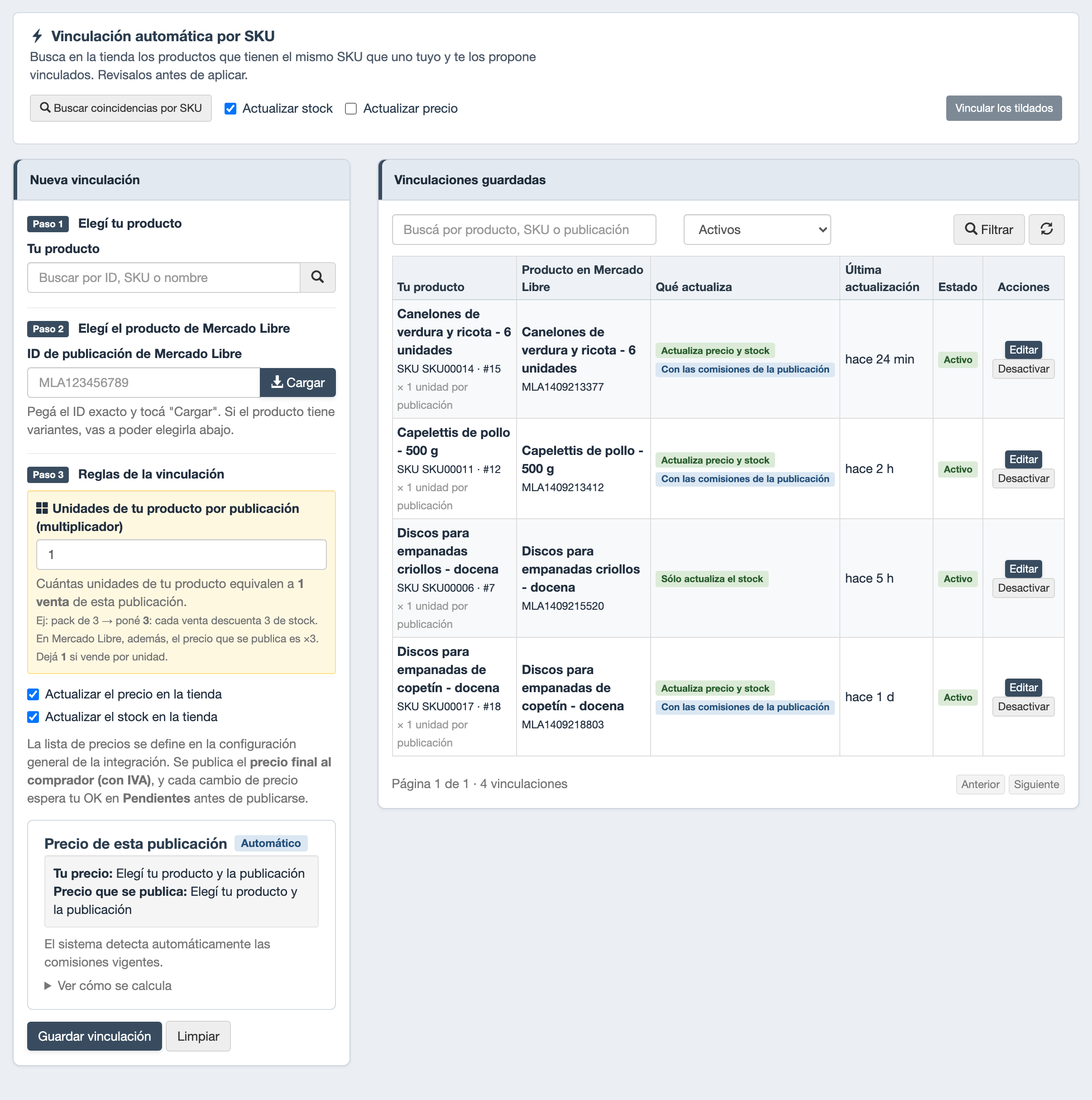
La pestaña Productos de Mercado Libre: la vinculación automática por SKU, el formulario de tres pasos para vincular a mano y, a la derecha, las vinculaciones guardadas.
Vinculación automática por SKU#
Si usás los mismos códigos (SKU) en el sistema y en tus publicaciones, el sistema encuentra las coincidencias.
- En
Vinculaciones, tocáBuscar coincidencias por SKU. - Revisá lo que propone y destildá lo que no corresponda.
- Elegí qué se actualiza en esas vinculaciones:
Actualizar stockviene tildado yActualizar preciono. - Tocá
Vincular los tildados.
En las publicaciones con variantes, la vinculación automática sólo propone las variantes que tienen su propio SKU, exacto y sin repetir. Las demás se vinculan a mano.
Vincular una publicación a mano#
El formulario Nueva vinculación tiene tres pasos:
- Elegí tu producto: buscalo en
Tu productopor ID, SKU o nombre. - Elegí la publicación de Mercado Libre: pegá su número en
ID de publicación de Mercado Librey tocáCargar. Si la publicación tiene variantes, elegí la correcta enVariante(es obligatorio: así la venta no entra con el producto equivocado). - Reglas de la vinculación:
Unidades de tu producto por publicación (multiplicador): para packs. Si una publicación vende un pack de 3, poné3: cada venta descuenta 3 unidades, el stock que se publica es tu stock dividido 3 y el precio que se publica es 3 veces el de tu producto. Dejá1si vende por unidad.Actualizar el precio en la tienda: los cambios de precio de ese producto se publican, después de tu OK en Cambios que esperan tu OK.Actualizar el stock en la tienda: el stock de ese producto se actualiza solo en la publicación.
Tocá Guardar vinculación. A la derecha, en Vinculaciones guardadas, podés buscar, editar o desactivar las que ya tenés.
Un mismo producto puede estar vinculado a varias publicaciones —por ejemplo, una normal y otra con cuotas sin interés— y cada una publica su propio precio, según sus comisiones.
Vincular un combo de varios productos#
Si una publicación vende varios productos tuyos juntos —por ejemplo, 1 pan y 2 paquetes de tostadas—, vinculala a todos ellos. El combo se arma acá, en la vinculación: no hace falta crear un producto "combo" en el sistema.
- En
Nueva vinculación, elegí el primer producto enTu producto. - Tocá
Agregar otro producto, buscá el siguiente y elegilo de la lista. Repetilo por cada producto del combo. - En la lista que aparece, poné cuántas unidades de cada producto lleva el combo.
- Elegí la publicación (y su variante, si tiene) y tocá
Guardar vinculación.
En Vinculaciones guardadas el combo se ve como una fila por producto, con la etiqueta Combo y su cantidad. Editar en cualquiera de esas filas abre el combo completo, y Desactivar lo desactiva entero.
Qué pasa con un combo:
- La venta entra con un renglón por producto y descuenta el stock de todos. Lo que cobraste por el combo se reparte entre los productos en proporción a su precio de lista, y la suma de los renglones es exactamente lo cobrado.
- El stock que se publica es la cantidad de combos que podés armar. Con 10 panes y 7 paquetes de tostadas, y un combo de 1 pan y 2 paquetes, se publican 3. Si cambia el stock de un producto, se actualizan todas las publicaciones donde participa, sean combos o no.
- El precio lo manejás desde Mercado Libre.
Actualizar el precio en la tiendaqueda apagado y un combo no aparece en Cambios que esperan tu OK. - Si la publicación tiene variantes, cada variante puede tener su propio combo.
Para un pack del mismo producto (por ejemplo, 3 unidades iguales) no hace falta un combo: usá la vinculación común con Unidades de tu producto por publicación.
Sin vincular#
Productos sin vincular lista las publicaciones que vendieron y todavía no tienen vinculación, con cuántas ventas tuvieron, la última venta y cuándo se vieron por última vez. En cada fila, Vincular ahora te lleva al formulario con la publicación cargada, y Reintentar la venta vuelve a intentar el ingreso cuando ya la vinculaste.
Con Excel#
Para vincular muchas publicaciones de una vez:
- Tocá
Descargar plantilla Excel. - Completá en Excel qué producto tuyo va con cada publicación.
- Subí el archivo en
Archivo Excel completadoy tocáPrevisualizar: vas a ver qué se va a crear antes de hacerlo. - Si está bien, tocá
Confirmar importación.
Para cargar un combo con el Excel, repetí la fila de la publicación: una fila por cada producto, con su código en SKU producto sistema y su cantidad en Unidades por publicación. Las filas de una misma publicación se guardan juntas y reemplazan lo que tenía vinculado; si una de ellas tiene un error, esa publicación no se importa y las demás sí.
Podés volver a subir la plantilla las veces que quieras: las publicaciones que ya estaban vinculadas conservan su configuración (si su stock y su precio se actualizan solos, y en Mercado Libre el ajuste de precio por comisión o envío). La importación sólo les cambia las Unidades por publicación si las modificaste, y las que quedaron igual aparecen en la vista previa como sin cambios y se omiten.
Cómo se calcula el precio que se publica#
No hace falta cargar nada: el sistema parte del precio de tu lista y le suma lo que Mercado Libre te descuenta en esa publicación, para que después de sus descuentos te quede tu precio.
- Parte del precio con IVA de la
Lista de precios que se publica(oBase), multiplicado por las unidades si es un pack. - Le suma el cargo fijo por unidad y el envío gratis que pagás vos, si corresponden.
- Y le agrega la comisión de la publicación y el costo de las cuotas.
Las comisiones las consulta solo en Mercado Libre, publicación por publicación, cada vez que calcula un precio nuevo. En la vinculación ves el resultado: Tu precio y Precio que se publica, y en Ver cómo se calcula, la comisión, el cargo fijo, las cuotas y el envío que se usaron.
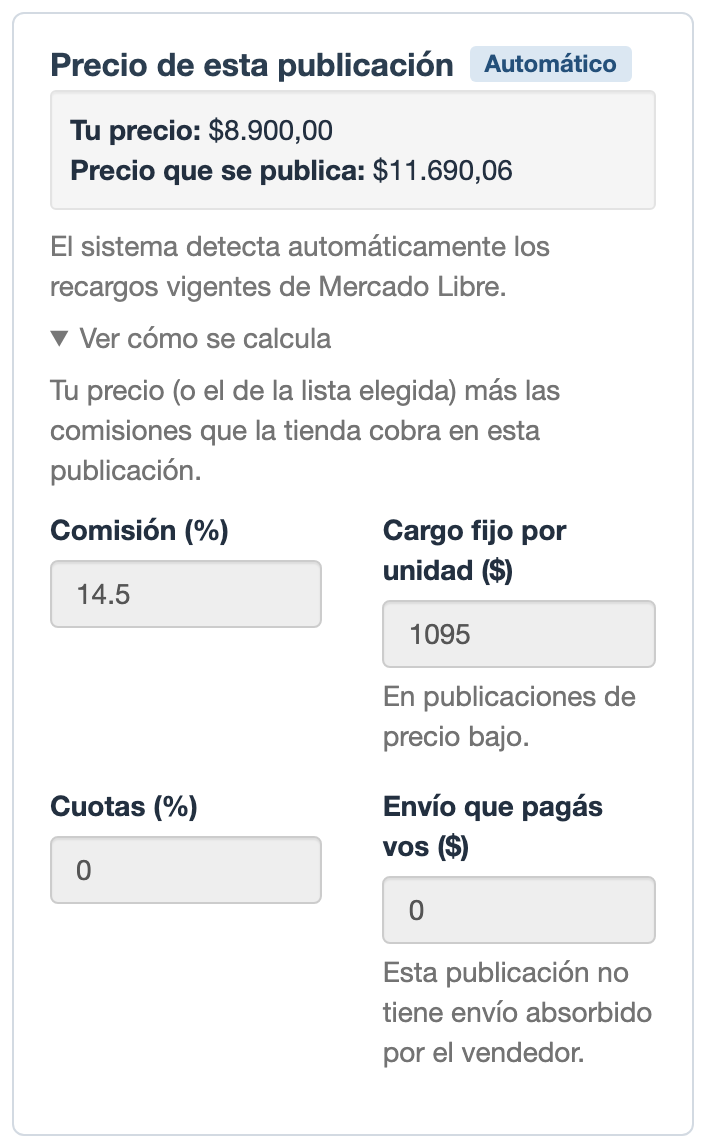
El precio de una publicación: tu precio, el que se publica y, en «Ver cómo se calcula», la comisión, el cargo fijo, las cuotas y el envío que se usaron.
Costo de las cuotas sin interés#
Si ofrecés cuotas sin interés, Mercado Libre te descuenta un % por cada plan y ese dato no lo informa. Cargalo en Configuración, sección Stock y precios, en Costo de las cuotas sin interés: una fila por plan (por ejemplo, 3 cuotas → 8,80 %), con Agregar fila. El % lo ves en el panel de costos de tu cuenta de Mercado Libre.
En las publicaciones con una campaña de cuotas activa, el sistema usa ese % en lugar del que informa Mercado Libre. Si la cantidad de cuotas exacta no está cargada, usa la fila inmediatamente inferior. Se guarda con Guardar cambios.
Todas las variantes de una publicación se publican con el mismo precio: Mercado Libre no admite precios distintos por variante. Si necesitás precios distintos, tienen que ser publicaciones distintas.
Cómo se envían el stock y los precios#
- Stock: si activaste
Actualizar el stock en Mercado Libre automáticamentey la vinculación tiene el stock activado, cada cambio de stock del espacio (una venta, un ingreso, un ajuste) se envía solo, sin que tengas que confirmar nada. El stock del sistema manda: lo que cambies directamente en Mercado Libre no vuelve al sistema. - Precios: cada cambio de precio de un producto vinculado espera tu OK en Cambios que esperan tu OK (pestaña
Pendientes) antes de publicarse. Así, un error de carga no llega a Mercado Libre sin que lo veas.
Ventas que entran desde Mercado Libre#
Cuando te compran en Mercado Libre, el sistema, sin que hagas nada:
- crea la venta, ya cobrada, con sus productos y el cliente,
- registra el cobro con el medio que elegiste,
- crea la entrega, que descuenta el stock del espacio,
- y, si tenés activado
Facturar solas las ventas que entrany la orden ya está pagada, emite la factura y la sube a Mercado Libre.
Si un aviso de Mercado Libre llega repetido, la venta no se duplica.
El cliente#
El sistema toma los datos que Mercado Libre entrega de esa compra: nombre, documento, condición frente al IVA, dirección de facturación o de envío, provincia, correo y teléfono. Si el comprador ya era tu cliente (mismo documento o mismo correo), se actualizan sus datos con los de Mercado Libre; si no, se crea.
Si algún dato viene vacío, casi siempre es porque Mercado Libre no lo informó en esa compra.
La factura#
- Con
Facturar solas las ventas que entranactivado, la factura sale al entrar la venta y el PDF se sube a Mercado Libre (uno por carrito). Si la subida falla, se reintenta sola. - Con el interruptor apagado, la venta entra igual y en el listado de
Ventasaparece como Cierre pendiente (también está en el filtroEstado). La facturás vos desde la venta, cuando quieras, y el PDF se sube solo a Mercado Libre. - Si la orden todavía no estaba pagada cuando entró, la factura no sale sola: emitila desde la venta cuando se acredite el pago.
Cómo queda registrado el cobro#
- Un solo cobro: si no elegiste medio para las comisiones, la venta entra con un cobro, por el total de la venta, en el medio que configuraste.
- Cobro separado: si elegiste el
Medio de pago para las comisiones de Mercado Libre, la venta entra con dos cobros: lo que te deposita Mercado Libre y lo que te descuenta en comisiones. Así ves cuánto entró limpio y cuánto se fue en comisiones.
Mercado Libre termina de descontar sus comisiones un rato después de cada venta. El sistema vuelve a consultarlas entre media hora y una hora y media después y deja el cobro con el valor final. Si Mercado Libre no informa el detalle del pago, la venta entra con un solo cobro para no frenar el ingreso.
Con qué medio de pago entran los cobros#
El Medio de pago para las formas de pago sin asignar es el que se usa por defecto. Si querés más detalle —separar lo que se cobró con tarjeta de lo que se cobró con dinero en cuenta, por ejemplo— asignás cada forma de pago a un medio distinto, en la lista Formas de pago de tu tienda de la sección Cobros de la configuración (también está en la pestaña Productos > Medios de pago, es la misma lista).
No hay que esperar a que entre una venta. Al conectar la cuenta se traen todas las formas de pago de Mercado Pago (tarjeta de crédito, tarjeta de débito, dinero en cuenta, efectivo en Rapipago o Pago Fácil, transferencia, cuotas sin tarjeta…), y con Actualizar formas de pago las volvés a traer cuando quieras. Cada una muestra cuántas ventas entraron con ella y cuándo fue la última (0 si todavía no usaron esa forma). Se muestran en castellano, por ejemplo «Mercado Pago · Tarjeta de crédito», sin la marca de la tarjeta. Al lado elegís en cuál de tus medios de pago se registra ese cobro; se guarda solo.
Mientras no asignes nada, todo entra con el Medio de pago para las formas de pago sin asignar. Asignar cada forma de pago es opcional y sólo agrega detalle.
- El mapeo cambia el medio del cobro neto. La separación de las comisiones sigue funcionando igual.
- Lo que asignes vale para las ventas nuevas. Las que ya entraron se pueden pasar al nuevo medio (ver el apartado siguiente).
Pasar las ventas que ya entraron#
Si asignás una forma de pago que ya tenía ventas, aparece el aviso «Hay N ventas que entraron con el medio por defecto. ¿Querés pasarlas a tu medio?», con dos botones:
Pasar N ventas: el cobro de esas ventas pasa al medio que elegiste. No cambia ningún importe, sólo en qué medio quedó registrado. En Mercado Libre se pasa sólo lo que te deposita Mercado Libre: las comisiones siguen en su propio medio.Ahora no: las ventas quedan como están.
Algunas ventas no se tocan, y el aviso te dice cuántas son y por qué:
- las de una caja ya cerrada, porque el cierre ya congeló lo que se cobró en cada medio;
- las de un período contable cerrado;
- las que alguien cobró o modificó a mano.
Si el medio que elegiste tiene recargo o descuento, el aviso no se ofrece: el total de la venta lo fijó la tienda y el importe no se mueve. Para pasar las ventas necesitás el permiso para modificar cobros.
Ventas que no entraron#
Si una venta no puede entrar, no se pierde: queda en Ventas que no entraron, en la pestaña Pendientes, y el tablero de Integraciones te lo avisa en Para atender. Casi siempre es una publicación sin vincular: vinculala y la venta pasa a Lista para reintentar; tocá Reintentar.
Una venta entra completa o no entra: si trae un producto sin vincular, espera entera en Ventas que no entraron, aunque los demás estén vinculados. Cuando lo vinculás y la reintentás, entra con todos sus productos, su cobro y su factura. Así nunca queda una venta registrada por menos de lo que se vendió.
Ventas canceladas y devoluciones#
- Si una orden se cancela antes de entrar, no se ingresa. Queda como
Canceladaen Ventas que no entraron (filtroCanceladas en la tienda). - Si se cancela después de entrar, la venta no se borra sola: aparece en Ventas que no entraron como
Devolución por preparar, con el botónPreparar devolución. Te abre la devolución con los datos de la venta ya cargados; revisala y confirmala vos. Si la venta estaba facturada, la devolución emite la nota de crédito.
Historial#
En la pestaña Historial:
Stock enviado a la tienda: cada stock que se mandó a Mercado Libre. Si en una publicación ves un stock distinto del sistema, buscá el producto acá.Facturas de las ventas: las facturas emitidas y si se subieron a Mercado Libre.Avisos que mandó la tienda: cada aviso de venta que llegó y qué pasó con él. Sirve cuando una venta no aparece ni enVentasni enPendientes.
Desconectar la cuenta#
Al final de la pestaña Configuración está Desconectar Mercado Libre: las ventas dejan de entrar solas y el sistema deja de actualizar tus publicaciones. Lo que ya entró (ventas, facturas, vinculaciones) queda como está. Para volver a conectar, tocá Conectar en la tarjeta.
Preguntas frecuentes#
¿Tengo que cargar las ventas de Mercado Libre a mano? No. Entran solas desde que conectás la cuenta, siempre que la publicación esté vinculada.
¿Mercado Libre decide el precio? No. El precio sale de tu lista; Mercado Libre sólo aporta sus comisiones de cada publicación, que el sistema suma para que te quede tu precio.
¿Todas las publicaciones de un mismo producto publican el mismo precio? No. Todas parten del mismo precio tuyo, pero cada una suma sus propias comisiones y cuotas.
Cambié el precio de un producto y no se actualizó en Mercado Libre.
Los cambios de precio esperan tu OK en Cambios que esperan tu OK. Fijate también que la vinculación tenga Actualizar el precio en la tienda activado.
¿Por qué una venta entró sin factura?
Porque Facturar solas las ventas que entran está apagado o porque la orden todavía no estaba pagada cuando entró. En los dos casos, facturala desde la venta.
Consideraciones importantes#
- Las ventas entran si la cuenta está conectada y la publicación está vinculada.
- El stock y las ventas se apoyan en el
Espacioque elegiste en la configuración. - Las pruebas técnicas de la integración las hace el equipo de devy: si algo no funciona como esperás, escribinos por soporte.