Presentaciones: caja y unidad
Cómo cargar la caja o el pack de un producto con su propio código de barras, para venderlo y comprarlo por caja mientras el stock se sigue contando en unidades.
Una presentación es otra forma en la que el mismo producto llega o sale: la caja cerrada, el pack, el bulto. Tiene su propio código de barras y dice cuántas unidades trae.
Para qué sirve#
- Vender el alfajor suelto y la caja de 24 sin tenerlos cargados como dos productos distintos.
- Dejar de pasar stock a mano de "la caja" a "la unidad" cada vez que reponés la estantería.
- Cargar una compra por cajas y que el stock entre en unidades.
- Darle a la caja un precio propio, distinto de multiplicar el precio de la unidad.
El producto sigue siendo uno solo y su stock se cuenta siempre en unidades. Vender una Caja x24 descuenta 24 unidades, y en la venta, el comprobante y los informes figura como 24 unidades de ese producto.
Antes de empezar#
- El
Código de barrasde siempre es el de la unidad. No cambia de lugar. - El código de barras de la presentación es opcional. Si lo cargás, tiene que ser propio: no puede repetirse en otra presentación ni coincidir con el
Código de barraso elSKUde ningún producto. - Una presentación sin código funciona como precio por cantidad: tiene que tener
Precio final. - Un producto no puede tener dos presentaciones con las mismas
Unidades. - Las
Unidadesson un número entero, de 2 en adelante.
Cargar una presentación#
Abrir la ficha del producto
Entrá a
Datos > Productosy abrí el producto conEditar, o creá uno con+ Nuevo producto.Agregar la presentación
Entrá a la pestaña
Presentaciones, hacé clic enAgregar presentacióny completá la fila:Campo Qué va NombreCómo la conocés: Caja x24,Pack x6.Código de barrasOpcional. El código impreso en la caja, si la vas a escanear. UnidadesCuántas unidades trae. Precio finaloDescuento %Opcional. Con el selector al lado del campo elegís: $para cargar lo que vale la caja entera, con impuestos, o%para cargar un descuento sobre el precio de la unidad.Guardar
Guardá el producto. Podés sumar más de una presentación; el tacho de cada fila la quita.
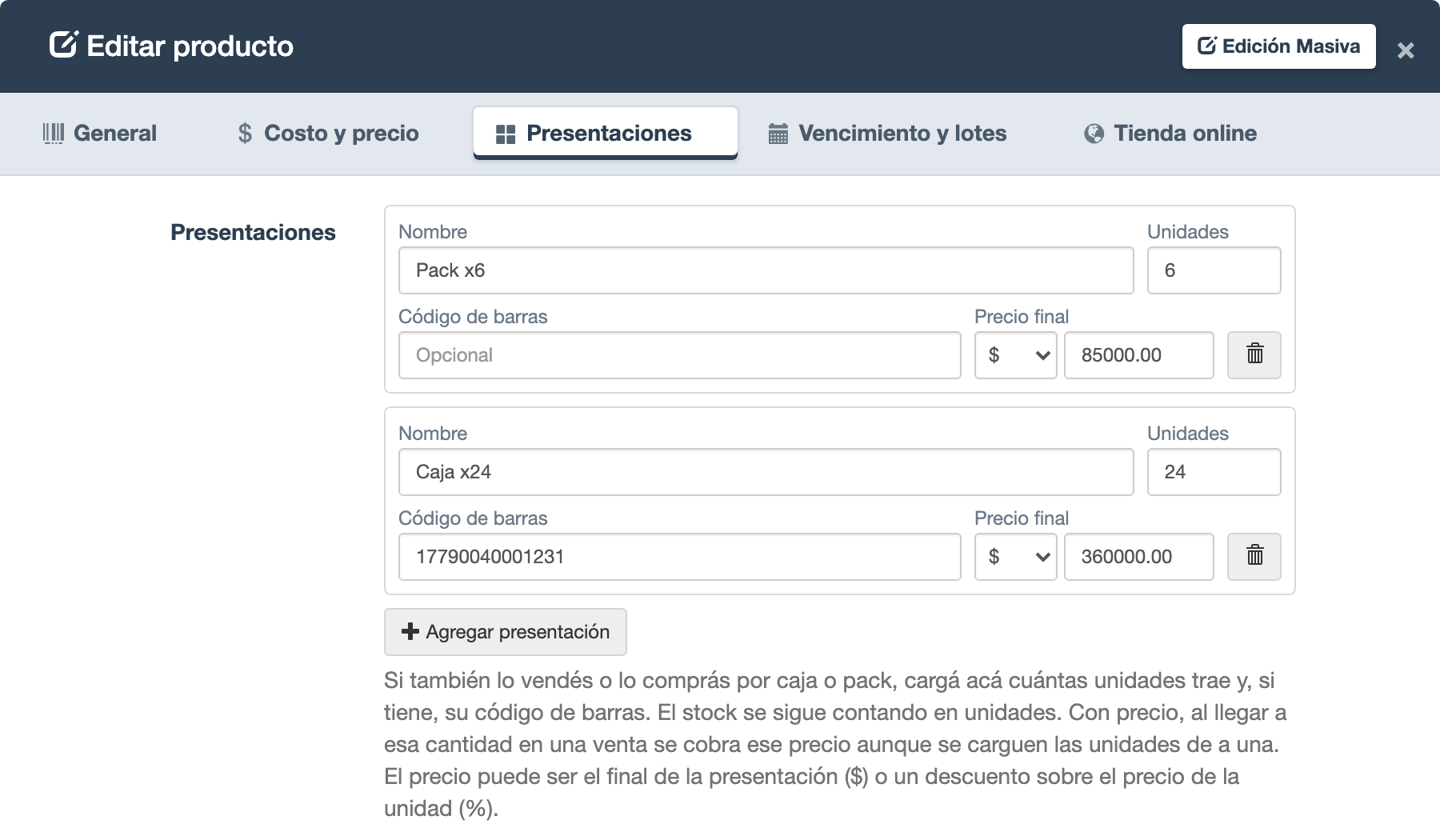
En la ficha del producto, la pestaña «Presentaciones» con dos filas: el Pack x6, sin código de barras (el código es opcional), y la Caja x24, con su código. En cada una, al lado del precio, el selector para cargarlo en pesos ($) o como descuento (%).
El precio de la caja#
- Si dejás
Precio finalvacío, la caja vale sus unidades: 24 × el precio de la unidad. - Si cargás un precio (
$), ese es el precio de la caja. Al vender, el sistema lo reparte entre sus unidades. - Si cargás un descuento (
%), la caja vale sus unidades menos ese porcentaje. El descuento se calcula sobre el precio de la unidad que le corresponde a cada cliente, así que respeta su lista de precios, y si cambiás el precio del producto la caja se actualiza sola. - La caja nunca sale más cara que las mismas unidades sueltas. Si un cliente tiene una lista de precios que deja la unidad más barata, se usa ese precio.
Precio por cantidad#
Si la presentación tiene Precio final, ese precio se aplica solo cuando en la venta se juntan sus unidades, aunque se carguen de a una y aunque la presentación no tenga código:
- Con una
Caja x24, al llegar a 24 unidades se cobra el precio de la caja. - Con 25, se cobra una caja y una unidad suelta. Con 48, dos cajas.
- Si hay varias presentaciones, se arma de mayor a menor: 30 unidades con
Caja x24yPack x6son una caja y un pack. - Si después bajás la cantidad, vuelve el precio de la unidad.
No se aplica sobre un renglón al que le cambiaste el precio a mano o le pusiste un descuento: ahí vale lo que cargaste.
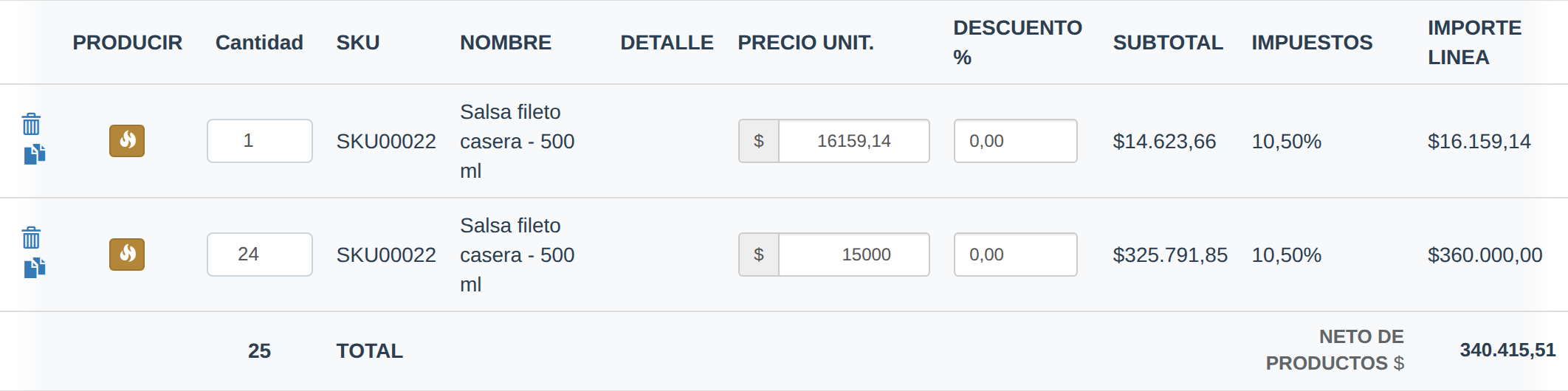
Al llegar a 24 unidades se cobra el precio de la caja; la que sobra queda al precio de la unidad.
Vender por caja#
En Ventas#
En Operaciones > Ventas > + Nueva venta, dentro de Agregar productos:
- Con lectora: escaneá el código de la caja. Entra sola, ya convertida a unidades.
- A mano: buscá el producto (por nombre o tipeando el código de la caja) y elegí la presentación en el selector de la fila. El precio de la fila pasa a ser el de la caja y la cantidad que escribís son cajas.
La venta queda con el producto en unidades. Si en la misma venta van una caja y unidades sueltas, aparecen en dos renglones, cada uno con su precio.
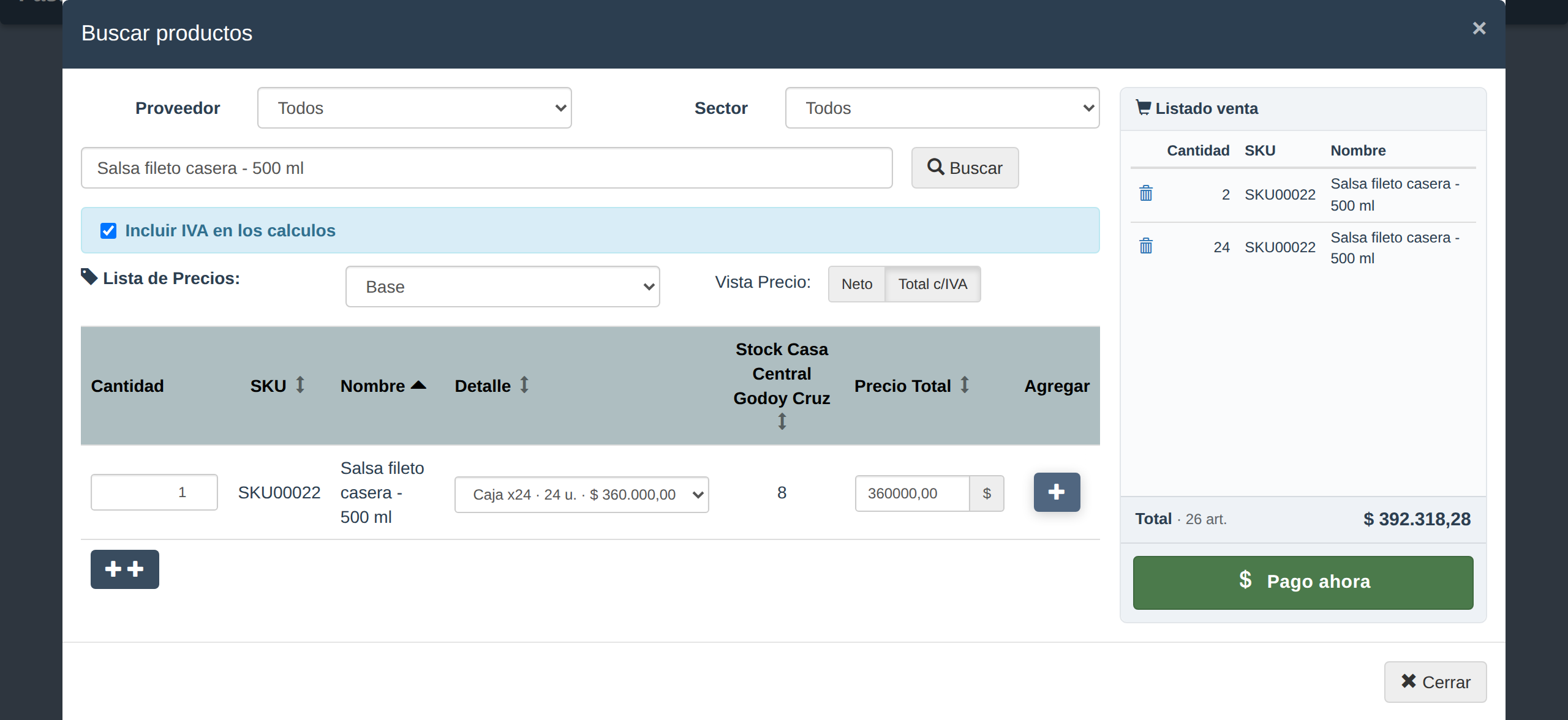
El selector de presentación en Agregar productos y la venta con la caja (24 unidades) y las sueltas en dos renglones.
En el mostrador Express#
Escaneá el código de la caja, o tipealo en el buscador y apretá Enter. En el carrito aparece un renglón por caja, con su nombre (Alfajor · Caja x24) y su precio. Al cobrar se descuentan las unidades.
Comprar por caja#
En Fábrica > Órdenes > + Nueva orden y en Fábrica > Facturas > Nueva factura con Factura directa (también desde Locales > Facturas):
- En
Agregar productos, buscá el producto y elegí la presentación en el selector de la fila. - El precio de la fila pasa a ser el de la caja. Escribí cuántas cajas compraste y cuánto pagaste cada una.
- Al agregar, la compra queda en unidades y con el costo por unidad.
El remito de recepción y la factura que salen de una orden toman las cantidades de esa orden, ya en unidades. No hay que volver a elegir la presentación.
Cargarlas por Excel#
La plantilla de carga masiva de productos trae, al final de las dos hojas, cuatro columnas opcionales para cargar una caja:
| Columna | Qué va |
|---|---|
Codigo de Barras Caja |
El código de la caja. |
Unidades por Caja |
Cuántas unidades trae. |
Precio Caja con IVA |
Opcional. Vacío = vale sus unidades. |
Descuento Caja % |
Opcional. En lugar del precio: un descuento sobre el precio de la unidad. |
Si las dejás vacías, el producto se crea sin caja.
Varias presentaciones por producto#
Si un producto tiene más de una presentación, usá la hoja Presentaciones de la misma plantilla. Va una fila por presentación:
| Columna | Qué va |
|---|---|
Producto |
El Código de barras o el SKU que le pusiste al producto en su hoja. |
Nombre de la presentacion |
Caja x24, Pack x6. |
Unidades |
Cuántas unidades trae. |
Codigo de Barras |
Opcional. |
Precio final con IVA o Descuento % |
Uno de los dos. |
Para nombrar un producto en la hoja Presentaciones tiene que tener Código de barras o un SKU personalizado en su fila. Si usa SKU automático y no tiene código de barras, cargale la caja en las columnas de su propia fila.
Cambiar presentaciones de productos que ya existen#
La plantilla de edición masiva también trae la hoja Presentaciones, ya completa con las que cada producto tiene hoy. Ahí el producto se identifica por su ID.
En la edición masiva, lo que está en la hoja es lo que queda: para cada producto que aparezca en Presentaciones, sus presentaciones pasan a ser exactamente las filas listadas. Si borrás una fila, esa presentación se elimina. Los productos que no aparecen en la hoja no se modifican.
Antes de confirmar, la pantalla muestra cómo van a quedar las presentaciones de cada producto.
Consideraciones importantes#
- Los informes de ventas y de stock muestran siempre unidades. No distinguen cuántas se vendieron por caja y cuántas sueltas.
- Si querés ver la caja y la unidad como productos separados en los informes, cargalas como dos productos, como hasta ahora.
- Cuando se venden muchas cajas juntas, el total puede diferir en centavos de "cajas × precio de la caja", porque el precio se guarda por unidad.
- El
Precio finalde la caja incluye impuestos. En una venta sin comprobante en la que no tildásIncluir IVA en los cálculos, la caja se cobra sin ese impuesto, igual que cualquier otro producto. - En el punto de venta de mesas y en el de pedidos el producto se carga por unidad y no se aplica el precio por cantidad.
- El precio por cantidad no reemplaza a las promociones: si el producto además tiene una promoción activa, se aplica sobre el precio de la caja.
- En
Operaciones > Ventas, el precio por cantidad no se aplica a productos cargados en otra moneda.