Lectora de código de barras y balanzas
Cómo conectar y usar lectoras de código de barras en la carga de productos de una venta, cómo escanear desde el celular (con la cámara o con una lectora Bluetooth, por ejemplo en el reparto) y cómo configurar las etiquetas de balanza (formato, prefijo, PLU, peso, importe o unidades) en Ventas y en el mostrador de devyPOS, incluido cómo reconocer el formato mirando el ticket cuando la etiqueta entra con un peso disparatado.
La carga de productos en una venta admite el uso de lectoras de código de barras para acelerar la operación de mostrador. El sistema reconoce automáticamente cuándo el ingreso viene de una lectora y, en muchos casos, agrega el producto sin pasos adicionales.
Para qué sirve#
- Cargar productos en la venta sin tipear manualmente.
- Evitar errores al elegir entre productos con nombres parecidos.
- Acelerar la atención en mostrador y en cajas con alto volumen.
- Cobrar por el peso real los productos que se pesan en la balanza del mostrador.
Cómo se conecta#
Las lectoras de código de barras del mercado funcionan como un teclado adicional. No requieren instalación especial dentro del sistema:
- Conectá la lectora por USB (o por su receptor inalámbrico) a la computadora donde se opera la venta.
- Esperá a que el sistema operativo la reconozca como teclado.
- Abrí
Operaciones > Ventas > + Nueva ventay entrá al modalAgregar productos. Es desde ahí donde se escanea.
La lectora no se configura dentro de devy: si escribe correctamente en cualquier procesador de texto, ya está lista para usar en la venta. Lo único que se configura es el formato de las etiquetas de balanza, y sólo si tu balanza no usa el de fábrica (ver Etiquetas de balanza).
Cómo funciona#
Mientras el modal Agregar productos está abierto, el sistema mantiene el foco en el buscador y observa la velocidad de tipeo. Cuando detecta una ráfaga muy rápida de caracteres (típica de una lectora) seguida de un Enter, aplica el modo escáner:
- Busca de forma exacta, solo por
ID,SKUoCódigo de barras. No mezcla coincidencias parciales por nombre o detalle. - Si encuentra un único producto, lo agrega automáticamente a la venta sin pedir confirmación.
- Si encuentra varios resultados, los muestra en el listado para que elijas manualmente.
- Si el mismo producto se escanea más de una vez seguida, suma cantidad sobre lo ya cargado en lugar de duplicar el renglón. Con las etiquetas de balanza suma los pesos (ver Etiquetas de balanza).
- Si el código es el de una caja o pack del producto, lo agrega convertido a unidades y con el precio de la caja. Mirá Presentaciones: caja y unidad.
Para que la búsqueda por escáner funcione, cada producto debe tener cargado su Código de barras desde Datos > Productos. El campo Código de barras es opcional pero indispensable para escanear.
En las demás pantallas que agregan productos#
La lectora funciona igual en toda ventana Buscar productos del sistema, no sólo en la venta: pedidos de cliente, facturas de compra, órdenes de compra, entregas, remitos, producción, planillas, cierres de stock, consumos, devoluciones, stock de fábrica y modificación de precios.
- Escaneás con la ventana abierta y el producto se agrega como si tocaras su botón, con cantidad
1(en un remito o una entrega, con la cantidad pendiente del pedido). Después la corregís en el renglón si hace falta. - La búsqueda respeta el proveedor y el sector que elegiste arriba en la ventana. Si el producto es de otro sector, no aparece: elegí
Todosy volvé a escanear. - Si el código no es de ningún producto, o es de varios, no se agrega nada y el código queda escrito en el buscador para que elijas.
- En una factura de compra que sale de un remito o una entrega, las cantidades son las del documento: el escaneo busca el producto pero no lo agrega solo.
- Las etiquetas de balanza se leen en la venta y en el mostrador de devyPOS.
Formatos de código soportados#
El sistema reconoce dos tipos de etiquetas:
| Tipo de código | De dónde viene | Qué hace el sistema |
|---|---|---|
| Código estándar del producto | El código de barras impreso en el envase original o en una etiqueta interna. Se asocia al producto desde Datos > Productos. |
Busca el producto exacto y lo agrega con cantidad 1. |
| Código de balanza | La etiqueta que imprime la balanza del mostrador al pesar. Empieza con 2 y trae el número del artículo y el peso, el importe o la cantidad. |
Encuentra el producto por el número del artículo y carga el peso, el importe o la cantidad de la etiqueta. |
Etiquetas de balanza#
Si pesás en el mostrador (fiambres, quesos, carne, verdura, productos sueltos), la balanza imprime una etiqueta con un código de barras que lleva adentro qué producto es y cuánto lleva el cliente. Al escanearla, devy encuentra el producto y lo carga, sin que el cajero tipee nada. Funciona en Agregar productos de una venta y en el mostrador de devyPOS.
Cómo se lee la etiqueta#
Con la configuración de fábrica, el código tiene 13 dígitos divididos en cuatro partes. Por ejemplo, 2001230012502:
| Dígitos | Qué es | En el ejemplo |
|---|---|---|
| 1 y 2 | Prefijo. Dice qué trae la etiqueta: 20 es peso. |
20 |
| 3 a 6 | Artículo (PLU): el número del producto dentro de la balanza. | 0123 |
| 7 a 12 | Valor: en una etiqueta de peso, los gramos. Los tres primeros son los kilos y los tres últimos, los gramos. | 001250 → 1,250 kg |
| 13 | Dígito de control: lo calcula la balanza y lo revisa la lectora, para detectar una lectura fallida. | 2 |
Con esa etiqueta, devy busca el producto cuyo Código de barras (o SKU) es 200123 —el prefijo más el artículo— y lo agrega con cantidad 1,250.
No todas las balanzas arman el código igual: cambian el largo del artículo y del valor, algunas ponen el importe en lugar del peso y otras suman un dígito que verifica ese importe. Por eso el formato se configura una vez, igual que el de tu balanza.
Qué puede traer cada etiqueta#
| La etiqueta trae | Qué carga devy | Ejemplo |
|---|---|---|
| Peso | El peso, como cantidad. El importe sale de multiplicarlo por el precio del kilo en devy. | 001250 → 1,250 kg |
| Importe | El importe se pasa a kilos con el precio del producto en devy: $12.500 a $10.000 el kilo son 1,250 kg. Según la balanza, el importe viene en pesos enteros o con centavos: se elige en la configuración. |
012500 → $12.500 |
| Unidades | La cantidad de unidades. | 000005 → 5 unidades |
Con la configuración de fábrica, 20 y 21 traen el peso: es como devy leyó siempre estas etiquetas. Si tu balanza usa el 21 para vender por unidades, cambialo a Unidades.
Formatos que podés elegir#
El formato dice cuántos dígitos ocupa cada parte del código. Tiene que ser el mismo que usa la balanza.
| Formato | Cómo se arma el código | Cuándo |
|---|---|---|
EAN-13: prefijo (2) + artículo (4) + valor (6) |
20 · 0123 · 001250 · control |
El de fábrica y el más común. |
EAN-13: prefijo (2) + artículo (5) + valor (5) |
20 · 01234 · 01250 · control |
Balanzas con números de artículo de 5 dígitos. |
EAN-13: prefijo (2) + artículo (4) + verificador + valor (5) |
22 · 0123 · verificador · 12500 · control |
Balanzas que agregan un dígito que verifica el importe. |
EAN-13: prefijo (2) + artículo (5) + verificador + valor (4) |
22 · 01234 · verificador · 1250 · control |
Ídem, con artículo de 5 dígitos. |
UPC-A (12 dígitos): 2 + artículo (5) + valor (5) |
2 · 01234 · 01250 · control |
Balanzas que imprimen códigos de 12 dígitos. |
UPC-A (12 dígitos): 2 + artículo (5) + verificador + valor (4) |
2 · 01234 · verificador · 1250 · control |
Ídem, con el dígito que verifica el importe. |
No uso etiquetas de balanza |
— | Comercios sin balanza con etiquetas. |
En todos los formatos, el código que va en el producto es el prefijo más el artículo: 200123 con el de fábrica, 2001234 con un artículo de 5 dígitos, 201234 en los UPC-A.
Cómo reconocer el formato mirando el ticket#
Muchas balanzas imprimen el número de artículo entre paréntesis, al lado del nombre: (00014) - LOMO LISO 0,160kg x 23000$/kg. Contá sus dígitos: si son cinco, la balanza usa un formato con artículo de 5 dígitos.
Después buscá ese número y el peso adentro del código de barras. Por ejemplo, la etiqueta 2000014001602 del lomo de 0,160 kg:
| Dígitos | Qué es | En el ejemplo |
|---|---|---|
| 1 y 2 | Prefijo | 20 |
| 3 a 7 | Artículo: el (00014) del ticket |
00014 |
| 8 a 12 | Peso en gramos | 00160 → 0,160 kg |
| 13 | Dígito de control | 2 |
Es el formato EAN-13: prefijo (2) + artículo (5) + valor (5), y el Código de barras del producto es 2000014: el prefijo más los cinco dígitos del artículo.
Con el formato de fábrica, esa misma etiqueta se lee mal. El artículo queda en 0001 y el último dígito del artículo, el 4, pasa a ser parte del peso: entra 400,160 kg. Si además algún producto tiene 200001 como código, devy lo encuentra y carga ese peso disparatado. Cuando el peso no tiene sentido, lo primero es revisar el formato.
Cómo se configura#
Fijate cómo está configurada la balanza#
Preguntale al técnico de la balanza, o miralo en su programa: qué formato de código usa (cuántos dígitos tiene el artículo y cuántos el valor), qué prefijo y si el código trae el peso o el importe. Anotá el número de artículo (PLU) de cada producto. Si no tenés a quién preguntarle, el ticket te lo dice: mirá Cómo reconocer el formato mirando el ticket.
Elegí lo mismo en devy#
Entrá a
Configuración→Balanzas, debajo de la impresión de tickets. Elegí el formato del código, qué trae cada prefijo (peso, importe o unidades) y si el peso viene en gramos y el importe con o sin centavos.En
Probar una etiqueta, escaneá una etiqueta real: devy te muestra qué lee (por ejemplo,artículo 200123 · 1,250 kg) y qué código tiene que tener el producto. Si lo que lee no coincide con lo impreso, cambiá el formato hasta que coincida. Después,Guardar.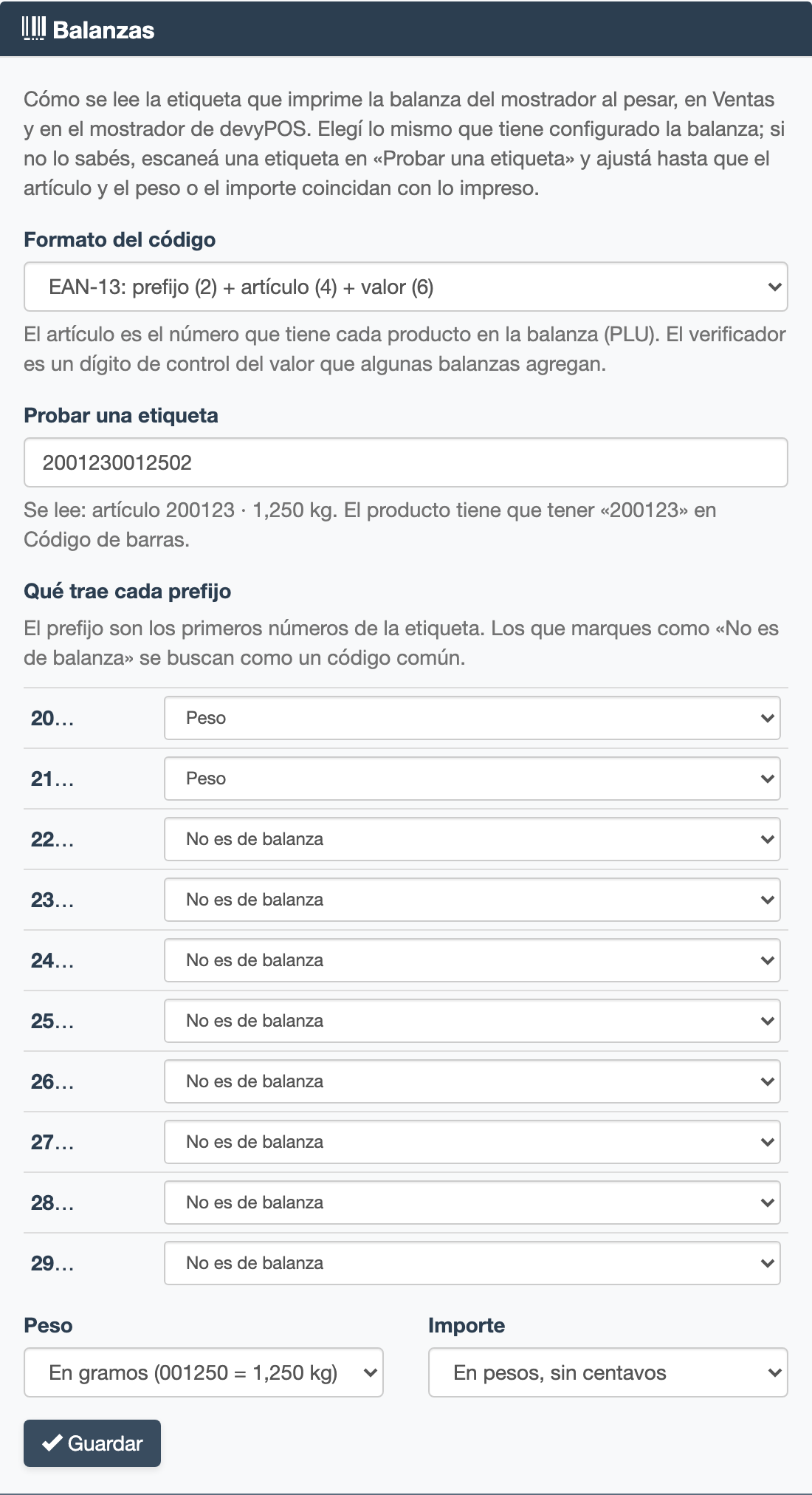
La sección Balanzas de Configuración con el formato de fábrica: la prueba lee la etiqueta 2001230012502 como artículo 200123 · 1,250 kg, y debajo, qué trae cada prefijo (20 y 21 con el peso) y los decimales del peso y del importe.
Cargá el código en cada producto#
En
Datos > Productos, abrí la ficha y, enCódigo de barras, cargá el prefijo y el artículo juntos:20+0123=200123. Es el código que te mostró la prueba, no el código completo de una etiqueta, que cambia con cada pesada.El artículo va con todos sus dígitos, ceros incluidos: con un artículo de 5 dígitos, el
(00014)del ticket da2000014, no20014ni200001. Si cambiás de formato, cambiá también el código de todos los productos de balanza: pasan de 6 a 7 dígitos, o al revés.Cargá el precio por kilo#
El precio del producto en devy es el precio del kilo. Tiene que ser el mismo que tiene la balanza.
Probá en una venta#
Pesá algo, imprimí la etiqueta y escaneala en
Agregar productos. Tiene que entrar el producto correcto, con el peso de la etiqueta y un importe igual al que imprimió la balanza.
Si tu comercio no usa balanza con etiquetas, elegí No uso etiquetas de balanza. Así, un código de 13 números que empiece con 2 se busca entero, como cualquier otro.
Qué tenés que saber#
- El precio lo pone devy. Con una etiqueta de peso, devy cobra el peso por su propio precio del kilo. Con una de importe, usa ese mismo precio para saber cuánto pesó lo que se lleva el cliente. En los dos casos, si el precio de devy y el de la balanza no son iguales, la venta no coincide con la etiqueta: cuando cambies precios, cambialos en los dos lados.
- Con etiquetas de importe puede haber diferencia de centavos. devy guarda el peso en gramos, así que el total puede variar unos centavos respecto del importe impreso.
- Dos etiquetas del mismo producto se suman. Si el cliente lleva dos bandejas del mismo queso (
0,350y0,420), la venta muestra un renglón de0,770kg. En Ventas, el resumen del carrito deAgregar productosmuestra cada etiqueta por separado: si una se escaneó de más, borrala desde ahí con su tacho y se descuenta sólo su peso. En devyPOS, corregí la cantidad del renglón. - Si el producto no tiene el código, devy te avisa cuál falta. Por ejemplo: «Etiqueta de balanza (artículo 200123 · 1,250 kg): ningún producto tiene «200123» en Código de barras o SKU».
- Con etiquetas de importe, el producto tiene que tener precio. Sin precio no hay forma de saber cuánto pesó: devy avisa y no lo carga.
- Si el código del importe no cierra, devy no carga nada. En los formatos con dígito verificador del importe, una etiqueta que no lo cumple se rechaza con un aviso: casi siempre es que el formato elegido no es el de la balanza.
- En Ventas hace falta la lectora. Si tipeás a mano el código de la etiqueta, devy lo busca como un código común. Sin lectora, buscá el producto y escribí el peso en la cantidad (por ejemplo
0,350). En el mostrador de devyPOS sí podés escribir el código completo y apretarEnter. - En devyPOS, recién abierto el mostrador, puede aparecer «Los productos todavía se están cargando»: esperá un momento y escaneá de nuevo.
- Todo código del largo del formato que empiece con un prefijo configurado se toma como etiqueta. Si un producto envasado trae un código así, devy lo lee como balanza. Dejá en
No es de balanzalos prefijos que no use tu balanza.
Si algo no sale bien#
| Lo que ves | Por qué pasa | Qué hacer |
|---|---|---|
Entra un peso disparatado, por ejemplo 12,5 kg en una bandeja chica. |
La balanza pone el importe en el código y devy lo está leyendo como peso. | En Configuración → Balanzas, marcá ese prefijo como Importe y elegí si viene con centavos. Confirmalo con Probar una etiqueta. |
Entra un peso de cientos de kilos, por ejemplo 400,160 kg en una bandeja de 0,160. |
La balanza usa un artículo de 5 dígitos y devy la lee con el formato de fábrica, de 4: el último dígito del artículo se corre al peso. | Elegí EAN-13: prefijo (2) + artículo (5) + valor (5) y cargá en cada producto el prefijo y los cinco dígitos del artículo (ver Cómo reconocer el formato mirando el ticket). |
Entra 0,005 cuando el cliente lleva 5 unidades. |
Ese prefijo está como Peso y la balanza imprime unidades. |
Cambiá ese prefijo a Unidades. |
| Aviso «ningún producto tiene «200123» en Código de barras o SKU». | La etiqueta se leyó bien, pero ningún producto tiene ese código. | Cargá ese código en el Código de barras del producto. |
| Aviso «tiene el verificador del valor mal». | El formato elegido tiene verificador y la balanza no lo usa, o al revés. | Probá otro formato en Probar una etiqueta hasta que la lectura coincida con lo impreso. |
| El escaneo no agrega nada y no hay aviso. | El prefijo está como No es de balanza, o el largo del código no es el del formato: devy busca el código completo y no lo encuentra. |
Pasá la etiqueta por Probar una etiqueta: te dice si la reconoce como de balanza. |
| Entra otro producto que el pesado. | El número de artículo se corre de lugar: el formato no es el de la balanza. | Revisá cuántos dígitos tiene el artículo en la balanza y elegí el formato que coincida. |
| El importe de la venta no coincide con el de la etiqueta. | El precio del kilo es distinto en devy y en la balanza. | Igualá el precio en los dos lados. |
Desde el celular: con la cámara o con una lectora Bluetooth#
Podés armar una venta desde el celular escaneando los productos, por ejemplo en el reparto, en la puerta del cliente. Las etiquetas de balanza se suman igual que en la computadora, así que no hace falta sumar pesos a mano. Hay dos formas de hacerlo.
Con la cámara del celular#
No necesitás comprar nada: la cámara funciona como una lectora.
Activá el lector de la cámara#
Lo hace un administrador, una sola vez: en
Configuración→Personalizaciones→General, activáLector de códigos con la cámara del celular. Desde ese momento aparece un botón redondo con un código de barras en todas las pantallas, también en devyPOS. En el celular está abajo a la derecha, encima del botón⋯.Tocá el buscador#
Abrí
Operaciones > Ventas > + Nueva venta, entrá aAgregar productosy tocá el buscador. El código se carga en el campo donde estás parado, igual que con una lectora.Abrí la cámara y apuntá#
Tocá el botón del código de barras. Se abre una ventanita con la cámara: apuntá a cada código, uno por uno. Con cada lectura el celular vibra y hace un pitido, y el producto entra a la venta como con la lectora. Para cerrar la cámara, tocá la
×o el mismo botón.
La primera vez, el navegador te pide permiso para usar la cámara: aceptalo. Necesitás Chrome o Safari actualizados.
Qué tenés que saber:
- Un código quieto frente a la cámara se carga una sola vez. Para cargar otra unidad del mismo producto, sacá el código de la cámara un segundo y medio y volvé a apuntar, o corregí la cantidad del renglón. Un código distinto se lee enseguida.
- Si no hay un campo seleccionado, la ventanita te avisa «Leí …, pero no hay un campo para cargarlo». Tocá el buscador y volvé a apuntar.
- Funciona en cualquier campo que acepte lectora, no sólo en Ventas: en un pedido, una compra o el mostrador de devyPOS, tocá el buscador y escaneá (ver En las demás pantallas que agregan productos).
- La cámara lee más lento que una lectora y le cuestan las etiquetas curvas o con film brillante: buscá buena luz y que el código se vea plano. Para mucho volumen en el mostrador conviene una lectora.
Con una lectora Bluetooth#
Una lectora inalámbrica Bluetooth con modo teclado (en las cajas suele figurar como HID) se conecta al celular igual que a una computadora. No necesitás activar nada en devy.
- Poné la lectora en modo Bluetooth teclado (HID), según su manual.
- Emparejala desde la configuración de Bluetooth del celular, como si fuera un teclado.
- En
Agregar productos, tocá el buscador y escaneá: funciona igual que en la computadora.
Para probarla, abrí cualquier app de notas y escaneá un producto: si aparece el número, ya está lista. Mientras la lectora está conectada, el celular puede no mostrar su teclado en pantalla.
Buenas prácticas#
- Tener cargado el
Código de barrasen todos los productos que se cobran por mostrador. - Probar la lectora antes de empezar la jornada escaneando un producto conocido.
- Cada vez que actualices precios, revisar que los productos de balanza tengan el mismo precio en devy y en la balanza.
- Si cambiás la balanza o su configuración, volvé a pasar una etiqueta por
Probar una etiquetaantes de abrir. - Si un escaneo no agrega nada, revisar primero si el producto tiene el código cargado y si está vinculado al espacio de la venta.