Inventario
Contá la mercadería de un sector o de todo un espacio sin ver el stock del sistema, y al terminar mirá si cuadró, producto por producto. El inventario no modifica el stock.
El Inventario sirve para controlar el stock: alguien cuenta lo que hay en la estantería sin ver lo que el sistema dice que debería haber, y al terminar el sistema compara y muestra si cuadró. Para cada producto ves cuánto se contó, cuánto tenía el sistema y la diferencia.
Es un control, no un ajuste: el inventario no cambia el stock. Si después de revisarlo querés corregir el stock, lo hacés con + Nuevo stock, como siempre.
¿Por qué "a ciegas"? Si quien cuenta ve el número del sistema, tiende a confirmarlo en vez de contar. Contando sin verlo, la diferencia que aparece al final es real.
Antes de empezar#
- Tu usuario necesita el permiso Inventario, y además entrar a
Stockde fábrica o de espacios, que es donde está el botón. Los rangos de siempre ya lo tienen. Para que un empleado cuente sin poder cargar stock, armale un rango con Stock, la opción Acotar a consulta debajo, e Inventario. Ver Rangos. - Si vas a contar por sector, revisá que los productos tengan su sector asignado en
Datos > Productos. Los sectores se administran en Sectores. - Contá y terminá el inventario seguido, sin despachar ni recibir mercadería en el medio. La comparación se hace contra el stock del sistema en el momento en que tocás
Terminar inventario.
Empezar un inventario#
Entrar al Inventario
Entrá a
Fábrica > Stock(o aEspacios > Stocksi vas a contar un local) y hacé clic en el botónInventario, al lado deAnalizar Stock.Se abre el listado de inventarios de ese espacio.
Crear el inventario
Hacé clic en
+ Nuevo inventarioy completá:- Espacio: la Fábrica o el local que vas a contar.
- Qué se cuenta:
Todos los productos del espacioo un sector. - Observación (opcional): por ejemplo
control mensual de la cámara.
Hacé clic en
Empezar a contar.Contar
Se abre la pantalla de carga, pensada para usarla desde el celular. Buscá cada producto por nombre o código y escribí la cantidad que contaste. Cada cantidad se guarda sola apenas la cargás: aparece un tilde verde y sube el contador
Contados X de N.Arriba podés cambiar entre
Pendientes,ContadosyTodospara ver qué te falta.Terminar
Cuando terminaste de contar, tocá
Terminar inventario(abajo de todo, siempre visible) y confirmá. Los productos que no cargaste quedan como No contado.
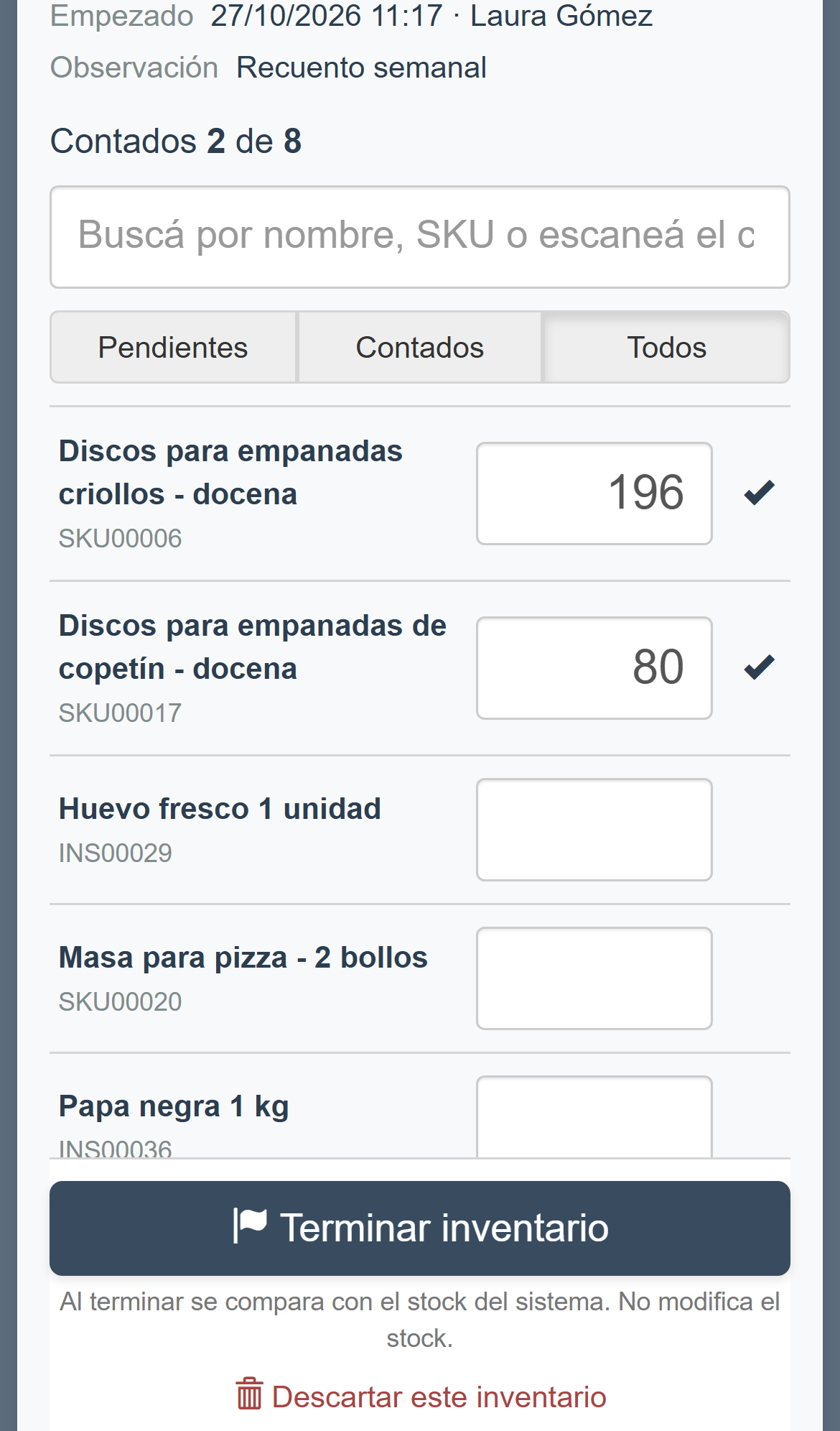
La carga desde el celular: el producto y lo que contaste, sin el stock del sistema.
Leer el resultado#
Al terminar, la misma pantalla muestra el resultado:
- Arriba, una franja Cuadró (verde) o No cuadró (roja), con cuántos productos había para contar, cuántos se contaron y cuántos tienen diferencia.
- Una tabla con cada producto:
Contado,SistemayDiferencia.- En verde con signo +: sobra (contaste más de lo que dice el sistema).
- En rojo con signo −: falta.
- No contado: no se cargó. Si el sistema tenía stock de ese producto, la diferencia aparece en rojo por todo ese stock; si el sistema tenía 0, no cuenta como diferencia.
- El tilde
Ocultar los que cuadrandeja a la vista sólo los productos con diferencia.
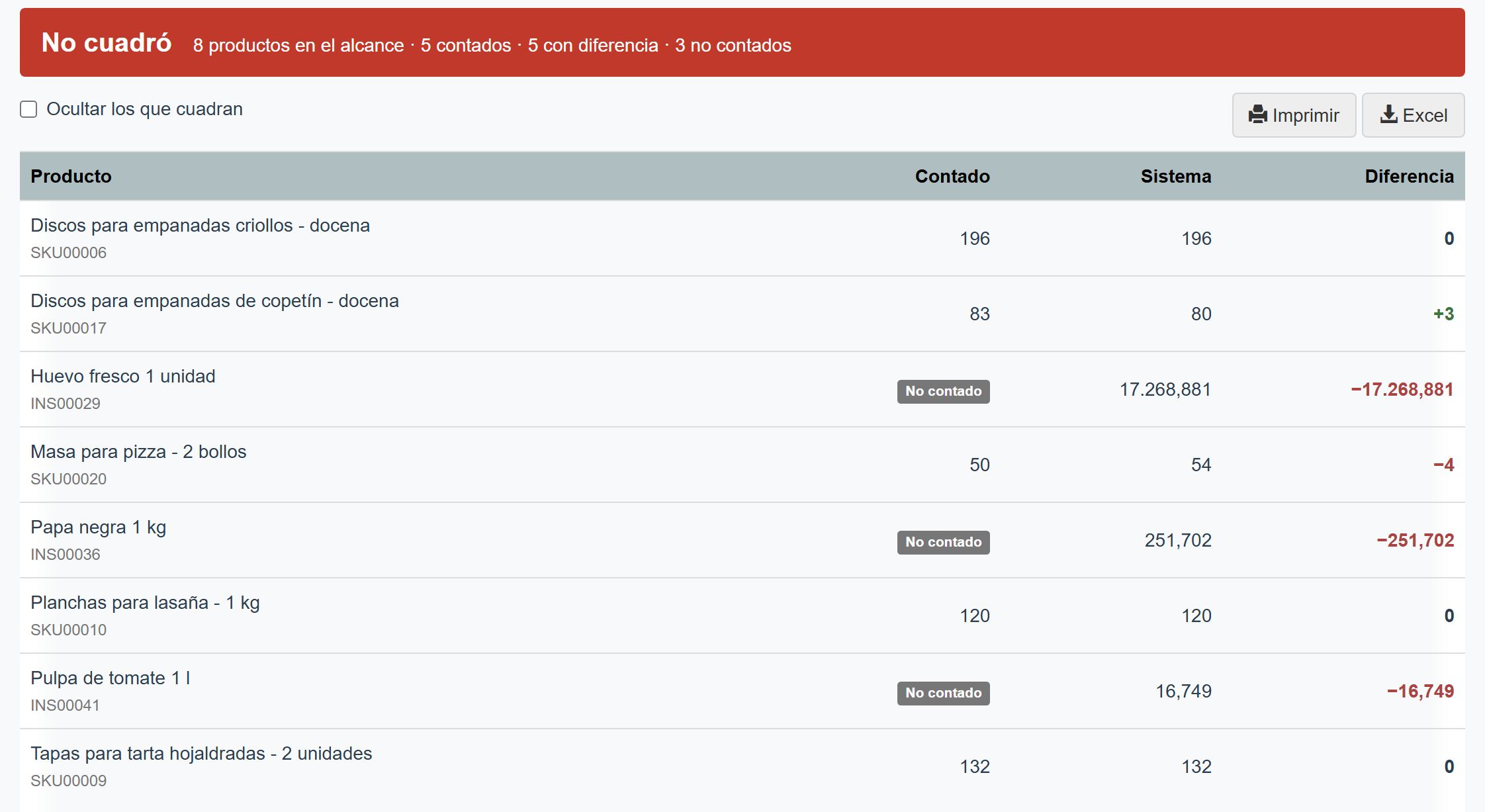
El resultado: qué cuadró, qué sobra (verde), qué falta (rojo) y qué no se contó.
Acciones frecuentes#
Seguir contando más tarde#
Un inventario queda En curso hasta que lo terminás. Para retomarlo, entrá a Fábrica > Stock (o Espacios > Stock), hacé clic en Inventario y, en la fila del inventario, en Contar. Lo que ya cargaste sigue ahí.
Corregir una cantidad#
Mientras el inventario está en curso, volvé a escribir la cantidad: reemplaza la anterior, no se suma. Si borrás el número, el producto vuelve a quedar pendiente.
Se aceptan decimales con coma (por ejemplo 2,5). No se aceptan cantidades negativas.
Imprimir o bajar el Excel#
Desde el resultado, Imprimir arma una hoja con la franja del resultado y la tabla. Excel baja el mismo detalle con sector, código, producto, contado, sistema, diferencia y estado. El Excel también se baja desde el ícono de descarga de la fila, en el listado.
Descartar un inventario a medias#
En el listado, el tacho rojo de la fila descarta un inventario en curso y borra lo que se contó. Sólo puede hacerlo quien lo empezó. Los inventarios terminados no se pueden borrar: quedan como registro.
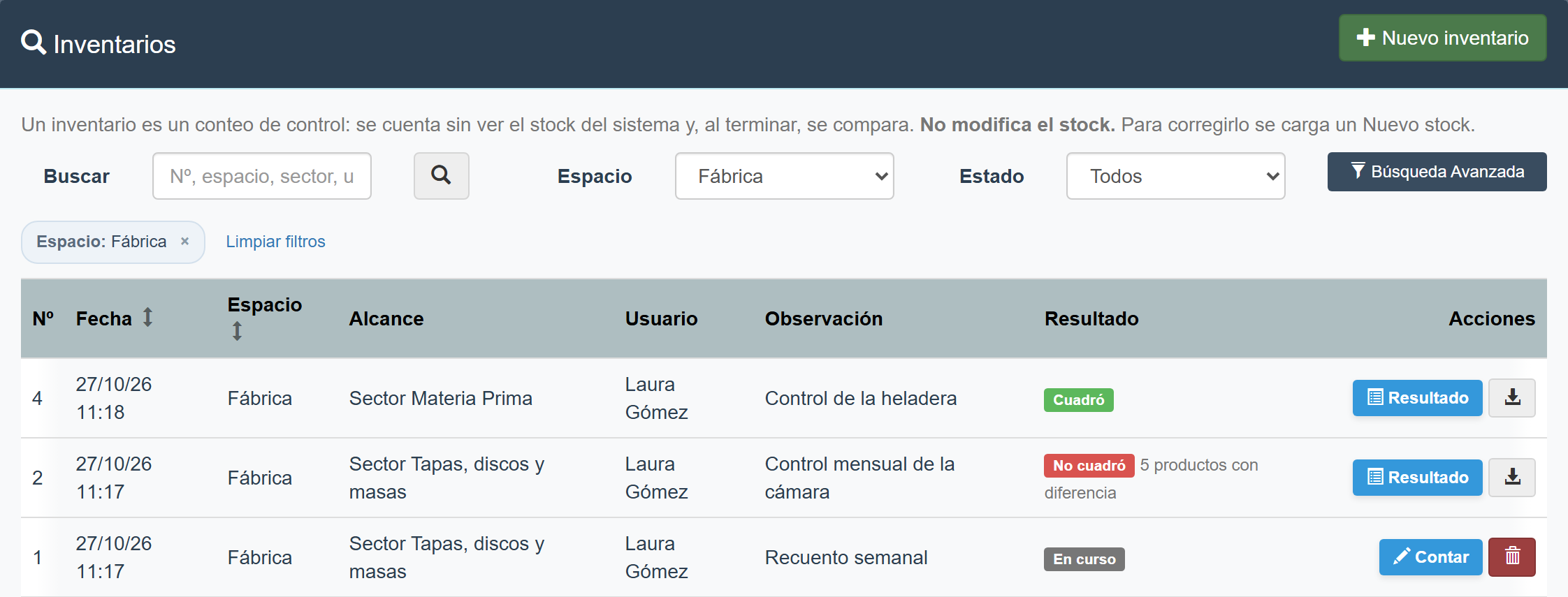
El listado de inventarios, cada uno con su resultado y sus acciones.
Consideraciones importantes#
- El inventario no modifica el stock. Tampoco aparece en el listado de constancias de stock: tiene su propio listado.
- Para corregir el stock después de un inventario, cargá una constancia con
+ Nuevo stockcon las cantidades reales. Ver Stock o Stock de espacios. - Los productos que se cuentan son los mismos que ofrece
+ Nuevo stocken ese espacio. Los productos neutros no se cuentan: se cuentan sus variantes. - Cada usuario ve en el selector
Espaciosólo los espacios con los que trabaja.