Órdenes
Gestioná órdenes de compra a proveedores para abastecer fábrica.
En Órdenes podés crear y seguir las órdenes de compra a proveedores. Es el primer paso del circuito documental cuando necesitás abastecer fábrica.
Si por el tiempo de la compra preferís saltearte la orden y cargar directamente el comprobante del proveedor, podés usar el modo Factura directa. Concentra Orden → Remito → Factura en un solo paso. El circuito completo mantiene mejor trazabilidad, pero Factura directa es la salida rápida cuando la compra ya está resuelta.
Antes de empezar#
Antes de crear una orden, conviene tener definido:
- El proveedor
- La fecha acordada de entrega
- Los productos a pedir
- Cualquier observación importante para la compra
Crear una nueva orden#
Ingresar a nueva orden
Entrá a
Fábrica > Órdenesy hacé clic en+ Nueva orden.Completar la fecha y observaciones
Definí la fecha de entrega acordada y agregá una observación si necesitás dejar referencia del pedido.
Elegir el proveedor
En
Buscar productoselegí elProveedor(o dalo de alta con--- NUEVO PROVEEDOR ---). El proveedor queda fijo apenas agregás el primer producto. Si al hacerlo cambiás un precio, el sistema pregunta si lo guardás en el catálogo o sólo para esta orden.Si tus productos tienen impuestos, tildá
Incluir impuestos en los cálculospara que la orden los muestre.Agregar productos
Usá
Agregar productospara seleccionar los ítems que vas a solicitar al proveedor.El buscador propone la cantidad —el consumo semanal menos el stock actual— y marca cada fila en rojo, naranja o azul según lo urgente que sea reponerla, con los contadores
EN FALTAyPRÓX. FALTA. Si tu empresa usa la personalizaciónUsar valor de vinculación (stock mínimo), la propuesta se calcula contra ese mínimo en vez del consumo.Los contadores
EN FALTAyPRÓX. FALTAcuentan todos los productos del proveedor elegido, no sólo los que coinciden con lo que escribís en el buscador, y se actualizan cada pocos minutos o al cambiar de proveedor.Guardar la orden
Cuando el detalle esté correcto, hacé clic en
Guardar.
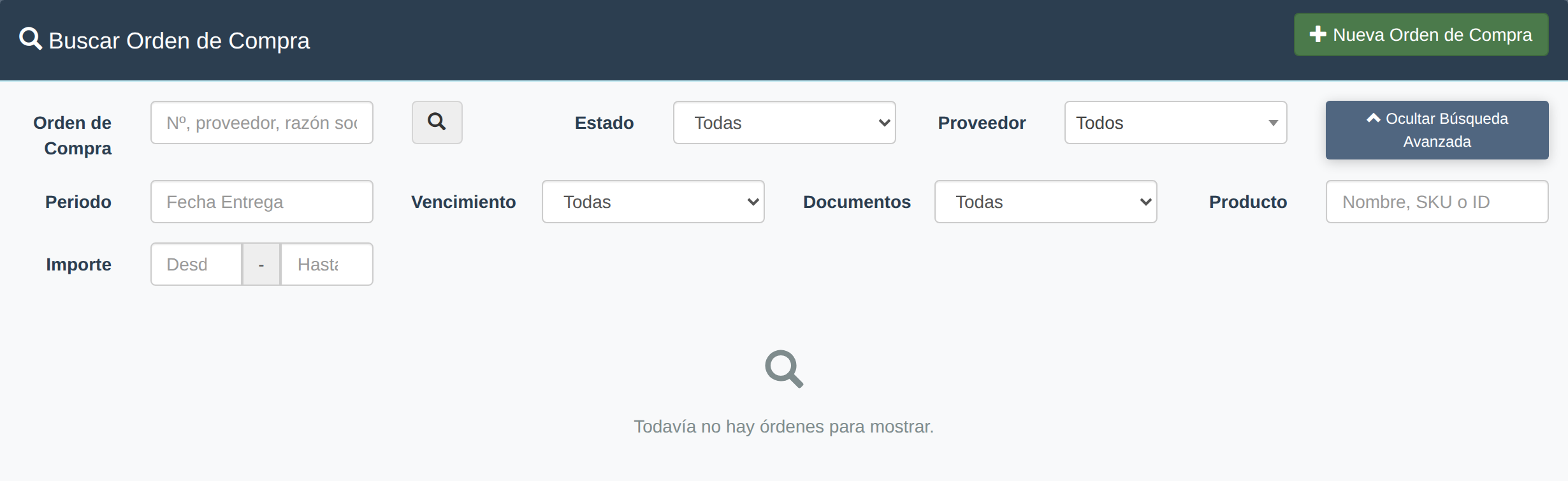
Pantalla principal de Órdenes, con sus filtros.
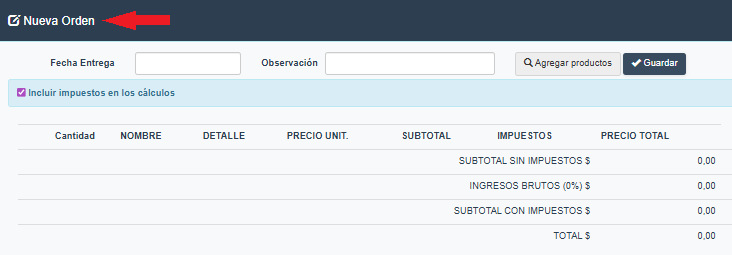
El formulario de Nueva Orden, con el detalle de productos y el total.
Elegir la sucursal del proveedor#
Si el proveedor que elegiste tiene sucursales cargadas, al lado del campo Observación aparece Sucursal del proveedor. Elegí ahí el depósito o la boca a la que le hacés esta orden puntual, o dejalo en Casa central.
Al imprimir la orden (Imprimir → Orden), el bloque del proveedor suma una línea Sucursal: con el nombre y la dirección elegidos. Al editar la orden el proveedor no se puede cambiar, pero la sucursal sigue disponible y conserva lo que habías elegido.

El PDF de la orden de compra: cuando se elige la sucursal del proveedor, el bloque Proveedor suma la línea «Sucursal:» con su nombre y dirección.
Estados de una orden#
El listado colorea cada fila y suma sus contadores: Pendientes (verde), Pendientes hoy
(celeste) y Problemáticas (amarillo). Filtrá por Proveedor o abrí Búsqueda Avanzada para
acotar por Periodo, Vencimiento (Vencidas, Vencen hoy, Por vencer), Documentos (Con remito,
Con factura, Sin documentos), Producto o Importe.
Acciones frecuentes#
No hay un botón de «ver detalle»: se abre desde Imprimir (Orden, y Remito o Factura si ya
existen).
- Editar: sólo si la orden está
Pendientey todavía no tiene remito ni factura. - Borrar: se reemplaza por
Abrir <documento>en cuanto la orden tiene un remito o una factura — hay que borrar primero ese documento para poder borrar la orden. - Enviarla por email o WhatsApp.
Relación con otros módulos#
Una orden puede continuar su circuito en:
- Remitos, cuando se genera o recibe el remito,
- Facturas, cuando se registra la factura del proveedor.