Stock
Registrá constancias de stock, puntos de partida y consultas de inventario.
El módulo Stock se usa para consultar inventario y registrar constancias de stock. Cada constancia funciona como un punto de partida: desde esa cantidad registrada, el sistema calcula automáticamente los movimientos posteriores.
Cómo funciona el cálculo de stock#
Cuando cargás stock de un producto, estás indicando una cantidad real en una fecha determinada. A partir de ese punto, el sistema suma y resta movimientos según corresponda.
Por ejemplo, después de una constancia de stock, el cálculo puede verse afectado por:
- ventas,
- pedidos,
- devoluciones,
- compras,
- producciones,
- consumos de recetas,
- remitos,
- entregas,
- ajustes o movimientos internos.
La carga de stock no reemplaza todos los movimientos futuros. Sirve como base confiable para que, desde ahí en adelante, el sistema pueda calcular el stock disponible usando la actividad real registrada.
Qué hacer si el stock calculado no coincide con la realidad#
Es normal que con el tiempo pueda aparecer un desfase entre el stock calculado automáticamente y el stock físico real. Puede pasar por errores de carga, movimientos no registrados, mermas, roturas, diferencias de conteo o cualquier ajuste operativo.
Cuando eso ocurra, no hace falta reconstruir todo el historial. Simplemente cargá una nueva constancia de stock para ese producto con la cantidad real actual. Desde esa nueva constancia, el sistema vuelve a calcular los movimientos posteriores.
Aunque el sistema automatice gran parte del control de inventario, conviene mantener controles físicos periódicos. La ventaja es que pueden hacerse con menor frecuencia y usarse principalmente para detectar y corregir desvíos.
Para esos controles está el botón Inventario, al lado de Analizar Stock: alguien cuenta sin ver el stock del sistema y, al terminar, ves qué cuadró y qué no. El inventario no modifica el stock. Ver Inventario.
Antes de empezar#
Antes de cargar una constancia de stock, revisá:
- Que el producto exista
- Que sepas si la carga será manual o masiva
- Que la observación deje claro el motivo de la constancia o ajuste
Qué cargás: lo que contás en el depósito#
El buscador de productos muestra Stock Actual: lo que hay hoy en el depósito.
En Nuevo stock escribís lo que contás, y eso pasa a ser el nuevo punto de partida. Si había mercadería saliendo hacia otro lugar (un remito o envío que el destino todavía no recibió), no tenés que sumarla ni restarla: cuando el destino la reciba, el sistema no vuelve a descontarla de tu depósito.
Antes, en ese caso el stock quedaba corto. Por ejemplo, con 233 panes contados y 45 saliendo, el ajuste dejaba 188. Ahora queda en 233. Esto vale también para los ajustes que ya habías cargado: si alguno quedó corto por mercadería que estaba en viaje, el stock se corrige solo.
El ajuste es la foto del depósito en el momento en que lo guardás. Contá y guardá seguido, sin despachar ni recibir mercadería en el medio (igual que cuando hay ventas en curso): lo que se mueva entre el conteo y el guardado queda afuera de la foto.
Registrar una constancia manual#
Ingresar al alta
Entrá a
Fábrica > Stocky hacé clic en+ Nuevo stock.Completar la observación
Agregá una observación para identificar el motivo de la carga, por ejemplo
conteo inicial,ajuste por control físicoorecuento semanal.Agregar productos
Usá
Agregar productospara incorporar los ítems y las cantidades reales que querés dejar como nuevo punto de partida. En el carrito, cada renglón muestra elStock Actualy la Diferencia entre lo que contaste (Nuevo stock) y esa cantidad: en verde si suma y en rojo si resta.Guardar
Cuando el resumen sea correcto, hacé clic en
Guardar.Si algún producto cambia más de 1.000 unidades o más del 100% del stock actual, aparece la ventana
Revisar diferenciascon la lista de esos productos. Sirve para atrapar errores de tipeo (por ejemplo,32.210en lugar de3.221). Si la cantidad es correcta, hacé clic enGuardar igual; si no, volvé y corregila.
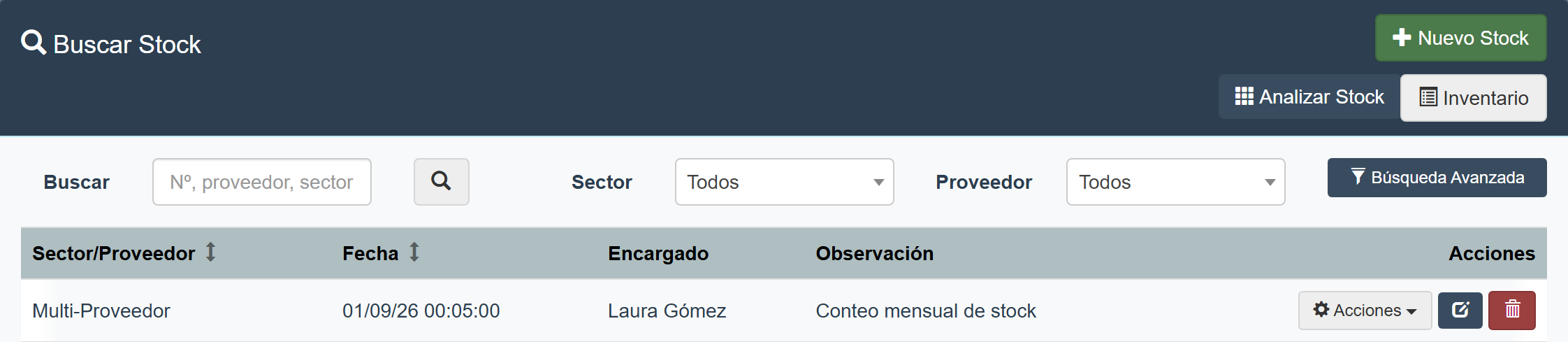
La pantalla principal de Stock, con los accesos a Nuevo Stock y Analizar Stock, y las constancias ya registradas.

El formulario de Nuevo Stock, con el acceso a la carga masiva por Excel.
Carga masiva por Excel#
Si necesitás cargar muchos productos a la vez, usá Masivo Excel desde la pantalla de alta.
Ese acceso sirve para:
- preparar conteos iniciales,
- acelerar ajustes grandes,
- cargar constancias de muchos productos sin hacerlo uno por uno.
En la plantilla, Stock Actual (columna H) es lo que hay en el depósito; completá Nuevo Stock (columna I) con lo que contaste.
La plantilla trae filtros en la fila 1. Usalos para mostrar sólo los productos del conteo y completá
Nuevo Stock. Si querés sacar productos del archivo, eliminá siempre la fila completa para que
el ID, el SKU, el nombre y el detalle sigan juntos.
La vista previa controla esos datos contra la hoja Productos (IDs). Si un ID quedó corrido pero
los demás datos identifican un solo producto, recupera el producto correcto y lo informa en el
resumen. Si no puede identificarlo sin dudas, marca la fila como error y no deja confirmar la
importación.
No copies ni ordenes una sola columna. Filtrá desde la fila 1 o seleccioná la fila completa antes de eliminarla. Revisá siempre que la vista previa muestre los productos que contaste.

El botón «Masivo Excel», arriba a la derecha del alta.
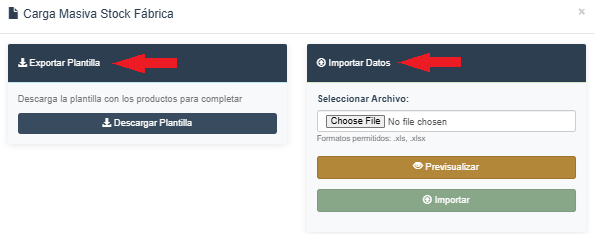
«Exportar Plantilla» para bajar la planilla y «Importar Datos» para subirla ya completada.
Los productos neutros no aparecen en esta planilla, y es a propósito: su stock es la suma del de sus variantes, así que contarlos además de contar las variantes cargaría la misma mercadería dos veces. Contá las variantes; el total del neutro se calcula solo.
Analizar stock#
Desde la pantalla principal podés abrir Analizar stock para revisar disponibilidad y hacer una consulta más puntual. Esta vista te ayuda a comparar el stock calculado por el sistema con la realidad operativa que estás controlando.
La Búsqueda Avanzada suma:
- Sector y Proveedor (con la opción
Multi-Proveedor, para el que aparece en más de uno). - Stock:
Sin stock,Con stock,Con stock, bajo el mínimooCon stock, bajo el consumo semanal. - Productos: arranca en
Vinculados a este espacio— por eso un producto que tiene existencias pero no está vinculado puede «no aparecer»; las otras opciones traen también los que tienen existencias sin estar vinculados, o el catálogo entero. - Precio: un rango sobre la columna
Precio Total c/IVA.
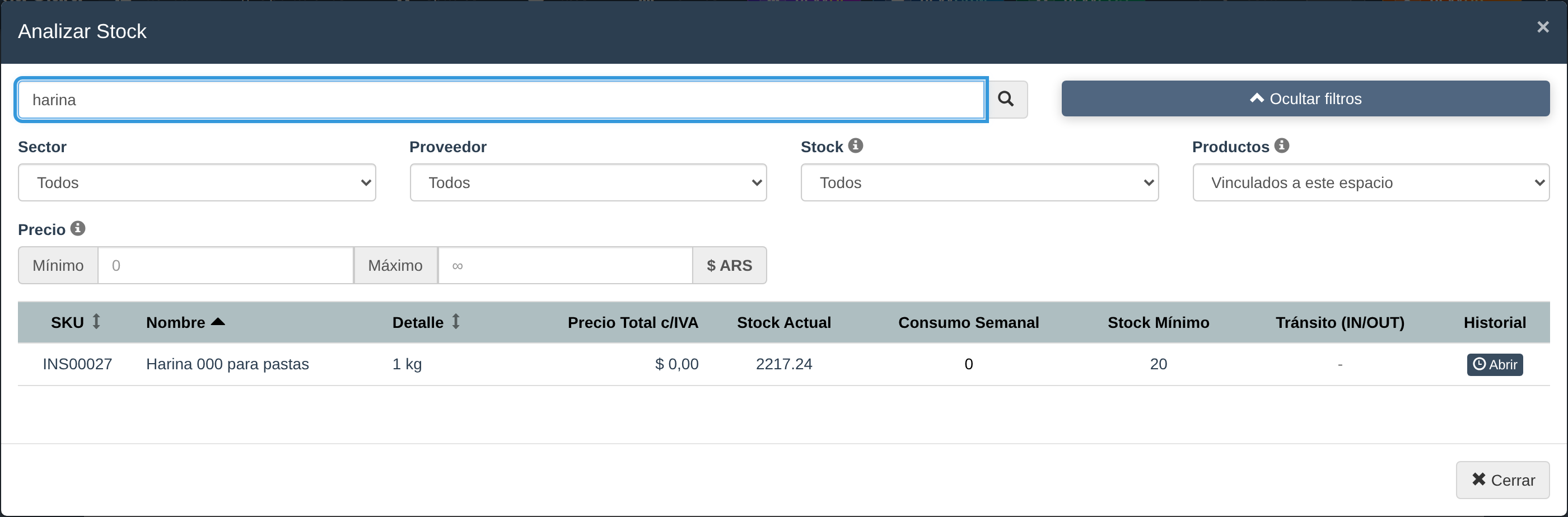
«Analizar stock» con la Búsqueda Avanzada desplegada: Sector, Proveedor, Stock, Productos y el rango de Precio, y la columna Precio Total c/IVA en la grilla.
La columna Pendiente (IN/OUT)#
En los listados de stock (Analizar stock y el listado de cada espacio), la columna Pendiente (IN/OUT) muestra sólo lo que todavía va a mover el stock de ese lugar:
- IN (verde, +): lo que viene en camino hacia este lugar y todavía no se recibió.
- OUT (naranja, −): las reservas, o sea presupuestos abiertos y ventas con entrega a plazo. El
Stock Actualya las tiene descontadas.
Un envío que ya salió (un remito o pedido despachado) no aparece como OUT en el origen: ya está descontado del Stock Actual y, cuando el destino lo reciba, no se vuelve a descontar. Aparece como IN en el destino hasta que lo recibe.
Por ejemplo: Fábrica tiene Stock Actual 50 y hace un remito de 10 a una sucursal. Fábrica queda en 40, sin pendientes; la sucursal muestra IN 10. Si en Fábrica cargás un Nuevo stock de 60, queda en 60, sin pendientes. Y si en Fábrica hacés una reserva de 5, el Stock Actual pasa a 55 y aparece OUT 5.
Productos neutros en esta vista#
Un producto neutro agrupa variantes del mismo producto, y su stock no es propio: es la suma del stock de sus variantes, convertida a la unidad del neutro. En este listado la fila del neutro muestra ese stock agrupado, o sea el mismo número que ves en el panel de Productos neutros del Gestor de Recetas para ese espacio.
Para que se distinga, la fila lleva una etiqueta verde Neutro (N variantes) al lado del nombre.
Esa fila ya incluye el stock de sus variantes, y las variantes aparecen también en el listado con su stock individual. Si sumás la columna a mano, estarías contando la misma mercadería dos veces.
En Consumo semanal pasa lo mismo que con el stock: el neutro muestra la suma de lo que consumen sus variantes, convertida a su unidad.
En Pendiente (IN/OUT) sí ves un número: es la suma de lo pendiente de todas sus variantes, expresado en la unidad del neutro. Si una variante que equivale a 1.000 ml tiene 7 envases en reserva, el neutro muestra 7.000 en OUT. El Stock actual del neutro ya tiene descontadas esas reservas, así que puede ser menor de lo que parecen sumar las variantes a simple vista.
Este cálculo agrupado se aplica en la vista Analizar stock. En el resto de las pantallas de stock —el conteo del cierre, los pedidos entre espacios y los listados de productos— el neutro sigue mostrándose como hasta ahora.

En Analizar stock, el neutro lleva la etiqueta verde con sus variantes y muestra el stock de todas juntas, en su propia unidad; la acelga, una de ellas, aparece además en su fila.
Cómo se calcula el consumo semanal#
El Consumo semanal es el ritmo al que se va un producto, y es lo que el sistema usa para sugerirte cuánto reponer en un pedido o en una orden de compra.
Se calcula sobre las últimas 13 semanas: se suma todo lo que salió en ese período y se divide por las 13 semanas, dando más peso a lo más reciente. Las semanas en las que el producto no se movió cuentan como cero, porque forman parte del período.
"Todo lo que salió" incluye lo que se gastó como insumo: lo que descuentan las producciones de una receta y, en un local, lo que descuenta el POS al vender un producto con receta. Un insumo que nunca se vende pero se usa todas las semanas en producción tiene su consumo, igual que un producto que se vende.
En octubre de 2026 se corrigió que los insumos de las producciones de fábrica figuraran con consumo 0, aunque el stock les bajaba todas las semanas. Si usás recetas, vas a ver consumo en insumos que antes mostraban 0, y las cantidades sugeridas para reponerlos en pedidos y órdenes de compra van a dejar de estar vacías. Lo mismo en los locales para los insumos que consume el POS.
Este cálculo se corrigió en septiembre de 2026 y vas a ver números más bajos que antes, sobre todo en productos que se mueven de a saltos. Antes se dividía sólo por las semanas en las que había habido movimiento, así que un producto que salió una sola vez en tres meses figuraba como si saliera todas las semanas. Los valores que ves ahora son el ritmo real; los de antes estaban inflados.
Para los productos empaquetados el cálculo es propio: unidades vendidas en los últimos 21 días, divididas por 3 semanas.
Lo que este cálculo no contempla, y conviene tener presente al leerlo:
- La estacionalidad. Son siempre las últimas 13 semanas, así que en un rubro de temporada el número arrastra meses que ya no representan la demanda actual.
- Los productos nuevos. Uno dado de alta hace dos semanas se divide igual por 13, así que su consumo va a figurar bajo hasta que acumule historia.
El historial de un producto#
En cada fila del listado, el botón Abrir de la última columna te muestra todo lo que le pasó a ese producto en ese espacio. Es la forma de responder "¿por qué me bajó el stock de esto?" sin adivinar.
Arriba de la ventana tenés dos vistas:
- Agrupado: un total por cada tipo de movimiento desde el último recuento. Sirve para ver de un vistazo cuánto entró y cuánto salió, y por qué motivo.
- Cronológico: cada movimiento por separado, con su fecha, su hora y el stock que quedó después. Sirve para reconstruir el recorrido completo, movimiento por movimiento.
En la vista cronológica cada movimiento indica de dónde vino. Los que más se confunden entre sí son estos:
| Lo que dice el movimiento | Qué pasó realmente |
|---|---|
Venta POS |
El producto se vendió en el punto de venta. |
Insumo consumido por venta POS |
El producto no se vendió: se usó por receta para preparar algo que sí se vendió. |
Insumo consumido por producción |
Lo consumió una producción de la planilla. |
Empaquetado |
Lo consumió un empaquetado. |
La distinción entre las dos primeras es la que más se usa a diario. Si vendés un desayuno, en el historial del desayuno vas a ver Venta POS, y en el de cada uno de sus ingredientes, Insumo consumido por venta POS. Los ingredientes no se vendieron: se usaron.
El resto de los movimientos —entregas, remitos, devoluciones, desechos y recuentos— ya se identificaban por su nombre y siguen igual.
Si hay mercadería que ya salió y el destino todavía no recibió, el historial la muestra como Enviado, sin recibir en destino. La cuenta del pie dice: Stock Base + Sumas − Restas − Enviado sin recibir − Pendiente = Stock Actual (cada término aparece sólo si existe). El informe en Excel lo trae como tipo Enviado, sin recibir, con los totales Enviado sin recibir: y Pendiente:.
En la vista Agrupado estos consumos no se separan: se suman todos en una sola línea, llamada Recetas, empaquetado y ventas POS. Para verlos uno por uno hay que pasar a Cronológico.
Los movimientos anteriores a septiembre de 2026 pueden seguir apareciendo como Empaquetado / Receta. De esos el sistema no registró de dónde venían, y se prefirió dejar el nombre impreciso antes que atribuirles un origen equivocado.
Si necesitás este mismo detalle en una planilla, el informe Historial Completo de Stock —en Informes— lo exporta a Excel, con la misma descripción en la columna Concepto y la historia completa del producto, no solo desde el último recuento. Además dice el número de cada producción y de qué espacio a qué espacio fue cada envío.
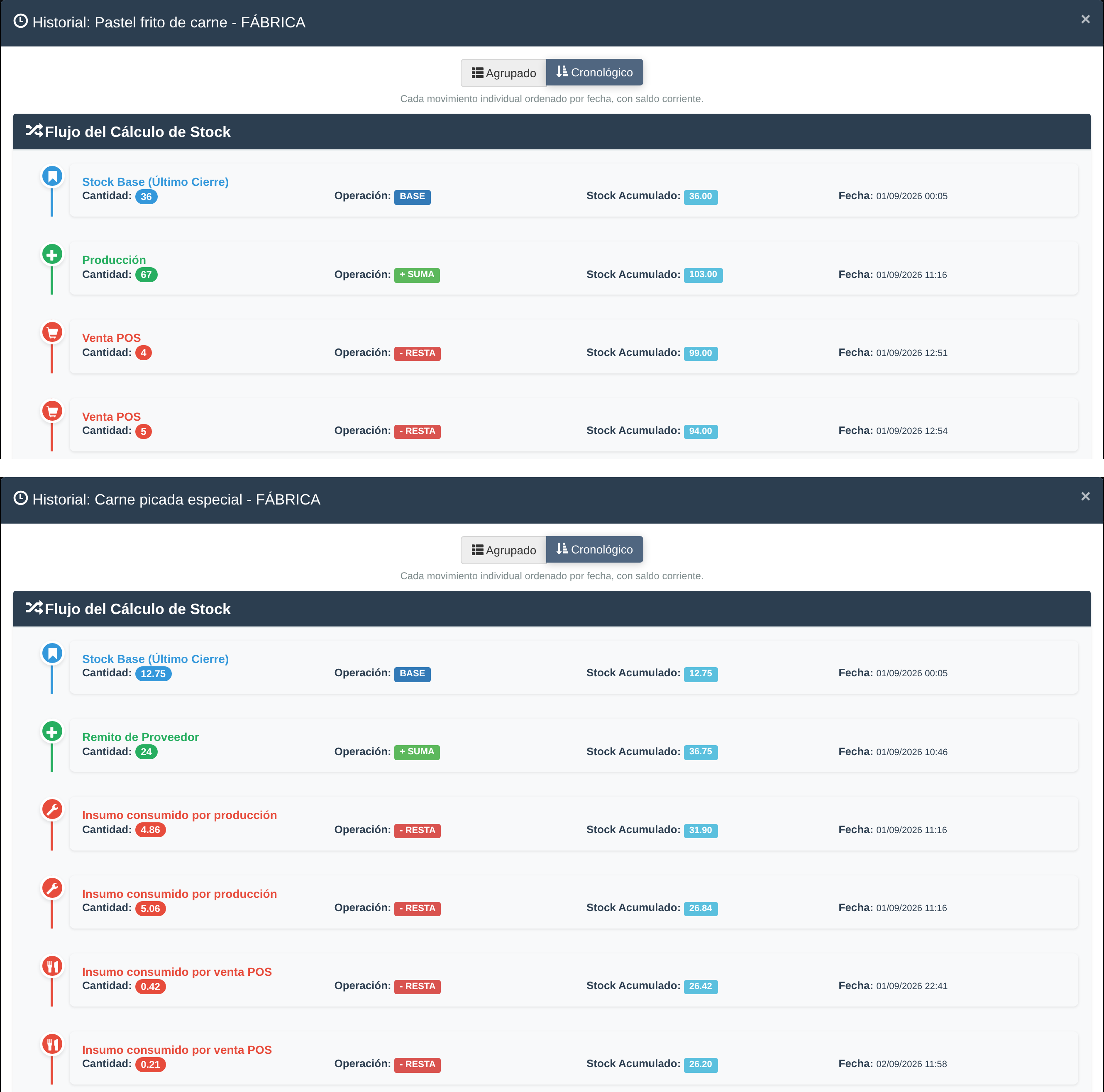
Arriba, el historial de un plato que se vende en el punto de venta (Venta POS); abajo, el de uno de sus ingredientes, que baja con esas mismas ventas (Insumo consumido por venta POS).
Filtros y acciones del listado#
El listado principal se busca por texto (número, proveedor, sector, encargado u observación), con
Periodo y Encargado en Búsqueda Avanzada.
Por fila podés:
- Imprimir la constancia.
- Excel: bajar la constancia en una planilla. Si hubo productos que no coincidieron con lo que
tenía el sistema, van también en la hoja
Diferencias de Stock(y al final del PDF, en el anexo «Resumen de diferencias»). Ver Ver qué productos no cuadraron. - Editar: sólo la observación.
- Borrar (botón rojo): recalcula el stock de todos los productos que incluye la constancia, desde su cierre anterior, como si ésta nunca hubiera existido. El aviso te dice cuántos productos son.
Para corregir un número, cargá un Nuevo stock en lugar de borrar constancias. Borrar una constancia vieja mueve el stock de todos sus productos, no sólo del que querías corregir: un cliente borró una para arreglar un producto y desajustó otros 8.
Con el rango «sólo consulta» de Stock, el botón + Nuevo Stock no se muestra, y tampoco
Editar ni Borrar en cada constancia.