Pedidos
Registrá pedidos entre fábrica, locales y clientes para organizar solicitudes antes del movimiento real de mercadería. Incluye Pedir lo que faltó: sumar a un pedido nuevo lo que no llegó de pedidos anteriores.
El módulo Pedidos se usa para registrar solicitudes de productos antes de que exista una entrega. Es útil para pedidos internos, pedidos entre locales y pedidos hacia clientes.
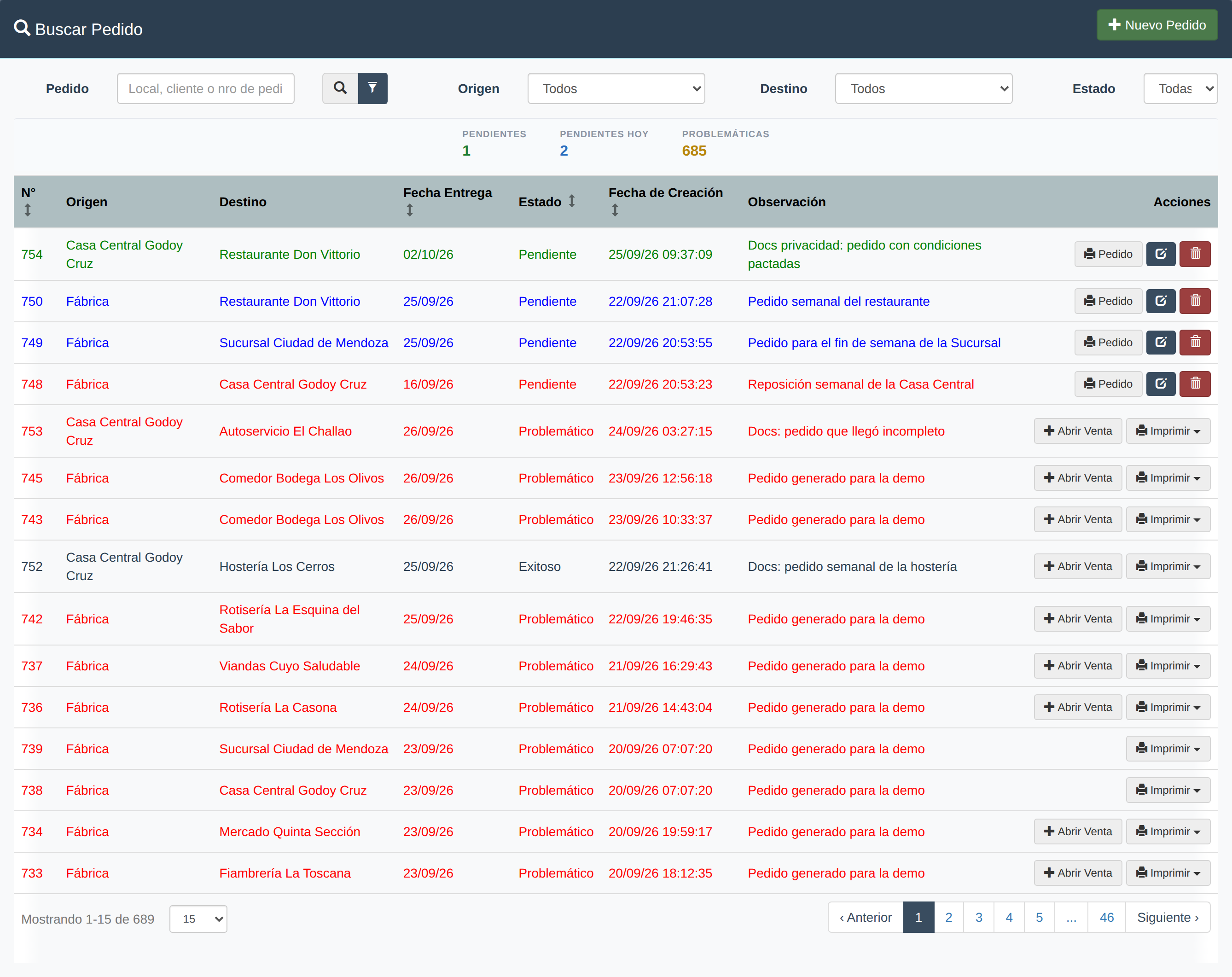
El listado de pedidos, con sus filtros y la barra de totales.

La flecha junto a Agregar productos abre Pedir lo que faltó.
El listado de pedidos#
El listado tiene un buscador (Pedido: local, cliente o número), y los filtros Origen, Destino y Estado. En Búsqueda Avanzada sumás Producto (nombre, SKU o ID) y Período por fecha de entrega.
Cada fila se pinta según su urgencia: verde si está pendiente y todavía falta para la fecha de entrega, azul si vence hoy, y rojo si ya venció o quedó problemático. Arriba del listado aparece una barra con los totales Pendientes, Pendientes hoy y Problemáticas.
Las acciones de cada fila son:
Abrir Venta, si el pedido ya generó una venta.Imprimir ▾, con las opciones que correspondan al estado del pedido: Pedido u Orden, Envío, Entrega y Factura.- el lápiz
Editar pedido, que sólo aparece en pedidos pendientes que no nacieron de una venta, y permite cambiar origen, destino, fecha, observación y productos. - el calendario, para reprogramar la fecha de entrega de un pedido que nació de una venta (ver Reprogramar la entrega).
Borrar, que no aparece si el pedido ya tiene documentos vinculados (remito, entrega o factura).
Cuándo usar pedidos#
Usá Pedidos cuando necesitás dejar asentada una solicitud antes de mover mercadería o cerrar una venta.
Es útil, por ejemplo, cuando:
- un cliente hace un pedido por WhatsApp para entregar más adelante,
- un cliente mayorista pide varios productos para una fecha futura,
- un local solicita mercadería a fábrica,
- un depósito pide productos a otro espacio,
- todavía no sabés si se va a entregar todo lo pedido.
Un pedido no es una venta cerrada ni una entrega realizada. Es una nota operativa previa que ayuda a ordenar qué se pidió, desde dónde debe salir y cuándo debería entregarse.
Pedido a cliente = venta indirecta (facturación diferida). Cuando el pedido es hacia un cliente, es la base de la venta indirecta: la factura no se emite ahora, sino al entregar. Cuando despachás el pedido (o cada envío parcial), el sistema carga automáticamente el presupuesto en Ventas para facturarlo y cobrarlo. Es lo opuesto a la venta directa, donde siempre arrancás con la factura en el momento. Ver Venta directa y venta indirecta.
Qué permite hacer este módulo#
Desde Pedidos podés:
- Crear un pedido nuevo
- Indicar origen y destino
- Dejar una fecha de entrega acordada
- Agregar productos
- Imprimir o compartir la constancia del pedido
- Seguir el pedido hasta que luego se transforme en movimiento real
Antes de empezar#
Antes de cargar un pedido, revisá:
- Desde dónde sale la mercadería
- A dónde tiene que llegar
- Si el destino es un local o un cliente
- Qué fecha de entrega querés dejar asentada
- Si el pedido nace manualmente o como resultado de una venta con entrega pendiente
En pedidos internos, el origen y el destino no pueden ser el mismo lugar.
Cómo crear un pedido#
Elegir origen y destino
Entrá a
Operaciones > Pedidosy hacé clic en+ Nuevo pedido.Completá:
Origen,Destino,Fecha entrega,- y
Observaciónsi hace falta.
El sistema puede mostrar fábrica, locales y clientes según el flujo habilitado. En el selector
Destino, la opción--- NUEVO CLIENTE ---te deja dar de alta un cliente sin salir de la pantalla.Cuando el destino es un espacio propio —fábrica u otro local— aparece además el campo
Estado, que te deja guardar el pedido ya movido. Lo explicamos en Mover mercadería en un solo paso.Agregar productos
Hacé clic en
Agregar productospara cargar el detalle del pedido.Escribí la cantidad en la columna
Pedidoy tocá+en la fila para sumar ese producto. Si cargás varias cantidades a la vez, el botón++al pie del listado las agrega todas juntas.Si al destino ya se le pidió mercadería en las últimas dos semanas que todavía no se entregó, arriba aparece
Pendientes de entrega (últimas 2 semanas). Ahí el+de cada fila y el++de esa tabla agregan los pendientes con la cantidad que muestra esa misma tabla. Esta tabla sólo aparece cuando el destino es un local propio.Con destino local, el buscador de productos también te propone una cantidad: lo que consume esa semana el destino menos el stock que ya tiene. Además de
Stock origenyStock destino, ves la columnaConsumo Semanal(oStock Mínimo, si tu empresa activó la personalización de vinculación por stock mínimo).Si a ese mismo destino un pedido anterior le llegó incompleto, la flecha al lado de
Agregar productostienePedir lo que faltó, que suma los faltantes sin buscarlos uno por uno. Lo explicamos en Pedir lo que faltó.En esta instancia conviene revisar cantidades y disponibilidad del origen para anticipar faltantes.
Si el sistema detecta que no hay stock suficiente, puede mostrar una advertencia. Esa advertencia no necesariamente bloquea la carga: podés dejar asentado el pedido igual si esperás recibir stock, producirlo o corregir el cálculo antes de entregar.
Según la configuración de la empresa, esa advertencia puede ser más estricta o simplemente informativa. En cualquier caso, el pedido ayuda a dejar asentada la necesidad operativa aunque el stock todavía no esté disponible.
Cuando el destino es un cliente, el formulario de productos se amplía automáticamente para que puedas pactar las condiciones comerciales del pedido (precio, descuento por línea, lista de precios y bonificación general). Este modo se explica más abajo en
Pedidos a cliente con condiciones comerciales.Guardar el pedido
Una vez cargado el detalle, guardá el pedido para que quede disponible en el circuito operativo.
Después podrás tomarlo desde el módulo que corresponda para registrar el movimiento real.
Pedir lo que faltó de pedidos anteriores#
Cuando un pedido se entregó incompleto —se pidieron 10 y llegaron 7—, lo que faltó no se pierde: en el pedido siguiente al mismo destino lo sumás con un par de clics, sin buscar producto por producto ni hacer la cuenta.
Empezá el pedido nuevo
En
Nuevo pedido, elegíOrigenyDestino. El destino importa: la ventana busca los pedidos incompletos de ese destino.Abrí Pedir lo que faltó
Tocá la flecha que está al lado de
Agregar productosy elegíPedir lo que faltó.Elegí los pedidos incompletos
La ventana lista los pedidos del último mes a ese destino que no llegaron completos (en el listado de Pedidos figuran como
ProblemáticooProblemático en Origen), con su fecha y su remito.Proveedorviene con tu empresa: dejalo así. ConSectorlimitás los productos de abajo a un sector.Tildá uno o varios. Abajo, en 2. Lo que falta de esos pedidos, aparece cada producto con la cantidad que faltó: lo pedido menos lo que se recibió, sumando los pedidos que tildaste. Podés corregir cualquier cantidad.
Agregalos al pedido
Tocá
Agregar al pedido. Los productos entran al detalle con esas cantidades, y la observación del pedido sumaRefuerzo de pedidos:con los números de los pedidos que elegiste. Completá lo que falte y guardá.
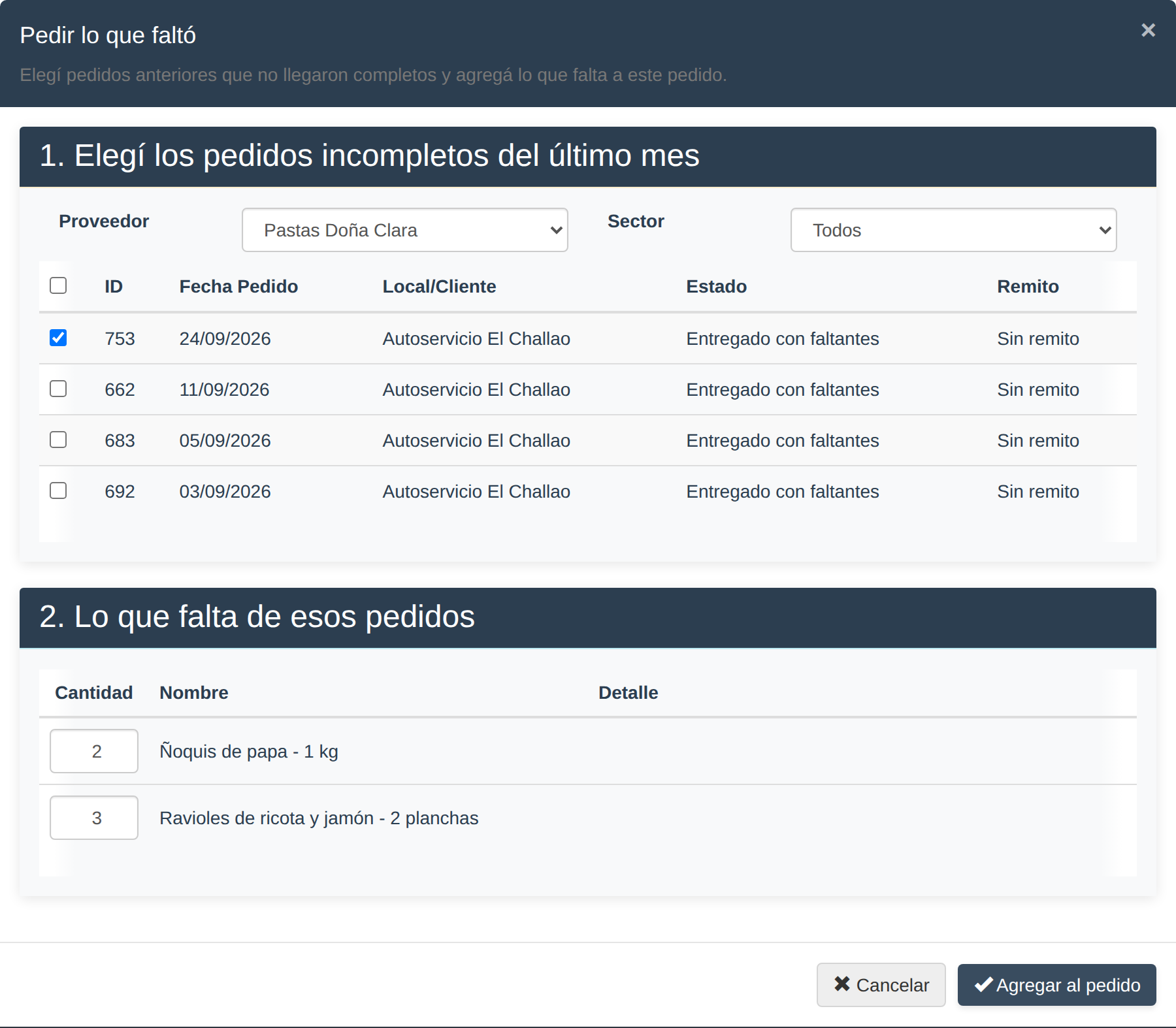
Al tildar un pedido que llegó incompleto, la ventana calcula lo que faltó de cada producto; las cantidades se pueden corregir antes de agregarlas.
Al guardar el pedido nuevo, los pedidos que elegiste pasan a estado Resuelto y dejan de aparecer en esta ventana: lo que les faltaba ya viaja en el pedido nuevo. Si cerrás la ventana sin agregar, o no guardás el pedido, quedan como estaban.
Si tildás un pedido y la ventana dice que no falta nada para agregar, es que lo entregado alcanzó lo pedido aunque el pedido haya quedado marcado con problemas.
Mover mercadería en un solo paso#
Cuando la mercadería ya se movió —o se va a mover en el momento— no hace falta recorrer los tres pasos por separado. Al crear el pedido podés elegir el estado Realizada y el sistema registra el envío y la recepción por vos.
Es el mismo criterio que ya se usa en Producción, donde una producción cargada como realizada arma sola los pasos siguientes.
Cuándo conviene#
Sirve para los movimientos que ya pasaron o que se resuelven de una sola vez:
- alguien de un local llevó mercadería a otro local y avisa después,
- fábrica manda mercadería a un local y se recibe en el momento,
- un local devuelve mercadería a fábrica y no hay nada que esperar.
Si en cambio la mercadería va a estar en camino un tiempo, dejá el pedido en Pendiente y registrá el envío y la recepción por separado: así el sistema sabe qué está viajando y no lo cuenta como disponible en los dos lados a la vez.
Cómo se usa#
Elegí un destino que sea un espacio propio
El campo
Estadoaparece solo cuando el destino es fábrica u otro local. Con destino cliente no se muestra, porque ese circuito genera la venta y tiene sus propias reglas.Cambiá el estado a
RealizadaLa fecha de entrega desaparece: si el movimiento ya ocurrió, no hay nada que programar. Debajo vas a ver un texto que te recuerda qué va a pasar al guardar.
Cargá los productos y guardá
Al guardar, el pedido queda en
Exitosoy el stock ya figura descontado en el origen y sumado en el destino.

Un pedido de Fábrica a un local con el estado en «Realizada»: la fecha de entrega desaparece y el texto de abajo avisa que el stock se mueve al guardar.
El estado Realizada mueve todo lo cargado en el pedido. Si esperás recibir menos de lo que enviás, o querés registrar diferencias entre lo que salió y lo que llegó, usá el circuito en pasos: es el que permite cargar cantidades distintas en el envío y en la recepción.
Un pedido guardado como Realizada ya movió stock. Si te equivocaste, no lo vuelvas a cargar: revisá primero el movimiento generado para no duplicar la mercadería.
Pedidos a cliente con condiciones comerciales#
Cuando el destino del pedido es un cliente, el sistema activa una vista ampliada pensada para cargar el pedido con todas las condiciones comerciales que se hayan negociado. Para pedidos internos a fábrica o entre locales, el formulario se mantiene simple y se enfoca solo en producto y cantidad.
Qué cambia respecto al pedido interno#
- En el buscador de productos vas a ver, además de cantidad y stock, los campos
Precio,IVA,Fotoy un selector deLista de precios. - La tabla de productos cargados muestra
Precio,Descuento %,Subtotal,IVAeImporte línea, igual que el formulario de ventas. - Aparece la bonificación general del pedido, autocompletada desde la ficha del cliente y editable según lo acordado.
- El total del pedido se calcula con descuentos por línea, bonificación general e IVA.
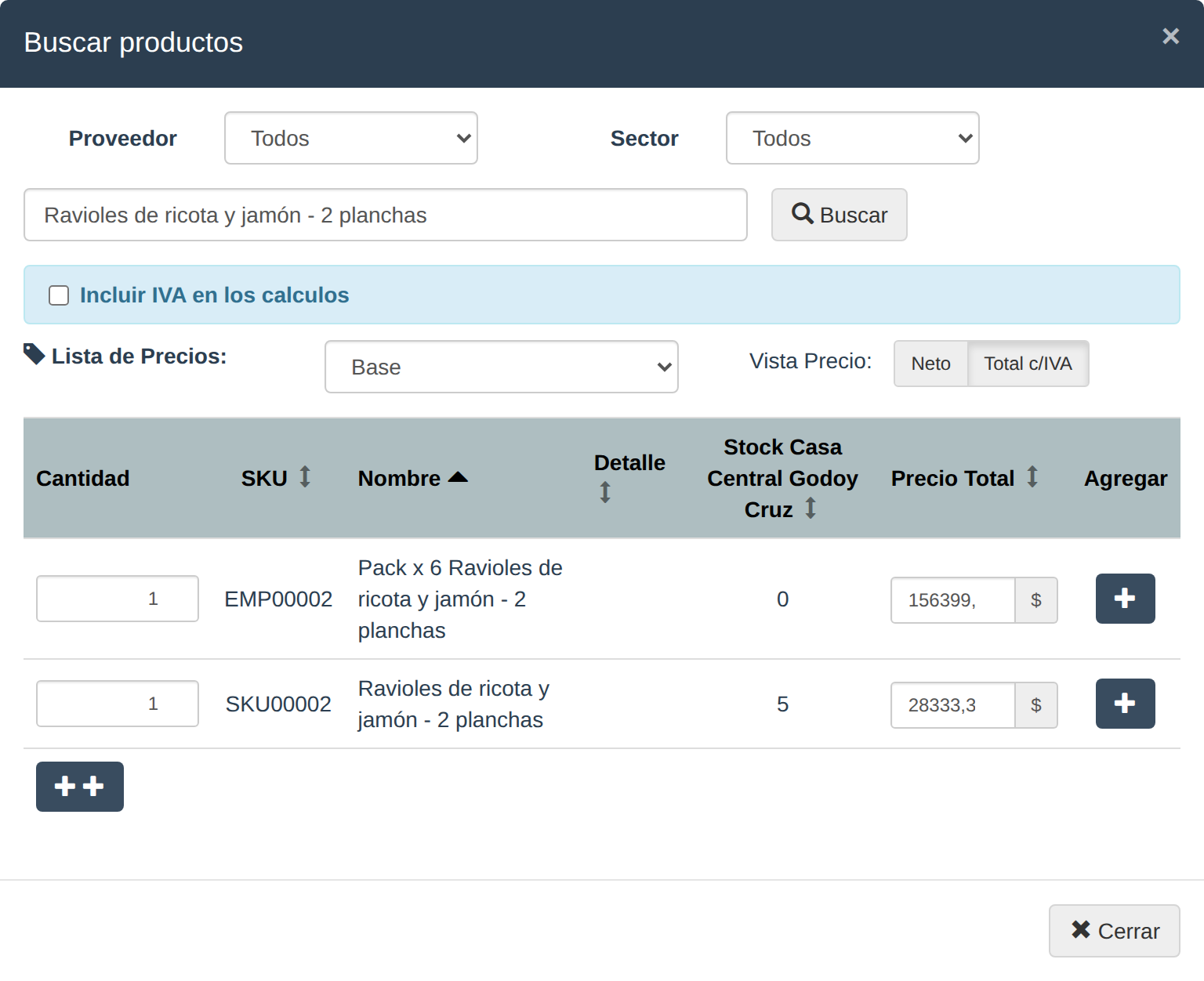
El buscador de productos, en un pedido a cliente: precio, IVA y lista de precios, igual que en una venta.
Qué se puede ajustar al pactar el pedido#
- El precio unitario propuesto por la lista de precios se puede modificar línea por línea si el comercial cerró un valor distinto.
- El descuento por línea permite registrar rebajas puntuales sin tocar el precio acordado para otras líneas.
- La bonificación general se aplica sobre el neto del pedido y queda asociada a todas las facturas que se emitan más adelante.
- La lista de precios se elige desde el buscador y vuelve a calcular los precios sugeridos. La que quede seleccionada al guardar es la que se usará como referencia.
- El IVA se respeta tal como esté configurado en cada producto. No se edita desde el pedido.
El tipo de comprobante (Factura A, B, C o informal) no se elige al cargar el pedido. Se decide más adelante, al cerrar cada venta parcial generada por los remitos. Esto deja libertad para que administración decida cómo facturar cada despacho.
Pedido total con varias facturas#
Un mismo pedido a cliente puede dividirse en varios envíos parciales. Cada envío se registra como un remito (o entrega) y, al confirmarse, el sistema crea automáticamente una venta independiente con los precios pactados en el pedido.
Por ejemplo, un pedido de 10 unidades se puede entregar en tres envíos de 7, 2 y 1. El sistema genera tres ventas distintas, cada una asociada al envío que le dio origen y con sus propios plazos de pago, comprobante y cobro.
Cada venta auto-creada hereda los precios, descuentos y bonificación del pedido original. Lo único que queda pendiente es elegir el tipo de comprobante al cerrar cada venta. Esto resuelve los casos donde un pedido grande se factura en varias entregas con plazos distintos.
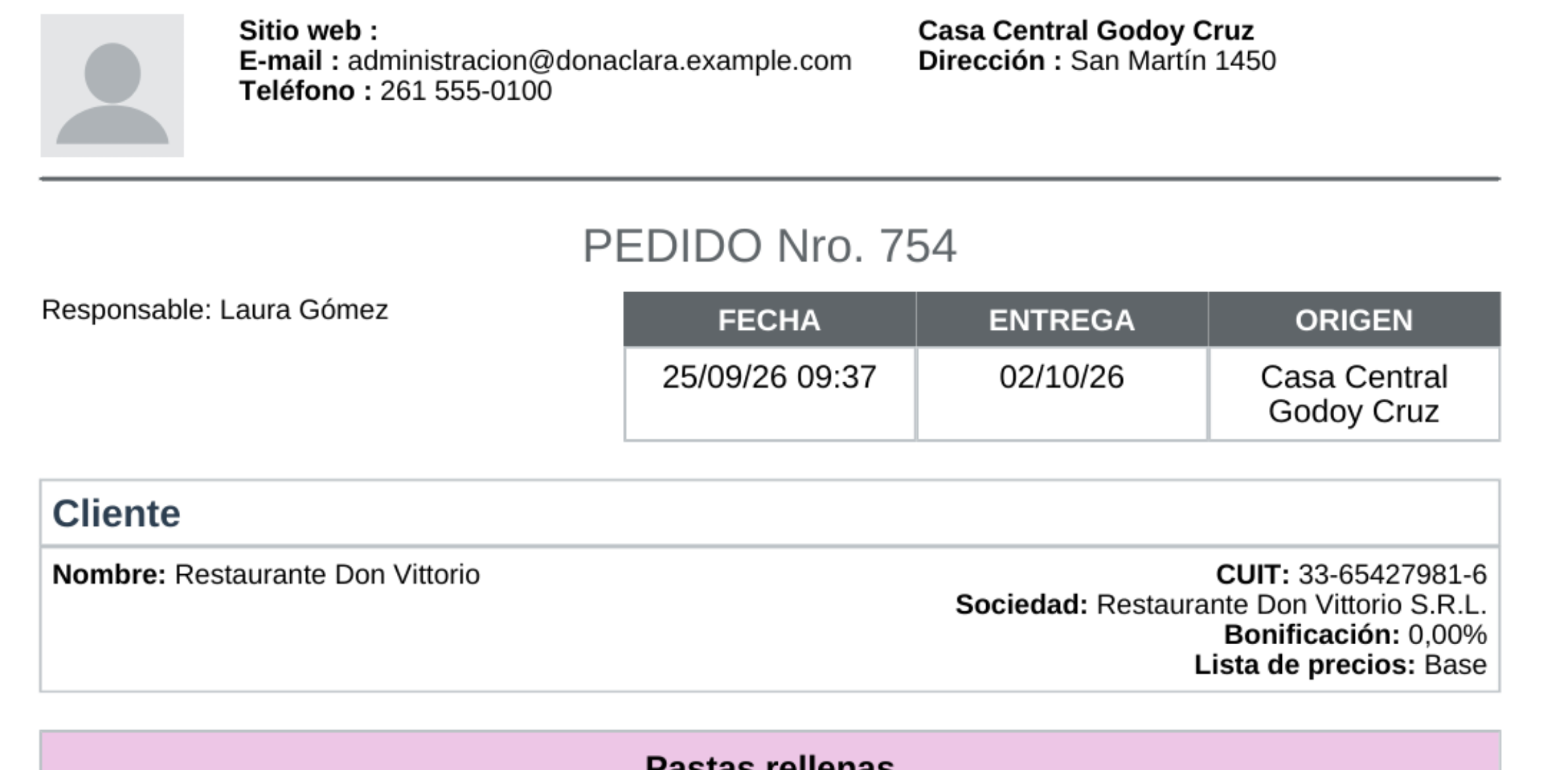
El PDF del pedido: la constancia con los precios, el descuento y el total pactados, para imprimir o compartir con el cliente.
Qué pasa después del pedido#
El pedido queda como pendiente hasta que se confirma qué mercadería se movió realmente.
El módulo que sigue depende principalmente de desde dónde sale la mercadería:
- si sale desde fábrica, la salida se confirma desde
Fábrica > Remitos; - si sale desde un local, la salida se confirma desde
Espacios > Entregas; - si el destino es otro local, ese local también debe confirmar la recepción desde
Espacios > Entregas.
| Flujo del pedido | Primero | Después | Cierre del circuito |
|---|---|---|---|
| Fábrica a local | Cargar el pedido | Cargar el remito desde Fábrica > Remitos |
Cargar la entrega recibida en el local desde Espacios > Entregas |
| Local A a Local B | Cargar el pedido | Cargar la salida desde Espacios > Entregas en el local de origen |
Cargar la entrega final desde Espacios > Entregas en el local de destino |
| Fábrica a cliente | Cargar el pedido | Cargar el envío desde Fábrica > Remitos |
Cerrar la venta si corresponde |
| Local a cliente | Cargar el pedido | Cargar el envío desde Espacios > Entregas |
Cerrar la venta si corresponde |
Pensá el pedido como la solicitud inicial. El remito o la entrega son la constancia real de lo que salió o llegó. Por eso, si se pidió una cantidad pero se entregó otra, la diferencia debe quedar reflejada en el movimiento posterior.
Según el caso, el pedido puede quedar en alguno de estos estados:
| Estado | Qué significa |
|---|---|
| Pendiente | Todavía no se registró ningún movimiento. |
| Exitoso | Se movió y recibió exactamente lo pedido. |
| En Envío Exitoso | Ya salió la mercadería completa; falta confirmar la recepción. |
| Problemático | Se movió menos de lo pedido, o hubo alguna diferencia. |
| En Envío Problemático | Salió la mercadería, pero con diferencias respecto de lo pedido. |
| Problemático en Origen | El origen no pudo cubrir lo pedido. |
| Problemático en Destino | El destino recibió una cantidad distinta de la que salió. |
| Resuelto | Lo que faltaba de este pedido ya se sumó a un pedido nuevo con Pedir lo que faltó. |
Si el destino del pedido es un cliente y el pedido se cargó con precios pactados, cada remito que se haga sobre ese pedido también genera una venta automática con esos mismos precios. La trazabilidad queda completa: pedido, remito, entrega y venta quedan vinculados entre sí.
El pedido puede modificarse mientras todavía representa una solicitud pendiente. Una vez que ya se registró la entrega o salida real, conviene no usar el pedido como lugar de ajuste: corregí el movimiento correspondiente para mantener trazabilidad.
Movimientos entre espacios#
Cuando el origen y el destino son espacios internos de la empresa, el pedido ayuda a ordenar la logística antes de la salida física.
El circuito no termina cuando el origen declara la salida. Si el destino es un local o depósito, también debe quedar asentada la recepción para confirmar cuánto llegó realmente.
No saltees la recepción final en movimientos entre espacios. La salida y la recepción son dos controles distintos: uno confirma qué se envió y el otro confirma qué recibió el destino.
Pedidos creados desde ventas#
No todos los pedidos nacen desde la pantalla de Pedidos. También pueden aparecer como consecuencia de una venta directa cuando la operación ya se cargó, pero la entrega queda pendiente.
Esto pasa, por ejemplo, cuando:
- la venta queda confirmada, pero la mercadería se entregará más tarde;
- el cliente ya pagó o quedó en cuenta corriente, pero todavía falta preparar el envío;
- la venta sale de fábrica y se necesita dejar organizado el remito posterior;
- la venta sale de un local y la entrega debe completarse después.
En esos casos, el pedido funciona como puente entre la venta comercial y el movimiento físico de mercadería. La venta deja asentado el comprobante y el cobro; el pedido mantiene visible la tarea logística pendiente.
Reprogramar la entrega#
Los productos de un pedido que nació desde una venta no se editan desde Pedidos: son los de la venta. Lo que sí podés cambiar es la fecha de entrega, si el cliente la reprograma:
- En el listado de
Pedidos, buscá el pedido. - Tocá el botón del calendario en la columna de acciones.
- Elegí la nueva fecha y tocá
Guardar.
El botón aparece mientras el pedido está pendiente. Una vez que la mercadería salió (hay un envío o una entrega cargados), la fecha ya no se puede mover.
La fecha nueva es la que se imprime como Entrega en el detalle de la venta y en la factura.
Recomendaciones prácticas#
- Usá pedidos cuando quieras formalizar primero la necesidad y mover mercadería después.
- Si la salida de productos ya está confirmada, después continuá con el módulo que registra el movimiento real.
- Completá siempre una observación si el pedido tiene urgencia o una condición especial.
- Si el pedido es para preparar mercadería en depósito, imprimilo o compartilo para que quede como constancia de armado.
- Si el pedido nació desde una venta, revisá también el estado de cobro y comprobante en
Ventas.