¡Bienvenido a devyBI!
Qué es devyBI, los tableros de análisis de devy: quién puede entrar, cómo se abre, cómo se usan la barra lateral (las carpetas Ventas, Productos, Abastecimiento y Finanzas, el buscador de tableros, Mis informes y Volver a devy) y la barra de control (período, espacios, sectores y comparación), cómo leer un tablero, la exportación a CSV y qué pasa si tu empresa no lo tiene contratado.
devyBI convierte lo que tu empresa ya carga en devy —ventas, compras, caja, stock, clientes— en tableros: pantallas con números grandes y gráficos que se leen de un vistazo. No hay que cargar nada nuevo ni armar planillas: los tableros se arman solos con los datos del sistema.
Está pensado para el dueño o quien administra la empresa: para ver cómo viene el mes, qué productos dejan plata, qué local vende más, quién te debe y qué hay que reponer, sin tener que bajar un informe por cada pregunta.
Qué permite hacer#
Los tableros están en la barra lateral: el Resumen y cuatro carpetas. Cada una tiene su página en esta documentación:
- Resumen: la foto del período en una sola pantalla. Es donde abre devyBI.
- Ventas: cuánto vendiste, a qué hora y con qué medios te pagan (Rendimiento); quiénes son tus mejores clientes, cómo se comparan tus locales y cuánto vende cada persona del equipo (Clientes y equipo); cuánto vendés con cada lista de precios, cuánto descontaron las promociones y cuánto te devuelven (Precios y devoluciones).
- Productos: qué productos venden más, cuánto te cuestan y cuánto te dejan (Margen); cuánta plata tenés en mercadería, qué está por debajo del mínimo y qué se perdió (Stock).
- Abastecimiento: qué le compraste a cada proveedor, y cuánto de lo que te pidieron salió.
- Finanzas: lo que entró por caja, lo que cobraste y la antigüedad de lo que te deben y de lo que debés (Tesorería); si ganaste o perdiste en el período y el IVA de tus ventas contra el de tus compras (Contable).
Además, en Mis informes el Administrativo arma y guarda informes a medida —a mano o pidiéndoselos a devyAI—, los comparte con otros rangos y programa que lleguen solos.
Antes de empezar#
Para usar devyBI se necesitan dos cosas:
- Que tu empresa tenga devyBI contratado.
- Que tu usuario tenga el rango Administrativo. Los tableros muestran márgenes, costos y deudas de toda la empresa, así que los demás rangos no los ven.
Los demás rangos pueden entrar sólo a Mis informes, si tienen el permiso Informes: ahí ven los informes que les compartieron, siempre con lo que su rango les permite ver. Armarlos es del Administrativo. Ver Mis informes.
Si le cambiás el rango a una persona para que pueda entrar, tiene que cerrar sesión en devy y volver a ingresar para que el cambio se aplique.
devyBI no necesita ninguna configuración: toma los datos que ya cargaste. Cuanto más completo esté lo que cargás en el sistema (costos de los productos, mínimos de stock, proveedores de cada producto, clientes en las ventas), más te dicen los tableros.
Cómo se entra#
Abrí devyBI#
Desde la pantalla de inicio de devy, en la sección Productos, tocá la tarjeta devyBI. También está en la barra de arriba de cualquier pantalla del sistema, con el botón devyBI.

En el inicio de devy, devyBI está en la sección «Productos».

El botón «devyBI» de la barra de arriba, al lado de «Informes».
Empezá por el Resumen#
devyBI abre en el Resumen, con el mes en curso. Si pasás el mouse por la marca devyBI, arriba de la barra lateral, ves el nombre de tu empresa y una etiqueta: Producción si tu empresa fabrica, o Comercio si tiene activada la personalización que oculta los módulos de producción (ver más abajo qué cambia).
Elegí otro tablero#
En la barra lateral, tocá una carpeta para abrirla y elegí el tablero, o escribí su nombre en el buscador. Abajo del Resumen también tenés Tableros disponibles, con un acceso a cada uno.
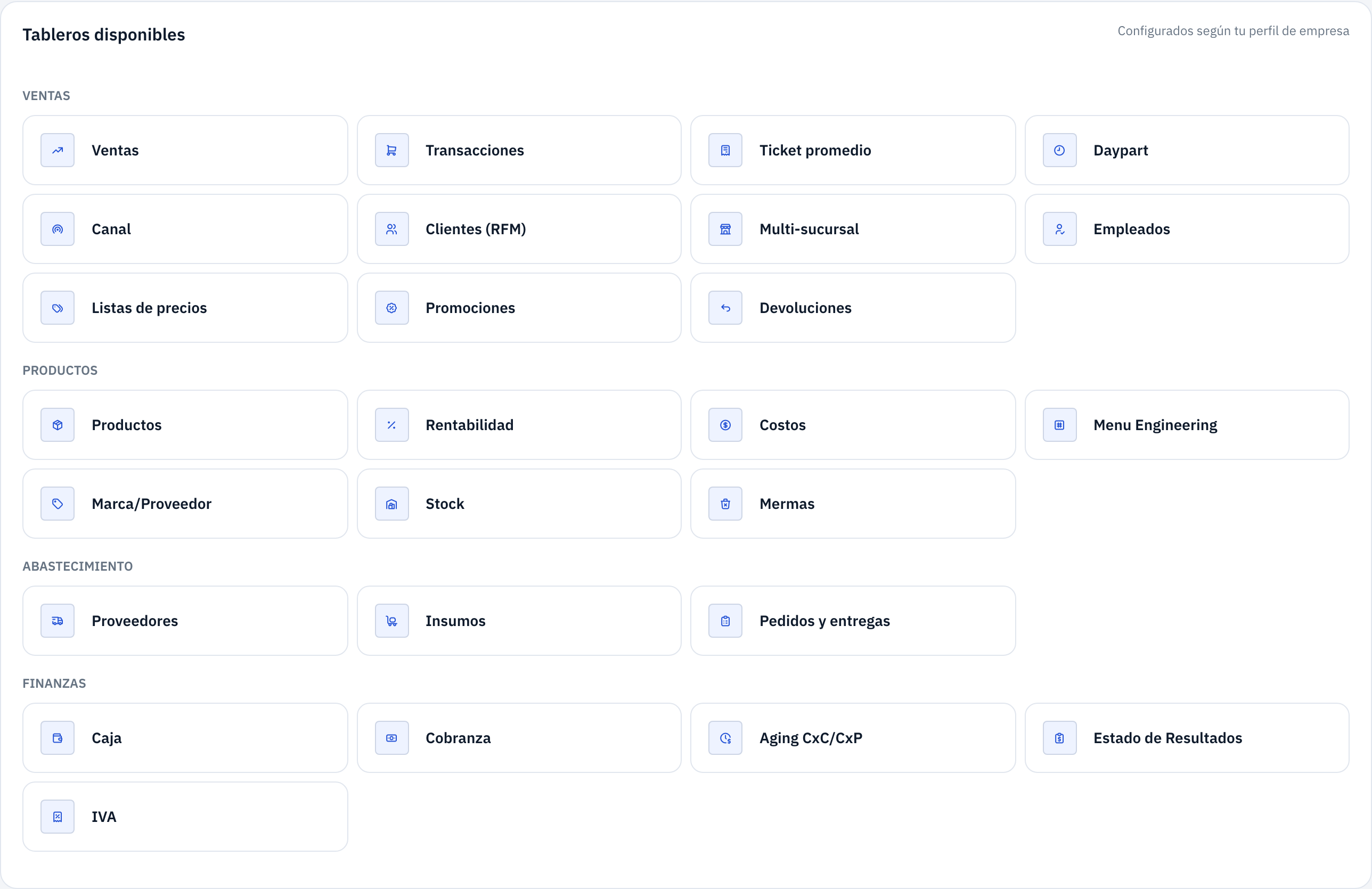
«Tableros disponibles», al pie del Resumen: un acceso a cada tablero que tu empresa puede ver.
Volvé a devy#
Con Volver a devy, al pie de la barra lateral, volvés al inicio de devy.
La barra lateral#
A la izquierda de todos los tableros está la barra lateral, de arriba hacia abajo:
- La marca devyBI: te lleva al Resumen.
- El buscador de tableros: escribí parte del nombre de un tablero (por ejemplo,
margenocaja) y la barra muestra sólo los que coinciden, con su carpeta abierta. Con Enter abrís el primero; con Esc borrás lo escrito. Desde cualquier tablero, ⌘K en una Mac o Ctrl K en Windows te lleva directo al buscador. Si nada coincide, dice Ningún tablero se llama así. - Resumen, suelto, y las cuatro carpetas: Ventas, Productos, Abastecimiento y Finanzas. Una carpeta se abre y se cierra con un toque, y adentro muestra sus secciones (por ejemplo, Rendimiento, Clientes y equipo y Precios y devoluciones en Ventas). La carpeta del tablero que estás mirando ya viene abierta, con el tablero marcado.
- Al pie, Mis informes (el botón violeta, con la etiqueta devyAI) y Volver a devy.
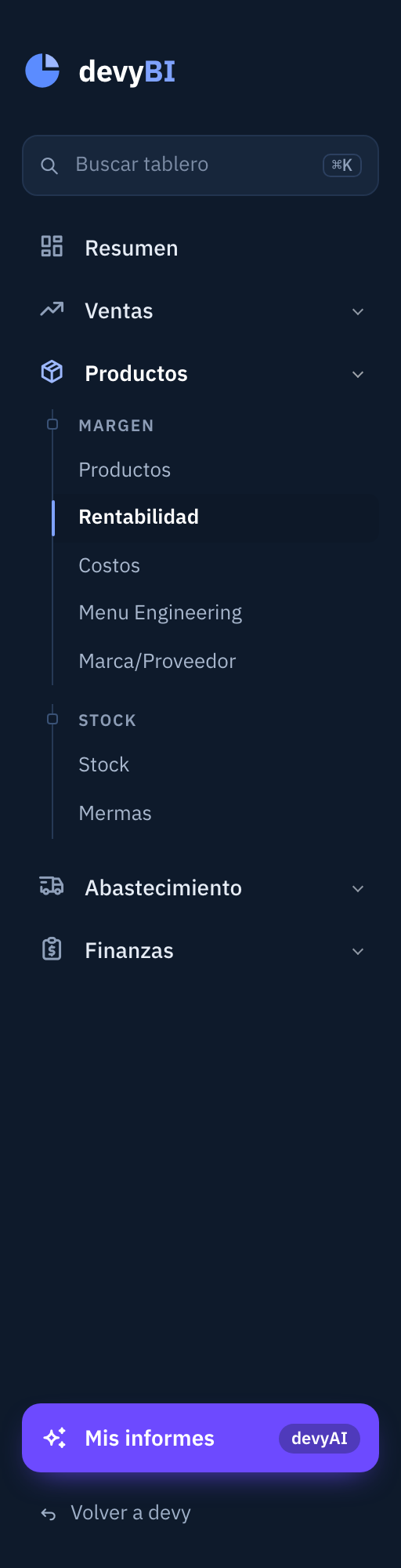
La barra lateral: el buscador, el Resumen y las carpetas. Abierta, la de Productos, con sus dos secciones. Al pie, Mis informes y Volver a devy.
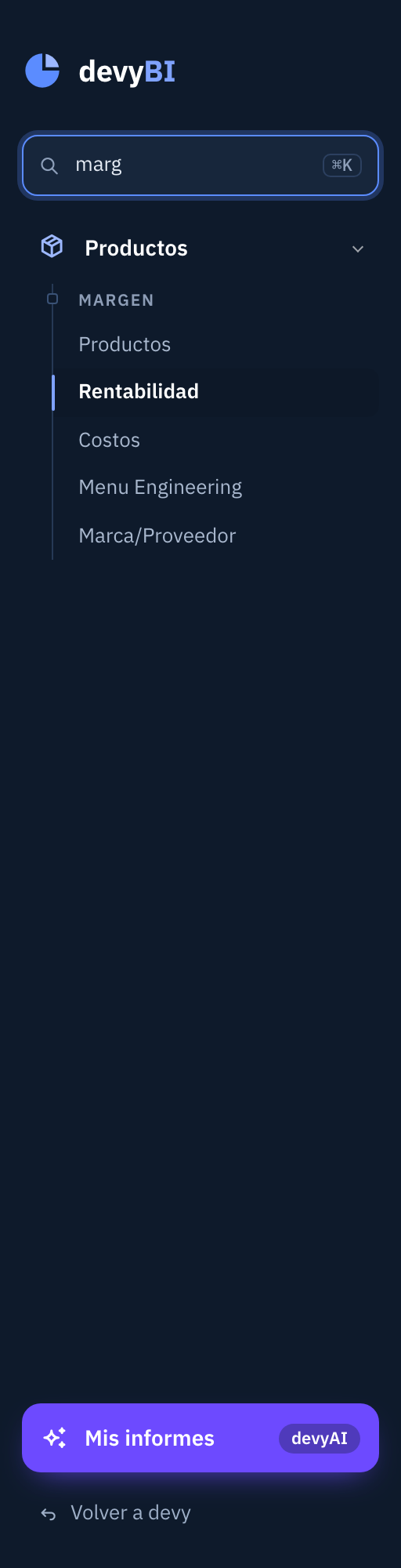
La barra lateral con «marg» escrito en el buscador: quedan a la vista sólo los tableros de la sección que coincide, con su carpeta abierta.
Arriba de cada tablero, encima del título, ves dónde está en la barra: por ejemplo, devyBI / Ventas · Rendimiento o devyBI / Finanzas · Tesorería.
En el celular la barra lateral se pliega arriba de la pantalla: tocá el botón de menú (las tres rayas) para abrirla, con el buscador, las carpetas, Mis informes y Volver a devy.
La barra de control#
Todos los tableros tienen arriba la misma barra. Con ella elegís qué fechas y qué espacios mirar, y contra qué período comparar. Tiene dos grupos: a la izquierda el período y a la derecha el alcance. En una pantalla angosta, el alcance baja a un segundo renglón.

La barra de control: el período, las fechas, los espacios y sectores, «Comparar con» y «Aplicar». Abajo, el período elegido y contra qué se compara.
- El período: Hoy, Ayer, 7 días, 30 días, Mes en curso, Mes pasado y Año (del 1° de enero a hoy) cambian el período en un toque. El que coincide con las fechas elegidas queda resaltado. Al entrar, devyBI muestra el mes en curso. En el celular, los períodos van en una sola línea que se desliza con el dedo.
- Las fechas: para otro rango, elegí el día desde y el día hasta y tocá Aplicar. Si las cargás al revés, devyBI las acomoda solo.
- Los espacios: si tenés locales o puntos de venta además de la Fábrica, el selector Todos los espacios te deja mirar uno o varios: cada uno elegido queda como una etiqueta. Vacío quiere decir todos. Al cerrar la lista con un cambio, el tablero se actualiza solo.
- Los sectores: en el Resumen, en Ventas, en Listas de precios y en Pedidos y entregas aparece además el selector Todos los sectores, con los sectores de producto que cargaste en Sectores. Elegí uno o varios para ver cuánto vende cada rubro. Vacío quiere decir todos. Aparece sólo si tenés dos sectores o más.
- Comparar con: elegí contra qué se comparan los números. Con Período anterior y año anterior (lo que trae devyBI al entrar), cada tablero compara contra el período anterior (la misma cantidad de días, justo antes) o contra el mismo período del año anterior, según lo que mide. Con Otro período aparecen dos fechas más: elegí desde y hasta y tocá Aplicar. Desde ahí, todos los tableros comparan contra ese período; por ejemplo, del 1 al 15 de octubre contra del 1 al 15 de agosto.
- La línea de abajo te dice qué estás mirando: el período, los sectores elegidos, cuántos días son y contra qué fechas se compara. Si elegiste otro período, dice Comparado con y las fechas, con la aclaración elegido a mano.

El mes en curso comparado contra el mismo tramo de agosto, elegido a mano.

Con otro período elegido, cada tarjeta dice contra qué fechas se compara.
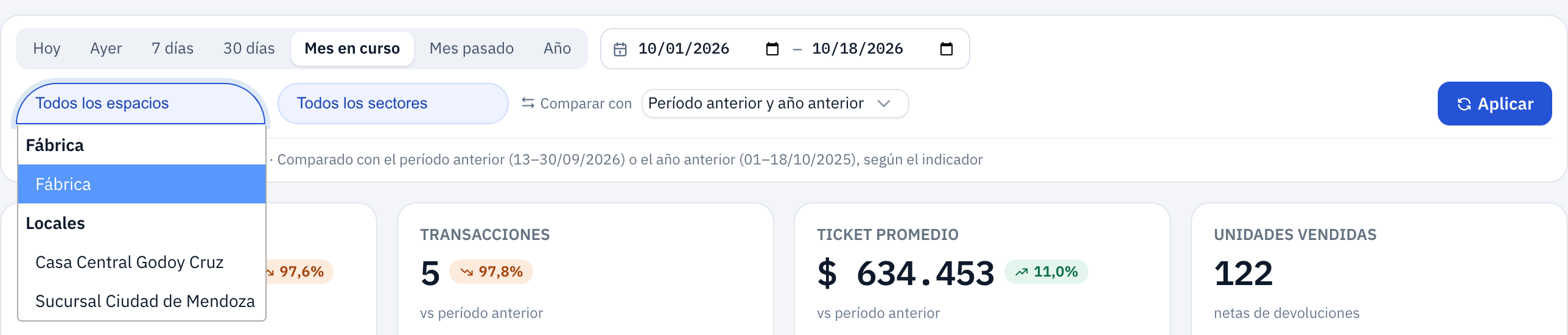
El selector de espacios agrupa la Fábrica, los locales y los puntos de venta. Podés elegir más de uno.
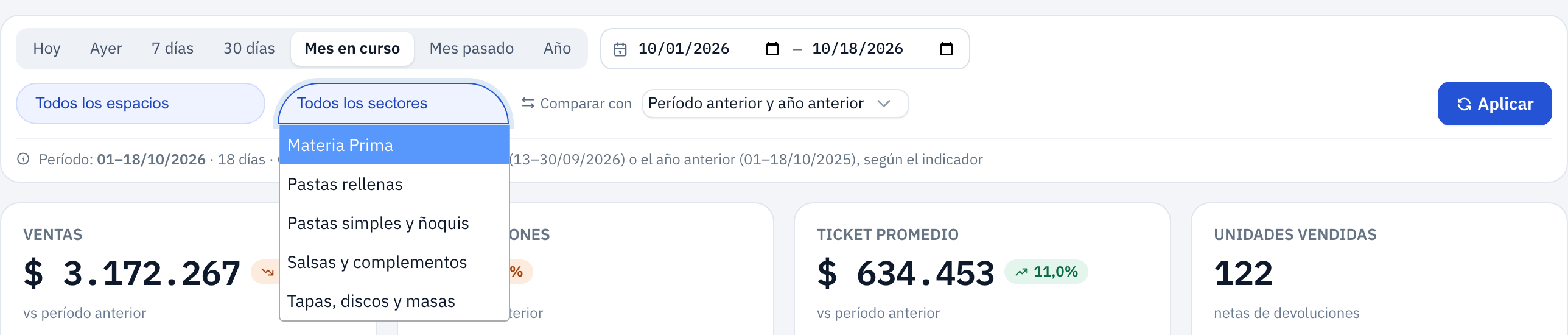
El selector de sectores del Resumen: podés elegir uno o varios.
Los filtros te acompañan. Si cambiás de tablero desde la barra lateral, las fechas, los espacios, los sectores y el período de comparación elegidos se mantienen. Los períodos rápidos (Mes pasado, Año…) cambian el período pero no la comparación elegida: para volver a la de siempre, elegí Período anterior y año anterior en Comparar con y el tablero se actualiza solo. Los tableros que no se recortan por sector no muestran el selector y enseñan los números de toda la empresa. Cuando volvés al Resumen, los sectores elegidos siguen puestos.
Tableros que no se recortan por espacio#
Algunos tableros siempre muestran toda la empresa: Multi-sucursal (compara los espacios entre sí), Devoluciones (una devolución se registra contra el cliente, no contra el local), Compras y Markup vs Margen. En esos, en lugar del selector aparece la etiqueta Toda la empresa y la línea de abajo explica por qué.

En los tableros que no se pueden recortar por espacio, la barra muestra «Toda la empresa» y el motivo.
Tableros que son una foto de hoy#
Stock, Aging CxC/CxP y Markup vs Margen muestran cómo están las cosas hoy: el período elegido no los cambia. Stock y Aging lo avisan con un cartel azul arriba de los números; Markup vs Margen, en la línea de abajo de la barra de control.
Cómo leer un tablero#
Todos los tableros se arman igual:
- Arriba, las tarjetas: los números clave del período. Muchas traen al lado del número cuánto cambió, con una flecha: en verde si subió y en naranja si bajó, contra el período anterior o contra el año anterior (vs AA). Debajo dice contra qué se compara; si elegiste otro período en Comparar con, dice ese período (por ejemplo, vs 01–15/08/2026). Los gráficos y las columnas de las tablas que comparan usan el mismo nombre. Si no hay datos para comparar (por ejemplo, porque todavía no tenés un año cargado en devy), la tarjeta no muestra la variación.
- En el medio, los gráficos: pasá el mouse por una barra, una línea o una porción para ver el valor exacto. Tocando un nombre de la leyenda ocultás esa serie y volvés a mostrarla con otro toque.
- Abajo, las tablas: el detalle, producto por producto o cliente por cliente. Se pueden ordenar y filtrar por columna (ver abajo).

Las tarjetas del Resumen: el número del período y, al lado, cuánto cambió contra el período anterior.
Ordenar y filtrar una tabla#
-
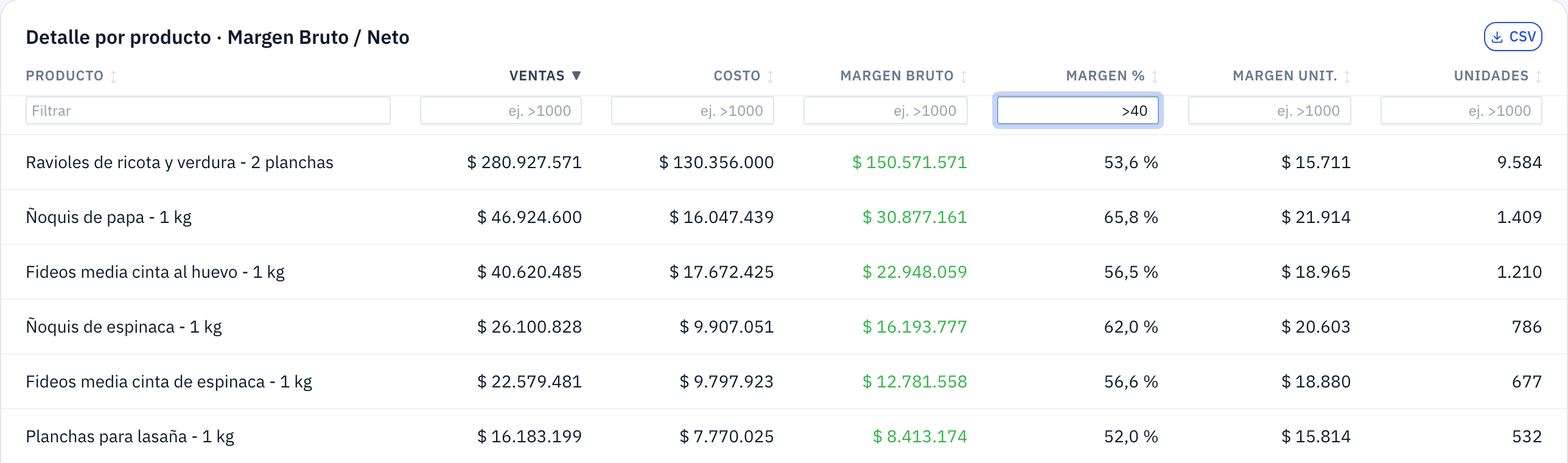
Ordenar: tocá el nombre de una columna. En una columna de números, el primer toque ordena de mayor a menor, el segundo de menor a mayor y el tercero vuelve al orden en que vino la tabla. En una de texto, el primer toque ordena de la A a la Z. Una flechita al lado del nombre te indica el orden elegido.
 40 en Margen %.">
Ordenada por Ventas (la flechita) y filtrada a los productos con más de 40 % de margen.
-
Filtrar: las tablas de más de cinco renglones tienen, debajo de los nombres de las columnas, un casillero por columna. En una columna de texto escribí una parte de lo que buscás (no importan mayúsculas ni acentos). En una de números podés escribir
>1000(mayor que),<20(menor que),>=5,<=5,=0o un rango como10-20. Los filtros de varias columnas se suman. -
Si ningún renglón cumple el filtro, la tabla dice Ningún renglón cumple el filtro. Mientras filtrás, el renglón de total (cuando la tabla tiene uno) se oculta, porque es el total de la tabla entera.
-
Las tablas que muestran «los primeros 50» ordenan y filtran esos 50: no traen otros. El orden y los filtros no se guardan: al recargar el tablero, la tabla vuelve como vino.
-
El Estado de Resultados y el resumen del tablero IVA no se ordenan: el orden de sus renglones es parte de lo que muestran.
Cuando un gráfico no tiene nada para mostrar en el período, dice Sin datos en el período (o un mensaje parecido). No es un error: probá con un rango de fechas más largo.
Arriba a la derecha de cada tablero hay dos botones:
- Actualizar (las flechas en círculo): devyBI guarda cada cálculo unos minutos para que los tableros abran rápido. Si acabás de cargar una venta o una compra y querés verla ya, tocá este botón.
- Imprimir (la impresora): imprime el tablero tal como lo ves, o lo guarda como PDF desde la ventana de impresión.
Si aparece el cartel amarillo Datos parciales, el período elegido tiene más movimientos de los que el tablero puede leer de una vez: faltan los más antiguos y los totales salen por debajo. Achicá el rango de fechas hasta que el cartel desaparezca.
Exportar a CSV#
Los tableros con una tabla grande tienen el botón CSV (o Exportar CSV) arriba de la tabla. Baja un archivo con esa tabla, con las fechas, los espacios y el período de comparación que tenés elegidos, para seguir trabajándola en una planilla. El archivo baja la tabla completa como viene, sin el orden ni los filtros que le hayas puesto en la pantalla.
Lo tienen: Productos, Costos, Rentabilidad, Markup vs Margen, Marca/Proveedor, Stock, Clientes (RFM), Multi-sucursal, Empleados y Proveedores.
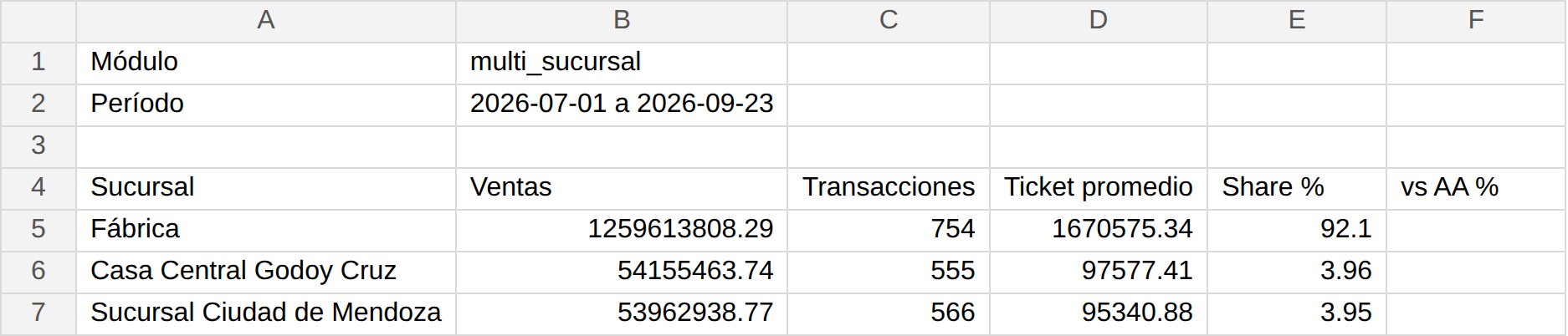
El CSV de Multi-sucursal abierto en una planilla: primero el tablero y el período, y después la tabla.
- El archivo se llama con el tablero y las fechas, por ejemplo
devyBI_multi_sucursal_2026-07-01_2026-09-23.csv. - Las primeras filas dicen de qué tablero es y de qué período; después de una fila en blanco empieza la tabla.
- Los importes van sin separador de miles y con punto decimal (
1259613808.29).
Si al abrirlo con doble clic Excel te muestra todo en una sola columna, abrí el archivo desde Datos → Obtener datos → Desde texto/CSV y elegí Coma como delimitador. Google Sheets lo abre bien directamente.
Para armar tu propia tabla —con las columnas, el período y el orden que quieras— y bajarla en Excel o PDF, usá Mis informes.
Qué tableros ves#
No todas las empresas ven los mismos tableros. devyBI muestra los que tienen sentido para tu forma de trabajar:
- Si tu empresa fabrica (etiqueta Producción): en Abastecimiento ves Insumos, lo que compraste para producir.
- Si tu empresa sólo comercializa (etiqueta Comercio, con la personalización Ocultar módulos de producción de Configuración): en lugar de Insumos ves Compras, y en Productos aparece Markup vs Margen. En Costos, el detalle por producto se reemplaza por un acceso a Markup vs Margen.
- Multi-sucursal aparece cuando tenés al menos un local o punto de venta además de la Fábrica.
Si entrás a un tablero que tu empresa no ve (por ejemplo, desde un enlace guardado), devyBI te lleva al Resumen con un aviso.
Si tu empresa no tiene devyBI#
El botón y la tarjeta de devyBI se ven igual, pero grises y con un candado. Al tocarlos se abre una presentación del producto que explica qué hace, con un botón para hablar con el equipo de devy.

Sin devyBI contratado, la tarjeta aparece gris y con candado. Igual se puede tocar: lleva a la presentación.
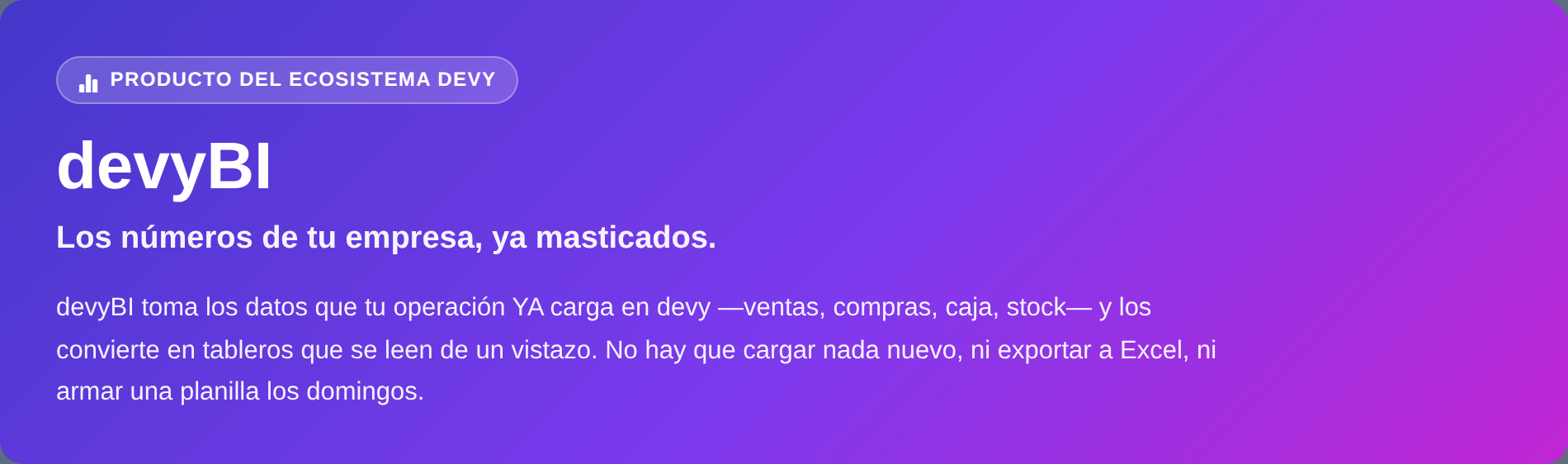
La presentación de devyBI cuenta qué hace y para qué sirve.
Al pie de la presentación, según tu caso:
- "¿Te sirve para lo que hacés?": tu empresa no tiene devyBI. Con Hablar con el equipo por WhatsApp le escribís al equipo de devy, con el mensaje ya armado.
- "Tu empresa ya tiene devyBI": la empresa lo tiene, pero tu usuario no es Administrativo. Pedile a quien administra la cuenta que te cambie el rango. Si tu rango tiene el permiso Informes, igual podés entrar a Mis informes desde Informes.

Si tu empresa no tiene devyBI, la presentación termina con el botón para escribirle al equipo por WhatsApp.
Consideraciones importantes#
- Los números son los mismos que los de Informes. Rentabilidad, Costos y Productos coinciden con el informe Ventas, Costos y Rentabilidades; Stock con Valor Stock Generalizado; Aging con Cuentas por Cobrar y Cuentas por Pagar; Caja con Detalle Completo de Caja; Proveedores e Insumos con Compras por Proveedor. Si necesitás el detalle en Excel, lo bajás desde Informes.
- Los presupuestos no cuentan como venta. Sólo suman las ventas confirmadas.
- Con impuestos o sin impuestos. Los tableros que miran ventas enteras (Resumen, Ventas, Transacciones, Multi-sucursal, Empleados, Clientes) usan el total de cada venta, con impuestos. Los que miran productos (Productos, Costos, Rentabilidad, Menu Engineering, Marca/Proveedor) usan la venta neta sin impuestos, para poder restarle el costo. Por eso el total de un tablero y el del otro no son iguales.
- Las devoluciones ya están descontadas, pero sólo las hechas hasta el último día del período: si mirás un mes que ya pasó, una devolución de este mes no le cambia los números.
- El costo es el de cada venta. Rentabilidad y Costos usan el costo que tenía el producto cuando se vendió, no el de hoy. Para que el margen sea confiable, mantené actualizado el costo de tus productos.
Enlaces relacionados#
- Resumen · Ventas · Productos · Abastecimiento · Finanzas · Mis informes
- Informes: los mismos números, en Excel o PDF.
- Rangos: el rango Administrativo y el permiso Informes.
- Espacios: la Fábrica, los locales y los puntos de venta.