Entregas
Registrá envíos, recepciones y movimientos físicos vinculados a locales, incluyendo casos pendientes o parciales.
El módulo Entregas se usa para registrar movimientos reales de mercadería. Es el punto donde una orden, remito, pedido o venta pendiente se convierte en mercadería efectivamente entregada o recibida.
Este módulo se llama Entregas, y el menú donde vive depende de si tu empresa tiene locales:
Espacios > Entregas si los tiene, Operaciones > Entregas si no.
Para qué sirve en locales#
Este módulo ayuda a controlar el abastecimiento y la recepción de mercadería en cada local.
Sirve para:
- confirmar que un local recibió lo solicitado,
- registrar entregas parciales,
- dejar trazabilidad de envíos entre espacios,
- completar ventas o pedidos que quedaron pendientes de entrega,
- revisar movimientos desde el cierre del local.
En locales, la entrega es el paso que confirma el movimiento físico. La orden o el pedido pueden existir antes, pero la entrega es la evidencia de lo que realmente llegó o salió.
Relación con pedidos y ventas#
Las entregas suelen aparecer después de una solicitud previa. Esa solicitud puede venir de un pedido de cliente, un pedido interno entre espacios, una orden de local o una venta que quedó pendiente de entrega.
La lógica general es:
- Primero se registra qué se pidió o qué operación quedó pendiente.
- Después se confirma qué mercadería se entregó o recibió realmente.
- Recién con ese dato se puede controlar stock, faltantes y pendientes con más precisión.
Lo que cargás como entrega es lo que se toma como movimiento real. Si el pedido era por 10 unidades pero solo se entregaron 8, cargá 8. La diferencia debe quedar pendiente o problemática, no ocultarse dentro de la entrega.
Entrega hacia cliente con condiciones comerciales pactadas#
Cuando una entrega sale del local hacia un cliente y el pedido original se cargó con precios pactados, al confirmar la entrega el sistema crea automáticamente la venta correspondiente con los precios, descuentos y bonificación heredados del pedido.
- Cada entrega parcial genera su propia venta independiente. Un pedido grande dividido en varias entregas termina en varias ventas, cada una con su propio cobro y comprobante.
- Las ventas auto-creadas quedan en estado de presupuesto pendiente. El comprobante (
Factura A,B,Co informal) se elige al cerrar cada venta desdeOperaciones > Ventas. - Pedido, entrega y venta quedan vinculados, lo que permite seguir cuánto del pedido ya se facturó y cuánto queda pendiente.
Si el pedido era interno entre espacios, la entrega sigue funcionando como hasta ahora: documenta el movimiento físico sin generar ventas automáticas.
Una entrega a cliente sin precios pactados también crea la venta (una por pedido, a precio de lista) si ese pedido todavía no tenía una.
Relación con stock del local#
Las entregas son fundamentales para que el stock del local se mantenga alineado con la realidad. Según el flujo, pueden sumar productos al local, descontarlos del origen o completar movimientos pendientes.
Antes de guardar, compará cantidades contra la mercadería real. Si una entrega se carga como completa pero llegó parcial, el stock del local puede quedar inflado y el seguimiento posterior se vuelve confuso.
Control de stock al cargar productos#
Si tu empresa activó Control de stock al agregar productos (remitos y entregas) en Configuración → Personalizaciones → Producción, la entrega avisa o limita cuando cargás más de lo que hay en el depósito de origen. Las opciones y su efecto están explicados en Remitos. No aplica a recepciones ni a mercadería de proveedores.
Antes de empezar#
Antes de crear una entrega, identificá:
- si parte de un remito,
- si parte de una orden directa,
- si corresponde resolver un caso pendiente,
- qué local recibe o entrega la mercadería,
- si el movimiento será total o parcial.
Crear una nueva entrega#
Elegir el origen
Entrá a
Entregas(Espacioscon locales,Operacionessin ellos) y hacé clic en+ Nueva entrega.El selector
Remitomezcla remitos, órdenes, pedidos internos y ventas sin entrega en una sola lista, y cada opción trae una etiqueta que dice qué es:Etiqueta Qué significa [ENVÍO]Un remito o una orden pendientes de salir. [RECEPCIÓN]Un remito o una orden pendientes de recibirse. [ENVÍO A FÁBRICA]Un envío de un local hacia Fábrica. [COMPLETAR ENTREGA]Una orden (local → cliente) que ya tuvo una entrega parcial. [PENDIENTE RECEPCIÓN]Falta confirmar la recepción de una entrega ya despachada. [VENTA SIN ENTREGA]Una venta que quedó sin su entrega vinculada. Elegí el origen correcto para que el movimiento quede vinculado con el documento que lo generó.
Revisar si corresponde una entrega parcial
El tilde
Entregas parcialessólo aplica a órdenes de compra en estado problemático (y a pedidos Local → Cliente problemáticos, que se despachan directo). Para un pedido, primero hay que generar un remito parcial: recién ahí aparece acá para completarlo.Completar la observación
Agregá una observación para dejar trazabilidad del movimiento.
Conviene usarla para aclarar diferencias de cantidad, urgencias, faltantes, cambios de producto o cualquier condición que después ayude a entender el historial.
Agregar productos y guardar
Usá
Agregar productospara completar el detalle real de la entrega. Guardá solo cuando las cantidades coincidan con lo que efectivamente se entregó o recibió.Si elegiste una venta sin entrega y alguno de sus productos controla lote, debajo del detalle aparece
Lotes de los productos. El sistema propone primero el lote que vence antes. Podés dejar esa propuesta, elegir otra bolsa o repartir la cantidad entre varios lotes antes de guardar.Un lote vencido queda marcado y necesita confirmación. Si el lote elegido perdió saldo mientras cargabas la entrega, el sistema conserva el carrito y actualiza la propuesta para que la revises; nunca elige otro en silencio. Si no hay saldo identificado por lote, la entrega se guarda igual y esa parte queda como Sin lote asignado.
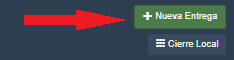
Los accesos a «+ Nueva Entrega» y «Cierre Local».

El formulario de Nueva Entrega.
Filtros y acciones del listado#
El listado se busca por texto y filtra por Tipo (8 opciones), Proveedor y, en
Búsqueda Avanzada, por Origen, Destino, Encargado, Producto, Factura y Periodo.
Por fila podés Abrir el documento origen, Imprimir, Editar (observación y transporte) y
Borrar.
Borrar una entrega se lleva las facturas de compra vinculadas con sus pagos, y revierte el stock y los lotes que había movido.
Editar y Borrar aparecen sólo si tu rango tiene Entregas en edición. Con Entregas en
«sólo consulta» el listado se ve completo —y se puede imprimir— pero sin esas dos acciones.
Cierre del local#
Desde la pantalla principal también podés abrir Cierre Local, con filtros de producto, sector y
período.
Cierre Local muestra, por producto, lo entregado al local en el período menos las
devoluciones a Fábrica («Total entregado»).
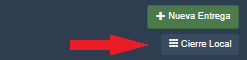
El acceso a «Cierre Local».
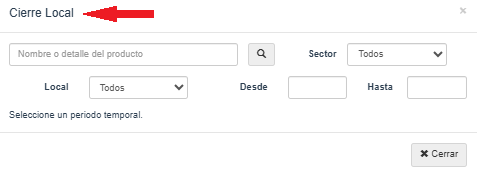
Los filtros de «Cierre Local»: producto, sector, local y período.
Casos frecuentes dentro del módulo#
Este módulo puede mostrar distintos tipos de trabajo:
- Entregas normales a un local
- Recepciones internas entre locales
- Envíos parciales
- Ventas que quedaron marcadas sin entrega registrada
- Regularizaciones de movimientos que ya ocurrieron físicamente
No todas las opciones aparecen en todos los perfiles. El sistema filtra parte del circuito según permisos, local asignado y contexto del pedido.
Impresión sobre talonario de papel pre-impreso#
Si tu negocio usa talonarios formales en papel (hojas que ya vienen impresas con los casilleros), devy puede imprimir solo los datos de la entrega, calzados sobre esos casilleros. También puede generar el documento completo, con el dibujo del papel incluido, para enviarlo por WhatsApp o mail. La misma plantilla sirve para remitos y entregas; el paso a paso completo está en Remito pre-impreso.