Recibos de Sueldo
Subí el PDF de la nómina, el sistema reparte cada página por CUIL y cada colaborador firma su recibo con su contraseña (de conformidad o en disconformidad). Queda el recibo firmado en un PDF sellado, con constancia, fecha, IP y validez legal como constancia de entrega.
Se entra por devyHR › Documentos › Recibos de sueldo (ver devyHR: cómo se recorre). Reemplaza a lo que antes era «Acciones masivas» › carga de bonos.
Es parte de devyHR, módulo Documentos. Si tu empresa no lo tiene activado, vas a ver un candado en su lugar: al tocarlo se abre la explicación de qué incluye. Ver Qué viene con devy y qué es parte de devyHR.
Qué permite hacer#
Subís un único PDF con la nómina completa (el que te entrega tu estudio contable o tu sistema de liquidación) y el sistema separa cada página y la reparte automáticamente al legajo que corresponde, buscando el CUIL dentro de cada recibo. Después cada colaborador firma el suyo desde su usuario, y queda el recibo firmado en PDF: el recibo original más una hoja con las dos firmas, la fecha, la IP y el dispositivo.
¿Tiene validez legal? Desde marzo de 2026, la Ley 27.802 modificó el artículo 139 de la Ley de Contrato de Trabajo: el colaborador puede firmar su recibo digital con firma digital o electrónica como constancia de entrega. La firma de devy es electrónica, y guarda la prueba de que firmó esa persona (con su contraseña), de qué recibo firmó y de que nadie lo modificó después.
Para la firma de la empresa, una resolución de 2019 que sigue publicada pide firma digital (con certificado de un certificador habilitado). Consultá con tu asesor laboral si en tu caso la necesitás.
Antes de empezar#
- Cada colaborador necesita el
CUILcargado en su legajo (ver Personal): sin CUIL, el sistema no puede repartirle su página y el recibo queda No encontrado. - Tené a mano el PDF de la nómina, con un recibo por página.
- Para subir lotes hace falta el permiso Cargar recibos de sueldo (por defecto, sólo el Administrativo). Ver Rangos.
Paso a paso principal#
Cargá el lote#
En la pestaña
Lotes, tocáCargar lote de recibosy subí el PDF de la nómina.Revisá la vista previa#
Por cada página, el sistema muestra el nombre y el CUIL que detectó, el período y si encontró o no un legajo con ese CUIL (
Encontrado/No encontrado).Cargá los bonos#
Con
Cargar Bonos, el sistema reparte cada página por CUIL: las que no coinciden con ningún legajo quedan afuera y se informan aparte, para que las resuelvas a mano. Si volvés a subir un recibo que ya estaba firmado, no se pisa.Firmá el lote#
Dibujá tu firma, escribí tu contraseña (la misma con la que entrás al sistema) y tocá
Firmar y notificar a empleados: firmás vos, como empleador, en un único paso para todo el lote. Hasta que no lo firmás, los colaboradores no reciben ningún aviso. Si preferís dejarlo para después, tocáAhora no: el lote queda guardado con el estado «Falta tu firma» y podés firmarlo cuando quieras desde la pestañaLotes.
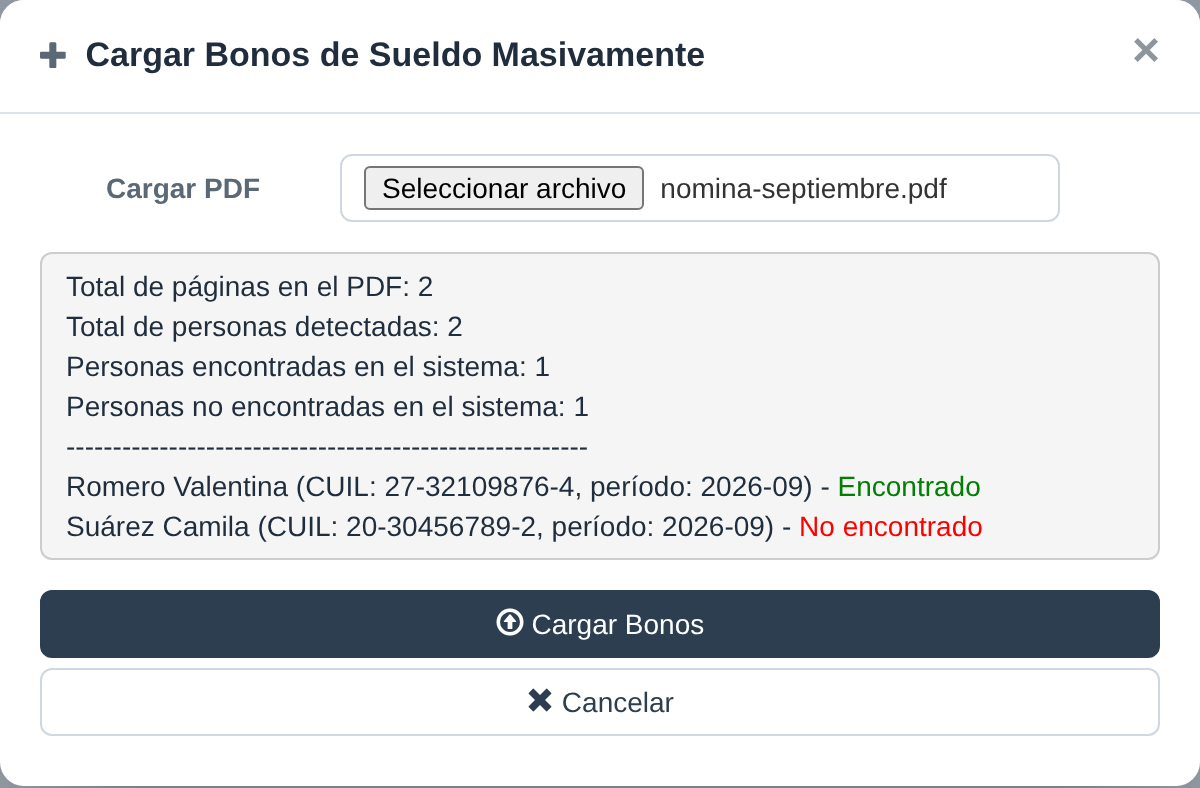
La vista previa de un lote recién subido: nombre, CUIL, período y si el legajo fue Encontrado o No encontrado en cada página.
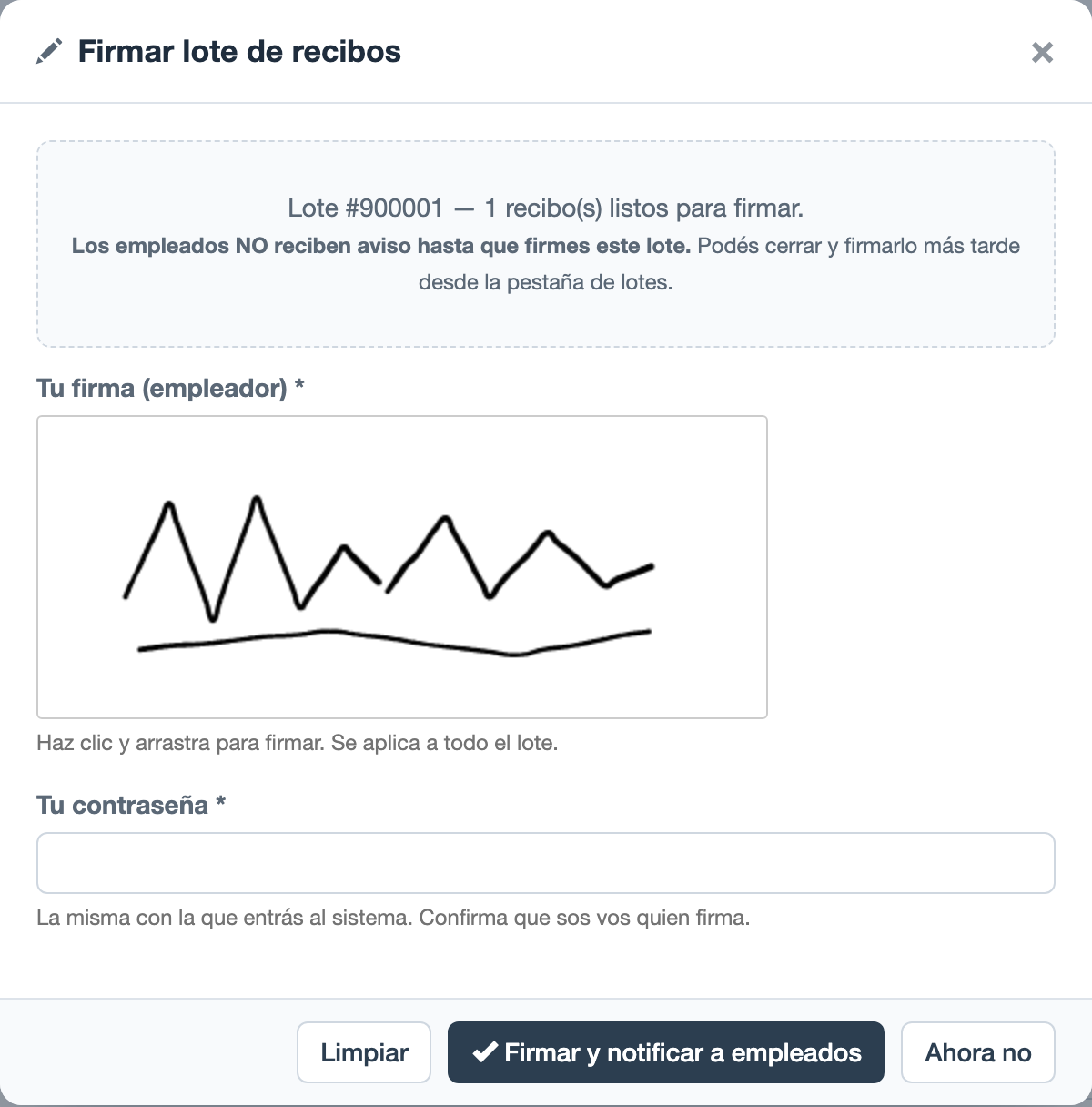
La ventana para firmar el lote como empleador: hasta que no la firmás, los colaboradores no reciben ningún aviso.
Acciones frecuentes#
- Seguir el estado de un lote. En la pestaña
Lotescada uno muestra su progreso: cuántos recibos están firmados, rechazados o pendientes. - Ver el detalle de un lote.
Detalleslista, por colaborador, el estado (Firmado,En disconformidad,RechazadooPendiente), la fecha y hora, la IP desde la que firmó, el motivo si rechazó o firmó en disconformidad, la firma y un botónConstancia. Una firma en disconformidad cuenta como firmada en el progreso del lote. - Firmar tu propio recibo. Cada colaborador entra a
Recibos de Sueldo›Mis Recibos, con las pestañasPendientesyFirmados. DesdeAbrir recibolo lee y elige una de tres respuestas. En las tres tiene que escribir su contraseña:Firmar: está de acuerdo. Dibuja la firma y puede dejar un comentario.Firmar en disconformidad: recibió el recibo pero no está de acuerdo con lo que dice. Firma igual y escribe el motivo, que es obligatorio.Rechazar: no lo firma. Escribe el motivo, obligatorio. Después de rechazarlo, el recibo ya no se puede firmar.
- Descargar el recibo firmado. En
Mis Recibos›Firmados, el botónPDF firmadobaja el recibo con la hoja de constancia al final. El administrador lo descarga desde laConstancia(Descargar recibo firmado (PDF)), que además muestra si el recibo sigue siendo el mismo que se firmó.
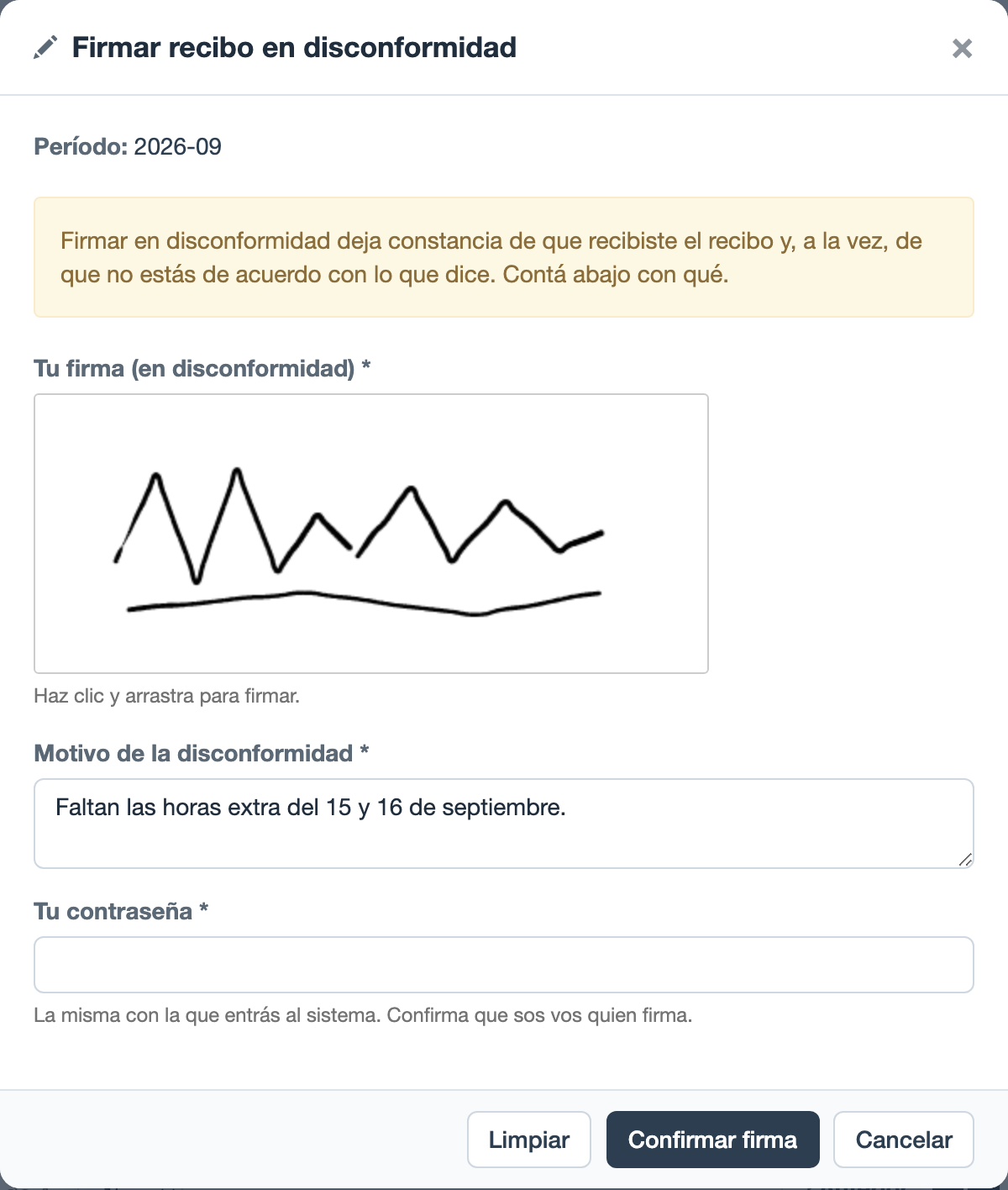
Firmar en disconformidad: el colaborador firma que recibió el recibo, escribe con qué no está de acuerdo y confirma con su contraseña.
Consideraciones importantes#
- Un recibo ya firmado por el colaborador no se vuelve a pisar si subís de nuevo el mismo lote.
- Si el archivo de un recibo cambia después de que firmaste el lote, el colaborador no lo puede firmar: tenés que volver a cargarlo y firmarlo. Así nadie firma un recibo distinto del que firmó la empresa.
- El PDF firmado está sellado: si alguien lo modifica, el lector de PDF (por ejemplo Adobe Reader) lo muestra como alterado.
- Si te equivocás varias veces de contraseña al firmar, el sistema te hace esperar unos minutos antes de volver a intentar, igual que al entrar.
- Una página que el sistema no pudo vincular a ningún legajo (
No encontrado) no se pierde: queda informada en la vista previa para que la resuelvas a mano, cargando o corrigiendo el CUIL del colaborador. - Los colaboradores no ven nada del lote hasta que lo firmás como empleador: podés revisar y corregir todo antes de notificar.