Responder un chat
Responder un chat de WhatsApp desde devyCRM: escribir, adjuntar archivos, mandar notas de voz, notas internas, etiquetas, tomar la conversación, seguimiento, resolver y crear un ticket.
Cuando abrís un chat en Conversaciones ves todo el historial con ese cliente y podés responderle, dejarle una nota al equipo, etiquetarlo o programar cuándo volver a escribirle.
Antes de empezar#
- WhatsApp sólo te deja escribir libremente dentro de las 24 horas posteriores al último mensaje del cliente. Pasado ese tiempo, sólo podés mandarle una plantilla aprobada. Ver La ventana de 24 horas.
- Cada mensaje que enviás desde devyCRM consume créditos. Ver Créditos.
Escribir y enviar#
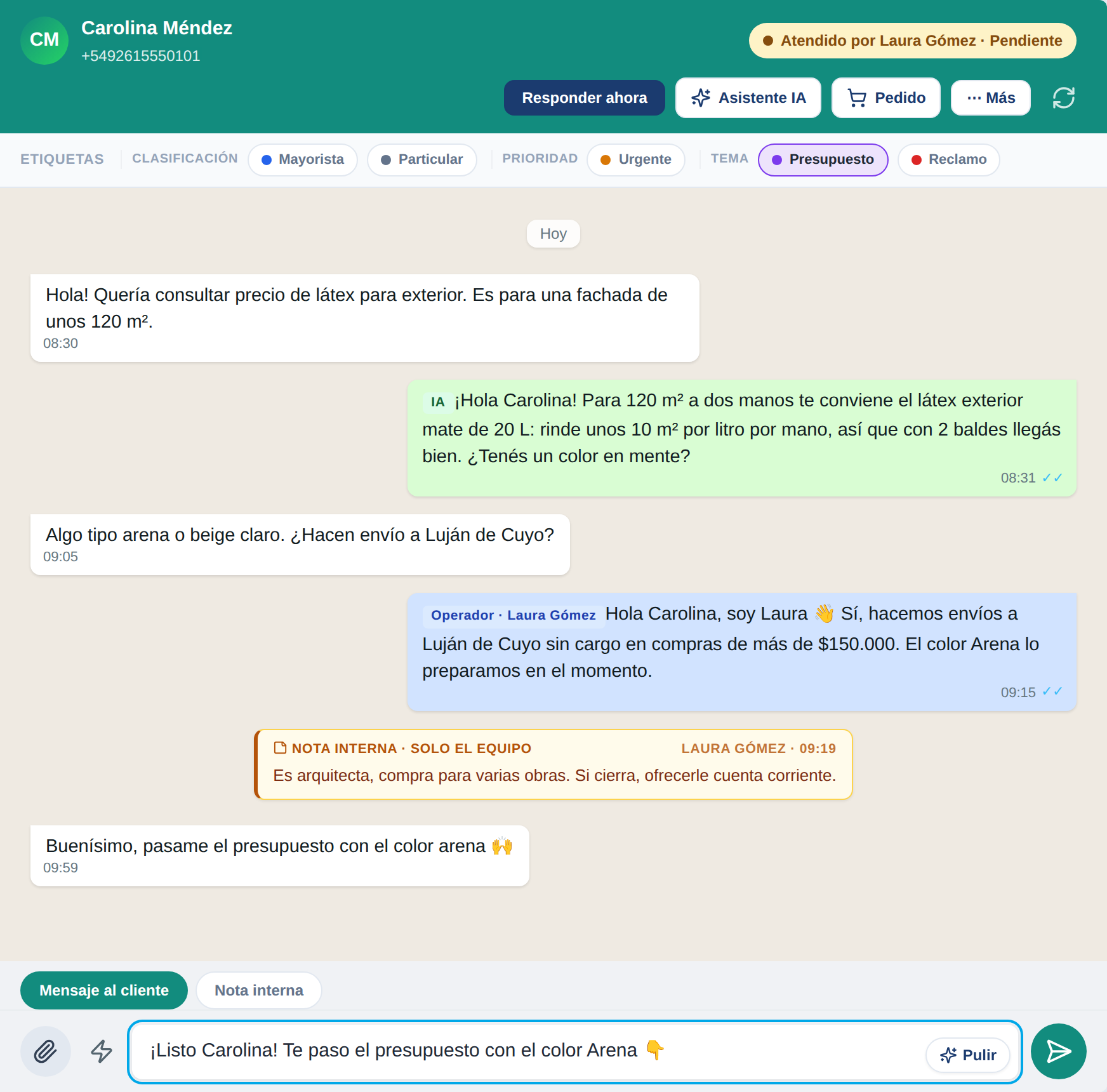
Un chat abierto: arriba el estado y las acciones, abajo el campo para escribir.
- Escribí en el campo de abajo. Enter envía; Shift + Enter hace un salto de línea.
- Para adjuntar, tocá el clip, arrastrá el archivo sobre el chat o pegalo con Ctrl+V (ideal para una captura de pantalla: no hace falta guardarla antes). Si es una imagen, vas a ver una miniatura antes de enviarla. El texto que escribiste viaja como pie del archivo (salvo en los audios: ver abajo).
- Tocá Enviar.
Podés usar el formato de WhatsApp: *negrita*, _cursiva_, ~tachado~.
WhatsApp acepta:
- Imágenes: sólo JPG o PNG, hasta 5 MB.
- Videos: MP4 o 3GP, hasta 16 MB.
- Audios: MP3, M4A, OGG o AAC, hasta 16 MB. WhatsApp no muestra texto junto a un audio: si escribiste algo, mandalo en otro mensaje.
- Documentos: PDF, Word, Excel, PowerPoint, TXT o CSV, hasta 100 MB.
Si escribís algo y te vas a otro chat, lo escrito queda guardado mientras no recargues la página.
Mandar una nota de voz#
Para contestar hablando, como en WhatsApp.
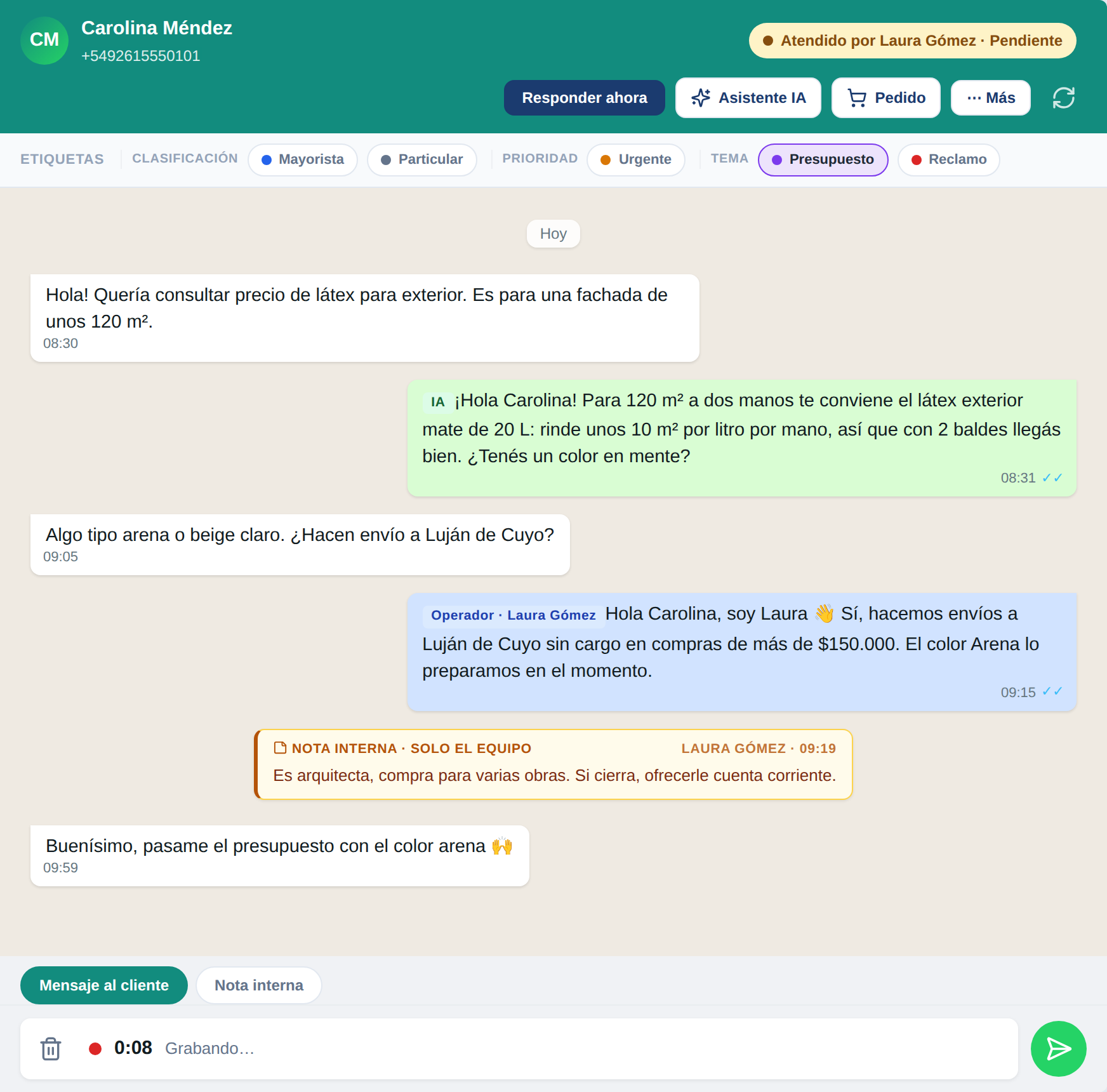
Mientras grabás, la barra muestra el tiempo; ➤ la manda y 🗑 la descarta.
- Con el campo de texto vacío, el botón verde de la derecha es un micrófono. Tocalo.
- La primera vez, el navegador te pide permiso para usar el micrófono: tocá Permitir.
- Hablá. La barra muestra el tiempo que llevás grabando.
- Tocá el botón verde de enviar para mandarla, o el tacho para descartarla.
Al cliente le llega como nota de voz, y en el chat queda para que la vuelvas a escuchar.
- Una nota de voz puede durar hasta 4 minutos. Al llegar, la grabación se corta sola y queda lista para mandar o descartar.
- Si cambiás de chat o pasás a Nota interna mientras grabás, la grabación se descarta: nunca se manda a otra conversación. Esc también la descarta.
- Si el envío falla, lo grabado queda adjunto para que lo vuelvas a mandar con el botón de enviar.
- Desde un iPhone o una Mac con Safari, el audio le llega al cliente como archivo de audio que se escucha igual, sin el aspecto de nota de voz.
Si al tocar el micrófono aparece un aviso de que el navegador no tiene permiso, habilitá el micrófono desde el candado de la barra de direcciones y volvé a tocarlo.
El estado del chat#
Arriba del chat, un rótulo te dice en qué está esa conversación y qué botón usar. Si tu empresa no encendió el asistente comercial —viene apagado— la mayoría de tus chats van a mostrar Asistente IA apagado: para responder alcanza con escribir en el campo de abajo y tocar Enviar.
| Estado | Cuándo aparece | Botón |
|---|---|---|
| Asistente IA apagado | El asistente comercial está apagado y nadie está atendiendo este chat. | Tomar conversación |
| Asistente apagado — sin responder | Lo mismo, y además el cliente tiene un mensaje sin contestar. | Tomar conversación |
| Pendiente — la IA aún no respondió | El asistente está encendido y activo en este chat, pero todavía no contestó. | Tomar conversación (secundario) |
| Responde la IA | El asistente está encendido y respondiendo solo en este chat, sin nada pendiente. | Tomar conversación (secundario) |
| Pide un humano | El cliente pidió hablar con una persona, o el asistente se quedó sin créditos y dejó de responder acá. | Tomar conversación |
| Atendido por ‹nombre› · Pendiente | Alguien del equipo tomó el chat (el nombre es el de quien lo tomó, no «vos») y el cliente tiene un mensaje sin contestar. | Responder ahora |
| Atendido por ‹nombre› | Alguien del equipo tomó el chat y no hay nada pendiente. | Devolver a la IA |
| En seguimiento | Marcaste el chat para volver a escribirle. El botón lleva al campo de escritura: si ya pasaron 24 horas desde el último mensaje del cliente, sólo vas a poder mandarle una plantilla. | Recontactar |
| Resuelto | Diste el chat por terminado. | Reabrir |
Para tomar un chat también podés tocar Tomar conversación directamente: el chat queda Atendido por vos y el asistente deja de responder ahí. Cualquier mensaje que envíes —incluso desde el WhatsApp de tu celular, si lo tenés conectado— también toma la conversación. Para que el asistente vuelva a responder, tocá Devolver a la IA.
Si pasan 24 horas sin que nadie del equipo escriba, el chat vuelve solo al asistente.
Lo que ves en cada mensaje#
- Quién lo escribió: el cliente, IA, Operador con su nombre, o Enviado desde el celular.
- Si llegó y si lo leyeron: ✓, ✓✓ y leído. Si no salió, un triángulo de aviso (Falló el envío): es la primera pista de que un mensaje no le llegó al cliente.
- El rótulo Plantilla, en los mensajes que se mandaron como plantilla aprobada.
- Los audios que te mandan tienen su transcripción escrita debajo, para leerlos sin escucharlos.
- Las imágenes, videos y documentos se abren en un visor con Descargar.
- Debajo de una respuesta de la IA, los botones Copiar, Editar y Regenerar.
El menú ⋯ de cada mensaje te deja Responder citándolo, Reenviar su texto a otra conversación (no envía nada: lo deja escrito para que lo revises) y Reaccionar con un emoji. En WhatsApp un mensaje enviado no se puede borrar.
Notas internas#
Para dejarle algo escrito al equipo sin que lo vea el cliente, cambiá el selector de Mensaje al cliente a Nota interna y escribí. La nota queda en el chat como una tarjeta amarilla. El cliente nunca la ve, y el asistente de IA tampoco la lee.
Etiquetas#
Las etiquetas del chat (por ejemplo Mayorista, Urgente, Reclamo) sirven para ordenar y filtrar la bandeja. Tocá una para ponerla o sacarla; se guarda al instante. Hasta 20 por chat.
Para crear, cambiar o borrar etiquetas, tocá el engranaje (Gestionar etiquetas) que está al lado de Todas las etiquetas, arriba de la lista. Borrar una etiqueta la quita de todos los chats.
Seguimiento, resolver y reabrir#
Desde ⋯ Más:
- Marcar en seguimiento: cuando tenés que volver a escribirle. Podés dejar una nota y una Fecha de recontacto (Hoy, Mañana, En 3 días, En 1 semana). Esa fecha también se guarda en la ficha del contacto como próximo seguimiento. Cuando llega, el chat se marca Venció y aparece en el filtro Vencidos.
- Marcar resuelto: cuando el tema quedó terminado.
- Reabrir: para retomar un chat resuelto. Quita el seguimiento y el cierre.
devyCRM no manda avisos cuando se vence un seguimiento: lo ves en la bandeja, en Inicio y en Mi día.
Datos del contacto#
Tocá el nombre o la foto del cliente, arriba del chat, para ver y editar su nombre, empresa, email, etapa, responsable, prioridad, puntaje (Score), atención, próxima acción y próximo seguimiento, sin salir de la conversación. Es la misma ficha que en Contactos: lo que cambies acá se ve allá. A diferencia de las etiquetas, que se guardan solas, estos datos se guardan con el botón Guardar cambios. Ver ficha completa en Contactos abre la ficha entera.
Otras acciones de ⋯ Más#
- Ver contacto: abre Contactos buscando a esa persona.
- Crear ticket: para un reclamo o pedido que necesita seguimiento. Te pide el asunto y lo crea vinculado al contacto. Ver Tickets.
- Sugerir productos: ver Asistente IA.
Consideraciones importantes#
- Si un cliente pidió la baja (escribió baja, stop, no me escribas…), no va a recibir plantillas, campañas ni mensajes automáticos. Ver Plantillas y campañas.
- El número de mensajes nuevos de cada chat cuenta los del cliente desde la última respuesta, no si alguien los leyó.