Empresa
Configurá los datos principales de tu empresa, su identidad visual y la conexión fiscal con ARCA: el modo Producción o Pruebas, ver los certificados, autorizar otros web services (exportación, constancia de inscripción, Factura de Crédito) y desconectar la empresa de ARCA.
En esta sección podés registrar la información principal de tu empresa, actualizar sus datos de contacto y dejar configurada la base fiscal necesaria para operar.
Antes de empezar#
- Tené a mano los datos identificatorios y de contacto de la empresa.
- Si vas a configurar facturación electrónica, prepará el CUIT y una clave fiscal de nivel 3: no hace falta ningún archivo de certificado, devy lo genera por vos.
- Si corresponde, definí previamente qué impuestos y percepciones necesitás aplicar.
Datos generales de la empresa#
En esta pantalla cargás la información básica del negocio y subís su imagen representativa. Además de los datos de contacto habituales (razón social, CUIT, dirección, teléfono), hay algunos campos con efecto en el resto del sistema:
| Campo | Para qué sirve |
|---|---|
Moneda por defecto |
Es la moneda base de la empresa: contra ella se calculan las tasas de conversión de Monedas y cotizaciones. |
Email para respuestas |
A dónde llegan las respuestas de los correos que manda el sistema (facturas, comprobantes). Si lo dejás vacío, se usa el email principal de la empresa. |
Zona horaria |
La que usa el sistema para fechas y horarios en toda la empresa. |
Condición (frente al IVA) |
Responsable Inscripto o Monotributista: define qué letra de comprobante emitís. |
Código RNE |
Opcional: el Registro Nacional de Establecimientos, si tu actividad lo exige. |
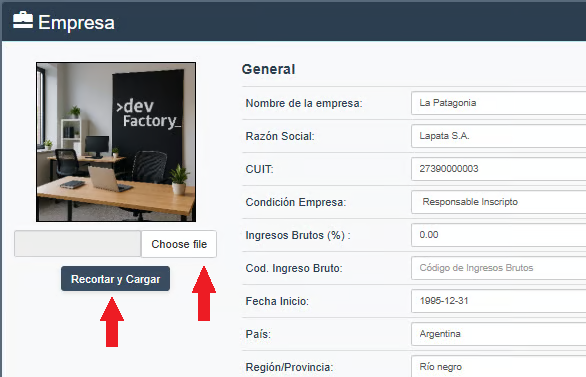
Pantalla principal de configuración de empresa.
Actualizar datos, al pie, guarda esta tabla de datos generales, junto con el modo fiscal y el CBU de Factura de Crédito de la razón social principal (ver más abajo). Los impuestos y percepciones, y la conexión con ARCA, se guardan aparte, cada uno con su propio botón.
Conexión fiscal#
Esta sección vincula tu empresa con ARCA para poder facturar electrónicamente. Se abre desde Identidad fiscal (más abajo en esta misma pantalla), tocando Facturación electrónica en la tarjeta de tu razón social principal.
Facturar exige cuatro cosas, y la pantalla las muestra como un checklist de 4 pasos, siempre visibles, con el paso trabado resaltado y una sola acción para destrabarlo:
1. Datos fiscales#
El CUIT (11 dígitos) y la condición frente al IVA de la empresa. Se cargan en Datos generales, arriba en esta misma pantalla.
2. Certificado de ARCA#
Tocá Conectar con ARCA: pide el CUIT de quien administra la sociedad y su clave fiscal (tiene que ser nivel 3). La clave no se guarda: se usa una sola vez, para que devy genere el certificado con el que se identifica ante ARCA. Tarda entre 3 y 5 minutos.
Si el certificado quedó en modo Pruebas (homologación), este paso lo avisa y ofrece Reconectar en producción: en Pruebas los comprobantes no tienen validez fiscal.
3. Permiso de ARCA para facturar#
Tocá Autorizar ahora. Es el permiso que ARCA le da a ese certificado para emitir comprobantes electrónicos.
4. Punto de venta#
Se elige de la lista de puntos de venta que ARCA tiene habilitados para ese CUIT. Si no aparece ninguno,
Cómo darlo de alta en ARCAexplica el trámite.
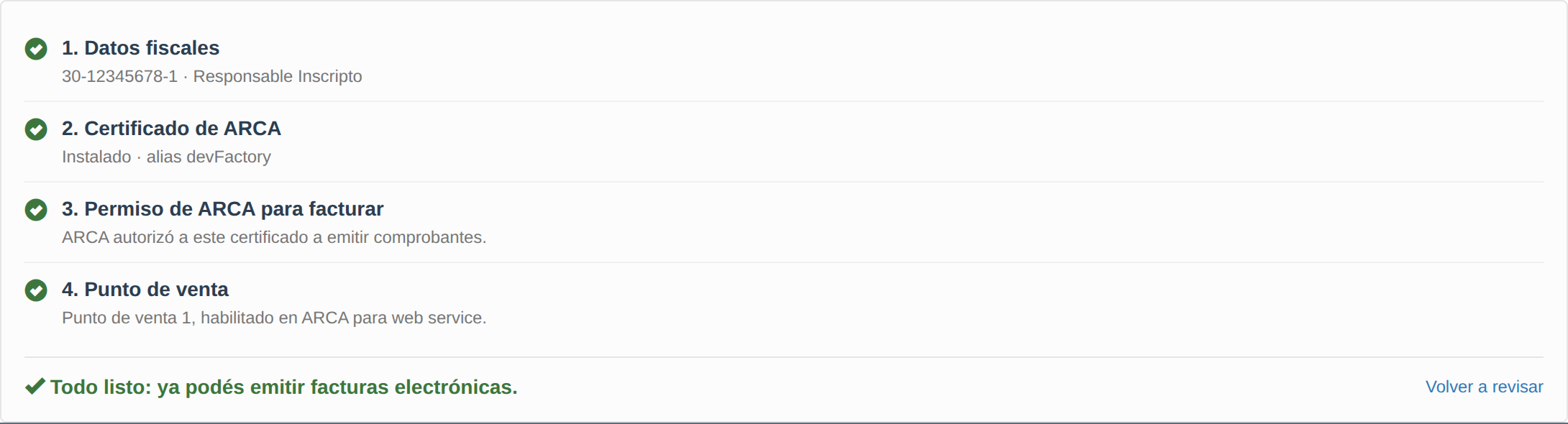
Cada paso muestra su estado: resuelto, pendiente o con error, y una sola acción para el que está trabando la conexión.
Con los cuatro pasos resueltos, la tarjeta de la razón social pasa a mostrar el chip «Lista para facturar»; mientras falte alguno, muestra «Falta la conexión con ARCA» y esas ventas salen con el CUIT de la razón social principal. Volver a revisar, al pie del checklist, vuelve a consultar el estado sin recargar la página.
¿Tu empresa factura con más de un CUIT? Cada uno se registra como una razón social aparte. Ver Razones sociales.
Instructivos para errores frecuentes de ARCA#
El checklist ya resuelve los dos casos más comunes: el paso 4 lista los puntos de venta habilitados en ARCA, y la falta del administrador de certificados es un trámite guiado dentro del mismo paso. Esta tabla queda como respaldo, por si preferís revisar la causa en ARCA antes de reintentar:
| Error típico | Qué revisar en ARCA |
|---|---|
No encontrás la aplicación Administración de Certificados Digitales en ARCA o no tenés disponible la opción para gestionar certificados de producción |
Habilitar administrador de certificados de producción |
El punto de venta configurado no es válido para esta entidad de facturación / El punto de venta no se encuentra habilitado a usar el presente WS |
Crear punto de venta |
Si el mensaje de error muestra un punto de venta, verificá que sea un punto de venta habilitado para el sistema de emisión que corresponde. Los puntos de venta usados para Web Services deben ser distintos de los usados para otras modalidades cuando ARCA así lo exige.
Opciones avanzadas de la conexión con ARCA#
Casi nunca hacen falta: conectar con ARCA ya deja la empresa lista para facturar. Sirven para cambiar el modo fiscal, ver los datos del certificado, autorizar un web service extra —como el de exportación— o desconectar la empresa de ARCA.
Los tres botones aparecen sólo si tu rango puede editar la empresa: quien la tiene en modo consulta ve la conexión y su estado, pero no puede tocarla.
Para abrirlas, en la sección Identidad fiscal de esta misma pantalla tocá Facturación electrónica en la tarjeta de tu razón social principal y, debajo de los pasos de la conexión, desplegá Opciones avanzadas. Ver datos del certificado, Autorizar otro web service y Desconectar de ARCA aparecen sólo cuando la empresa ya está conectada.
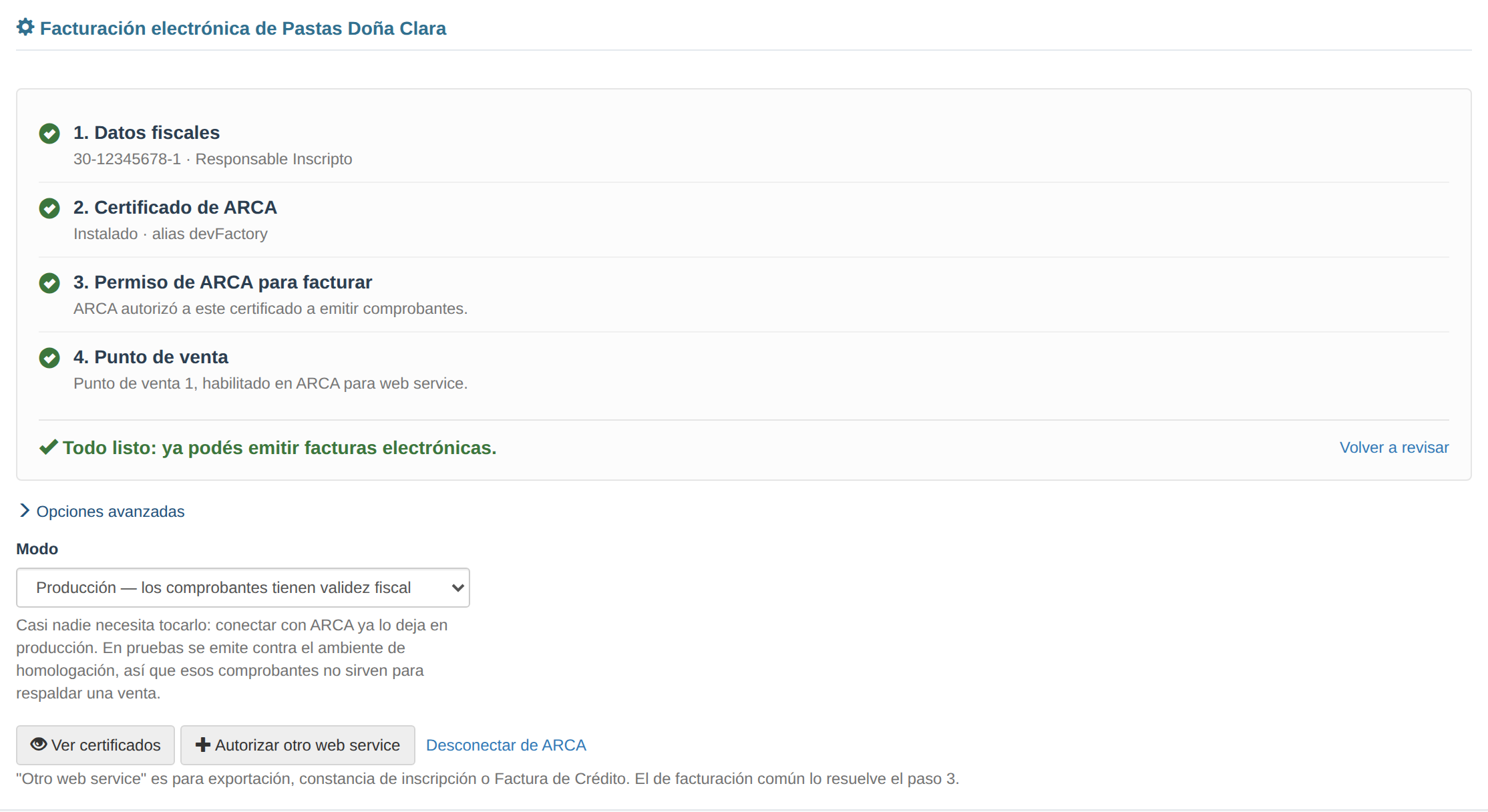
Con la conexión lista, «Opciones avanzadas» muestra el modo fiscal y las tres acciones sobre el certificado.
Modo: Producción o Pruebas#
| Modo | Qué significa |
|---|---|
Producción — los comprobantes tienen validez fiscal |
El modo normal. Es en el que queda la empresa al conectarse con ARCA. |
Pruebas — los comprobantes NO valen ante ARCA |
Se emite contra el ambiente de pruebas (homologación) de ARCA. Esos comprobantes no sirven para respaldar una venta. |
El cambio se guarda con Actualizar datos, el botón verde al pie de los datos generales de la empresa.
No pases a Pruebas una empresa que ya factura: todo lo que emitas desde ahí no tiene validez fiscal. Mientras la empresa esté en Pruebas, el paso Certificado de ARCA de la conexión lo avisa y ofrece Reconectar en producción.
Ver datos del certificado#
Muestra los datos del certificado con el que devy se identifica ante ARCA en nombre de tu empresa. Aparecen más arriba en la pantalla, al pie de los datos generales:
| Dato | Para qué te sirve |
|---|---|
| Titular y CUIT | Confirmar que el certificado cargado es el de tu empresa y no el de otra. |
| Emitido por | Quién lo firmó (ARCA). |
| Vigencia | Hasta cuándo sirve. Si ya venció, el cartel es rojo y te dice que generes uno nuevo en ARCA y lo vuelvas a cargar. |
| Huella (SHA-256) | La identificación única del certificado. Sirve para comparar, sin exponer nada, si el que está cargado es el mismo que te dio tu contador. |
| Clave privada | Sólo te dice si está cargada y desde cuándo. |
La clave privada nunca se muestra ni se puede copiar desde devy: con ella y el certificado, otro sistema podría emitir comprobantes con tu CUIT. Si un técnico o tu contador necesita el par para otro sistema, tiene que generarlo en ARCA.
Autorizar otro web service#
Un web service es cada servicio de ARCA que devy usa en nombre de tu empresa. El de la facturación común lo autoriza el paso Permiso de ARCA para facturar de la conexión; este botón es para los demás:
| Web service | Para qué lo usa devy |
|---|---|
Factura de Exportación (wsfex) |
Emitir la Factura E. Sólo si la empresa exporta. Ver Factura de exportación. |
Consulta de constancia de inscripción (ws_sr_constancia_inscripcion) |
Completar la razón social y la condición frente al IVA al cargar un cliente o un proveedor por su CUIT. |
Factura de Crédito Electrónica MiPyME (wsfecred) |
Consultar desde qué monto un cliente está obligado a recibir la Factura de Crédito. La factura en sí se emite con el web service de facturación común. Ver Factura de Crédito MiPyME. |
Facturación Electrónica con detalle (wsmtxca) |
Una variante de la facturación con el detalle de cada artículo, para un régimen específico. |
Facturación Electrónica (wsfe) |
La facturación común. Normalmente ya la autorizó la conexión, en el paso Permiso de ARCA para facturar. |
Elegí el web service#
Tocá Autorizar otro web service y elegí el que necesitás. Debajo aparece para qué lo usa devy.
Ingresá la clave fiscal#
En Usuario ARCA, el CUIT (11 dígitos) de quien administra la sociedad; en Contraseña ARCA, su clave fiscal, que tiene que ser de nivel 3.
Autorizá y esperá#
Tocá Autorizar. ARCA puede tardar hasta 2 minutos: no cierres la página. El resultado aparece más arriba, al pie de los datos generales de la empresa.
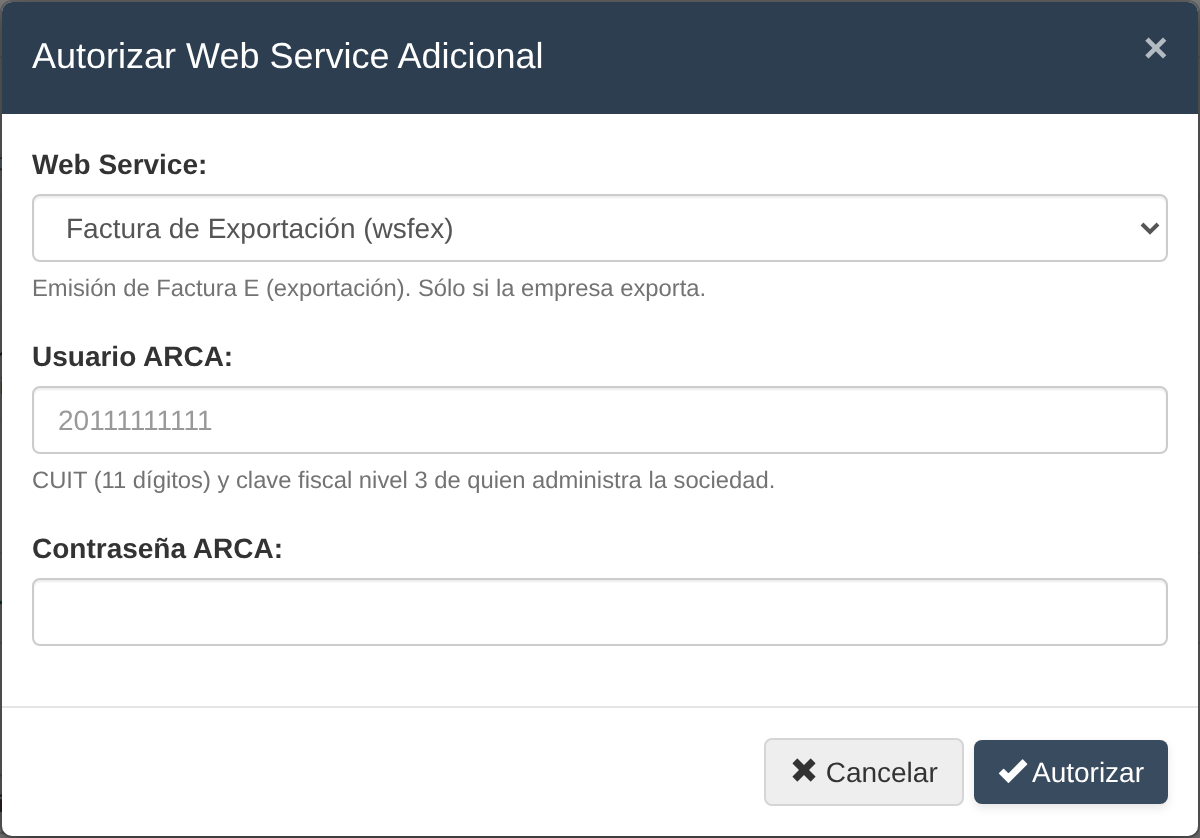
Al elegir el web service, la ventana dice para qué lo usa devy; después van el CUIT y la clave fiscal de quien administra la sociedad.
Aunque el sistema diga que la autorización salió bien, ARCA puede tardar unos minutos más en habilitarla. Si al usarla todavía aparece que no está autorizada, esperá y volvé a probar.
Desconectar de ARCA#
Borra de devy el certificado de la empresa, previa confirmación. Desde ese momento no se pueden emitir comprobantes electrónicos hasta volver a conectar: el paso Certificado de ARCA vuelve a ofrecer Conectar con ARCA. Los comprobantes que ya emitiste no se tocan.
Usalo sólo si vas a reemplazar el certificado o dejar de facturar desde devy. Si lo que falla es la facturación, revisá antes qué paso de la conexión está en rojo o en amarillo: casi siempre se resuelve ahí.
Las otras razones sociales tienen estas mismas opciones, salvo Autorizar otro web service, en la ventana Facturación electrónica de su tarjeta. Ver Razones sociales.
Si tenés activa la personalización Factura de Crédito Electrónica MiPyME (FCE), la misma ventana Facturación electrónica de la razón social principal pide además el CBU para Factura de Crédito, donde el cliente transfiere el pago. Ver Factura de Crédito MiPyME.
Al pie de Identidad fiscal está Traer comprobantes de ARCA: sirve para recuperar un comprobante que ARCA ya autorizó y el sistema no llegó a guardar. Ver Importar facturas desde ARCA.
Impuestos y percepciones#
Es el panel Impuestos Globales (Percepciones y Retenciones), más abajo en esta misma pantalla. Sólo aparece con la personalización Contabilidad e impuestos avanzados activada (ver Personalizaciones).
Para agregar uno nuevo, hacé clic en + Nuevo impuesto y elegí su Clase: define dónde y cómo se aplica.
| Clase | Qué es |
|---|---|
Percepción de Venta (la cobramos al cliente) |
Se asigna al cliente, en su ficha. |
Retención (a proveedor y/o sufrida) |
Se aplica al pagarle a un proveedor, o se carga como retención sufrida en el cobro de una venta. |
Percepción de Compra (el proveedor nos la cobra) |
Se carga en la factura de compra, cuando el proveedor te la percibe. |
Completá el resto de los datos (nombre, Tipo y alícuota) y confirmá con Guardar. Estos impuestos y percepciones después se asignan cliente por cliente o proveedor por proveedor, según su clase.
Corregir el tipo de una percepción de compra. El Tipo (provincial, nacional, municipal…)
decide en qué columna del Libro IVA Compras sale la percepción: una de IVA tiene que ser
Impuestos Nacionales (IVA/Ganancias) para salir en Per.IVA, y no en Otros. Si te das cuenta
de que una percepción quedó con el tipo equivocado, editala y cambiale el tipo: el sistema la
corrige también en las facturas de compra que ya la tienen y te avisa cuántas fueron. El total de
esas facturas no cambia; sólo pasa el importe a la columna que corresponde.
Si alguna de esas facturas está en un período contable cerrado, el cambio no se hace y el sistema te dice desde qué fecha. Ese período ya se presentó: para corregirlo hay que reabrirlo desde Contabilidad, o crear una percepción nueva con el tipo correcto para las facturas que vienen.
Retenciones por escala. Algunos regímenes de Ganancias no se retienen con un porcentaje
fijo sino con una escala: por ejemplo, el de profesiones liberales u oficios (régimen 119), para
proveedores inscriptos. En una retención, elegí Cálculo de la retención → Escala (monto fijo + % por tramo) y cargá los tramos que publica ARCA, cada uno con su Desde, su Monto fijo y su
% sobre el excedente. El primer tramo empieza en $0 y cada uno llega hasta el «desde» del
siguiente.
Al pagarle a un proveedor que tiene asignado ese régimen, el sistema calcula la retención sola:
a lo que le pagaste en el mes le resta el mínimo no sujeto, busca el tramo y aplica el monto fijo
más el porcentaje sobre lo que excede, y descuenta lo que ya le retuviste en el mes. En
Gestión de pagos › «Retenciones a practicar» esa retención aparece con el rótulo Escala, y el
comprobante de retención lo indica en la columna de la alícuota.
Si en la configuración del proveedor (botón Impuestos del listado de proveedores) le cargaste
una alícuota propia para ese régimen, se usa esa alícuota en vez de la escala.
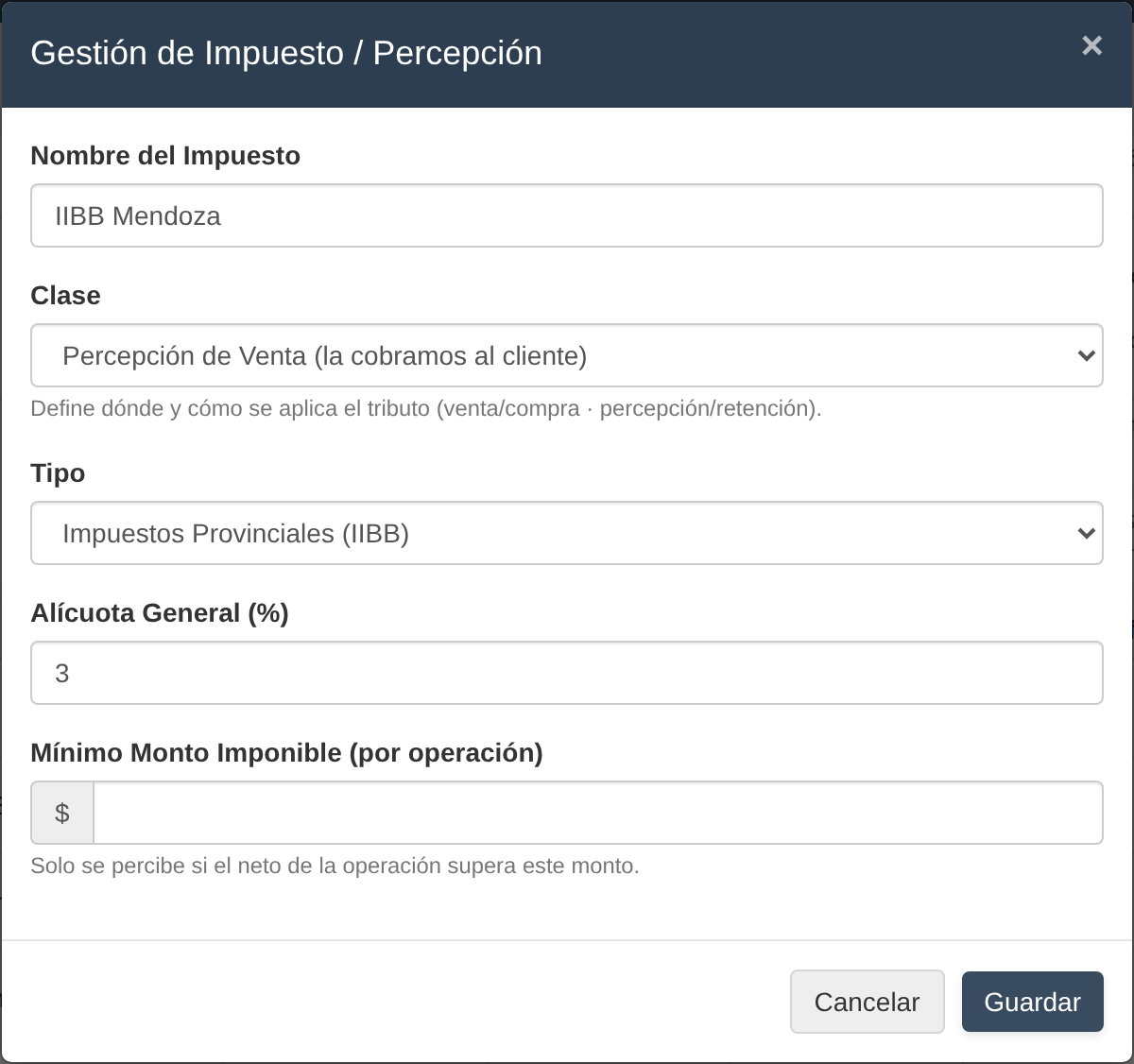
Alta de un nuevo impuesto o percepción, con su Clase.