Conciliación bancaria
Compará el extracto de tu banco, o el reporte de Liquidaciones de Mercado Pago, con los cobros cargados en el sistema: qué transferencias y ventas coinciden, cuáles no tienen su cobro cargado (y cargarlo desde ahí) y qué cobros no llegaron a la cuenta.
La Conciliación bancaria te ayuda a controlar que lo que dice el banco y lo que dice el sistema coincidan. Subís el extracto de tu cuenta, tal como lo descargás del home banking, y el sistema lo compara con los cobros cargados:
- Las transferencias que coinciden con un cobro cargado quedan conciliadas, muchas de ellas solas.
- Si entró una transferencia por una venta que figura pendiente de cobro, la podés cobrar desde ahí mismo.
- Te muestra los cobros que en el sistema figuran como transferencia o depósito pero no aparecen en el banco.
El sistema recuerda lo que ya conciliaste: un cobro controlado en la conciliación de un mes no te vuelve a aparecer en la del mes siguiente.
Qué permite hacer este módulo#
- Subir uno o varios extractos del banco en Excel o CSV, o el reporte de Liquidaciones de Mercado Pago.
- Ver qué leyó el sistema antes de analizar: columnas, cantidad de movimientos, período y filas con problemas.
- Revisar cada transferencia recibida con una acción clara según el caso.
- Registrar el cobro de una venta pendiente directamente desde la transferencia.
- Ver los cobros que no tienen respaldo en el banco.
- Deshacer cualquier decisión, incluso las que tomó el sistema solo.
- Descargar la conciliación en Excel para tu contador.
- Consultar las conciliaciones anteriores.
Antes de empezar#
- Descargá el extracto de tu cuenta desde el home banking, en Excel o CSV. No hace falta editarlo: el sistema reconoce solo las columnas de fecha, descripción e importe.
- Revisá que tus medios de pago de transferencia o depósito tengan tildado Se acredita en el banco en
Datos > Medios de pago. Son los cobros que el sistema compara con el extracto del banco. - Si vas a conciliar Mercado Pago, revisá que tus medios de Mercado Pago tengan tildado Se acredita en Mercado Pago (y no el del banco: los cobros por Mercado Pago no llegan al banco uno por uno).
- Si tu empresa tiene locales que cobran en cuentas distintas, tené a mano de qué cuenta es cada extracto.
Por ahora se concilian los cobros en pesos que entran a la cuenta. Los débitos del extracto (pagos a proveedores, comisiones, impuestos) y los movimientos en dólares se leen, pero no se comparan.
Paso a paso principal#
Abrí una nueva conciliación
Entrá a
Operaciones > Ventas, abrí Cobros y tocá el botón Conciliación bancaria. En la pantalla que se abre, tocá Nueva conciliación.Elegí la cuenta y subí el extracto
Si tu empresa tiene locales, elegí en ¿De qué cuenta es el extracto? quién factura lo que se cobra en esa cuenta:
Fábrica, un local puntual oTodos los orígenes. Así el extracto se compara solo con los cobros de ese origen.Si tu usuario está asignado a un local, no hay nada que elegir: la pantalla muestra Cuenta de con el nombre de tu local y el extracto se compara solo con sus cobros.
Elegí el archivo y tocá Leer el extracto. Podés subir varios archivos si el período quedó partido en más de uno.
Revisá lo que se leyó
El sistema te muestra cuántos movimientos leyó, de qué fecha a qué fecha y qué columna tomó para cada dato. Si alguna fila tiene una fecha que no se pudo leer, te avisa cuál es, para que revises el archivo.
El período a conciliar se completa solo con las fechas del extracto. Ajustalo si querés conciliar solo una parte.
Analizá
Tocá Analizar. El análisis puede llevar unos minutos si el extracto es largo: vas viendo el avance, y podés salir de la pantalla porque sigue trabajando solo. Cuando termina, te lleva a la conciliación.
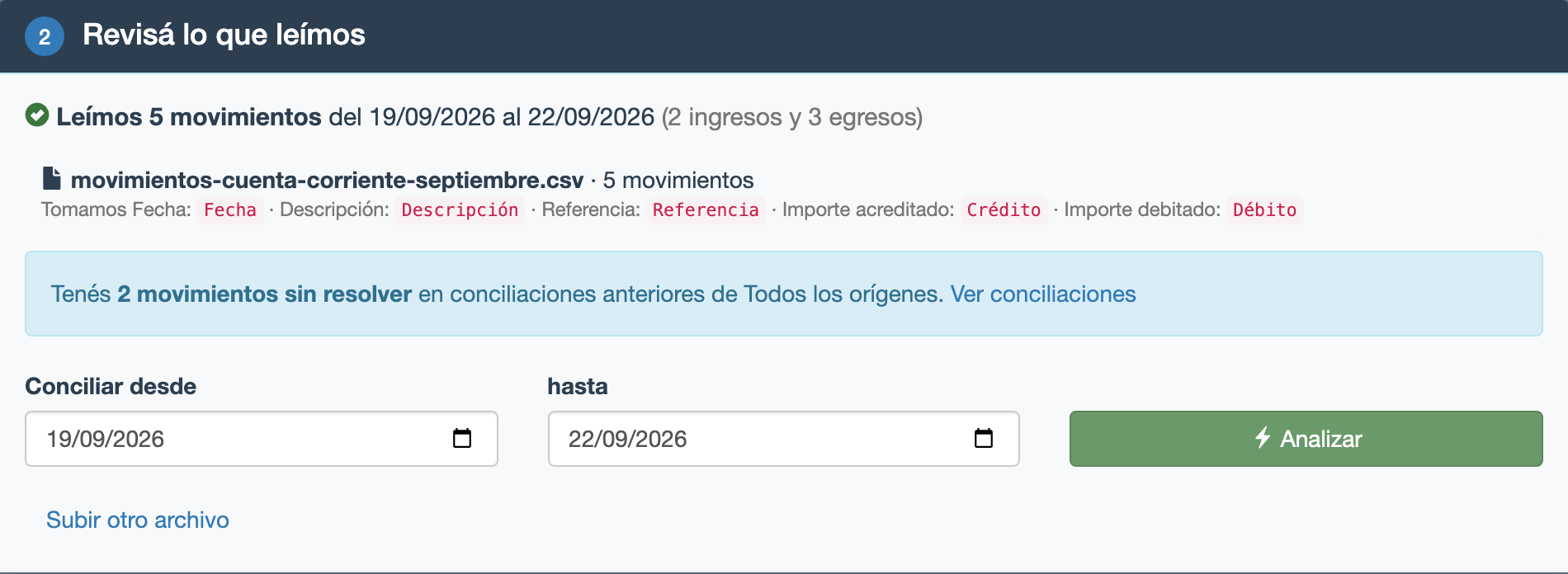
Lo que el sistema leyó del extracto antes de analizar: cuántos movimientos, de qué fecha a qué fecha y qué columna tomó para cada dato.
Conciliar Mercado Pago#
Además del extracto del banco, podés subir el reporte de Liquidaciones de Mercado Pago. El sistema lo reconoce solo y te lo avisa en la vista previa. Cada ingreso del reporte es una venta cobrada, y se compara con tus cobros cargados con un medio que tenga tildado Se acredita en Mercado Pago.
Para que coincidan, el reporte tiene que traer el total de cada venta, no solo lo que te quedó después de la comisión. Al descargarlo desde Mercado Pago, elegí estas columnas:
- Fecha de origen
- Detalle de la venta
- Nombre de quien hace el pago
- ID de operación en Mercado Pago
- Monto bruto de la operación
- Monto neto de la operación que impactó tu dinero
Si el reporte trae solo el monto neto, el sistema lo lee pero no te deja analizar, y te dice qué columna agregar. En cada venta conciliada vas a ver el neto que te acreditó Mercado Pago y cuánto se llevó de comisión, envío e impuestos. Las bonificaciones de envío de Mercado Libre no se tratan como ventas.
Un extracto del banco y un reporte de Mercado Pago son dos cuentas distintas: subí cada uno en su propia conciliación.
Revisar la conciliación#
Arriba de las pestañas, un resumen te dice cuántos movimientos se analizaron, cuántos no son cobros (egresos, impuestos, comisiones) y contra cuántos cobros cargados se compararon. Si no había ningún cobro contra el cual comparar —por ejemplo, porque ningún medio de pago tiene el tilde de esa cuenta—, te lo avisa y te indica dónde revisarlo.
Cada movimiento del banco aparece en una de cuatro pestañas:
| Pestaña | Qué tiene |
|---|---|
| Para revisar | Las transferencias que necesitan que decidas algo. |
| Conciliados | Las transferencias que ya quedaron controladas contra su cobro, porque las confirmaste vos o porque el sistema las reconoció solo. |
| Sin respaldo en el banco (o en Mercado Pago) | Cobros que en el sistema figuran con un medio de esa cuenta en el período y que no aparecen en el extracto. |
| Descartados | Los movimientos que marcaste como que no correspondían o que no eran un cobro. |
En Para revisar, cada movimiento muestra la fecha, el importe y lo que dice el banco, y abajo qué encontró el sistema, con su nivel de confianza (alta, media o baja) y el motivo, por ejemplo mismo importe, mismo día, el CUIT del cliente aparece en la transferencia.
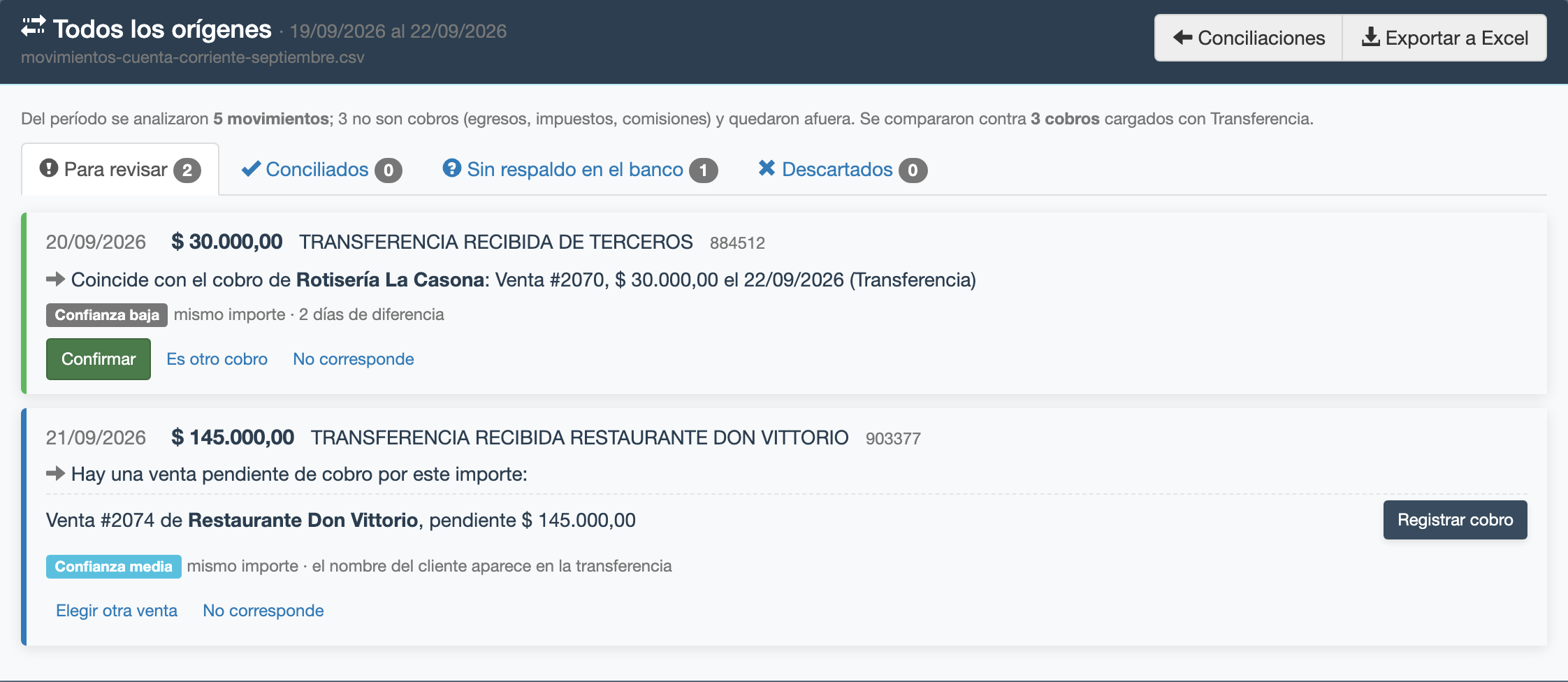
La pestaña «Para revisar»: una transferencia que coincide con un cobro ya cargado, para confirmar, y otra que paga una venta pendiente, para registrar el cobro desde ahí.
Según el caso, vas a ver una acción principal:
| Qué encontró el sistema | Qué hacer |
|---|---|
| Un cobro cargado que coincide | Confirmar. Si propone varios, elegí el correcto y confirmá. |
| Una venta pendiente de cobro por ese importe | Registrar cobro. |
| El cliente, pero sin cobro ni venta pendiente que coincida | Ver sus ventas pendientes y elegir la que corresponde. |
| Nada | Asignar cliente: el sistema vuelve a buscar con ese cliente. |
Y siempre tenés las alternativas: Es otro cobro o Elegir otra venta si la propuesta no es la correcta, No corresponde para descartar la coincidencia, y No es un cobro para los movimientos que no son de clientes (un reintegro o una transferencia entre tus cuentas).
Si un movimiento dice Sin clasificar, es que el sistema no llegó a confirmar si es un cobro (por ejemplo, en un extracto muy largo). No se descarta: queda para que lo decidas vos. Si no es un cobro, tocá No es un cobro. Cuando hay muchos movimientos, la lista muestra los primeros 100 y abajo el botón Mostrar más.
Registrar el cobro de una venta pendiente#
Cuando entró la transferencia pero el cobro no estaba cargado, tocá Registrar cobro. Se abre la misma ventana de cobro que usás en Ventas, ya completa con el importe y la fecha de la transferencia y un medio de pago que se acredita en el banco. Revisala y tocá Guardar cambios: el cobro queda registrado en la venta y la transferencia pasa a Conciliados.
Si una transferencia paga varias ventas juntas, el sistema te las muestra a todas. Registrá el cobro de cada una: la transferencia queda conciliada cuando todas tienen su cobro.
Resolver los cobros sin respaldo en el banco#
En la pestaña Sin respaldo en el banco, cada cobro tiene dos opciones:
- Se cobró por otro medio: si en realidad se cobró en efectivo, con tarjeta o por otro importe. Se abre la ventana de cobro de esa venta para corregirlo; al guardarlo, si el medio ya no se acredita en el banco, sale de la lista.
- Ya lo revisé: si sabés por qué no está en el extracto, por ejemplo porque entró en otra cuenta o se acreditó después del período. Podés escribir una nota corta con el motivo. El cobro no cambia: solo deja de aparecer sin respaldo, en esta conciliación y en las próximas.
Los que diste por revisados quedan abajo, en Revisados, con la nota, quién lo hizo y cuándo. Desde ahí podés tocar Deshacer si te equivocaste.
Un cobro marcado En revisión no tiene estas opciones: hay una transferencia en Para revisar que podría ser ese cobro. Resolvelo desde esa transferencia.
Deshacer#
Todo se puede deshacer. En Conciliados o Descartados, tocá Deshacer y el movimiento vuelve a Para revisar. Deshacer no borra los cobros que hayas registrado: solo deja de darlos por controlados.
Si después modificás o borrás un cobro que ya estaba conciliado, la transferencia vuelve sola a Para revisar, con un aviso. Así nunca queda como conciliada contra un cobro que ya no es el mismo.
Acciones frecuentes#
Descargar la conciliación para tu contador#
Dentro de la conciliación, tocá Exportar a Excel. El archivo tiene una hoja con todos los movimientos, su estado y el cobro con el que se concilió, otra con los cobros sin respaldo en el banco y una tercera con los que diste por revisados, con su nota. También lo descargás desde el ícono de descarga del listado.
Consultar las conciliaciones anteriores#
En la pantalla de Conciliación bancaria (Operaciones > Ventas > Cobros > Conciliación bancaria) ves todas las conciliaciones, con su período, el origen, cuántos movimientos se conciliaron y si quedan pendientes. Podés filtrar por origen y por estado, por ejemplo Con movimientos para revisar. Si tu usuario está asignado a un local, ves solo las conciliaciones de tu local.
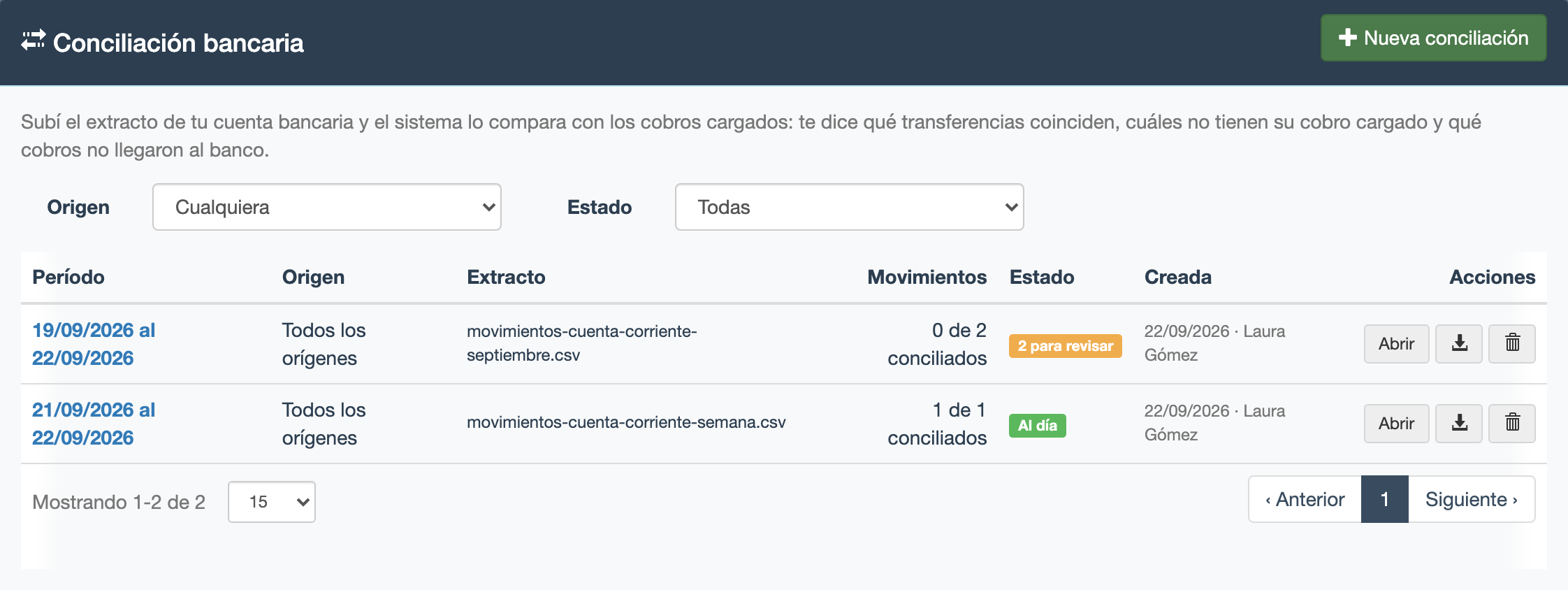
El listado de conciliaciones: una al día y otra con dos movimientos para revisar, cada una con su período, su extracto y cuántos movimientos se conciliaron.
El sistema aprende cómo escribe el banco a tus clientes#
El banco casi nunca escribe el nombre igual que tu ficha de cliente (por ejemplo, TRANSF MARTINEZ GOMEZ M para María Martínez Gómez). Cuando confirmás una transferencia, el sistema aprende esa forma de escribirlo y la próxima vez reconoce al cliente solo.
Si alguna vez te propone el cliente equivocado, tocá Es de otro cliente, elegí el correcto y confirmá: el sistema aprende el nuevo y olvida el anterior.
Eliminar una conciliación#
Desde el ícono de la papelera del listado. Los cobros que esa conciliación había controlado vuelven a quedar sin conciliar; los cobros en sí no se borran.
Consideraciones importantes#
- Un cobro se concilia una sola vez: si ya lo controlaste en una conciliación, no se te vuelve a proponer en otra.
- El sistema compara solo los cobros de los medios de pago que tienen tildado Se acredita en el banco (para el extracto del banco) o Se acredita en Mercado Pago (para el reporte de Mercado Pago). Si un cobro no aparece, revisá ese tilde en el medio de pago.
- El origen de facturación es quién factura la venta, no de dónde sale la mercadería: una venta con stock de Fábrica facturada por un local es de ese local.
- Los cobros sin respaldo en el banco pueden ser cobros cargados con el medio equivocado, que entraron a otra cuenta o que todavía no se acreditaron. Revisalos antes de darlos por cobrados, y usá Ya lo revisé solo cuando sepas dónde está la plata.
- Para ver y usar esta pantalla hace falta el permiso Conciliación bancaria, que traen de fábrica los rangos Administrativo y Encargado de fábrica.