Stock
Informes de la categoría Stock: el listado para contar el stock de cada espacio, cuántas semanas te dura lo que tenés, cuánta plata tenés inmovilizada en mercadería (Valor Stock Generalizado), la lista de precios con stock, el movimiento diario, el armado de pedidos del depósito y los historiales de stock y de precios.
Qué permite hacer#
La categoría Stock junta los informes para saber qué mercadería tenés, dónde está, cuánto vale, cuánto te dura y cómo se movió.
| Informe | Qué contesta | Cómo sale |
|---|---|---|
Analizar Stock - Locales |
¿Qué stock tiene cada local ahora mismo? | Abre la pantalla de Cierre de stock |
Stock del Espacio |
¿Qué hay en cada espacio? El listado para contar | PDF o Excel |
Estado Actual Stock respecto Consumo |
¿Cuántas semanas me dura el stock y qué tengo que comprar ya? | PDF o Excel |
Valor Stock Generalizado |
¿Cuánta plata tengo inmovilizada en mercadería? | PDF o Excel |
Depósito |
¿Cómo salieron los pedidos que armó cada persona del depósito? | PDF |
Movimiento Diario |
¿Qué se mandó en el período, contra el último conteo de fábrica? | PDF |
Historial Completo de Stock |
¿Qué le pasó a este producto en este espacio, movimiento por movimiento? | Excel |
Lista Precio con Stock |
¿Qué precio y qué stock tiene cada producto? | PDF |
Historial de Precios |
¿Quién cambió este precio, cuándo y desde dónde? | Abre la pantalla de Listas de precios |
Antes de empezar#
- Los informes de stock muestran el stock de los productos habilitados en cada espacio. Si un producto no aparece en un local, revisá que esté habilitado ahí (ver Productos).
- El stock que ves en los informes es el que calcula el sistema a partir del último conteo y los movimientos posteriores. Si no coincide con lo que hay en la estantería, cargá un nuevo cierre de stock (ver Cierre de stock).
Historial de Preciospide el permiso de informes de Rentabilidad en tu rango.
Cómo generar un informe de esta categoría#
Abrir la categoría
Entrá a
Informesy tocá Stock.Elegir los filtros
Tocá
Generaren el informe. Varios no tienen filtros obligatorios: sin elegir nada, traen todos los espacios y todos los sectores.Elegir la salida
Imprimir PDFpara imprimir oDescargar Excelpara trabajar los datos, según lo que ofrezca el informe.
Los informes, uno por uno#
Analizar Stock - Locales#
No genera un archivo: te lleva a Locales → Cierre de stock con la ventana Analizar stock abierta, donde buscás un producto y ves su stock en cada local, con filtros por espacio y sector. Se explica en Cierre de stock.
Stock del Espacio#
Es el listado de lo que hay en uno o varios espacios, pensado para contar contra el inventario físico o, con un tilde, para armar la lista de reposición.
Filtros (todos opcionales):
SectoryProveedor: recortan los productos. El proveedor puede ser el principal del producto o uno de sus proveedores secundarios.Espacio/Local: uno o varios espacios. Vacío, la fábrica y todos los locales.Solo productos bajo stock mínimo: deja solo los productos que están por debajo de su stock mínimo en alguno de los espacios elegidos. Los que no tienen mínimo cargado no cuentan.
Sale en PDF o Excel. Trae una fila por producto con SKU, Código de Barra, Nombre y Detalle, y el stock:
- con un solo espacio, una columna
Stock; - con varios, una columna
Stockpor cada espacio y al finalStock Total.
Al pie está el total de cada espacio. En el Excel, la primera fila resume los filtros que usaste y cuántos productos entraron.
El listado incluye también los productos que están en cero o en negativo en ese espacio, para que los puedas contar igual.
El stock que muestra depende de para qué lo bajás:
- Sin
Solo productos bajo stock mínimoes la planilla para contar: muestra lo que hay en el estante, incluido lo que está reservado por un presupuesto. Los productos neutros no aparecen: se cuentan sus variantes. - Con
Solo productos bajo stock mínimoes la lista de reposición: muestra el disponible (descuenta lo reservado o saliendo en un envío), el mismo que usa el aviso de stock mínimo. Un producto neutro aparece con la suma de sus variantes.
Estado Actual Stock respecto Consumo#
Estado Actual Stock respecto Consumo responde una sola pregunta: cuántas semanas te dura el stock que tenés. Trae una fila por producto con su consumo semanal, su stock y las semanas cubiertas, agrupado por sector o por proveedor según lo que elijas, y repetido por cada espacio.
Al generarlo te pide semanas de seguridad: el colchón con el que querés trabajar. Eso es lo que define el semáforo de la columna Semanas Cubiertas:
- rojo si está por debajo de tus semanas de seguridad, o sea que hay que comprar ya,
- naranja hasta una vez y media ese valor,
- verde de ahí para arriba.
Si lo agrupás por Proveedor y no elegís ninguno, sale con todos tus proveedores juntos: una tabla por proveedor en el PDF y, en el Excel, la columna Proveedor con el de cada producto. Cada producto aparece una sola vez, bajo su proveedor principal, y los que no tienen proveedor van al final, en Sin proveedor. Por sector, en cambio, tenés que elegir al menos uno.
Lo podés sacar en PDF para imprimir o en Excel para trabajarlo. En Excel conviene, porque además del color hay una columna Estado que dice Comprar ya, Atención u OK: filtrás por Comprar ya y te queda la lista de compra armada.
Si un producto no tuvo movimientos y tampoco tiene un mínimo cargado, las columnas Semanas Cubiertas y Estado quedan vacías. El sistema no puede estimar cuánto te dura algo que nunca se movió, y poner un cero te haría comprar de más.
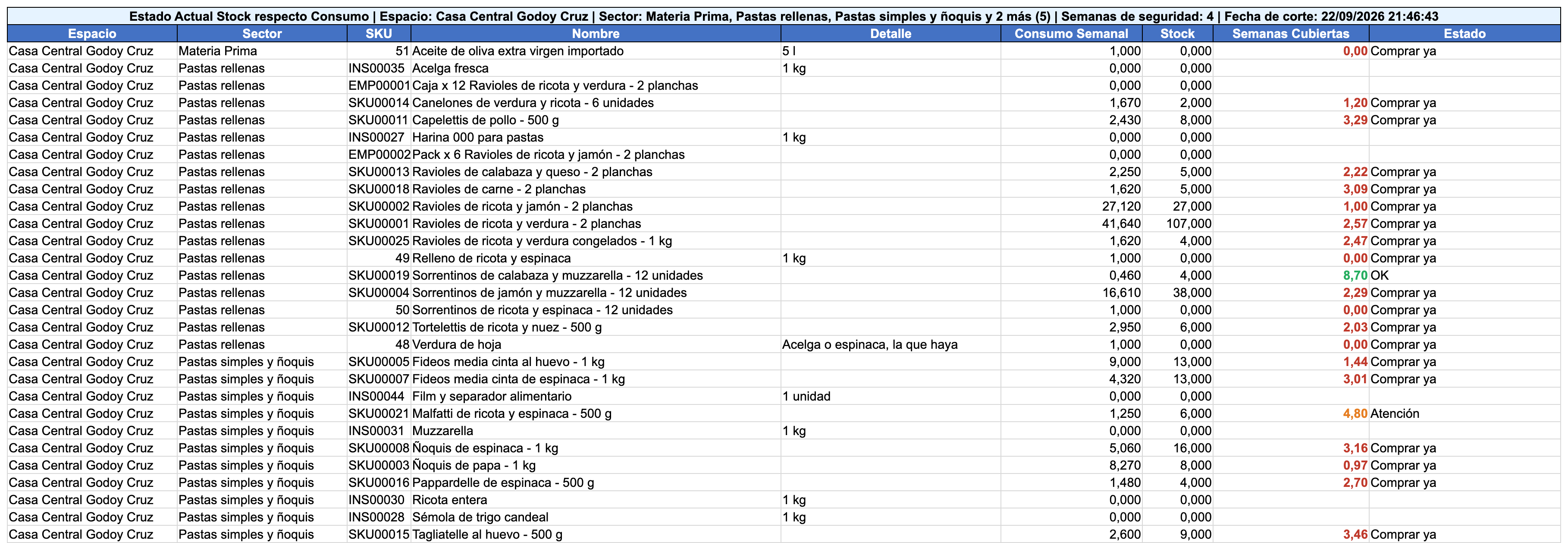
La planilla de Estado Actual Stock respecto Consumo de la Casa Central con cuatro semanas de seguridad: en Semanas Cubiertas, rojo es comprar ya, naranja es atención y verde está bien, y la columna Estado lo dice en texto para que la filtres en Excel.
Valor Stock Generalizado#
Te dice cuánta plata tenés inmovilizada en mercadería, espacio por espacio: lo que te costó y lo que valdría vendida. No pide filtros: siempre trae la fábrica y todos los locales.
Sale en PDF o Excel, con una sección por espacio (primero FÁBRICA y después cada local) y una fila por producto con SKU, Nombre, Descripción, Cantidad, Precio Costo, Total Costo, Precio Venta y Total Venta. Cada sección cierra con su total, y al final está el TOTAL GENERAL - TODAS LAS UBICACIONES con las unidades, el costo y la venta de todo.
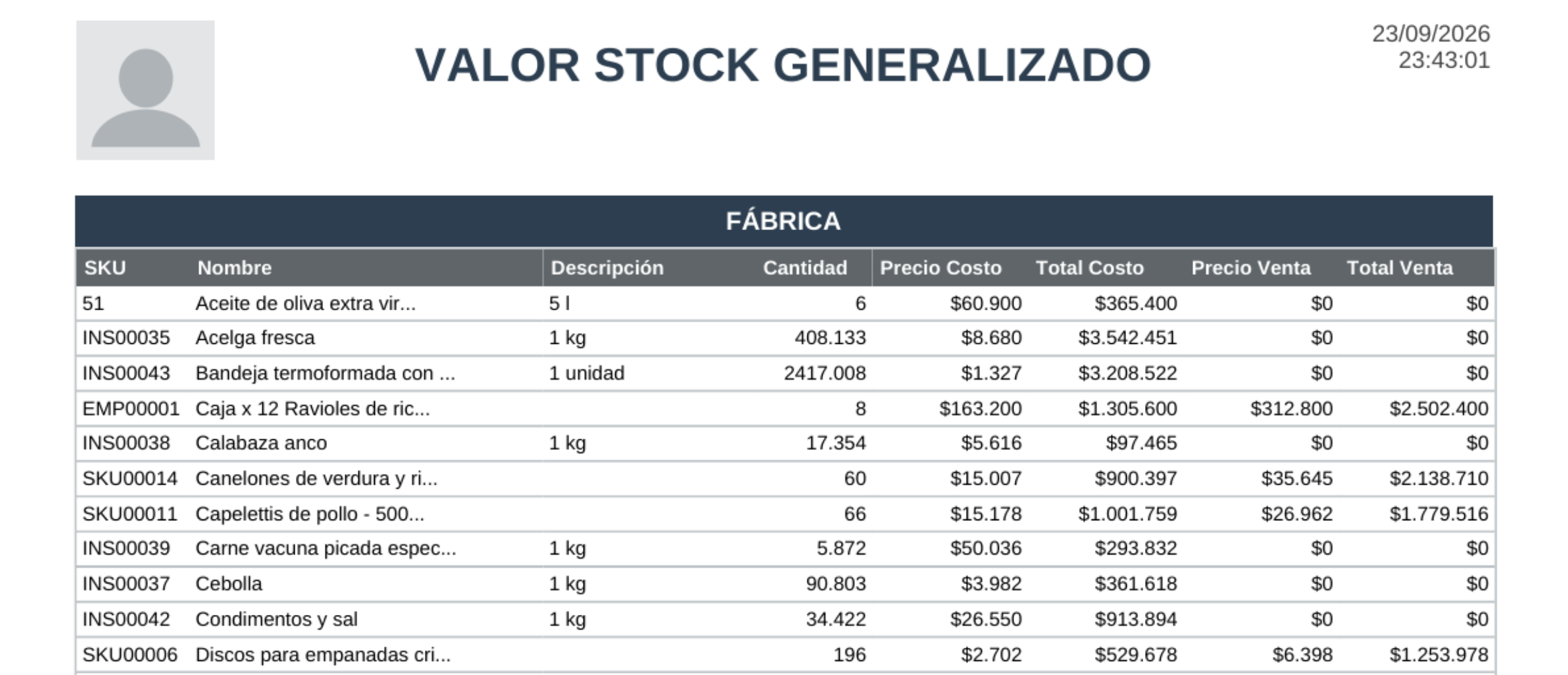
El PDF de Valor Stock Generalizado: la sección de la Fábrica con la cantidad de cada producto, su precio de costo y de venta y los dos totales. Los insumos, que no tienen precio de venta, valen cero a precio de venta.
Cómo leerlo:
Total Costoes tu capital inmovilizado. La diferencia conTotal Ventaes la ganancia que todavía está en el depósito y no en la caja.Precio Costoes el costo cargado en cada producto, yPrecio Ventasu precio de venta base, sin IVA (no el de una lista de precios). Los dos se pasan a pesos si el producto está cargado en otra moneda.- Entran los productos activos habilitados en el espacio que tienen stock mayor a cero. Los que están en cero o en negativo no suman.
- Un producto sin precio de venta, como la mayoría de los insumos, vale cero en
Total Venta. - En el
PDFlos nombres se cortan y los importes van sin decimales; en elExcelestán completos y con dos decimales.
Depósito#
Sirve si tenés personas con el rango Depósito que arman los pedidos: por cada una, lista los pedidos que armó en el período y cómo terminaron.
Filtros: Período y Sector. El período viene cargado con el mes en curso y se mira por la fecha de entrega acordada de cada pedido. Con Sector, entran los pedidos que tienen algún producto de ese sector.
Sale en PDF. Por cada persona con rango Depósito:
ARMADO PEDIDOS - <nombre>: una fila por pedido que esa persona despachó con un remito (si lo despachó en dos remitos, cuenta una sola vez), conFecha(la de entrega acordada),Local(a dónde iba) yEstado:AptooNo Apto, según el estado con que se cerró el pedido. Los pedidos pendientes o todavía en envío no aparecen. Cierra con el total de pedidos.RESUMEN - <nombre>: cuántos pedidosAptoyNo Apto, su porcentaje y la relación entre los dos.
Movimiento Diario#
Te muestra qué se mandó en el período, producto por producto, al lado del stock que se contó en el último cierre de fábrica.
Filtros: Período (obligatorio), Sector y Espacio/Local.
Sale en PDF, con dos partes:
Pedidos del período: los pedidos con fecha de entrega dentro del período, con elLocalal que iban y suEstado(PENDIENTE,En EnvíooEntregado).- Una tabla
Movimientos <sector>por cada sector, con cuatro columnas:Stock(lo contado en el último cierre de fábrica de ese sector, con su fecha en el título; si ese día se contó el mismo producto en más de un cierre, vale el último conteo),Enviado(lo que se entregó en el período, a locales y a clientes),Diferencia(el stock contado menos lo enviado) yProducto. Solo aparecen los productos que tuvieron envíos.
El Stock de este informe es un conteo, el del último cierre de fábrica, no el stock de este momento. Para el stock actual usá Stock del Espacio.
Historial Completo de Stock#
Reconstruye todo lo que le pasó a un producto en un espacio: cada movimiento (producción, entregas, ventas, devoluciones, remitos) y cada recuento, con el saldo después de cada uno.
Filtros: Producto y Espacio/Local (los dos obligatorios). El producto se busca por nombre o SKU.
Sale en Excel, con una hoja por cada combinación de producto y espacio que elijas: pedilo de a pocos productos. Cómo se lee cada hoja se explica en Stock.
Para ir directo al documento de cada renglón, la hoja trae además N° Producción (en lo que entró o se consumió por una producción) y Origen y Destino (en cada envío entre tus espacios, también en lo enviado que todavía no se recibió). La columna Ref. dice qué documento es: Producción, Entrega, Remito, Pedido o Devolución, con su número. En los demás movimientos esas columnas quedan vacías.
Lista Precio con Stock#
Es la lista para salir a vender: cada producto con su precio y el stock que tenés.
Filtros (los tres obligatorios): Espacio/Local, Sector y Lista de Precios (Base o una de tus listas activas).
Sale en PDF, con una fila por producto: SKU, Nombre, Descripcion, el stock (una columna Stock, o una por espacio más Stock Total si elegiste varios), Neto, Impuesto (la alícuota de IVA, en porcentaje) y Total (con IVA). Al pie dice cuántos productos entraron.
- Con la lista
Basesalen todos los productos activos del sector, tengan stock o no. El espacio no recorta la lista: solo decide de qué espacio es la columna de stock. - Con otra lista salen solo los productos que tienen un precio cargado en esa lista.
- Los precios van en la moneda de cada producto.
Historial de Precios#
No genera un archivo desde acá: te lleva a la pantalla de listas de precios con la ventana Historial de Precios abierta. Ahí ves cada cambio de precio con Fecha, Producto, Qué precio cambió (el de venta, el costo o el de una lista), Antes, Después, la variación, Quién lo cambió y Desde dónde (la pantalla, una importación o un cambio automático). Se filtra por fechas, tipo de precio, lista, origen del cambio y producto, y con Exportar a Excel bajás lo mismo que estás viendo.
Sirve para responder por qué un producto está a un precio, incluidos los cambios que hizo el sistema solo. Un período anterior a que el sistema empezara a registrar los cambios aparece vacío: la pantalla te muestra desde cuándo hay registro.
Consideraciones importantes#
- En
Valor Stock GeneralizadoyStock del Espacio, elPDFsale hasta 300 productos. Si el informe tiene más, en lugar delPDFvas a ver un aviso que te sugiere bajarlo enExcel, que no tiene ese límite. Estado Actual Stock respecto ConsumoyValor Stock Generalizadorepiten el listado por cada espacio: con un catálogo grande conviene elegir un espacio a la vez o bajarlos enExcel.- Si tu usuario está limitado a algunos espacios, el filtro
Espacio/Localte ofrece solo esos.