Contabilidad
Arma la contabilidad de partida doble a partir de tus operaciones y entrega los libros (Diario, Mayor y Balance) listos para el contador. Incluye la gestión del plan de cuentas por Excel y la contabilidad separada por razón social, con la copia del plan de una a otra.
El módulo Contabilidad arma la contabilidad de tu negocio a partir de lo que ya cargás todos los días: ventas, cobros, compras, pagos, notas de crédito y débito y movimientos de caja. No tenés que cargar asientos a mano: cuando lo necesitás, generás los asientos del período con un clic y descargás los libros contables para pasarle a tu contador.
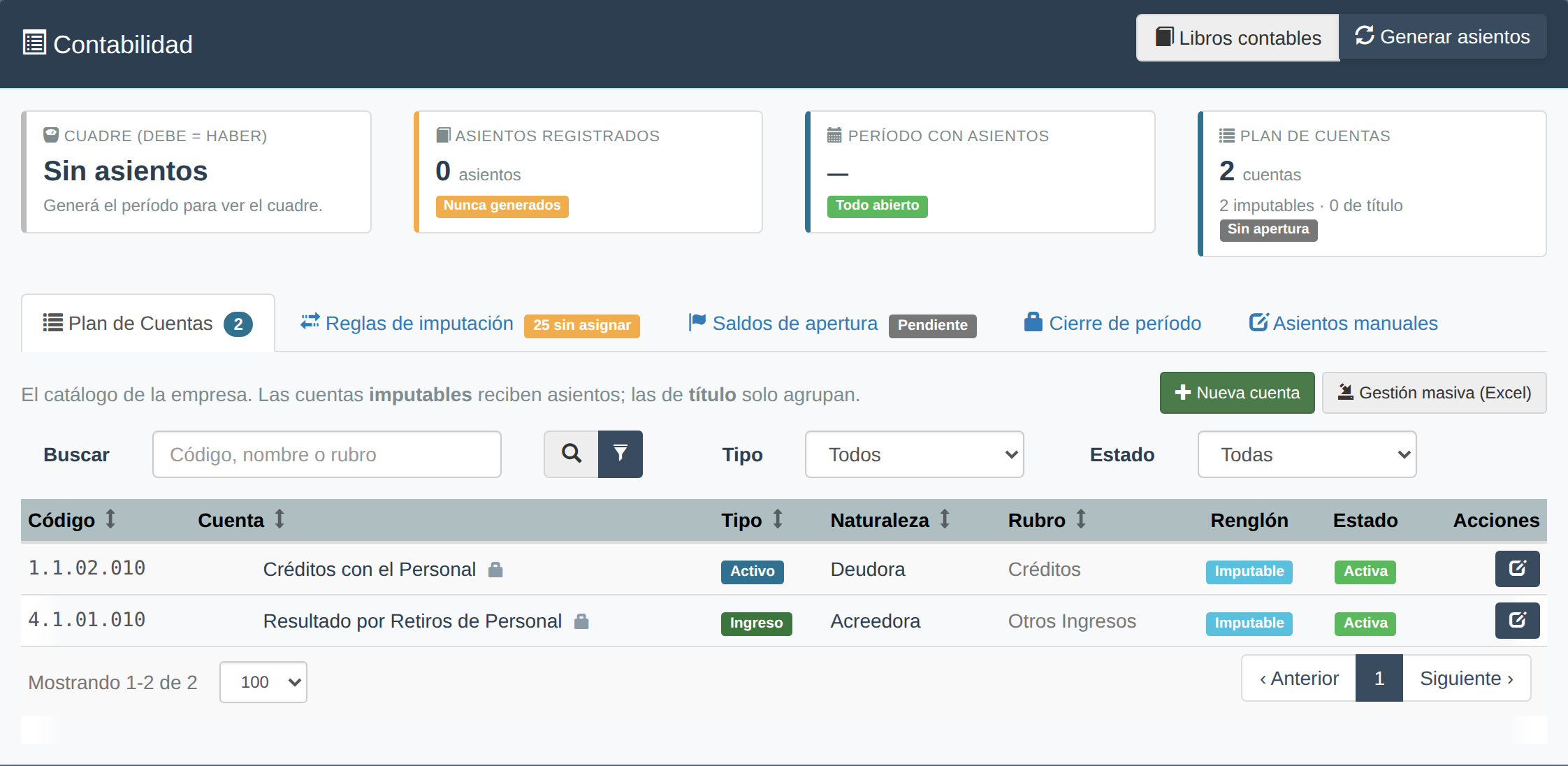
La pantalla principal de Contabilidad, con el tablero de estado y las cinco pestañas del módulo.
Qué permite hacer este módulo#
Desde Datos > Adicionales > Contabilidad podés:
- Ver y ajustar el plan de cuentas (viene precargado con un plan estándar argentino).
- Generar los asientos de un período a partir de tus operaciones reales.
- Descargar los libros contables: Libro Diario, Libro Mayor y Balance de Sumas y Saldos.
- Definir a qué cuenta va cada concepto con las reglas de imputación (por ejemplo, clasificar las compras por sector).
- Cargar saldos de apertura y asientos de ajuste manuales.
- Cerrar períodos para que no se modifiquen por error.
La contabilidad se arma sola desde tus operaciones. Vos seguís trabajando normal (cargando ventas, compras y caja) y, cuando querés ver o entregar los libros, generás los asientos del período. No hace falta saber de contabilidad para usarlo en el día a día.
Antes de empezar#
- El módulo aparece en el menú cuando está activa la personalización
Contabilidad e impuestos avanzados(ver Configuración). - El módulo requiere el permiso Contabilidad, que viene incluido en el rango Administrador y también se puede delegar a un rango personalizado.
- El plan de cuentas viene precargado, así que podés usarlo tal cual desde el primer día. Si tu contador prefiere otros nombres o códigos, los podés editar.
- Si entrás y aparece un aviso de "migración pendiente", el módulo todavía no está habilitado en ese perfil: pedíselo al equipo de soporte.
Cómo generar los asientos del período#
Abrir la generación
Entrá a
Datos > Adicionales > Contabilidady hacé clic enGenerar asientos.Elegir el período
Indicá la fecha Desde y Hasta del período que querés armar (por ejemplo, el mes que vas a cerrar), o usá los atajos
Este mes,Mes pasadooEste añopara completarlas solas.Generar
Hacé clic en
Generar. El sistema recorre las operaciones del período y arma un asiento por cada una. Al terminar te muestra cuántos asientos generó y, si algún documento tiene datos que no cierran, lo informa aparte como descuadre para que lo revises.
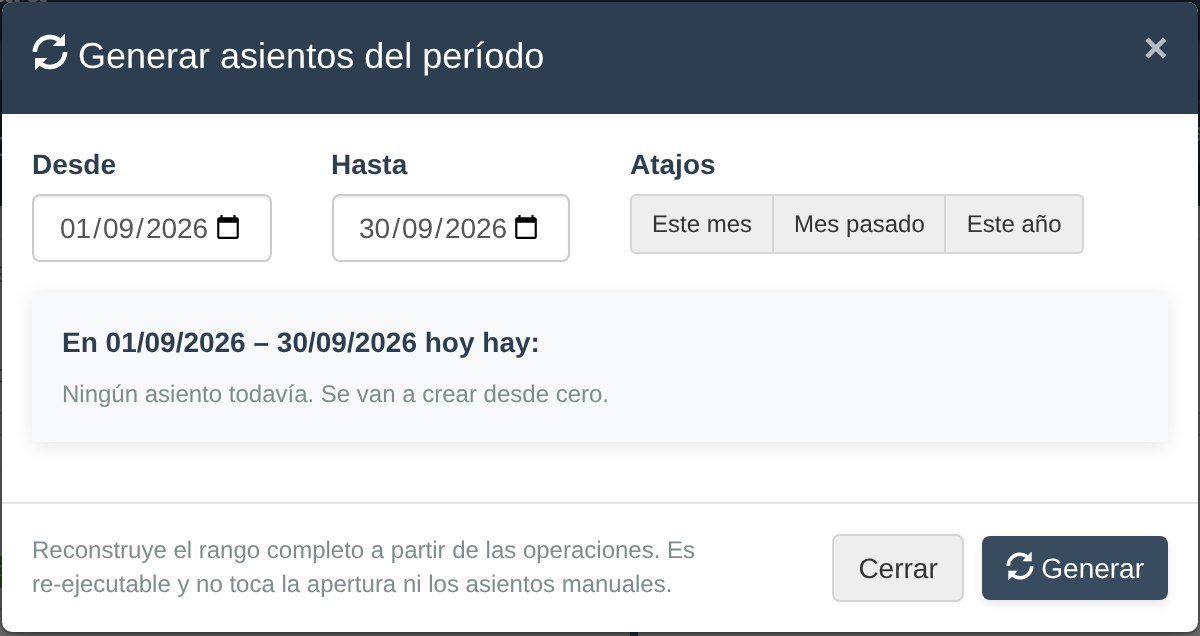
El modal Generar asientos: las fechas Desde y Hasta, o los atajos Este mes, Mes pasado y Este año.
La generación es re-ejecutable: si cargaste o corregiste operaciones después, volvé a generar ese mismo período y el sistema lo rehace desde cero, sin duplicar nada. Los saldos de apertura y los asientos manuales no se tocan al regenerar.
Descargar los libros#
Con el botón Libros contables vas a Informes: están en la categoría Fiscal y contable (ver Informes › Fiscal y contable), donde podés descargar en Excel:
- Libro Diario: todos los asientos del período en orden de fecha, con debe y haber.
- Libro Mayor: los movimientos de cada cuenta con su saldo acumulado.
- Balance de Sumas y Saldos: el resumen por cuenta que muestra que todo cierra (el total del debe iguala al del haber).

El botón Libros contables, en la cabecera de Contabilidad.
Los libros muestran lo que ya generaste. Si cargaste ventas o compras nuevas, primero generá los asientos del período y recién después descargá los libros, para que reflejen los últimos datos.
Las pestañas del módulo#
Plan de Cuentas#
Es el catálogo de cuentas donde se clasifica todo el dinero (Caja, Bancos, Deudores por Ventas, Proveedores, Ventas, IVA, etc.). Viene precargado y editable: podés agregar cuentas nuevas, renombrarlas o desactivarlas. Las cuentas básicas que usa el sistema no se pueden eliminar para no romper la contabilidad, pero sí renombrar.
Además del buscador por código, nombre o rubro y los filtros Tipo y Estado, Búsqueda Avanzada suma Naturaleza (deudora/acreedora), Rubro, Renglón y Origen.
Gestión masiva (Excel)#
Para armar o corregir muchas cuentas de una vez —pasar el plan que te dio tu contador, renumerar un rubro, dar de baja las que no usás—, usá Gestión masiva (Excel), arriba a la derecha de la pestaña.
Descargá el plan actual
Tocá
Descargar plantilla. Baja el plan completo de la razón social elegida arriba, con las cuentas activas y las inactivas, una por fila.Editalo en Excel
- Para dar de alta una cuenta, agregá una fila sin ID, con su
Codigo,Nombre,TipoyNaturaleza. - Para editar, cambiá la fila de esa cuenta. El
IDes el que dice qué cuenta es: con él podés cambiar hasta el código. - Para dar de baja, poné
0enEstado. La cuenta queda inactiva: nunca se borra ninguna. Las cuentas básicas del sistema no se pueden desactivar —las usan las reglas de imputación—: si lo intentás, la vista previa marca la fila. - Para ubicarla en el árbol, poné en
Codigo Padreel código de la cuenta de la que depende.
Tipoaceptaactivo,pasivo,patrimonio,resultado_positivooresultado_negativo;Naturaleza,deudoraoacreedora;ImputableyEstado,1o0(vacíos valen1). La planilla trae esas listas desplegables.- Para dar de alta una cuenta, agregá una fila sin ID, con su
Subila y revisá la vista previa
Elegí el archivo y tocá
Subir y validar. Todavía no se guarda nada: la vista previa te dice cuántas filas son válidas y cuántas son altas y ediciones, y muestra cada fila con su acción.Guardá
Si está todo bien, tocá
Guardar cambiosy confirmá.
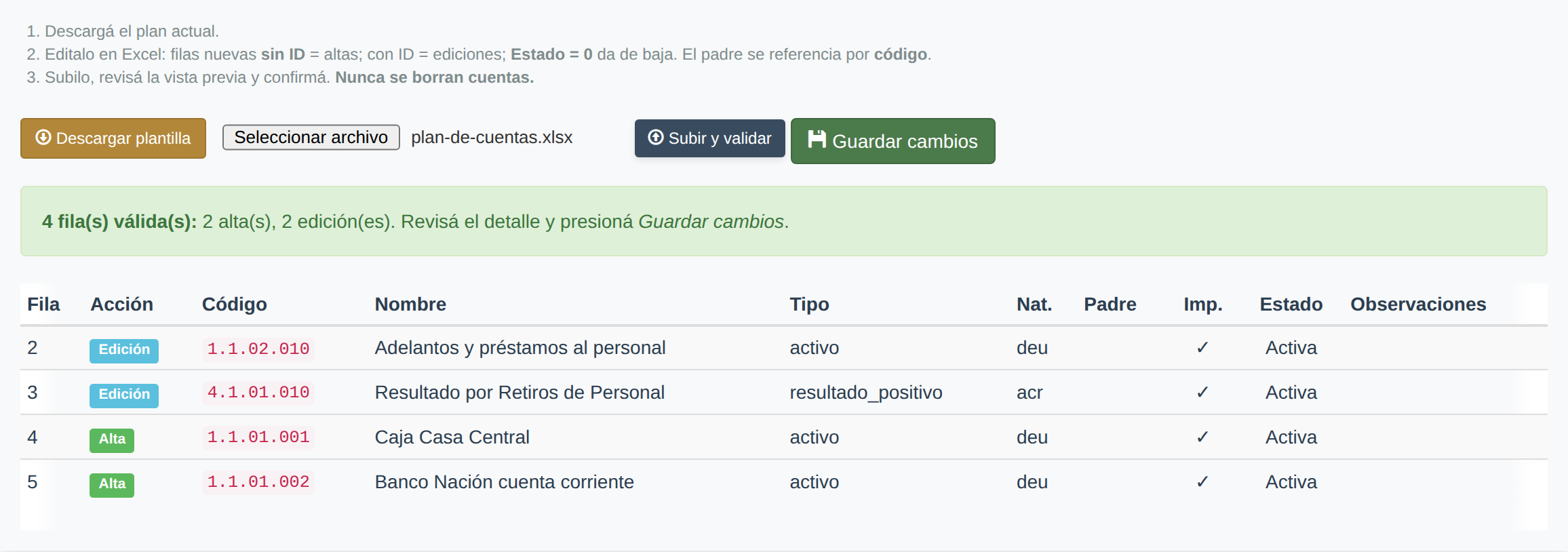
La vista previa antes de guardar: dos cuentas nuevas de caja y bancos y una cuenta renombrada. Nada se guarda hasta que tocás Guardar cambios.
- Si alguna fila tiene un error, la vista previa la marca en rojo con el motivo (un código repetido, un padre que no existe, un tipo mal escrito) y no deja guardar nada: corregí la planilla y volvé a subirla.
- Las cuentas que no están en la planilla no se tocan. Podés subir sólo las filas que cambian.
- Si subís la planilla completa, todas sus filas figuran como Edición, aunque no las hayas cambiado. Una baja también figura como edición, con el estado
Inactiva. - Una fila sin ID pero con un código que ya existe se toma como edición de esa cuenta, no como alta.
Reglas de imputación#
Definen a qué cuenta contable va cada concepto, sin tener que tocar nada técnico. Tiene cuatro bloques:
- Imputación de compra (la decisión principal): elegís si las compras se clasifican por sector del producto o por proveedor. En modo proveedor, una compra de un proveedor no mapeado (o con proveedores mezclados en la misma factura) cae a su sector y, si tampoco está mapeado, a "Compras / Mercaderías". El mapeo también se puede cargar por Excel:
Descargar plantilla(según el modo elegido), completás el código de cuenta de cada sector o proveedor,Subir y validaryGuardar vinculación.- Una factura que no sigue la regla: si un proveedor te vende más de un tipo de insumo (por ejemplo, etiquetas y corchos), activá en Configuración → Personalizaciones → Contabilidad la opción
Elegir la cuenta contable en cada factura de compra. Al cargar la factura apareceCuenta contable: viene enSegún la regla de imputación—debajo te dice a qué cuenta la manda la regla— y la podés cambiar por otra cuenta del plan para esa factura. También se cambia después desdeEditar factura. Sólo cambia la cuenta de la compra: el IVA, las percepciones y Proveedores van a sus cuentas de siempre. Una nota de crédito o de débito de esa factura va a la misma cuenta. El cambio se ve en los libros cuando volvés a generar los asientos del período.
- Una factura que no sigue la regla: si un proveedor te vende más de un tipo de insumo (por ejemplo, etiquetas y corchos), activá en Configuración → Personalizaciones → Contabilidad la opción
- Imputación de ventas (opcional): para repartir las ventas entre varias cuentas de ventas de tu plan. En
Sectores → cuenta de ventaasignás una cuenta a cada sector: cada producto de una venta va a la cuenta de su sector, y un sector sin cuenta va a "Ventas (ingreso neto)". EnFactura E → cuenta de ventaelegís la cuenta de mercado externo: toda Factura E va ahí, sin importar el producto, y también las notas de débito sobre una Factura E. Si no asignás nada, todas las ventas van a "Ventas (ingreso neto)", como siempre. Las notas de crédito siguen yendo a "Devoluciones sobre Ventas". - Cuentas por concepto: los valores por defecto que usa el generador para cada concepto (ventas, IVA débito/crédito, etc.). Si algún concepto queda sin cuenta asignada, un aviso te lo marca: el generador no puede imputar ahí.
- Medios de pago → Caja / Banco: a qué cuenta contable va cada medio de pago al cobrar o pagar. Un medio sin asignar cae al slot
Caja.
Saldos de apertura#
Sirve para cargar los saldos iniciales por cuenta a tu fecha de inicio contable (lo que venías arrastrando de antes). El total del debe tiene que igualar al del haber; la diferencia va a Capital o Resultados Acumulados.
Cierre de período#
Cuando un mes ya está revisado, lo cerrás para que sus asientos no se regeneren por error. Lo podés reabrir cuando quieras.
Asientos manuales#
Tu contador puede cargar asientos de ajuste a mano (amortizaciones, provisiones, reclasificaciones). Tienen que balancear (debe igual a haber) y no se borran al regenerar el período.
En otra moneda. Si el gasto fue en dólares (o en cualquier moneda que tengas con cotización cargada), elegila en Moneda y cargá los importes tal como figuran en el comprobante. El sistema te propone la cotización de la fecha del asiento —la última que cargaste ese día o antes— y la podés cambiar por la del comprobante. Antes de guardar vas a ver por cuánto queda el asiento en pesos: los libros siempre se llevan en tu moneda, y el asiento conserva al lado los dólares y la cotización con que lo cargaste. Si lo editás, se vuelve a abrir en dólares; si generás su reversa, sale en la misma moneda y con la misma cotización.
Si no hay ninguna cotización cargada para esa fecha, escribila a mano: sin cotización el asiento no se guarda.
En la lista de asientos cargados, cada uno tiene tres botones:
- Editar (el lápiz): trae el asiento al formulario de arriba para que cambies lo que haga falta —la fecha, la descripción, las cuentas o los importes— y lo guardes con Guardar cambios. No hace falta borrarlo y cargarlo de nuevo.
- Generar reversa (las flechas): crea un asiento nuevo con las mismas cuentas y el Debe y el Haber cruzados, que deja en cero al original. Te pide la fecha de la reversa. El asiento original no se modifica.
- Eliminar (el tacho): lo borra.
Cuando el asiento pertenece a un período cerrado, la lista lo indica y ya no se puede editar ni eliminar. Si necesitás corregirlo, generá su reversa con fecha de un mes abierto, o reabrí el período.
Contabilidad por razón social#
Si tu empresa factura con dos o más razones sociales (ver Razones sociales), cada una puede llevar su propia contabilidad: su plan de cuentas, sus reglas de imputación, sus saldos de apertura, sus cierres de período y sus asientos manuales.
Arriba de las pestañas aparece el selector Razón social. Todo lo que ves debajo es de la razón social elegida. La opción Compartido (todas) es el juego común: lo usan las razones sociales que todavía no tienen el suyo.

Con dos razones sociales, elegís arriba de cuál es el plan, las reglas y los asientos que estás viendo.
Clonar plan#
Para que una razón social nueva arranque con el mismo plan que otra, no hace falta cargarlo de nuevo:
Elegí la razón social de destino
En el selector Razón social de arriba, elegí la que va a recibir el plan. Tiene que no tener ninguna cuenta todavía.
Elegí de dónde copiar
En la pestaña
Plan de Cuentas, tocáClonar plan. EnCopiar desdeelegí la razón social de origen, oCompartido (todas). Dejá tildadoCopiar también las reglassi querés llevarte también las reglas de imputación.Revisá y copiá
Tocá
Ver qué se va a copiar: te dice cuántas cuentas y reglas se van a copiar. Si está bien, tocáCopiar ahoray confirmá.
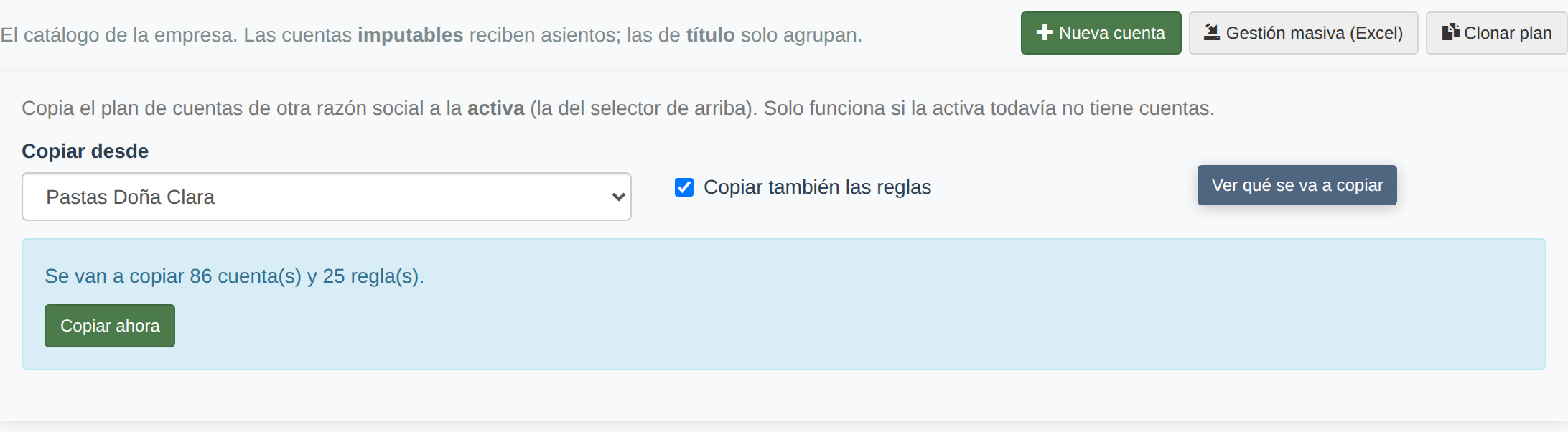
Antes de copiar, el sistema te dice cuántas cuentas y reglas se van a llevar a la razón social elegida arriba.
- Nunca pisa un plan: si la razón social de destino ya tiene cuentas, aunque sean inactivas, no deja copiar. Tampoco se puede copiar sobre
Compartido. - Se copian todas las cuentas propias del origen, también las inactivas. Las reglas se reasignan a la cuenta del mismo código; revisalas antes de generar los asientos.
La gestión masiva por Excel trabaja sobre la razón social elegida arriba: la planilla baja sólo su plan, las cuentas nuevas quedan en ella y las ediciones se buscan entre las suyas. Si querés cargar el plan de otra, elegila primero en el selector.
Generar asientos arma los asientos de todas las razones sociales del período, no sólo de la elegida.
Qué pasa con lo compartido cuando tenés una razón social elegida:
- Reglas de imputación: ves la cuenta que se va a usar para esa razón social, sea propia o heredada de
Compartido. Si le asignás otra, el cambio queda sólo en ella. Si quitás su mapeo, vuelve a usar el deCompartido. Para cambiar o quitar el mapeo compartido, elegíCompartido (todas)arriba. - Vinculación masiva de compras por Excel: la planilla baja y guarda sólo los mapeos de la razón social elegida.
- Saldos de apertura y tablero: muestran sólo lo de esa razón social.
- Cierre de período: ves sus cierres y los de toda la empresa, que aparecen con la etiqueta
Toda la empresa. Esos se reabren y se vuelven a cerrar eligiendoCompartido (todas). - Asientos manuales y saldos de apertura: siempre son de una razón social. Con
Compartido (todas)elegido no se pueden guardar —la pantalla te lo avisa arriba del formulario—, porque un asiento que no es de ninguna no saldría en el Libro Diario, el Mayor ni el Balance. Elegí arriba la razón social y cargalo ahí.
Consideraciones importantes#
Si un documento aparece como descuadrado al generar, significa que tiene datos cargados de forma inconsistente y el sistema no lo incluye en los libros hasta que se corrija. Pasale el dato a tu contador o a soporte.
- Los medios de pago que no son efectivo (Saldo a favor, Gift Card) se contabilizan en su cuenta correspondiente y no como caja, así la caja refleja solo el efectivo real.
- No podés cargar, editar ni eliminar un asiento manual, ni cargar saldos de apertura, con fecha dentro de un período cerrado: reabrilo primero. Lo que sí podés es generar la reversa de un asiento de un período cerrado, con fecha de un mes abierto.
- Una factura de compra cargada tarde se asienta en el período de su fecha contable, si le pusiste una, y no en el de la fecha del comprobante. Así el asiento cae en el mismo mes que la factura en el
Libro I.V.A. Compras. Ver Una factura que cargás tarde: la fecha contable. - Si tenés varias sucursales, los libros se pueden filtrar por espacio o verlos todos juntos.
- El módulo no reemplaza a tu contador: le entrega el trabajo masticado (los libros ya armados desde tu operación real) para que él los revise y presente.