Factura de exportación
Cómo facturar a un cliente del exterior con Factura E: cargar sus datos de exportación, emitir en moneda extranjera y obtener el CAE.
Cuando le vendés a un cliente de otro país, el comprobante que corresponde es la Factura E. Es muy parecida a una factura común, con unos pocos datos extra propios de la exportación. Esta página te explica cómo dejar listo al cliente del exterior y cómo emitir la Factura E paso a paso.
Antes de empezar#
- El cliente tiene que estar cargado como cliente del exterior (lo ves más abajo).
- La facturación de exportación debe estar habilitada para tu empresa. Es una configuración inicial; si al elegir la Factura E el sistema te avisa que no puede emitir, el administrador la habilita desde
Empresa(ver Opciones avanzadas de la conexión con ARCA).
La Factura E es para exportación de bienes: la operación no lleva IVA y se emite en la moneda que pactaste con el cliente (por ejemplo dólares).
Paso 1: Cargar al cliente del exterior#
Esto se hace una sola vez por cliente.
Elegir la condición de cliente del exterior
Entrá a
Datos > Clientesy creá o editá el cliente. En Condición IVA elegíCliente del Exterior.Completar los datos de exportación
Al elegir esa condición se muestran campos nuevos. Completalos:
- País destino: elegilo de la lista. Si el nomenclador de países de AFIP todavía no se sincronizó en tu empresa, este campo pide el código numérico en lugar de dejarte elegir por nombre (ver el aviso más abajo).
- CUIT-país: el identificador que corresponde a ese tipo de cliente del país (si no lo tenés a mano, consultalo con tu contador).
- Domicilio: la dirección del cliente en su país.
- ID impositivo: el número de identificación fiscal del cliente en su país.
- Idioma: en qué idioma sale el comprobante (Inglés, Español o Portugués).
- Incoterm por defecto: la condición de entrega habitual (FOB, CIF, etc.). Después la podés cambiar en cada venta.
Guardá. El cliente ya queda listo para facturarle al exterior.
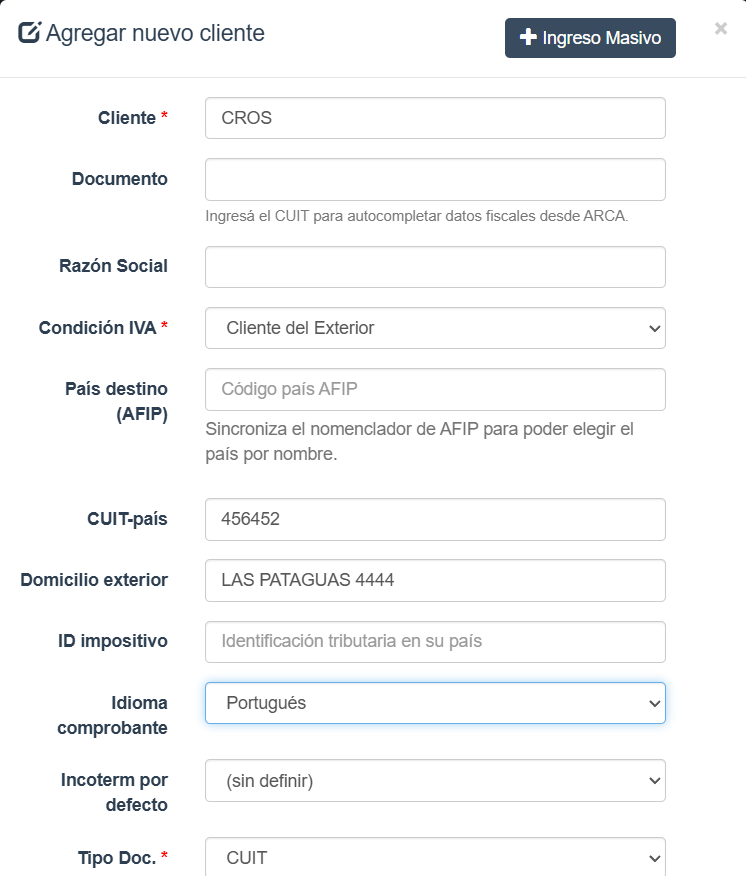
Mientras el nomenclador de países de AFIP no está sincronizado, «País destino» pide el código numérico en vez de dejarte elegir por nombre.
Si la lista de países aparece vacía, avisale al administrador para que la active una vez. Es un paso de configuración que se hace una sola vez para toda la empresa.
Paso 2: Emitir la Factura E#
Elegir el cliente y el comprobante
Entrá a
Operaciones > Ventas, hacé clic en+ Nueva ventay seleccioná el cliente del exterior. En el campo Comprobante te va a aparecerFactura E. Elegilo.Completar los datos de la exportación
Al elegir Factura E se abren estos campos:
- Moneda: la moneda en la que vendés (por ejemplo Dólar).
- Cotización: cuántos pesos vale una unidad de esa moneda al día de la factura.
- Incoterm: la condición de entrega (viene la del cliente, podés cambiarla).
- Permiso de embarque: si la operación tiene número de permiso o despacho, cargalo. Si no tenés, dejalo vacío.
Agregar los productos
Usá
Agregar productoscomo en cualquier venta. Vas a ver que el IVA queda en cero: es correcto, las exportaciones no llevan IVA.Guardar y emitir
Elegí el medio de pago y hacé clic en
Guardar. El sistema le pide la autorización al organismo y, cuando la recibe, la factura queda emitida con su número y su código de autorización (CAE).
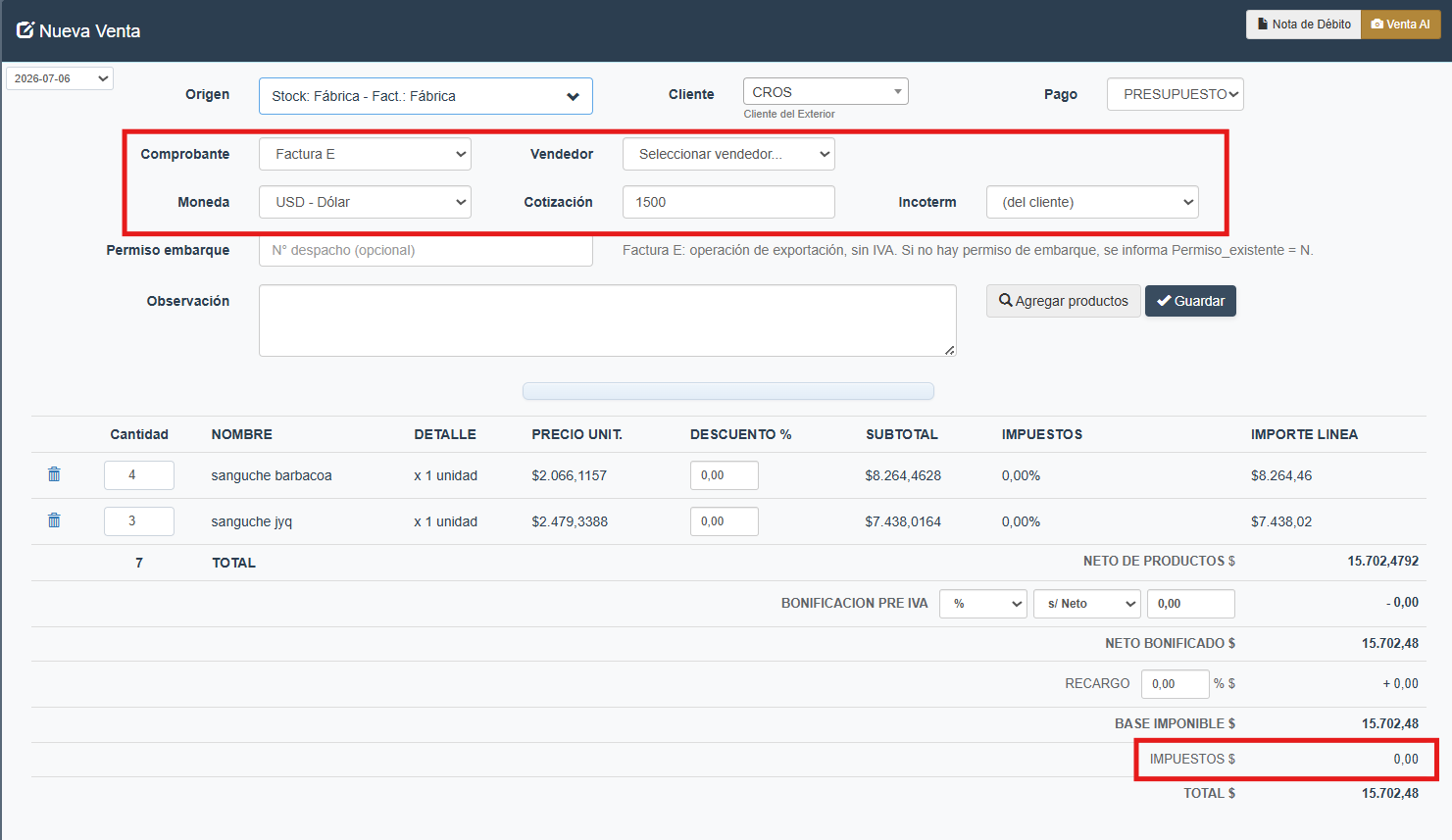
Al elegir Factura E aparecen Moneda, Cotización e Incoterm, y el IVA queda en cero.
Imprimir o enviar la factura#
Generás el PDF como con cualquier otra venta. La factura dice FACTURA E y los importes se muestran en la moneda que elegiste (por ejemplo USD 1.000,00), junto con el CAE.
Consideraciones importantes#
A un cliente del exterior solo le corresponde la Factura E. Por eso, para ese cliente, no vas a ver las opciones de Factura A, B o C.
Si falta un dato obligatorio de la exportación (país, domicilio, cotización o incoterm), el sistema te avisa y no emite la factura hasta que lo completes. Cargá lo que pida (en el cliente o en la venta) y volvé a guardar.
La unidad de medida que se informa (kilogramos, litros, metros, unidades) se toma sola del campo Detalle del producto. Por ejemplo, un producto con detalle "Bolsa 25kg" se informa en kilogramos. Si el detalle no indica una unidad, se informa en unidades.