Cuenta y facturación
Cuenta y facturación (engranaje › Cuenta y facturación): tus datos personales, el cambio de contraseña, el plan contratado con devy y cómo está tu empresa respecto de ese plan (Tu plan), el estado de cuenta, cómo subir el comprobante de un pago y las facturas y notas de crédito que devy le emitió a tu empresa.
En esta pantalla cada persona administra su acceso al sistema —sus datos y su contraseña— y el administrador de la empresa ve la relación comercial con devy: el plan contratado, lo que hay pendiente de pago y las facturas.
Qué permite hacer#
- Actualizar tu nombre, usuario, teléfono e idioma.
- Cambiar tu contraseña.
- Ver el plan que tiene contratado tu empresa y su estado.
- Saber si tu plan sigue acompañando el tamaño de tu empresa, y pedir una reunión con tu asesor si te está quedando chico.
- Consultar si hay un pago pendiente y descargar esa factura.
- Subir el comprobante de un pago para que se registre.
- Descargar todas las facturas y notas de crédito que devy le emitió a tu empresa.
Antes de empezar#
- Se entra desde el engranaje del menú › Cuenta y facturación.
- Suscripción y facturación está arriba de todo y la ve el rango Administrativo y los rangos que tengan tildado Cuenta y facturación de devy. Ver Rangos.
- Mi Cuenta (datos personales y contraseña) está al final y la ve cualquier usuario: cada persona administra su propio acceso.
Paso a paso principal#
Ver cómo está tu plan#
Tu plan es lo primero que muestra la pantalla, arriba de Suscripción y facturación. Muestra el plan de tu empresa y cómo la estás usando hoy:
- Tu equipo: los usuarios activos.
- Tus locales: los locales que están vendiendo.
- Tus ventas: las ventas por mes, como promedio de los últimos tres meses completos.
El color de la franja de arriba te dice cómo estás:
| Color | Qué significa |
|---|---|
| Verde | Tu plan acompaña bien a tu empresa. No tenés que hacer nada. |
| Naranja | Estás cerca del límite de tu plan. Tu empresa está creciendo y conviene conversarlo antes de que el plan te quede chico. |
| Rojo | Llegaste a un límite de tu plan, o tu empresa ya trabaja por encima de lo que el plan contempla. Conviene resolverlo ahora. |
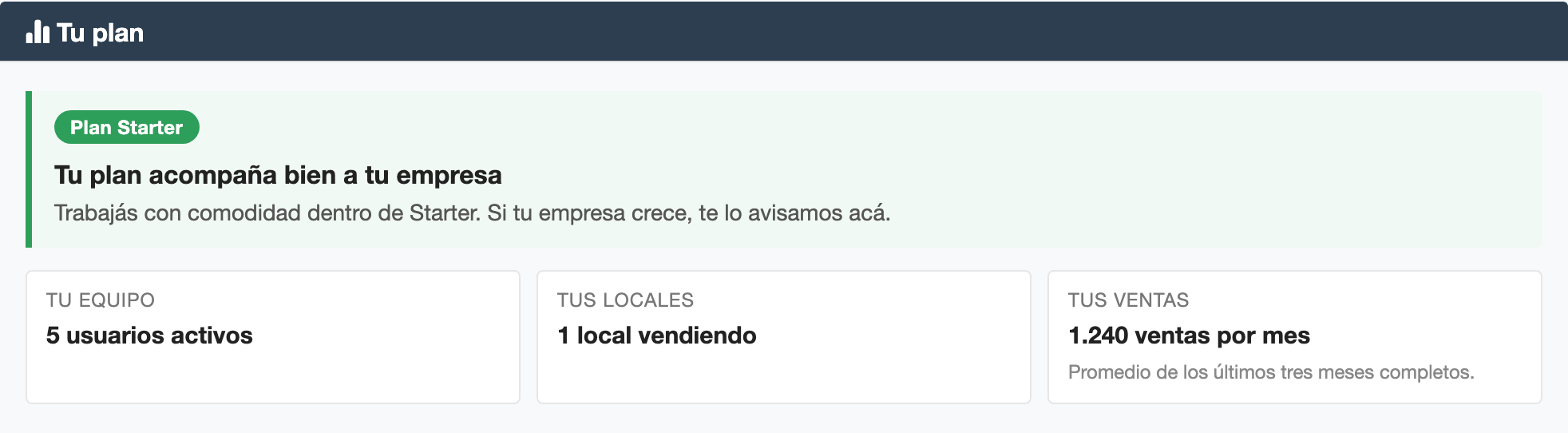
“Tu plan” en verde: el plan acompaña a la empresa y cada dato muestra sólo su número.
Mientras estás lejos del límite, cada dato muestra sólo tu número. Cuando te acercás, pasa a mostrarse contra lo que contempla tu plan —por ejemplo, 8 de 10 usuarios activos— con una barra.
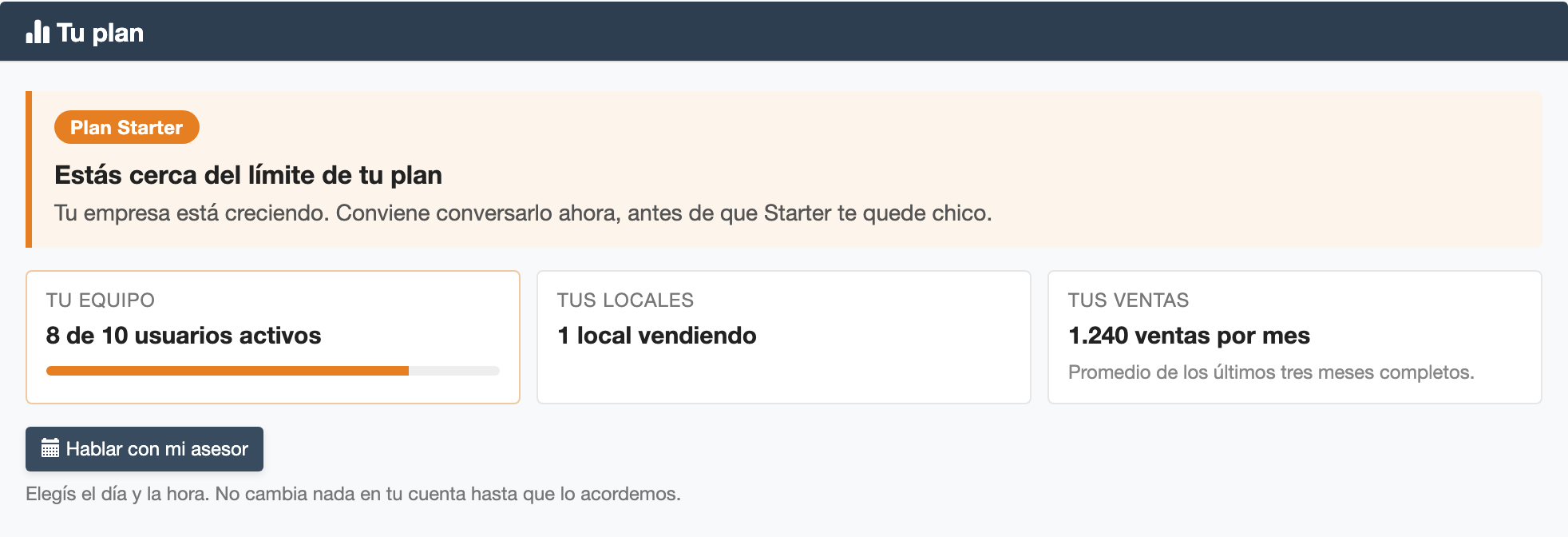
Cerca del límite: el dato se muestra contra lo que contempla el plan y aparece “Hablar con mi asesor”.
Cuando la franja está en naranja o en rojo, Cuenta y facturación muestra además un globito del mismo color en el engranaje del menú y en la pantalla de inicio, para que te enteres sin tener que entrar a mirar.
Pedir una reunión con tu asesor#
Cuando la franja está en naranja o en rojo aparece Hablar con mi asesor.
- Tocá Hablar con mi asesor. Se abre la agenda en una pestaña nueva.
- Elegí el día y la hora.
En la reunión vemos juntos qué le conviene a tu empresa. Pedir la reunión no cambia nada en tu cuenta: el plan se modifica recién cuando lo acordamos.
Ver el plan contratado#
En Suscripción y facturación, Datos de la suscripción muestra el Tipo de plan, su Estado y el Precio.
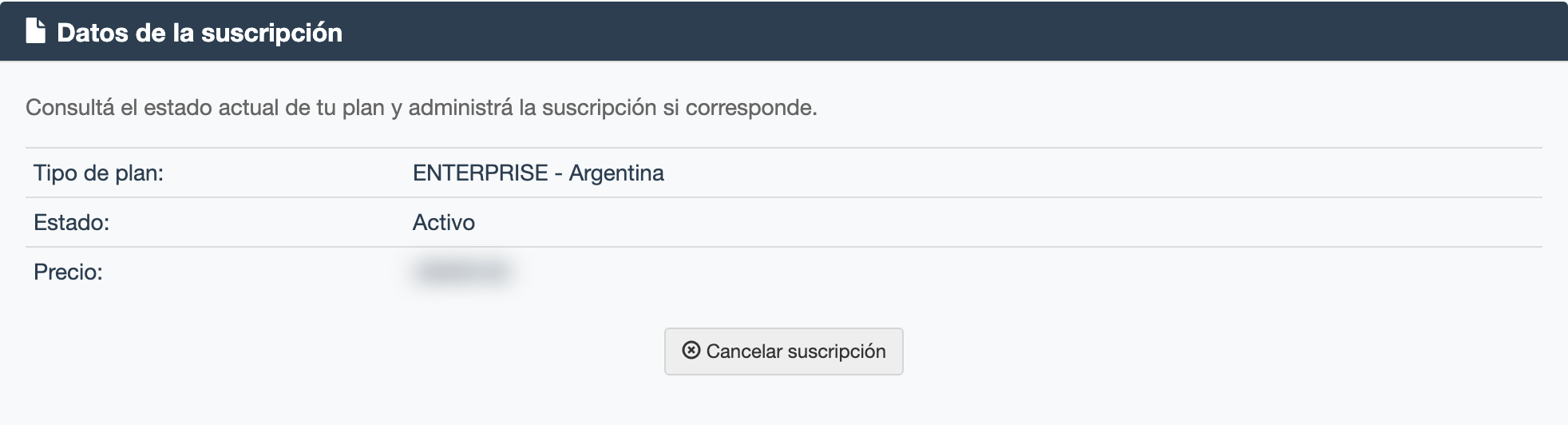
El plan que tiene contratado la empresa y su estado.
Consultar el estado de cuenta#
Estado de cuenta dice si hay algo por pagar:
- Al día: no tenés pagos pendientes.
- Pago pendiente: muestra el total del período, lo pagado si hubo un pago parcial, lo Adeudado y la fecha. Si la factura ya se emitió, Descargar la factura baja el PDF.
Subir el comprobante de un pago#
Cuando hay un pago pendiente aparece ¿Ya pagaste? Subí tu comprobante.
- Elegí el archivo del comprobante: un PDF o una foto, de hasta 15 MB.
- Tocá Enviar y esperá unos segundos mientras se lee.
Si el comprobante coincide con lo adeudado, el pago queda registrado en el momento: el aviso dice ¡Listo! Registramos tu pago y la pantalla se actualiza. Si no se puede confirmar solo, el aviso dice que lo recibimos y lo estamos revisando: no hace falta que lo vuelvas a subir.
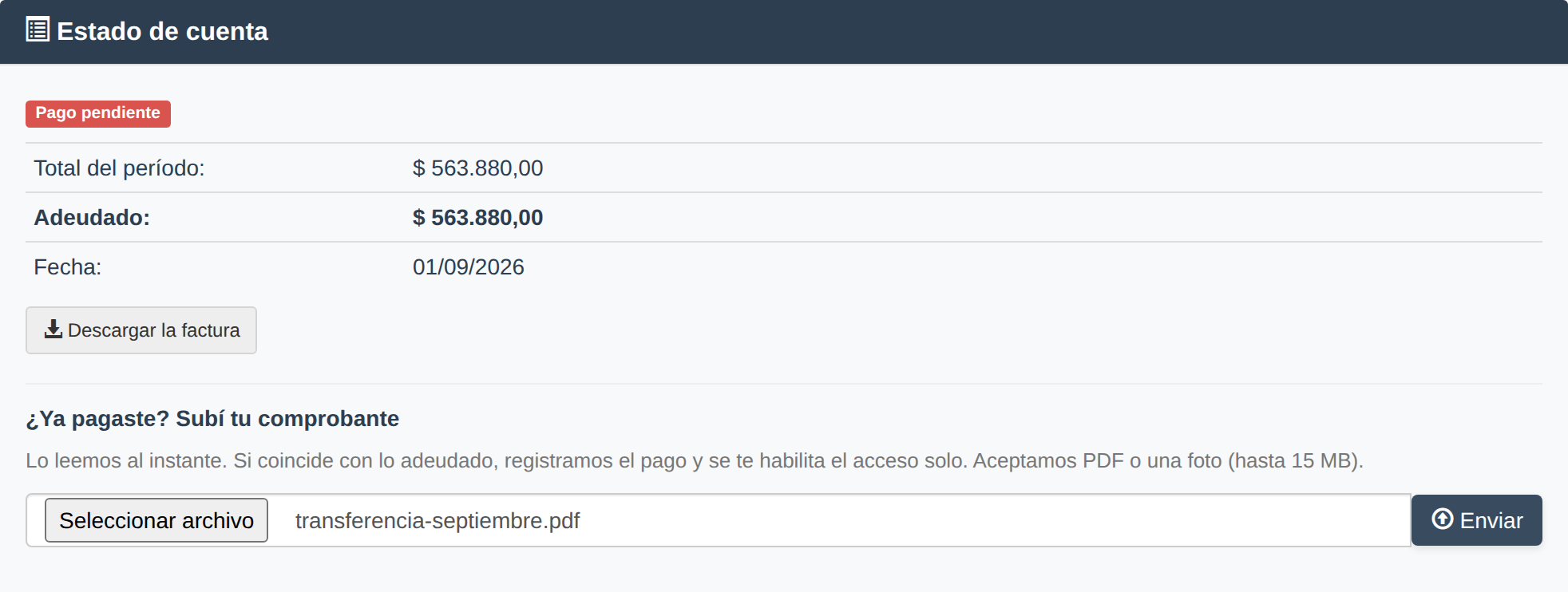
Con un pago pendiente se puede descargar la factura y subir el comprobante del pago.
Actualizar tus datos personales#
- En Datos Personales, corregí lo que haga falta: Nombre, Apellido, Usuario, Teléfono, Número de emergencia e Idioma (español o inglés).
- Tocá Actualizar datos. La pantalla se recarga con los datos nuevos.
Nombre, apellido, usuario y teléfono son obligatorios, y el usuario no puede ser uno que ya use otra persona ni el correo de otra persona (tu propio correo sí sirve como usuario). El Correo se muestra pero no se cambia desde acá.
Cambiar tu contraseña#
- En Cambiar contraseña, escribí tu Contraseña actual.
- Escribí la Nueva Contraseña. Tiene que tener al menos 8 caracteres, una mayúscula, una minúscula, un número y un símbolo especial; cada requisito se marca en verde a medida que lo cumplís. El ojo muestra lo que escribiste.
- Tocá Cambiar contraseña.
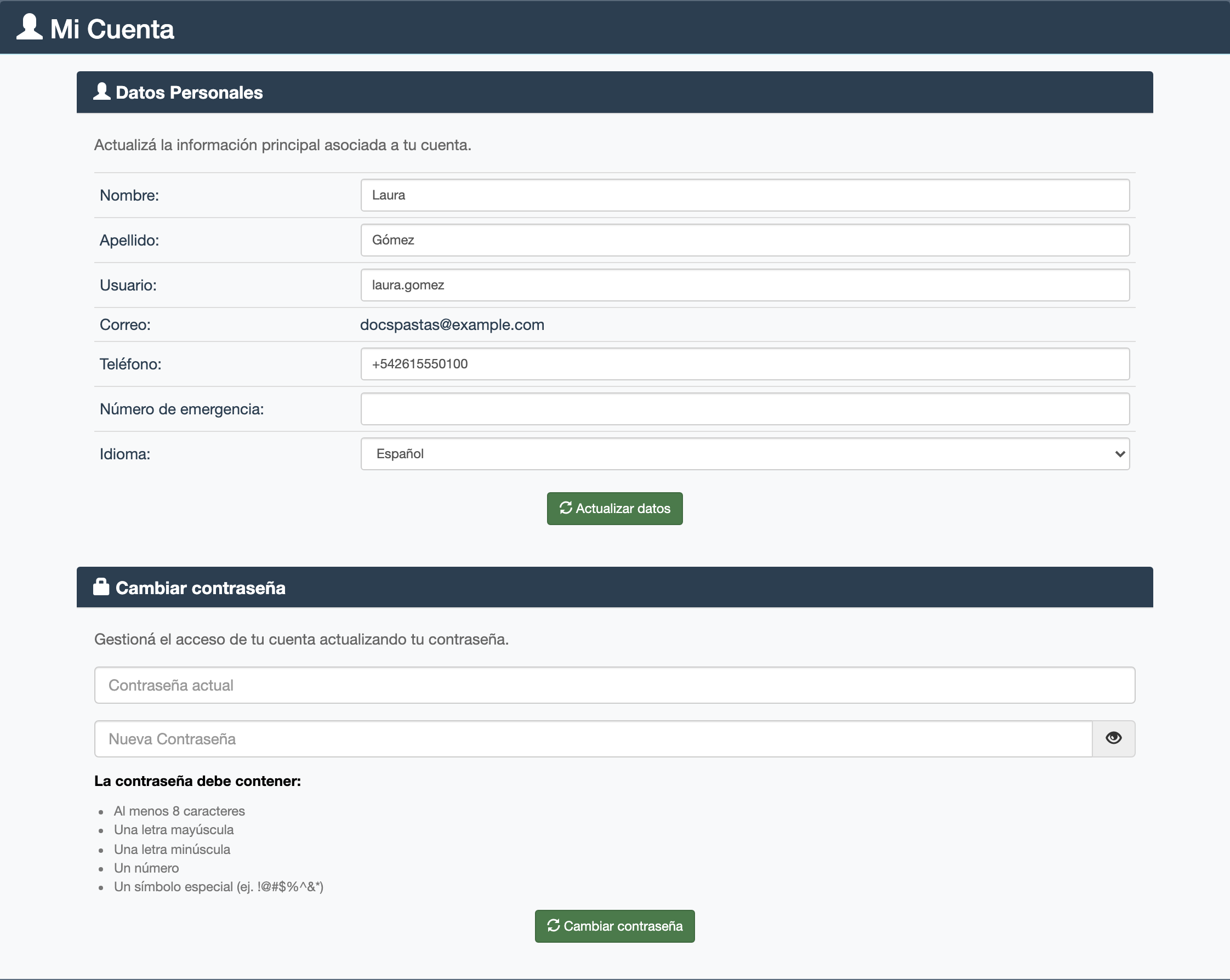
«Mi Cuenta»: tus datos arriba y el cambio de contraseña abajo, que pide la actual.
Si no te acordás de tu contraseña actual, no la podés cambiar desde acá: salí del sistema y usá Olvidé mi Contraseña en la pantalla de ingreso. Ver Log in.
Acciones frecuentes#
Descargar una factura o una nota de crédito#
Comprobantes lista todo lo que devy le emitió a tu empresa, del más nuevo al más viejo: el Tipo, el Número, la Fecha y el Importe. Tocá PDF para descargarlo.
Las notas de crédito se muestran en negativo porque restan de lo facturado. Lo que figura como (sin factura) es un comprobante interno, no fiscal.
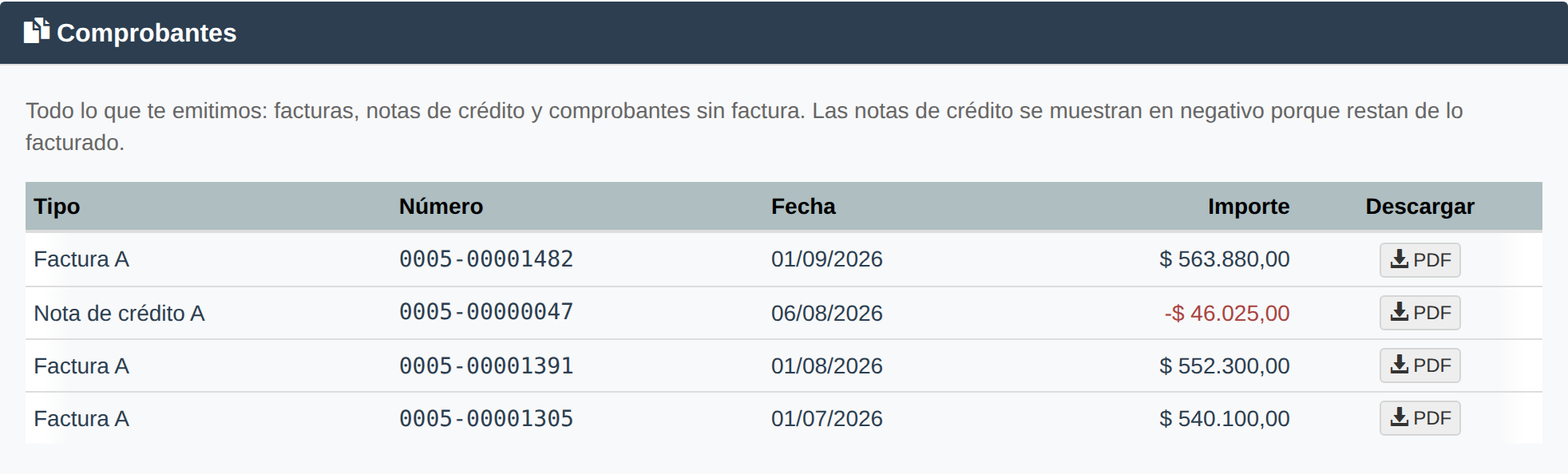
Las facturas y notas de crédito de devy, cada una con su PDF.
Cancelar la suscripción#
En Datos de la suscripción, Cancelar suscripción primero te dice hasta qué fecha conservás el acceso y te pide confirmarlo. Al confirmar, la baja queda programada para el fin del período que ya pagaste.
La baja no se puede deshacer desde la pantalla. Si hay pagos registrados en el período, o si tu empresa todavía no está vinculada con el sistema de facturación de devy, la pantalla te avisa que esa baja la gestiona el equipo de devy: escribinos.
Consideraciones importantes#
- Si Estado de cuenta o Comprobantes dicen que tu empresa todavía no está vinculada con el sistema de facturación de devy, escribinos y lo resolvemos.
- ¿Ya pagaste? Subí tu comprobante aparece sólo cuando hay un pago pendiente. Si estás al día no hay nada que subir.
- En Tu plan, un local cuenta cuando está vendiendo: uno recién creado, o que casi no registra ventas, todavía no aparece. Y las ventas del mes en curso no entran en el promedio hasta que el mes termina.
- Llegar al máximo de usuarios de tu plan impide dar de alta uno nuevo. Podés liberar un lugar desactivando a alguien que ya no use el sistema; ver Personal.
- Los datos personales y la contraseña son de cada persona: cambiarlos no afecta a los demás usuarios de la empresa.