Permisos: que cada uno haga sólo lo suyo
Buenas prácticas de permisos en devy: cómo repartir los rangos para que cada persona cargue lo suyo sin poder modificar lo ya registrado, qué opciones sensibles conviene dejar en pocas manos y qué controles de stock y de precios se configuran una sola vez.
Para qué sirve#
Los permisos no son una cuestión de desconfianza. Son la forma más barata de evitar errores: lo que alguien no puede borrar por accidente, nadie tiene que reconstruirlo después.
Esta página no explica la pantalla de rangos —eso está en Rangos—, sino con qué criterio conviene repartirlos.
La idea central: cargar no es lo mismo que modificar#
En devy, casi todos los módulos separan dos cosas:
- Cargar: registrar una venta, tomar un cobro, cargar una factura. Es el trabajo de todos los días y lo hace mucha gente.
- Modificar lo ya registrado: borrar una venta, cambiar un cobro, reabrir una caja, corregir un pago. Cambia la historia, y conviene que lo hagan pocos.
Alguien con el módulo Ventas puede vender y cobrar todo el día sin poder quitar un cobro que ya estaba registrado. Ése es el punto de partida recomendado para cualquier puesto operativo.
Seis criterios para repartir permisos#
1. Un usuario por persona#
Las cajas, las ventas, las devoluciones y los cambios de precio quedan a nombre del usuario que los hizo. Con un usuario compartido entre varios, ese registro no sirve: cuando haya que saber quién fue, la respuesta va a ser "la cuenta del mostrador".
2. El rango sigue a la tarea, no al cargo#
Elegí el rango por lo que la persona hace en el sistema, no por cómo se llama su puesto. Los rangos predeterminados cubren los casos habituales; si ninguno te sirve, copiá el más parecido y ajustalo.
3. Pocos Administrativos#
El rango Administrativo ve y puede todo: márgenes, sueldos, deudas, configuración y permisos de los demás. Es además el único que ve los tableros de devyBI (los demás rangos con el permiso Informes entran sólo a Mis informes). Dáselo a quien administra la empresa, no a quien "a veces necesita algo más": para eso están los rangos personalizados.
4. Quien trabaja en un local, vinculado a su local#
Con un rango vinculable a local, la persona ve las cajas, las entregas y el equipo de su espacio, no los de toda la empresa. Menos información en pantalla y menos lugares donde equivocarse.
5. Lo sensible se habilita a conciencia#
Hay opciones que vienen siempre destildadas, aunque tildes el módulo completo. Es a propósito: tocan plata o información ya registrada. Antes de tildar una, preguntate si esa persona de verdad la necesita todos los días.
| Opción | Lo que permite | A quién conviene dársela |
|---|---|---|
Eliminar ventas |
Borrar una venta registrada | A quien administra |
Editar o eliminar cobros ya registrados |
Quitar o cambiar un cobro que ya se tomó | A quien administra |
Reabrir y borrar cajas |
Reabrir una caja cerrada o eliminarla | A quien controla las cajas, no a quien las opera |
Ver el estado de una caja abierta |
Ver el efectivo que el sistema espera, antes de cerrar | A quien supervisa. Sin esta opción, el cajero cuenta sin saber cuánto "tiene que dar" |
Editar o eliminar pagos ya cargados |
Modificar un pago a proveedor | A quien administra |
Crear, ajustar, reintegrar y anular saldos a favor |
Mover plata a favor de un cliente | A quien administra |
Ver el costo de compra |
Ver cuánto te cuesta cada producto | A quien compra o fija precios |
Cambiar el factor de ganancia |
Cambiar el precio de venta que sigue al costo | A quien fija precios |
6. Los informes también se reparten#
Dar Informes no obliga a mostrar todo. Debajo del módulo se destildan por tema —Fiscales, Personal (sueldos) y Rentabilidad (márgenes, costos y caja)— y se puede sacar una categoría entera. Alguien de depósito puede necesitar los informes de stock sin ver los sueldos ni el Libro IVA.
Límites que conviene conocer#
Además de dar o no dar un módulo, un rango puede recortarle una punta. Estas opciones funcionan al revés que el resto: tildarlas quita.
| Opción | Para qué sirve |
|---|---|
No poder cambiar el precio al cargar una venta |
Que el vendedor venda al precio de lista. |
No poder cambiar descuentos, bonificaciones ni recargos |
Que los descuentos los decida otro. |
Acotar al día de hoy |
Que quien vende vea sólo las ventas y las cajas de hoy. |
Acotar a consulta (Stock) |
Que alguien mire el stock sin poder cargar un conteo nuevo. |
No poder crear productos nuevos |
Que el catálogo lo amplíe una sola persona. |
No ver Tesorería |
Que el cajero trabaje su caja del día sin ver la caja mayor. |
Leelas dos veces antes de tildar. Sus textos empiezan con No poder… o Acotar…: es la señal para reconocerlas. El error más común es prenderlas creyendo que se está habilitando algo.
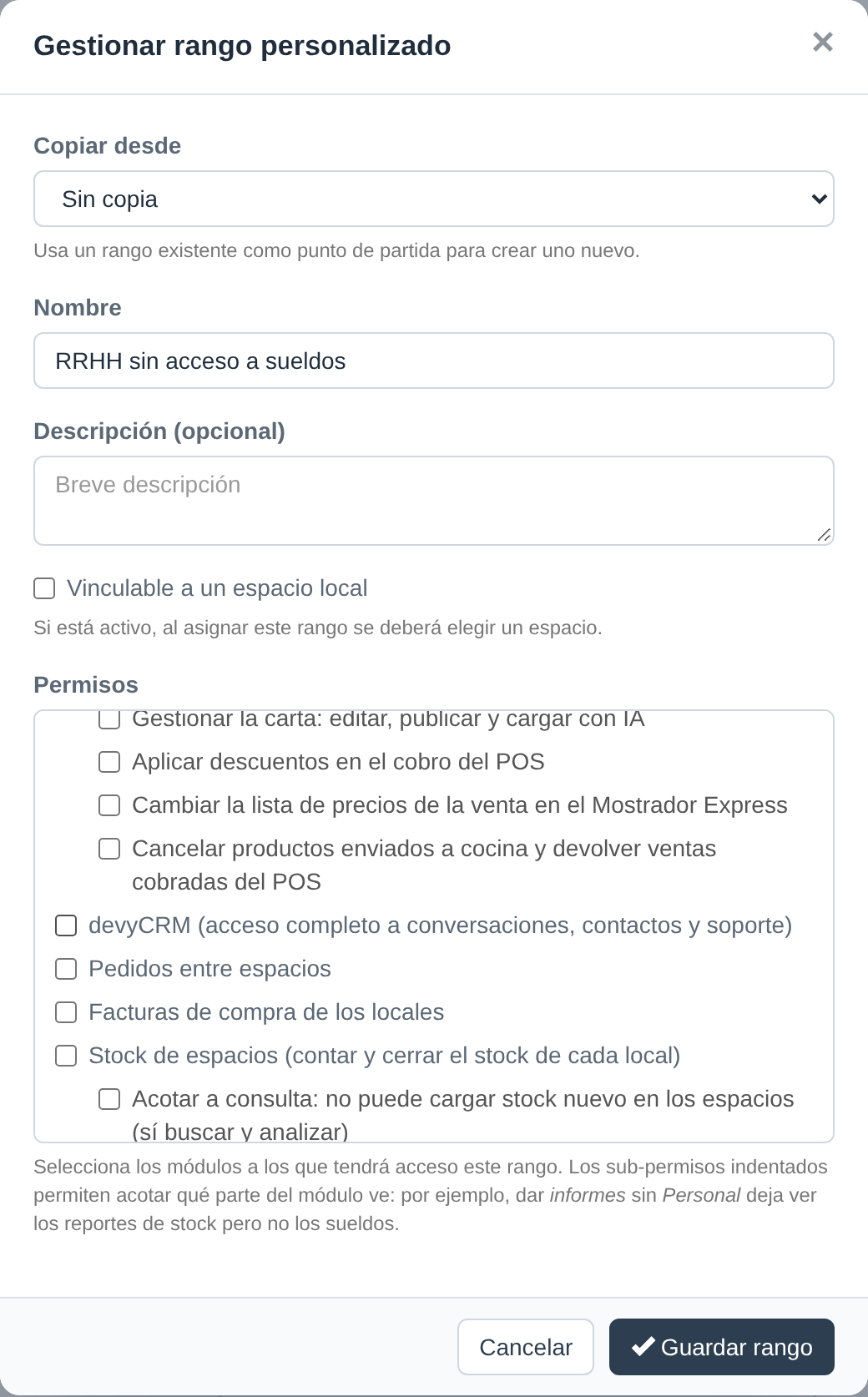
El gestor de rango personalizado: cada módulo con sus opciones debajo.
Tres perfiles de referencia#
| Perfil | Qué darle | Qué dejar afuera |
|---|---|---|
| Cajero o vendedor de local | Ventas, Caja, Pedidos, Clientes y Productos, vinculado a su local |
Eliminar ventas, Editar o eliminar cobros, Reabrir y borrar cajas |
| Encargado de sucursal | El rango predeterminado Encargado de local |
Lo que sea de otros locales: el rango ya lo acota |
| Depósito que controla sin cargar | Stock con Acotar a consulta |
Borrar movimientos de stock ya cargados |
Los ejemplos completos, con cada tilde, están en Rangos.
Controles que se configuran una sola vez#
Además de los permisos por persona, hay reglas que valen para toda la empresa. Se eligen en Configuración → Personalizaciones:
| Control | Qué decide | Recomendación |
|---|---|---|
Control de stock al agregar productos (ventas, pedidos, remitos y entregas) |
Qué pasa si se carga más de lo que hay: Advertir, Permitir sin advertencia o Bloquear |
Advertir como mínimo. Bloquear cuando el stock del sistema ya es confiable: con un stock desactualizado, bloquear frena ventas de mercadería que sí está. |
Control de stock de insumos al guardar una producción |
Qué pasa si la receta va a descontar insumos que no hay | Advertir: te dice qué insumo falta antes de guardar. |
No hace falta activar todo. Varias personalizaciones cambian cálculos, permisos o qué módulos se ven: prendé sólo las que responden a una necesidad concreta.
Una revisión por mes#
- Pasá a
Deshabilitadoa quien ya no trabaja en la empresa, el mismo día. Además libera un lugar del plan para dar de alta a otra persona. - Revisá quién tiene
Administrativo. Suelen ser más de los que hacen falta. - Cuando alguien cambia de tarea, cambiale el rango. Los permisos que ya no usa quedan como puertas abiertas.
- Para que un cambio de permisos se vea: si le asignaste a la persona otro rango, tiene que cerrar sesión y volver a entrar; si editaste los permisos del rango que ya tenía, alcanza con recargar la pantalla.
Consideraciones importantes#
- Al Administrativo sólo lo toca otro Administrativo. Ningún otro rango puede darlo de alta, cambiarle el rango ni la contraseña.
- Quitar un módulo no siempre es lo más restrictivo. Para que alguien vea sólo sus propios recibos de sueldo, necesita el módulo
Personal: sin él, no ve ni los suyos. - Si un botón aparece y al tocarlo rebota, casi siempre es un permiso que falta en el rango, no una falla.