Pedidos y entregas
Informes de la categoría Pedidos y entregas: lo que se pidió, lo que se entregó y lo que volvió día por día (compilaciones), los pedidos pendientes de entrega, el estado de los pedidos contra lo despachado, la hoja de ruta del transportista, lo que recibió cada local y los gráficos de análisis de entregas.
Qué permite hacer#
La categoría Pedidos y entregas junta los informes para seguir la logística: qué se pidió, qué se preparó y despachó, qué recibió cada local o cliente, qué quedó pendiente y cómo evolucionan las entregas en el tiempo.
| Informe | Qué contesta | Cómo sale |
|---|---|---|
Compilación de Pedidos |
¿Cuánto de cada producto hay que preparar para los pedidos del día? | PDF o Excel |
Hoja de ruta |
¿Qué carga el transportista hoy y cuánto cobra en cada cliente? | PDF o Excel |
Compilación de Entregas |
¿Cuánto de cada producto se entregó cada día? | PDF o Excel |
Compilación de Devoluciones |
¿Cuánto de cada producto volvió o se tiró cada día? | PDF o Excel |
Entregas Pendientes |
¿Qué pedidos siguen sin entregar, y desde cuándo? | PDF |
Pedidos |
¿Cómo salieron los pedidos del período y qué faltó mandar? | PDF |
Estado Pedidos vs Entregas |
¿Despachamos todo lo que nos pidieron, o quedó faltante? | PDF |
Entregas por Local |
¿Cuánto de cada producto recibió cada local? | Excel |
Locales |
¿Cómo viene este local: qué recibió y qué se contó? | PDF |
Análisis de Entregas - Gráfico de Barras |
¿Qué productos concentran el volumen de entregas? | Abre la pantalla de gráficos |
Análisis de Entregas - Gráfico de Línea |
¿Las entregas vienen creciendo o cayendo? | Abre la pantalla de gráficos |
Antes de empezar#
Conviene tener claras tres palabras, porque cada informe mira una distinta:
- Pedido: lo que un local o un cliente pidió, con su fecha de entrega acordada. Se carga en
Operaciones→Pedidos. - Remito: lo que salió de la fábrica para cumplir un pedido (lo despachado). Ver Remitos.
- Entrega: lo que efectivamente llegó a destino. Ver Entregas.
Los informes de pedidos filtran el período por la fecha de entrega acordada del pedido; los de entregas, por la fecha en que se registró la entrega.
Cómo generar un informe de esta categoría#
Abrir la categoría
Entrá a
Informesy tocá Pedidos y entregas.Completar el período y los filtros
Tocá
Generaren el informe. Casi todos piden unPeríodo; los filtros de sector, espacio, origen y destino son opcionales.Elegir la salida
Imprimir PDFoDescargar Excel, según lo que ofrezca el informe. Los dos análisis de entregas no generan un archivo: te llevan a la pantalla de gráficos.
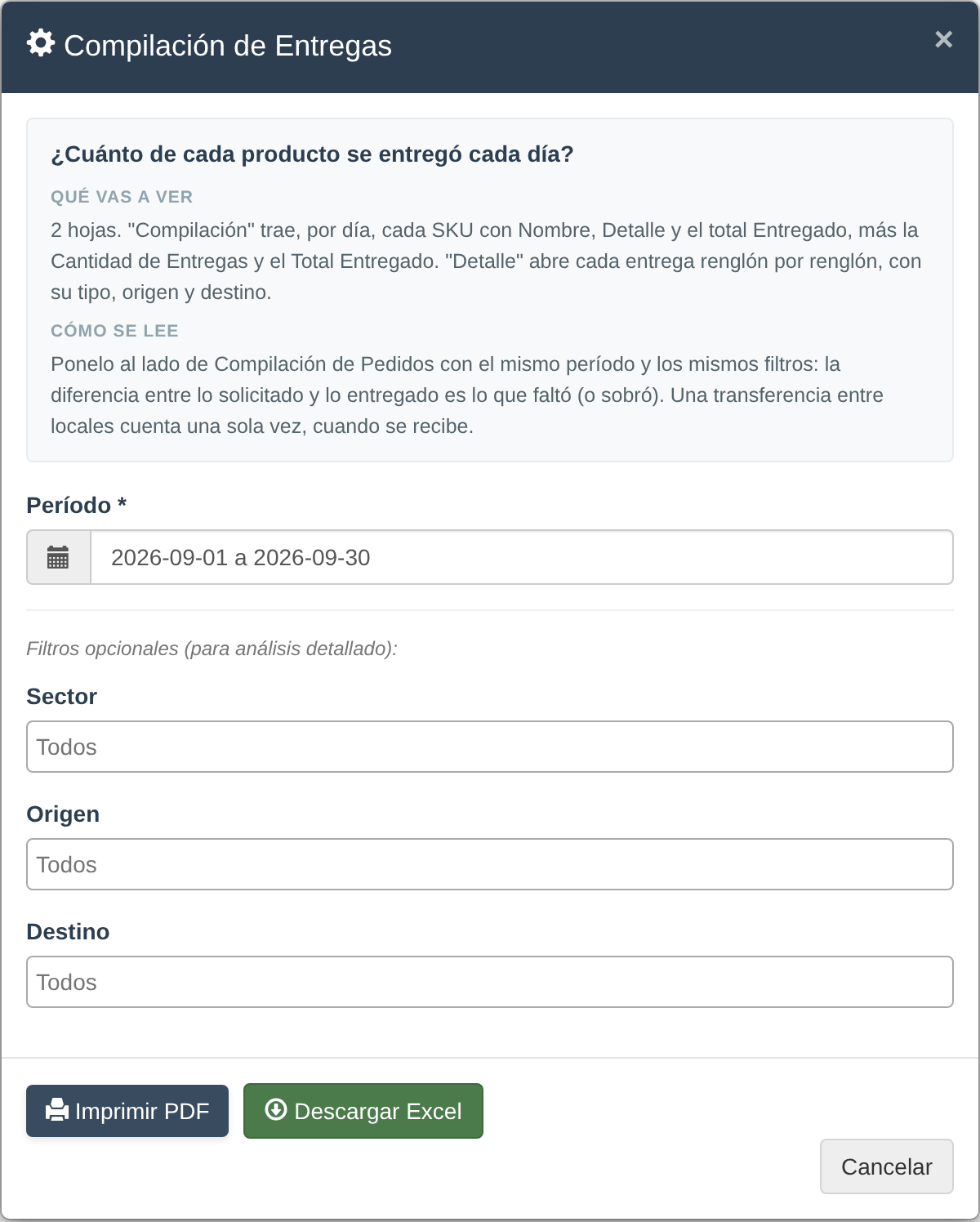
La ventana de Compilación de Entregas: arriba, la pregunta que contesta, qué vas a ver y cómo se lee; después el período obligatorio, los filtros opcionales de sector, origen y destino, y los botones Imprimir PDF y Descargar Excel.
Los informes, uno por uno#
Compilación de Pedidos, de Entregas y de Devoluciones#
Compilación de Pedidos, Compilación de Entregas y Compilación de Devoluciones están hechos para leerse uno al lado del otro. Los tres tienen el mismo formato —un bloque por día, con los productos agrupados por sector y el total del día— y los mismos filtros: período, sector, origen y destino. Generalos con el mismo período y los mismos filtros, y la diferencia entre uno y otro es lo que faltó entregar o lo que volvió.
Compilación de Pedidossuma lo que se pidió para cada día: es la hoja de preparación del día. Con los filtros deOrigenyDestinopodés sacar solo lo que pidieron los locales, o solo lo de tus clientes.Compilación de Entregassuma lo que se entregó cada día: a tus locales, a tus clientes y las entregas de las ventas. No incluye lo que te entregan tus proveedores, que es una compra.Compilación de Devolucionestiene dos columnas:Devuelto, lo que volvió al stock, yDesechado, lo que se tiró. EnDesechadoentran los desechos que cargás y también la parte de una devolución que no se pudo volver a usar.
Los tres se sacan en PDF o en Excel. El Excel suma una hoja Detalle con un renglón por producto de cada pedido, entrega o devolución, y con las columnas Fecha, N°, Origen, Destino, Sector, SKU, Nombre y Detalle ya filtrables. Así, con una sola descarga podés abrir el filtro de Origen o de Destino en el Excel y ver lo de cada local o cada cliente por separado, sin volver a generar el informe una vez por cada uno.
Un pedido entre dos locales genera dos movimientos: el envío y la recepción. Compilación de Entregas lo cuenta una sola vez, cuando se recibe, para que lo transferido no aparezca el doble. Mientras la mercadería está en camino, todavía no figura como entregada.
En devoluciones, el Origen es quien devuelve y el Destino a dónde vuelve. Una devolución de un cliente sin identificar aparece con origen Cliente General, y un desecho con destino Basura.
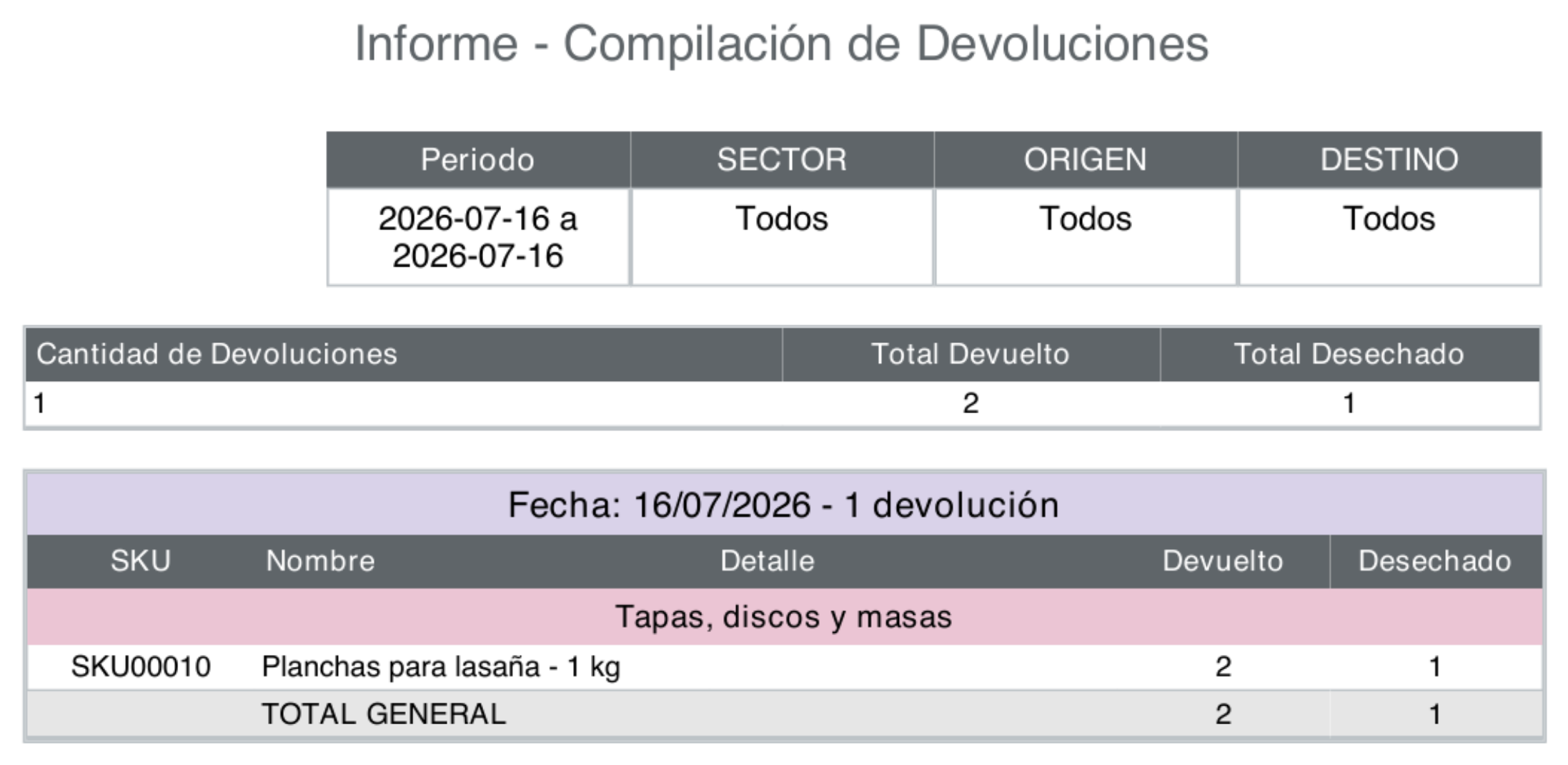
Compilación de Devoluciones de un día: arriba los filtros y los totales, y en el bloque del día la fila del sector con su color y las columnas Devuelto y Desechado hasta el TOTAL GENERAL.
Hoja de ruta#
Hoja de ruta es la hoja que el transportista imprime a la mañana para salir a repartir. Elegís la Fecha de entrega —viene con la de hoy— y trae todos los pedidos de tus clientes que tienen la entrega pactada para ese día y algo todavía por entregar. Da igual si el pedido se cargó desde Pedidos o desde una venta con fecha de entrega más adelante.
El PDF tiene dos partes:
- Carga del camión: el total de cada producto sumando todos los pedidos del día, y al pie el
TOTAL DE BULTOS. Es lo que hay que subir al camión. - Detalle por cliente: un bloque por pedido con el número, el cliente y su sucursal, la dirección y el teléfono, los productos con la cantidad a entregar y lo que hay que cobrar. Abajo de cada bloque queda un espacio para que el chofer anote
Entregado,Cobrado $yMedio.
Al final está el TOTAL A COBRAR DEL DÍA, que es lo que el transportista tendría que rendir al volver.
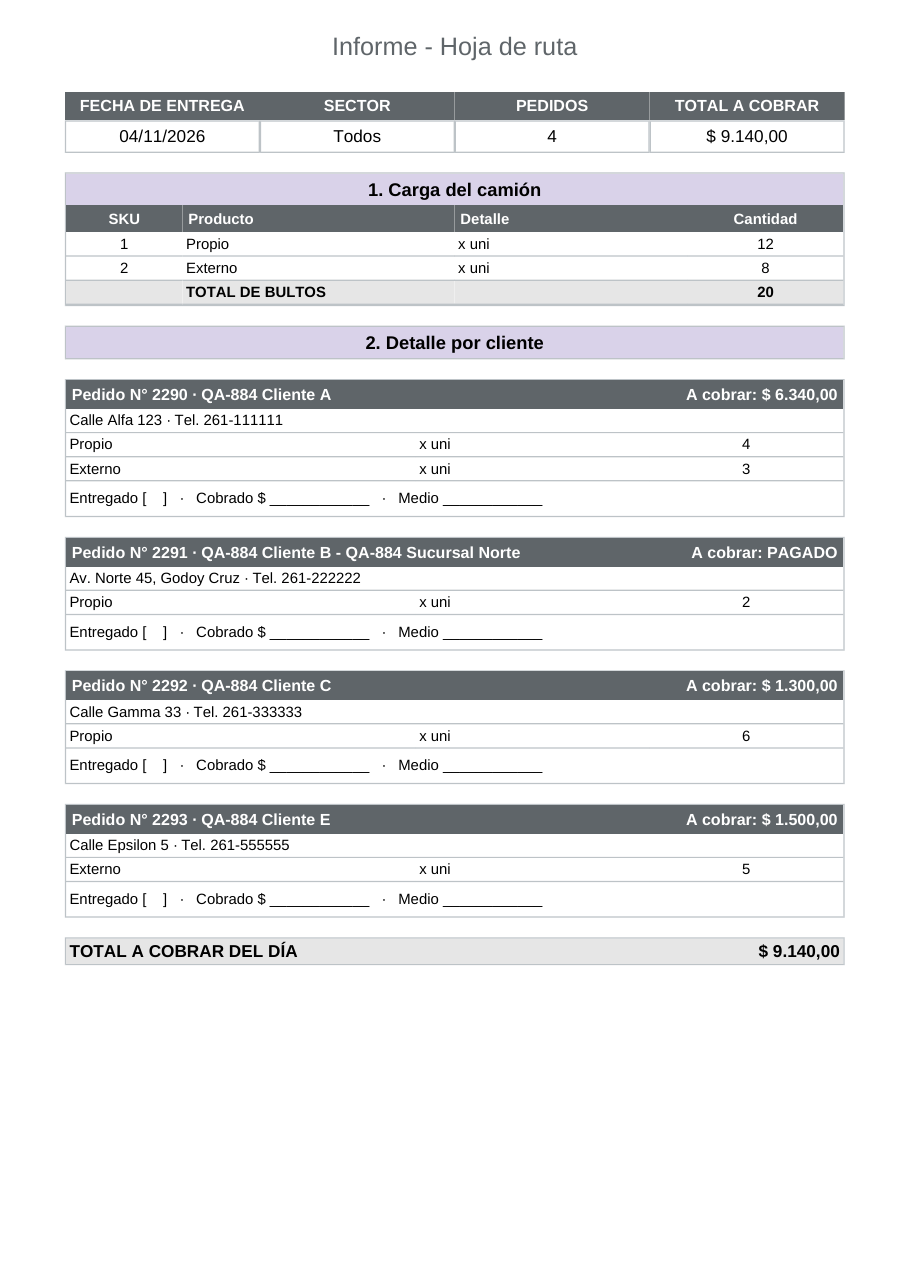
Hoja de ruta de un día: la carga del camión arriba y, debajo, un bloque por pedido con lo que hay que entregar y cobrar.
- La cantidad es lo que falta entregar, no lo que se pidió: si una parte del pedido ya salió, la hoja trae solo el resto.
- Lo que se cobra es lo que el cliente todavía debe de ese pedido. Si ya lo pagó entero, dice
PAGADO. Si el pedido se cargó sin precios, diceSin precioy no suma al total: el monto lo tiene que confirmar administración. - Si elegís un
Sector, la hoja trae solo los productos de ese sector, pero lo que se cobra sigue siendo el del pedido entero. - La dirección es la de la sucursal elegida en la venta; si no hay sucursal, la del cliente.
El Excel es para administración: trae la carga, un renglón por pedido con lo que hay que cobrar y el detalle de cada producto, en hojas que se pueden ordenar y filtrar.
Generar la hoja de ruta no cambia nada: ni el stock, ni los pedidos, ni las entregas, ni los cobros. Lo entregado y lo cobrado se siguen cargando como siempre, desde el pedido y desde la venta.
Entregas Pendientes#
Entregas Pendientes te arma un PDF con todos los pedidos que todavía no se entregaron, agrupados por la fecha de entrega que se pactó. Cada día trae los productos separados por sector, con su cantidad, y el total del día.
Está ordenado de lo más viejo a lo más nuevo, así que lo de arriba es lo que hace más tiempo que alguien está esperando:
- Los días que ya pasaron se ven en rosa y dicen cuántos días llevan atrasados, por ejemplo
ATRASADA 12 días. - Los días de hoy en adelante se ven en lila, sin esa marca.
- Si algún pedido quedó cargado sin fecha de entrega, aparece primero, como
Sin fecha pactada.
Si no elegís un período, el informe trae todo lo pendiente, sin importar cuándo se pactó la entrega, y el recuadro Periodo dice Todo lo pendiente al y la fecha de hoy. Para armar la agenda de unos días, elegí el período en el calendario. Si después querés volver a ver todo, abrí el calendario y tocá Cancelar.
Podés recortarlo por sector y por espacio. Si elegís un sector, solo aparecen los días que tienen algún producto de ese sector.
Si ves pedidos muy viejos que en realidad ya entregaste, es porque la entrega no se registró contra el pedido: cerralos desde Operaciones → Pedidos para que dejen de figurar como pendientes.
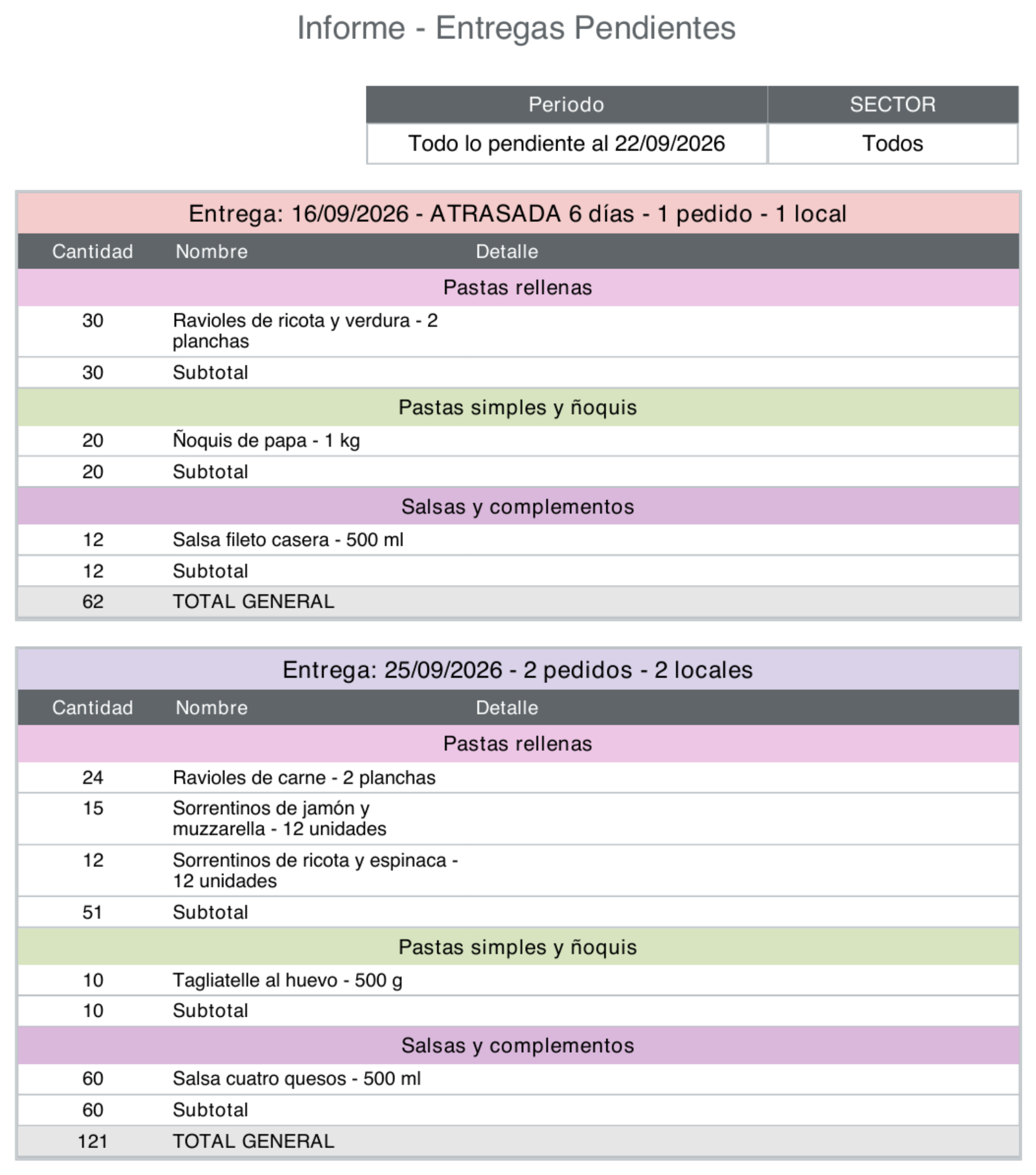
Entregas Pendientes sin período: el recuadro dice «Todo lo pendiente al» y la fecha de hoy, el día que ya pasó sale en rosa con los días de atraso y el que todavía no llegó, en lila.
Pedidos#
Resume cómo terminaron los pedidos del período y qué productos faltó mandar.
Filtros: Período (obligatorio, por fecha de entrega acordada), Sector y Espacio/Local (el destino del pedido).
Sale en PDF, con tres partes:
PEDIDOS: una fila por pedido conFecha,Local(el destino, que puede ser un cliente) yEstado(Exitoso,Problemático,Problemático en OrigenoProblemático en Destino). Los pedidos pendientes o todavía en envío no entran. Cierra con el total de pedidos.RESUMEN: cuántos pedidos terminaron en cada estado y su porcentaje sobre el total.- Una tabla
Faltantes <sector>por sector, conCant.,NombreyDetalle: lo que se pidió menos lo que salió para el pedido. Un número negativo es algo que se mandó de más. El filtroSectorelige qué tablas de faltantes salen; no recorta la lista de pedidos.
Los faltantes se calculan contra lo que salió para el pedido: todos sus remitos o, si se cumplió sin remito (un pedido de un local a otro, o de un local a un cliente), su entrega.
Estado Pedidos vs Entregas#
Compara, producto por producto, lo que se pidió en el período con lo que se despachó, esté el pedido cerrado o no.
Filtros: Período (obligatorio, por fecha de entrega acordada), Sector y Espacio/Local (el destino del pedido).
Sale en PDF:
- Un resumen con
Cantidad de Pedidos,Total Solicitado,Total EntregadoyDiferencia. - Una tabla por sector con
SKU,Nombre,Detalle,Solic.,Entr.yDif.(lo entregado menos lo solicitado). Las filas con faltante se ven en rosa y las que se mandaron de más, en celeste. Cada tabla cierra con suTOTAL. PRODUCTOS PENDIENTES DE ENTREGAR, con laCantidad Pendientede cada producto, yPRODUCTOS SOBRE ENTREGADOS, con laCantidad Sobre Entregada. Aparecen solo si hay alguno.
Cómo leerlo:
Entr.es lo que salió para esos pedidos: lo despachado con remito o, si el pedido se entregó sin remito (por ejemplo, de un local a otro), lo de su entrega. Si un pedido tiene remito, cuenta el remito.- Las dos diferencias importan: lo pendiente es servicio que falta dar, y lo sobre-entregado es mercadería que salió sin que nadie la pidiera.
- La cuenta es por producto sobre todo el período: lo que sobró en un pedido compensa lo que faltó en otro.
- Si no hay pedidos en el período, el
PDFdiceNo hay pedidos en el periodo seleccionado.
Entregas por Local#
Una matriz para comparar locales entre sí: cuánto recibió cada uno de cada producto en el período.
Filtros: Período (obligatorio, por la fecha en que se registró la entrega), Espacio/Local y Sector. El filtro de espacio sirve para elegir locales: la fábrica no se cuenta como destino.
Sale en Excel, en una hoja Entregas por Local: una fila por producto (SKU y Producto), una columna por cada local que recibió algo y una columna Total, con la fila TOTALES al pie. Las celdas en cero quedan vacías.
- Cuenta solo lo recibido por los locales: lo que llegó desde la fábrica y lo que llegó desde otro local (una sola vez, cuando se recibe).
- No cuenta lo pedido, lo que está en camino, las compras a proveedores ni las entregas a clientes.
- Si no hubo entregas a locales, la hoja lo dice:
No se registraron entregas a locales en el período y filtros seleccionados.
Un local que recibe mucho menos de un producto que los demás suele ser un problema de exhibición o de pedido, no de demanda. Es lo primero que conviene mirar en esta planilla.
Locales#
Muestra la evolución de cada producto en un espacio a lo largo de sus últimos movimientos: los conteos de stock y lo que le llegó.
Filtros: Espacio/Local (obligatorio; si elegís varios, el informe se repite por cada uno), Período y Sector. El período viene cargado con el mes en curso.
Sale en PDF, con una tabla por sector. Cada fila es un producto habilitado en ese espacio y cada columna uno de sus últimos ocho movimientos dentro del período, del más viejo al más nuevo:
Stock dd/mm: lo que se contó en un cierre de stock ese día.Entrega dd/mm: lo que entró al espacio ese día.
Se lee de izquierda a derecha: cuánto había, cuánto llegó y cuánto se volvió a contar. No muestra ventas ni otras salidas, ni el stock de este momento (para eso está Stock del Espacio, en Stock).
Análisis de Entregas: gráficos de barras y de línea#
Los dos te llevan a la pantalla Generar Informe Dinámico, que dibuja las entregas en un gráfico. Arriba elegís:
Destino: uno o varios locales o clientes. Las cantidades de todos los que elijas se suman.DesdeyHasta: el período, por la fecha de la entrega. No acepta fechas futuras.Gráfico:Productos Vendidos - BarrasoProducto Tiempo - Linea. Viene elegido según el informe que tocaste, y lo podés cambiar ahí mismo.
Después tocá Generar. Si cambiás cualquiera de estos filtros, el gráfico se borra y hay que volver a generarlo.
Gráfico de barras. Aparece el selector Categoría (tus sectores). Al elegir uno, dibuja una barra por producto con la cantidad total entregada en el período, de mayor a menor.
Si dos productos distintos se llaman igual, cada uno tiene su barra y su línea: al nombre se le suma el detalle del producto (o su SKU) para distinguirlos.
Gráfico de línea. Aparecen Categoría, Producto (podés elegir varios) y Temporalidad (Diario, Semanal o Mensual). Dibuja una línea por producto con lo entregado en cada día, semana o mes, y al lado:
- la media móvil de cada producto (punteada), que suaviza los picos y muestra la tendencia;
Entregas Totales, la suma de los productos elegidos;- una línea por cada destino, que arranca oculta: tocá su nombre en la leyenda para mostrarla u ocultarla.
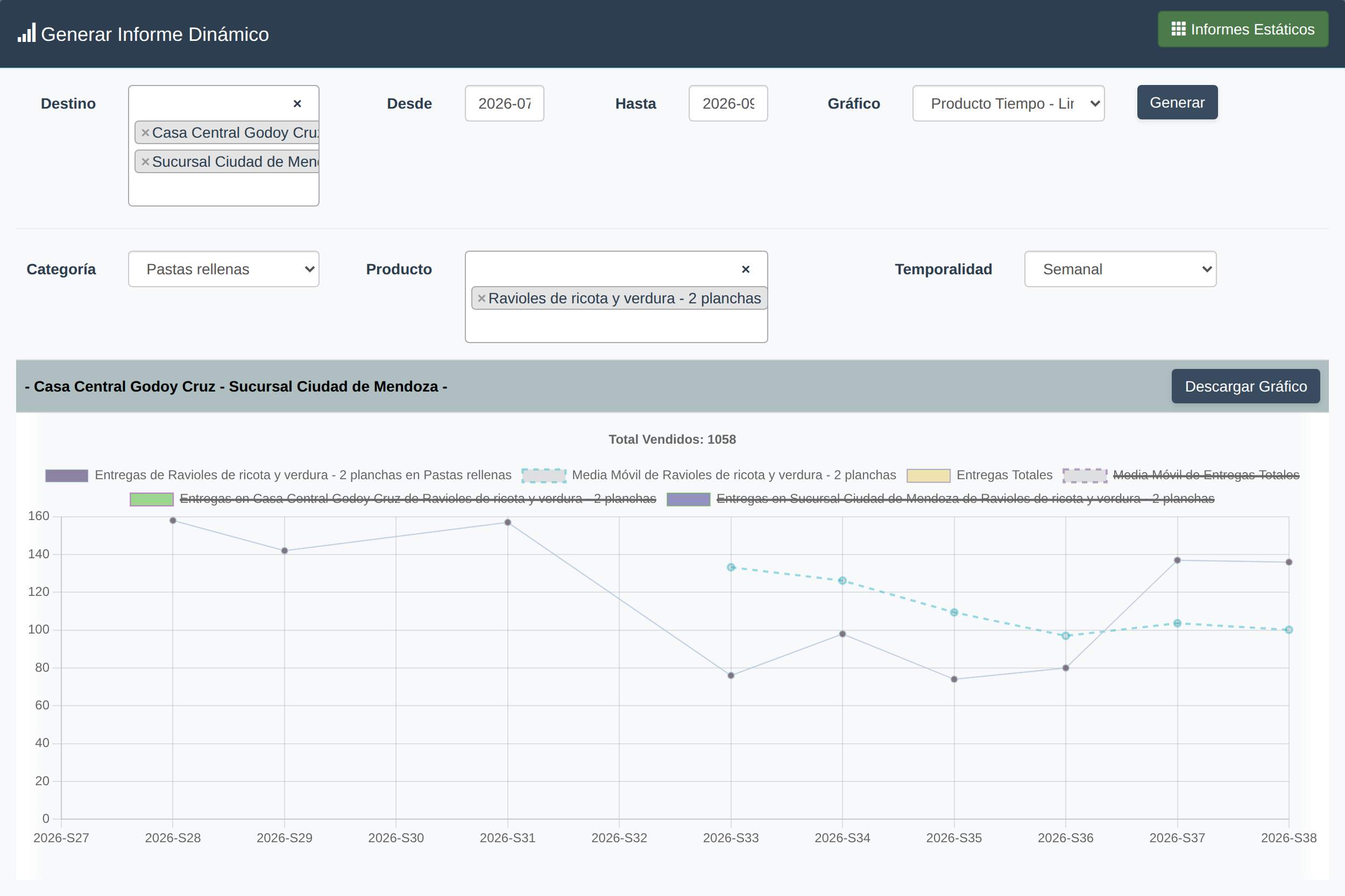
El gráfico de línea de Análisis de Entregas: los dos locales como destino, un producto de Pastas rellenas por semana, con la línea de lo entregado y la media móvil punteada. En la leyenda, las líneas tachadas están ocultas y se muestran tocándolas.
Con Descargar Gráfico bajás el gráfico de línea como imagen. El título del gráfico dice Total Vendidos, pero lo que suma son unidades entregadas.
Estos gráficos suman todas las entregas que llegaron a cada destino: las de la fábrica, las de otros locales y también las compras a proveedores que se recibieron en el local. Un traslado entre dos locales se cuenta dos veces (al enviarse y al recibirse). Para contar solo lo que recibió cada local de la fábrica y de otros locales, usá Entregas por Local.
Consideraciones importantes#
PedidosyEstado Pedidos vs Entregascomparan contra lo que salió para el pedido (con remito, o con su entrega si no tuvo remito);Compilación de EntregasyEntregas por Local, contra lo recibido. Si un informe te muestra un faltante que el otro no, revisá si el pedido se despachó o se recibió.- Si un pedido que ya entregaste sigue figurando como pendiente, cerralo desde
Operaciones→Pedidos. - Si tu usuario está limitado a algunos espacios, los filtros te ofrecen solo esos.