devyAI
Usá devyAI para hacer consultas en lenguaje natural y obtener ayuda operativa dentro del sistema.
devyAI es el asistente inteligente del sistema. Te permite hacer consultas en lenguaje natural para encontrar información, entender qué reporte corresponde o resolver dudas operativas sin recorrer varias pantallas.
También funciona como ayuda de soporte: está conectado en tiempo real con la documentación del sistema y puede orientarte sobre cómo usar los módulos.
devyAI lo usa cualquier rango para resolver dudas de uso del sistema. Las consultas sobre los datos de la empresa (ventas, stock, clientes, informes) son para los rangos con el permiso «devyAI con los datos de la empresa». Por defecto sólo lo tiene el rango Administrativo; para dárselo a otro rango, tildalo en Rangos.
Antes de empezar#
devyAIes de sólo lectura: no carga ni modifica datos por vos, te explica cómo hacerlo.- Sin el permiso «devyAI con los datos de la empresa»,
devyAIte contesta cómo se hace cada cosa en el sistema a partir de la documentación, pero no consulta los datos de la empresa. Si le preguntás por un dato, te lo dice y te indica en qué pantalla podés verlo.
Cómo se abre#
En la computadora, devyAI se abre desde el botón flotante que aparece en la parte inferior derecha del sistema. En el celular está dentro del botón ⋯, abajo a la derecha. No aparece en Inicio.
El botón flotante devyAI: tocalo para abrir la ventana de conversación.
Para qué sirve#
Podés usarlo para:
- consultar stock, productos, clientes, proveedores o sectores,
- resolver dudas de uso sobre módulos del sistema,
- pedir ayuda para encontrar información dentro del sistema,
- solicitar reportes disponibles y entender qué filtros necesitan,
- pedir enlaces de reportes cuando el asistente detecta que corresponde,
- hacer preguntas de seguimiento sobre una misma conversación.
El agente usa la documentación actualizada como fuente de consulta. Si tenés dudas sobre un módulo, podés preguntarle cómo funciona, dónde se carga una operación o qué pasos seguir para completar una tarea.
Cómo usarlo#
Abrir el chat
Hacé clic en el botón flotante
devyAIpara abrir la ventana de conversaciones. Si es tu primera vez, vas a ver sugerencias para arrancar (Ventas de hoy,¿Cómo cargo una venta?,Stock de fábrica,¿Qué es un espacio?): tocá cualquiera para probarlo sin escribir.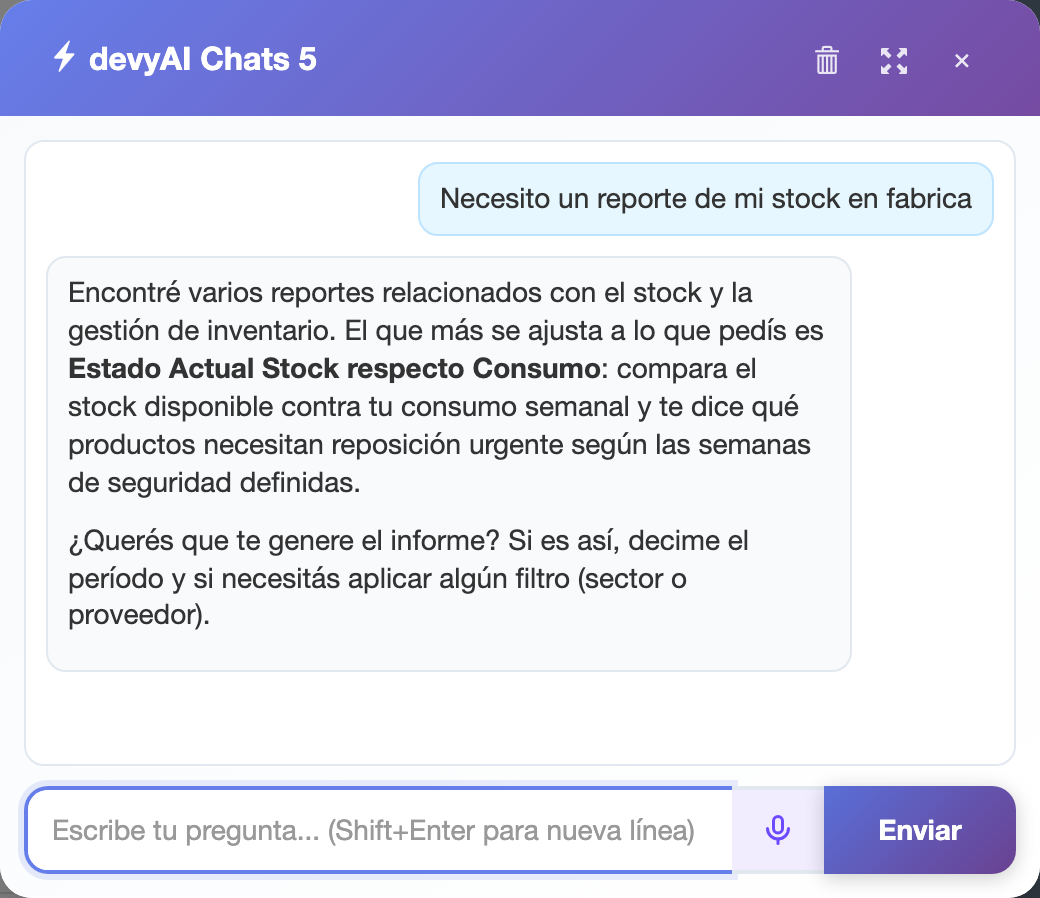
La ventana de devyAI Chats 5: tu pregunta, la respuesta y, abajo, el micrófono para dictar junto a Enviar.
Escribir la consulta
Formulá la pregunta de manera clara. Mientras más concreto seas con el producto, período, local o sector, mejor va a ser la respuesta.
Ejemplos:
Quiero ver las ventas de esta semanaCuánto stock hay de alfajores en fábricaQué informe me sirve para analizar rentabilidadCómo cargo una nueva venta
También podés dictarla. Tocá el micrófono violeta, al lado de
Enviar, y hablá: la barra donde escribís se transforma y ves la onda de tu voz, el tiempo y una línea que se va completando hasta los dos minutos. Cuando terminás, tocá la flecha: lo que dijiste se pasa a texto y se le manda a devyAI en el acto, como si le estuvieras hablando. Si ya habías escrito algo en el campo, lo dictado se suma al final y se manda todo junto. La cruz (o la tecla Esc) descarta la grabación sin mandar nada. La primera vez, el navegador te pide permiso para usar el micrófono.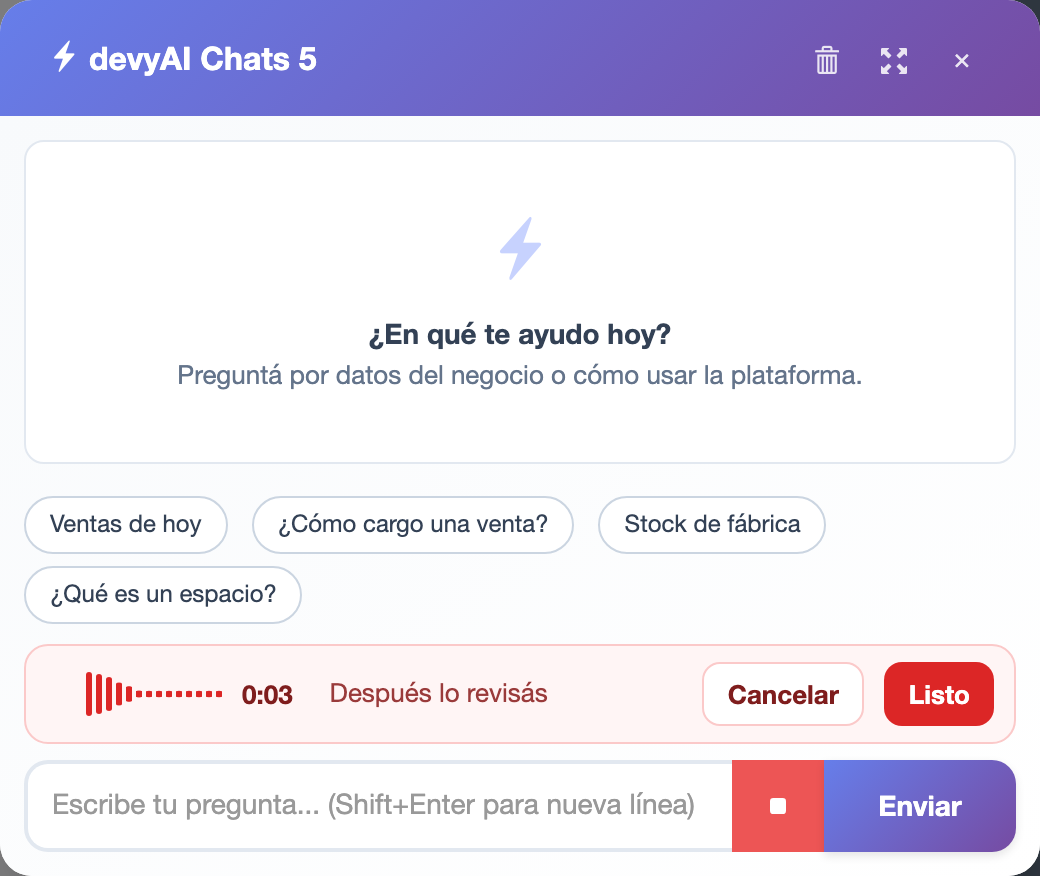
El chat de devyAI mientras dictás: la barra de escritura muestra la onda de tu voz y el tiempo, con la cruz para cancelar y la flecha para enviar.
Revisar la respuesta
devyAIpuede responder con texto, tablas resumidas o ayudarte a descargar un reporte cuando la consulta lo requiere. Cada respuesta tiene un botónCopiar, por si la necesitás en otro lado.
En la cabecera de la ventana tenés dos botones más: Limpiar historial (borra toda la conversación; no se puede deshacer) y Pantalla completa.
Reportes desde devyAI#
devyAI conoce los informes disponibles del sistema. Si le explicás qué necesitás analizar, puede orientarte hacia el reporte correcto y, cuando corresponde, ayudarte a generarlo desde la misma conversación.
Para obtener mejores resultados, indicá el objetivo del análisis y el período que querés revisar. Por ejemplo: Quiero analizar la rentabilidad de ventas del mes pasado.
Si tu empresa tiene devyBI y sos Administrativo, también le podés pedir un informe a tu medida (por ejemplo, Armame las ventas del mes pasado por vendedor). Debajo de la respuesta aparece una tarjeta con el botón Guardar en Mis informes: el informe queda guardado en devyBI, para abrirlo cuando quieras, compartirlo o programar que te llegue solo. En devyBI, esa misma función se llama devyAI Reports y está arriba de Mis informes. Ver Mis informes.
Recomendaciones para obtener mejores resultados#
- Usá nombres concretos de productos, clientes, sectores o locales cuando los conozcas.
- Si pedís un reporte, aclarale el período y el objetivo.
- Evitá pedidos demasiado amplios como
quiero todosi lo que buscás es una respuesta puntual. - Si la primera respuesta no alcanza, hacé una segunda pregunta sobre el mismo tema para aprovechar el contexto.
Cuándo conviene usar devyAI#
Usalo especialmente cuando:
- no sabés en qué módulo está la información,
- querés saber qué informe corresponde antes de generarlo,
- querés hacer una consulta rápida sin recorrer varias pantallas.
Consideraciones importantes#
-
El dictado no guarda tu voz: el audio se usa sólo para pasarlo a texto y se descarta. Si el micrófono no aparece, tu navegador no permite grabar desde la página; si aparece pero no graba, revisá el permiso del micrófono en el candado de la barra de direcciones.
-
devyAIes de sólo lectura: no carga ni modifica nada por vos. -
En el celular se abre desde el botón
⋯, no desde un botón flotante propio; no está disponible en Inicio. -
Limpiar historialborra la conversación completa y no se puede deshacer.
Enlaces relacionados#
- Informes
- Mis informes: guardar los informes que te arma devyAI.
- Rangos
- Conectar un asistente de IA externo
- Índice