Productos
Cargá, consultá y administrá productos o materias primas, ya sea de forma masiva o individual.
Qué permite hacer#
En esta sección podés cargar y administrar tanto productos terminados como materias primas.
En general vas a trabajar con dos grandes grupos:
Compro o adquiero: productos vinculados a uno o varios proveedores, que podés revender o usar en recetas.Produzco o elaboro: productos generados por tu empresa, que también podés utilizar en el circuito productivo.
Si elegís Lo Elaboro/Produzco, la ficha te ofrece además el tilde Cada unidad lleva su propio código. Marcalo solo para productos que se arman caja por caja y se siguen de a una unidad, con su código y su etiqueta. Para lo que producís por tanda, dejalo sin marcar y cargale una receta. La comparación completa está en Receta o código por unidad: cuál elegir.
Antes de empezar#
- Si el proveedor del producto todavía no está cargado, no hace falta salir: en el campo
Proveedorde la ficha elegí--- NUEVO PROVEEDOR ---, cargalo y queda elegido en el producto. Ver Varios proveedores para un mismo producto. - Si trabajás con sectores, conviene tenerlos definidos antes de crear productos.
- Si vas a hacer una importación masiva, usá siempre la plantilla descargada desde el sistema y repasá qué revisar en tu Excel antes de subirlo.
Una fila por variante#
Si el mismo artículo se vende en varios talles, colores o presentaciones, cada variante es un producto distinto: va en su propia fila y con su propio SKU.
| Mal | Bien |
|---|---|
Una fila Jean Clásico con 38, 40, 42 en la columna de SKU |
Tres filas: Jean Clásico - T38, Jean Clásico - T40, Jean Clásico - T42 |
Conviene además fijar una regla de nombres desde el arranque y respetarla en todo el catálogo — por ejemplo, siempre Producto - Presentación (Aceite Blend - 250 ml, Aceite Blend - 500 ml). Sin un sufijo que las distinga, dos presentaciones del mismo producto quedan con el mismo nombre y no vas a saber cuál estás vendiendo.
Separar las variantes no te obliga a manejarlas sueltas. Si necesitás tratarlas como un conjunto —que una receta pida "aceite" sin importar la marca, o que un padre agrupe todos los talles— eso se configura con productos neutros, que suman las variantes bajo un concepto único sin perder el detalle de cada compra.
Paso a paso principal#
Carga masiva de productos#
Se abre desde Productos > + Nuevo producto > botón Ingreso Masivo, en la cabecera de la ventana de alta (no hace falta completar nada del formulario para ir).
¿Tus productos están en un Excel o un CSV de otro sistema, con otras columnas? No hace falta pasarlos a la plantilla: usá Migrar con devyAI, arriba de la misma pantalla. Si tu empresa activó el Nomenclador, esa tarjeta no se muestra: la plantilla ya trae las columnas estructuradas del nomenclador y mezclar los dos caminos no tiene sentido.
- Descargá la plantilla con
Descargar(es obligatorio para respetar el formato). - Completala respetando el formato indicado.
- Cargá el archivo con
Choose Filey confirmá conSubir y Procesar.
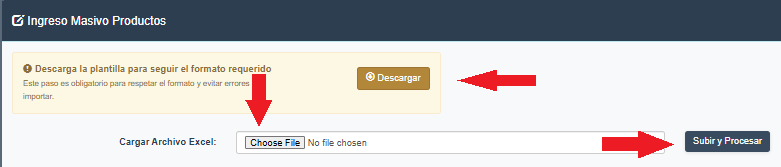
Descarga de plantilla y carga masiva de productos.
Si tu empresa produce mercadería y también se autoabastece de materia prima, incluí esos productos dentro de la misma carga.
- La hoja
Referenciasde la plantilla te ayuda a completar correctamente cada campo.
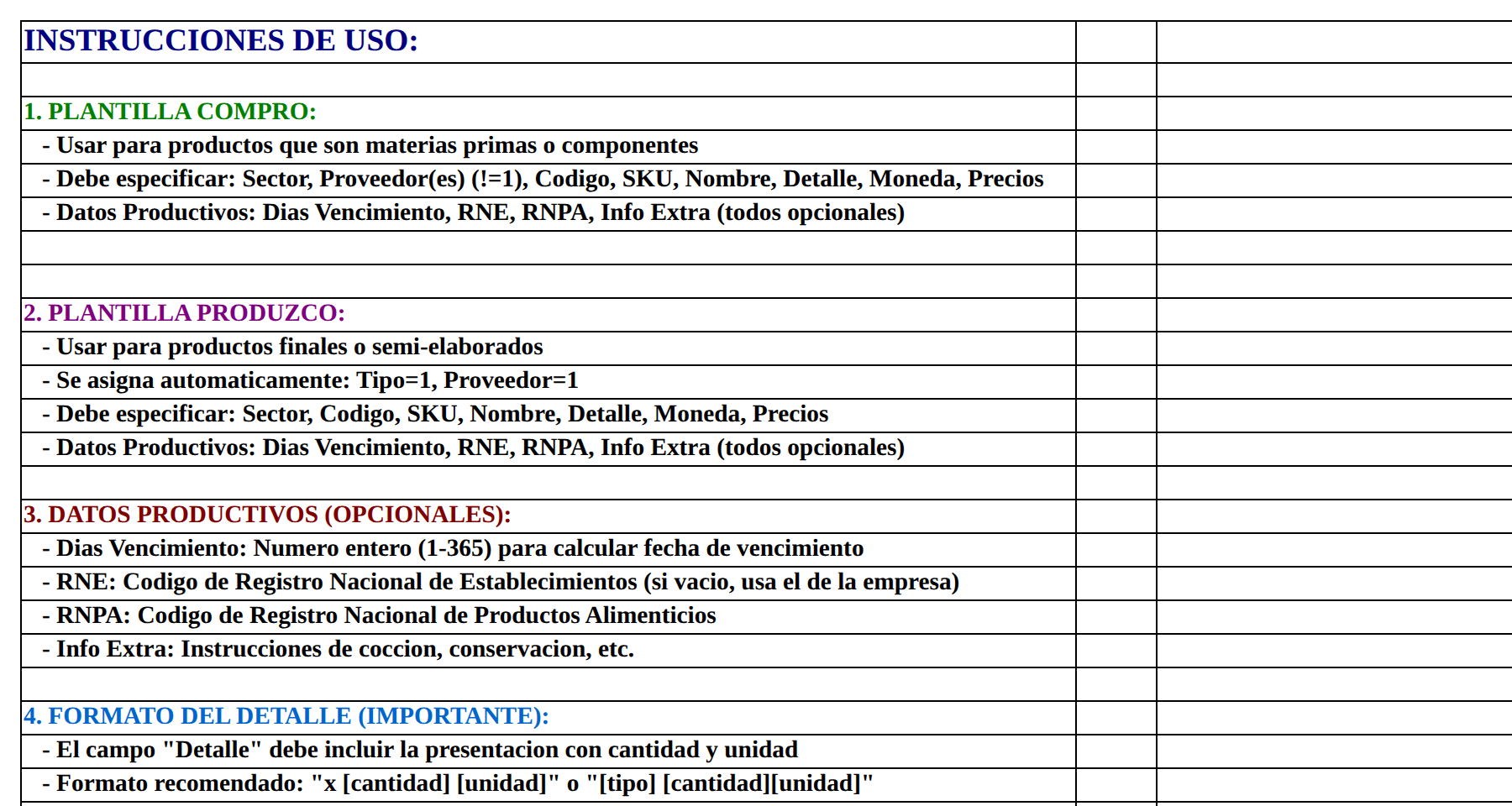
Hoja de referencias incluida en la plantilla.
- El
SKUy elCódigo de barrasson dos campos distintos, y los dos opcionales. Si dejás la columnaSKUvacía, el sistema le asigna un código a esa fila: lo ves en la vista previa, marcado como(automático), antes de confirmar. - La última columna de la hoja
ComproesSKU Proveedor: el código que cada proveedor le da al producto. Va uno por proveedor, en el mismo orden que la columnaProveedor, separados por comas: si enProveedorpusiste12, 15, enSKU ProveedorvaAB-1, CD-2(elAB-1es del proveedor 12). Con un solo proveedor, va el código solo. Es opcional, y la hojaProduzcono la tiene. La hojaReferenciaslo explica en el punto6. SKU PROVEEDOR. - La vista previa frena la fila si la cantidad de códigos no coincide con la de proveedores, si otro producto de ese proveedor ya tiene el código o si el código está repetido en el archivo para el mismo proveedor.
- Cuando el archivo se procese, el sistema te mostrará una vista previa para confirmar la carga.
- Al confirmar con
Guardarte pregunta¿Guardar estos productos?y, después de importarlos, te lleva a Vinculación para que repartas cada producto entre tus espacios.

Vista previa final antes de guardar los productos importados.
Carga individual de productos#
- Si necesitás cargar un solo producto, hacé clic en
+ Nuevo producto. - Completá la información obligatoria y, si corresponde, los datos opcionales.
- Confirmá la carga con
Guardar.
La ficha está ordenada en pestañas, una por tema. Podés recorrerlas en cualquier orden: lo que cargaste en una se conserva al pasar a otra, y Guardar guarda todas juntas.
| Pestaña | Qué cargás ahí |
|---|---|
General |
Qué es el producto: nombre, detalle, sector, tipo, disponibilidad, SKU, código de barras, foto y estado. |
Costo y precio |
Proveedor, moneda, costo de compra, ganancia y precio de venta. |
Presentaciones |
La caja o el pack, si además lo vendés o lo comprás así. |
Vencimiento y lotes |
El control de lote y los datos que salen en las etiquetas de lo que elaborás. |
Tienda online |
La descripción, el peso y las medidas que usa tu tienda online. |
- Empezá por
Generaly elegí elTipo. Hasta que no lo elegís,Costo y precio,Vencimiento y lotesyTienda onlineaparecen atenuadas: lo que se carga ahí depende de si el producto lo comprás o lo elaborás. - Un punto naranja al lado del nombre de una pestaña avisa que ahí falta un dato obligatorio.
- Si tocás
Guardary falta algo, la ficha te lleva sola a la pestaña y al campo que falta. - Una pestaña que tu empresa no usa no se muestra. Por ejemplo,
Presentacionessólo está si esa función está disponible en tu cuenta.
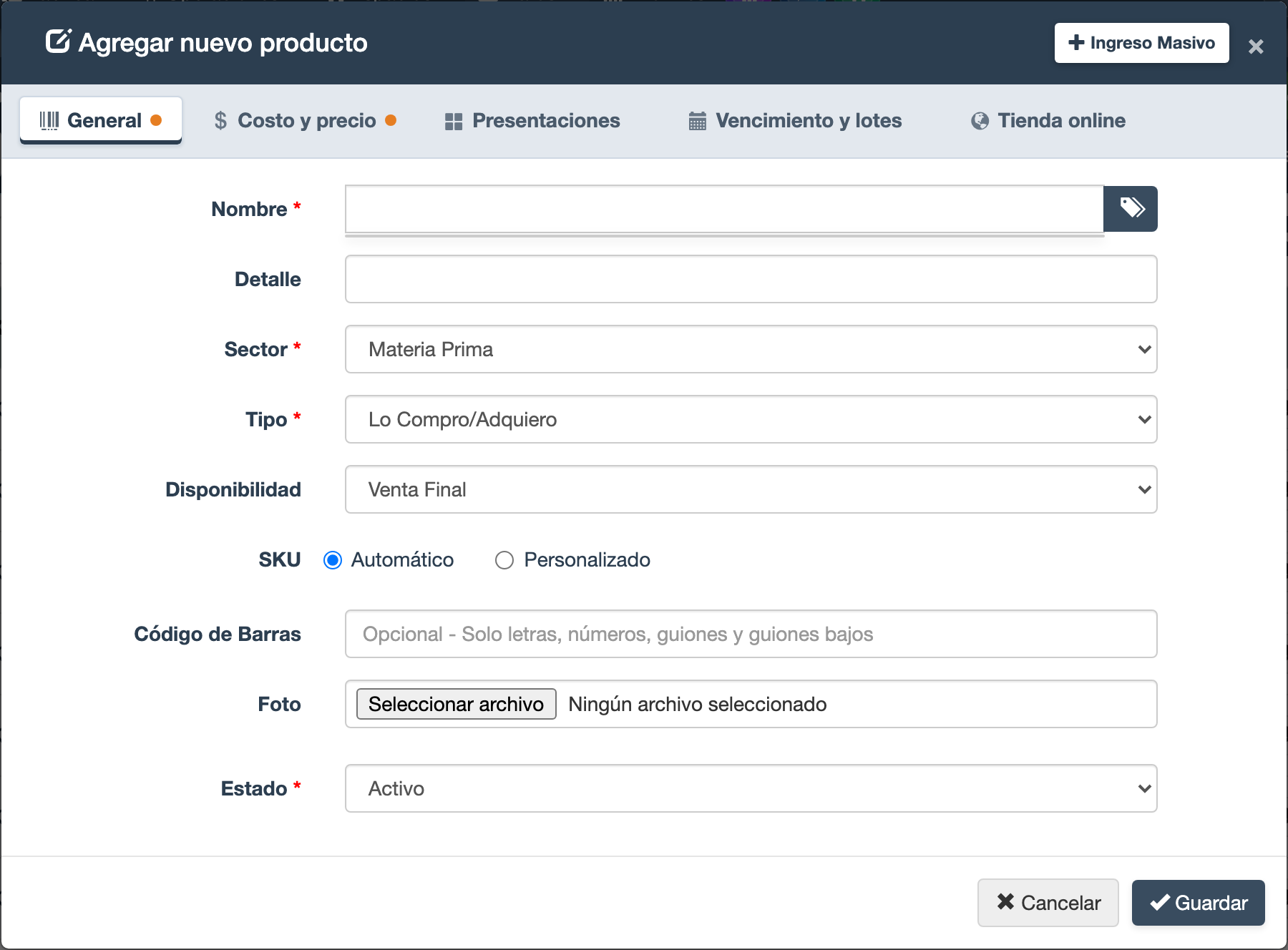
Alta individual de un producto: la ficha abre en General y el resto se carga en su pestaña.
SKU y código de barras#
Son dos campos distintos, y los dos opcionales:
| Campo | Cómo funciona |
|---|---|
SKU |
Elegís Automático (el sistema te propone uno y lo ves antes de guardar) o Personalizado (lo escribís vos). |
Código de barras |
Siempre es opcional y nunca se genera solo. Si lo cargás, tiene que ser único entre tus productos y sólo acepta letras, números, guiones (-), guiones bajos (_), puntos y el signo $. Si tus etiquetas ya impresas usan el $ para separar el artículo del talle (por ejemplo I010045$2 o I010045$M), cargá el código tal cual: el lector lo encuentra igual en la venta. |
Qué propone Automático. A medida que completás el nombre y el sector, debajo del selector aparece el SKU con el que se va a guardar el producto:
- Si los productos de ese sector ya siguen una numeración propia (por ejemplo
ALF-001,ALF-002), propone el siguiente:ALF-003. Si en el mismo sector numerás distinto lo que comprás y lo que elaborás, sigue la del tipo que elegiste. - Si no, arma un código legible con el sector, el nombre y la presentación. Por ejemplo,
Alfajor de maicenacon detallex 6en el sectorPanificadosquedaPAN-ALFMAI-X6;Aceite Blend - 250 mlenAlmacén,ALM-ACEBLE-250ML.
Los productos que ya tenías cargados no cambian: los que se identificaban con un número siguen con su número.
Lo mismo pasa con los productos que nacen fuera de esta ficha: los de la carga masiva que no traen SKU, los conceptos que creás al vuelo desde una venta, los que pasan al catálogo desde una cotización y los que crea Factura IA cuando la factura no trae el código del proveedor. Todos reciben su código con la misma regla.
Si el código propuesto no te convence, hacé clic en Cambiarlo: pasa a Personalizado con ese código ya escrito para que lo ajustes. Al guardar, el mensaje de confirmación te dice qué SKU quedó.
Al editar un producto que no tiene SKU, el sistema no le asigna uno solo: ese producto ya se identifica con su número en las etiquetas impresas y en tus tiendas online. Si querés ponerle un código, usá Proponer un código y guardá.
Si además lo vendés o lo comprás por caja o pack, el código de la caja se carga en la pestaña Presentaciones. Mirá Presentaciones: caja y unidad.
Productos que se pesan en la balanza del mostrador. En Código de barras va el prefijo de la etiqueta más el número del artículo en la balanza (el PLU): con el formato de fábrica, 20 + 0123 = 200123. Es ese código, no el código completo de una etiqueta impresa, que cambia con cada pesada. Probar una etiqueta, en Configuración → Balanzas, te muestra cuál es. El precio del producto es el del kilo. Cómo se configura la balanza y cómo se lee la etiqueta: Etiquetas de balanza.
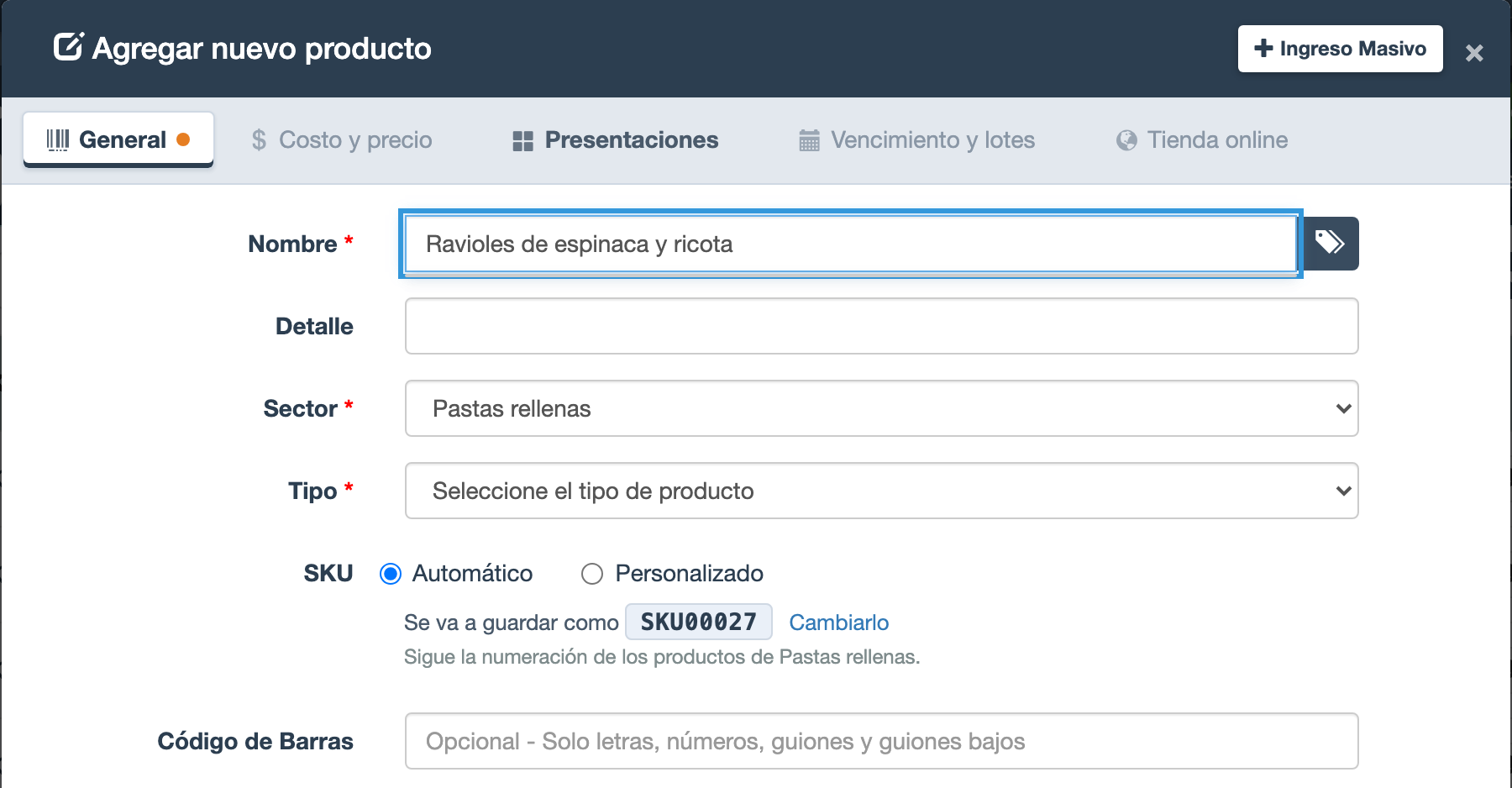
Con el SKU en Automático, la ficha muestra el código que va a guardar y te deja cambiarlo.
Dónde va a estar disponible#
Apenas guardás un producto nuevo, se abre la ventana ¿Dónde va a estar disponible? Ahí decidís, de una vez, en qué espacios va a existir el producto y con cuánto stock arranca en cada uno.
El producto se crea disponible en todos los espacios: la Fábrica y cada local o depósito. En la ventana:
| Columna | Para qué sirve |
|---|---|
| El tilde de cada espacio | Un espacio tildado es donde el producto se puede vender, pedir, remitir y contar. Destildá los que no correspondan: el producto deja de aparecer ahí, sin borrar nada. El tilde del encabezado marca o desmarca todos. |
Stock mínimo |
Cuánto querés tener como mínimo en ese espacio: el sistema te avisa cuando queda por debajo. Si lo dejás vacío, queda en 1. |
Stock inicial (opcional) |
Con cuánto arranca el producto en ese espacio, si ya lo tenés. |
Debajo de la tabla, la ventana te dice en cuántos espacios va a quedar. Confirmá con Guardar. Si tocás Omitir, el producto queda disponible en todos los espacios y sin stock inicial.
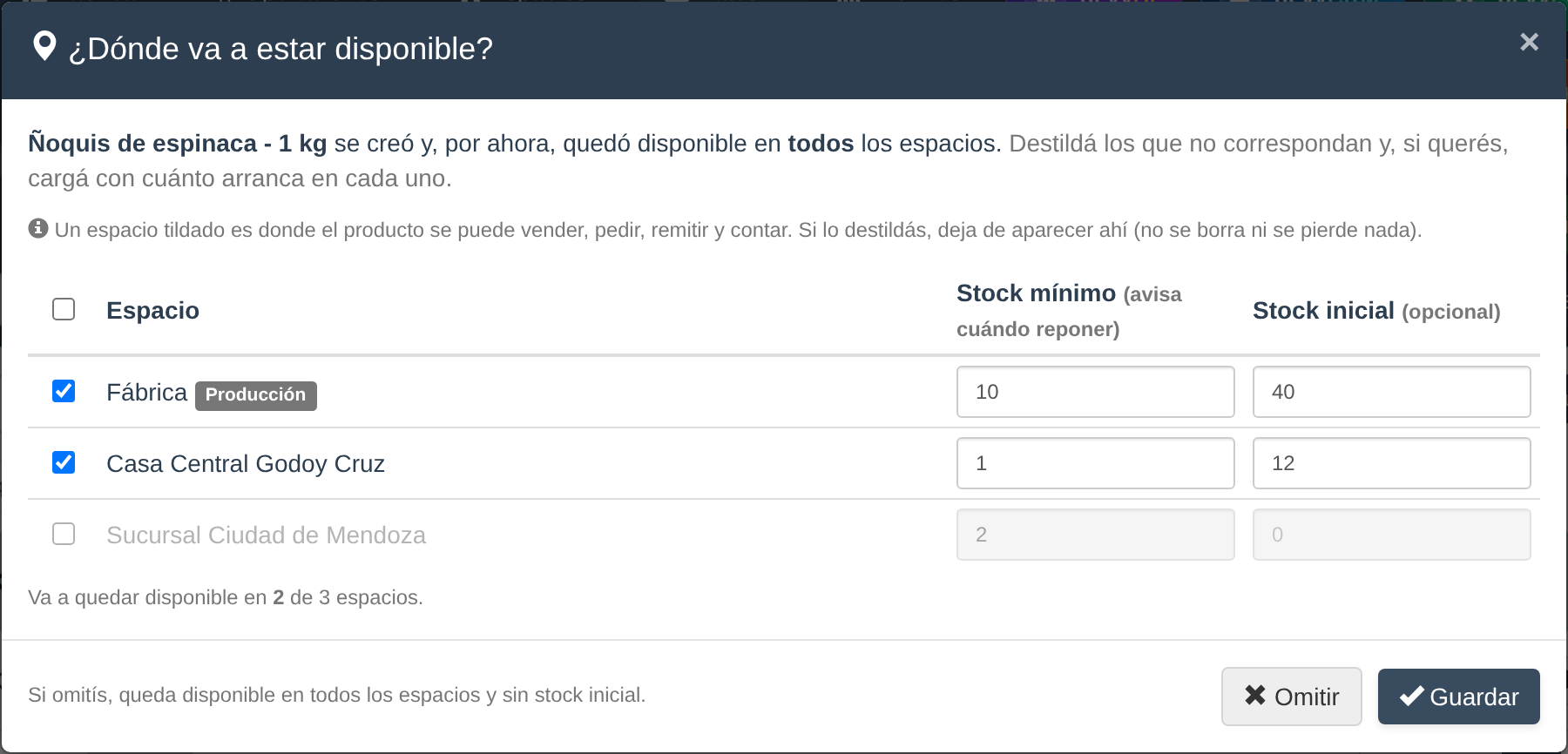
Después de crear el producto: destildás los espacios donde no va, y en los que quedan podés cargar el stock mínimo y con cuánto arranca.
- Tiene que quedar al menos en un espacio. Si destildás todos, la ventana te avisa y no guarda. Si todavía no lo vas a usar, dejalo inactivo desde la ficha del producto.
- El stock inicial queda como una constancia de stock de ese espacio, con la observación
Stock inicial (alta de producto): es lo mismo que cargarla desdeFábrica > Stock, así que no hace falta hacerlo acá si preferís cargarlo después. - Si tu empresa tiene un solo espacio, la ventana no muestra tildes: sólo el stock mínimo y el stock inicial.
- Para cambiar los espacios de un producto más adelante, usá Vinculación.
Otros campos de la ficha#
| Campo | Pestaña | Para qué sirve |
|---|---|---|
Disponibilidad |
General |
Venta Final o Disponible para recetas. Un producto sólo aparece como ingrediente posible de una receta si está en Disponible para recetas. |
Moneda |
Costo y precio |
En qué moneda está cargado el costo y el precio del producto. |
Ingreso Compra / Ingreso Venta |
Costo y precio |
Si vas a cargar el precio de compra o de venta como Neto o como Total c/IVA. El otro valor se calcula solo con el impuesto del producto; los dos campos están uno al lado del otro. |
Controlar lote y vencimiento |
Vencimiento y lotes |
Cada ingreso del producto queda registrado como un lote con su vencimiento, el consumo sale del que vence primero y el sistema avisa antes de que venza. Sin marcar, el producto sigue funcionando como hasta ahora. |
Cómo sale el precio de venta#
En la ficha, el precio de venta se arma con el Método de Valorización:
| Método | Cómo calcula el precio |
|---|---|
Manual |
Vos escribís el precio de venta directamente. |
Simple |
Se aplica un Factor de Ganancia sobre el costo de compra. |
Avanzado |
Suma Costo de Mano de Obra + Costo de Ingredientes (el de la receta del producto) y sobre ese total aplica el Factor de Ganancia. |
Avanzadosólo está disponible para productosLo Elaboro/Produzco, o paraLo Compro/Adquierosi tu empresa tiene activada la personalización que permite recetas en productos comprados.- Al lado del método siempre ves el
Margen actualdel producto, sea cual sea el método elegido.
Impacto del cambio de costo#
Cuando cargás una compra o editás un costo, el sistema calcula el impacto en los productos
que lo usan. Para un producto con Factor de Ganancia, la propuesta respeta el
Método de Valorización elegido: Simple usa el costo de compra de su ficha, aunque
tenga una receta; Avanzado suma el costo completo de la receta y la mano de obra.
El precio queda para revisar en Propuestas de precio: ningún precio se aplica solo. Una variación mayor al 30 %, un precio bajo costo o un costo incierto se marcan con una alerta. La ventana Impacto del cambio de costo permite consultar los productos afectados; no hace falta aprobar un precio para guardar el nuevo costo.
Si una propuesta en moneda extranjera avisa que el costo quedó pendiente de revisión por una cascada anterior, revisá el costo de la ficha antes de aprobar. Consultá el Historial de Precios para ver de dónde vino.
Acciones frecuentes#
Edición masiva de productos#
Para editar muchos productos a la vez, abrí un producto con el lápiz Editar producto y hacé clic en Edición Masiva, en la cabecera de esa ventana. Baja un Excel con todo tu catálogo, no sólo lo que buscaste antes:
- Dejar una celda vacía significa no cambies este campo, no borralo: podés bajar el archivo completo, tocar sólo las columnas que te interesan y volver a subirlo sin perder el resto.
- En un producto con varios proveedores, la columna
Proveedorno toca el precio de compra de cada uno. Si sacás un proveedor, el costo del producto pasa a ser el de los que quedan; si sumás uno, entra sin precio, y se lo cargás desde la ficha. Cuando el costo cambia por eso, el resultado lo avisa y queda en el Historial de Precios comoEdición masiva de productos. - La última columna,
SKU Proveedor, viene con el código actual de cada proveedor, en el mismo orden que la columnaProveedor(por ejemploAB-1, CD-2). Para cambiar uno, editá sólo ese código y dejá los demás como están. Un código vacío no se borra: para sacarle el código a un proveedor, hacelo desde la ficha del producto, enDatos Facturación. - Subilo de nuevo y confirmá con
Actualizar.
Propuestas de precio#
Cuando un producto tiene un Factor de Ganancia y cambia su costo, el precio de venta no cambia solo: queda como una propuesta pendiente de aprobación, para que nadie se entere de una suba (o baja) de precio recién en el mostrador.
- El botón
Propuestas de precio, con la cantidad pendiente, aparece en el listado de productos sólo cuando hay algo para revisar. - En el listado de productos, un producto cuyo precio sigue a un factor muestra la etiqueta
Factor ×N; un producto con precio manual no muestra ninguna de las dos. Si además tiene una propuesta esperando aprobación, suma la etiquetaPropuesta +x %. También podés filtrar por esto conTipo de precio, dentro deBúsqueda Avanzada.
Cómo se revisan, qué significa cada alerta está en Propuestas de precio.
Varios proveedores para un mismo producto#
Si comprás el mismo producto a más de un proveedor —la harina al molino de siempre y, cuando falta, a un mayorista—, no lo cargues dos veces: es un solo producto con varios proveedores, y cada proveedor tiene su propio precio de compra. El stock, las recetas y las ventas siguen siendo de un único producto.
Se configura en la ficha, en el alta o con el lápiz Editar producto:
Elegí el tipo
En
Tipo, elegíLo Compro/Adquiero. En un producto que elaborás, el proveedor es tu propia empresa y no se puede cambiar.Sumá los proveedores
En
Proveedorelegí todos los proveedores a los que se lo comprás. Con uno solo, cargás el costo como siempre, enCompra Neto ($)oCompra Total ($).Si alguno todavía no está dado de alta, elegí
--- NUEVO PROVEEDOR ---, la primera opción de la lista: se abre el alta de proveedor encima de la ficha, sin perder lo que ya cargaste. Al guardarlo se suma a los proveedores que ya habías elegido. Funciona igual al crear y al editar un producto.Cargá el precio de cada uno
Con dos o más, esos campos se reemplazan por la tabla Precios por proveedor: una fila por proveedor, con su
Compra Neto ($)y suCompra Total ($). Completá uno de los dos y el otro se calcula solo con elImpuestos Compra (%)del producto, que es el mismo para todos. Un proveedor que recién sumaste arranca con el costo actual del producto.Guardá
Confirmá con
GuardaroActualizar datos.
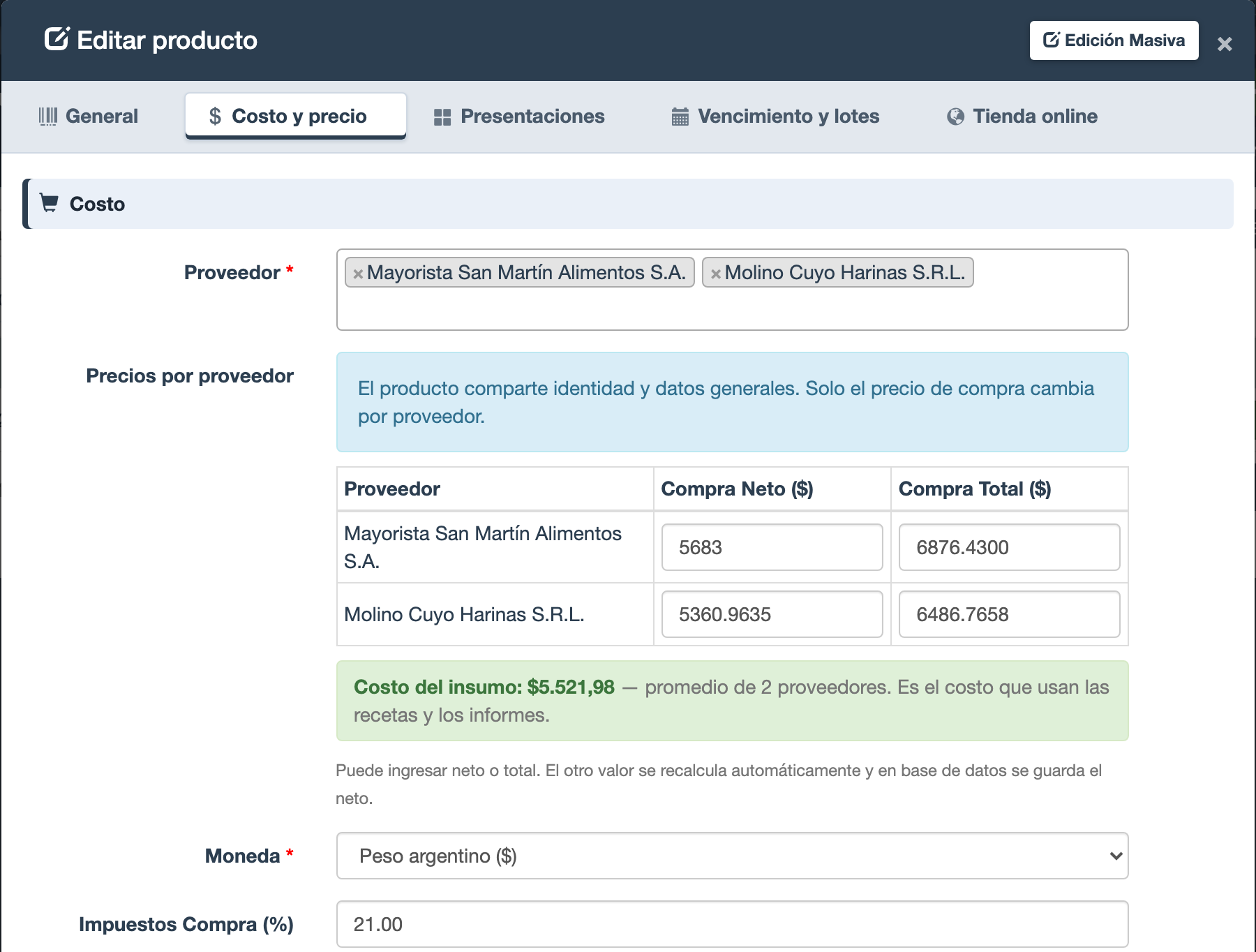
Con dos proveedores, la ficha muestra la tabla Precios por proveedor: cada uno con su precio de compra, neto y con IVA.
Con varios proveedores:
- En las compras, al armar una orden o una factura de compra, el producto aparece con cada uno de sus proveedores y con el precio de ese proveedor.
- En el listado de productos, la columna
Proveedormuestra el botónVer Múltiples. Abre la lista de proveedores del producto con su precio neto y total. Es sólo de consulta: para cambiar algo, editá el producto. - El filtro por proveedor del listado encuentra el producto con cualquiera de ellos.
- El código de cada proveedor (
SKU Proveedor) se carga uno por proveedor, en Datos Facturación.
Datos de facturación y datos productivos#
La ficha del producto tiene dos grupos de datos opcionales que aparecen según el Tipo que elijas. Si no los necesitás, podés ignorarlos.
Datos Facturación (lo que comprás)#
Está en la pestaña Costo y precio, debajo del costo, cuando el tipo es Lo Compro/Adquiero. Es una fila plegable que arranca cerrada: hacé clic en Datos Facturación para abrirla.
| Campo | Para qué sirve |
|---|---|
Consignación |
El tilde Producto en consignación, para identificar la mercadería que tenés en consignación. Es un dato de referencia: no cambia el stock, las compras ni los informes. |
SKU Proveedor |
El código con el que tu proveedor identifica el producto. Cuando cargás una factura de ese proveedor con Factura IA, el renglón que trae ese código se asocia solo a este producto. Si el producto tiene varios proveedores, en lugar de un campo hay uno por proveedor (SKU y el nombre del proveedor), porque cada uno le da su propio código. |
Fecha de Compra y Número de Factura |
De qué compra viene el producto. Quedan como referencia en la ficha. |
En el alta, después de guardar, el formulario conserva estos cuatro datos para el producto siguiente: sirve para cargar de corrido los productos de una misma factura. Revisá el SKU Proveedor, que casi siempre cambia de un producto a otro.
Si cambiás el tipo a Lo Elaboro/Produzco, la sección se oculta y sus datos se borran al guardar.
Un proveedor no puede usar el mismo SKU Proveedor en dos productos: si otro producto de ese proveedor ya tiene el código, el sistema no guarda y te dice con cuál choca («No se puede guardar el SKU del proveedor … ya lo tiene …»). Corregí el código o quitáselo al otro producto. Dos proveedores distintos sí pueden usar el mismo código.
Para cargar o corregir el SKU Proveedor de muchos productos a la vez, usá la columna SKU Proveedor de la carga masiva o de la edición masiva.
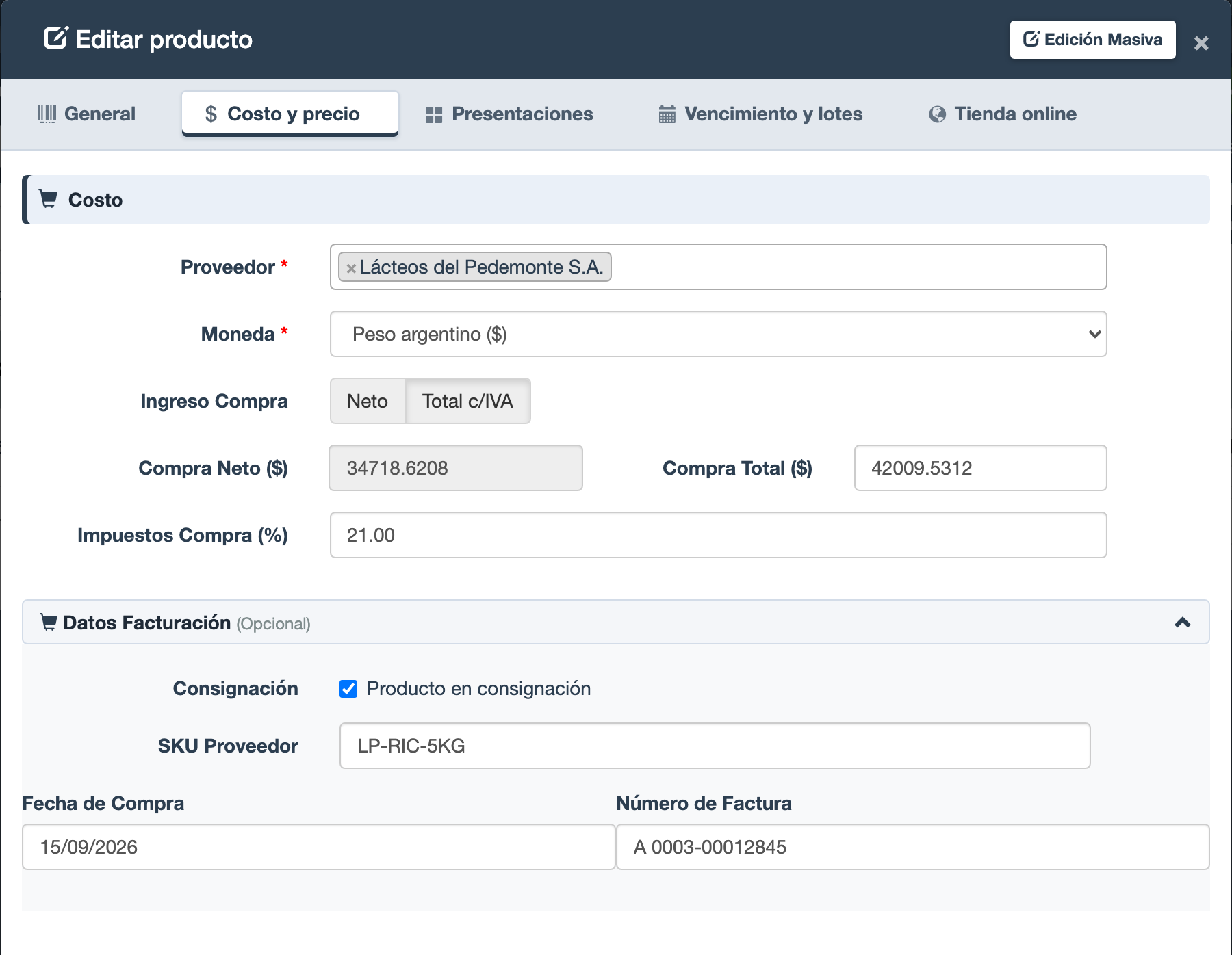
La sección Datos Facturación de un producto que comprás: consignación, código del proveedor y de qué factura viene.
Datos Productivos (lo que elaborás)#
Está en la pestaña Vencimiento y lotes cuando el tipo es Lo Elaboro/Produzco. Estos datos salen en las etiquetas y en el vencimiento de lo que producís.
| Campo | Para qué sirve |
|---|---|
Días de Vencimiento |
Cuántos días dura el producto desde que se elabora, de 1 a 365. El sistema suma esos días a la fecha de elaboración para calcular el vencimiento de lo que producís, que es el que sale en las etiquetas de stock (VTO:). Si el producto tiene el control de lote activado, también es el vencimiento que te propone al recibir un lote. Si lo dejás vacío, el sistema usa unos seis meses; con control de lote, queda sin vencimiento. |
Información Extra |
Texto libre para la etiqueta: forma de cocción, conservación, lo que quieras que lea tu cliente. |
Código RNE |
El Registro Nacional de Establecimientos, para la etiqueta. Si lo dejás vacío, las etiquetas de stock y de lote usan el de la empresa. |
Código RNPA |
El Registro Nacional de Producto Alimenticio, para la etiqueta. |
- El grupo no aparece si tu empresa sólo comercializa y tiene ocultos los módulos de producción.
- Estos cuatro datos también se cargan por Excel, en las columnas
Dias Vencimiento,RNE,RNPAeInfo Extrade la plantilla.
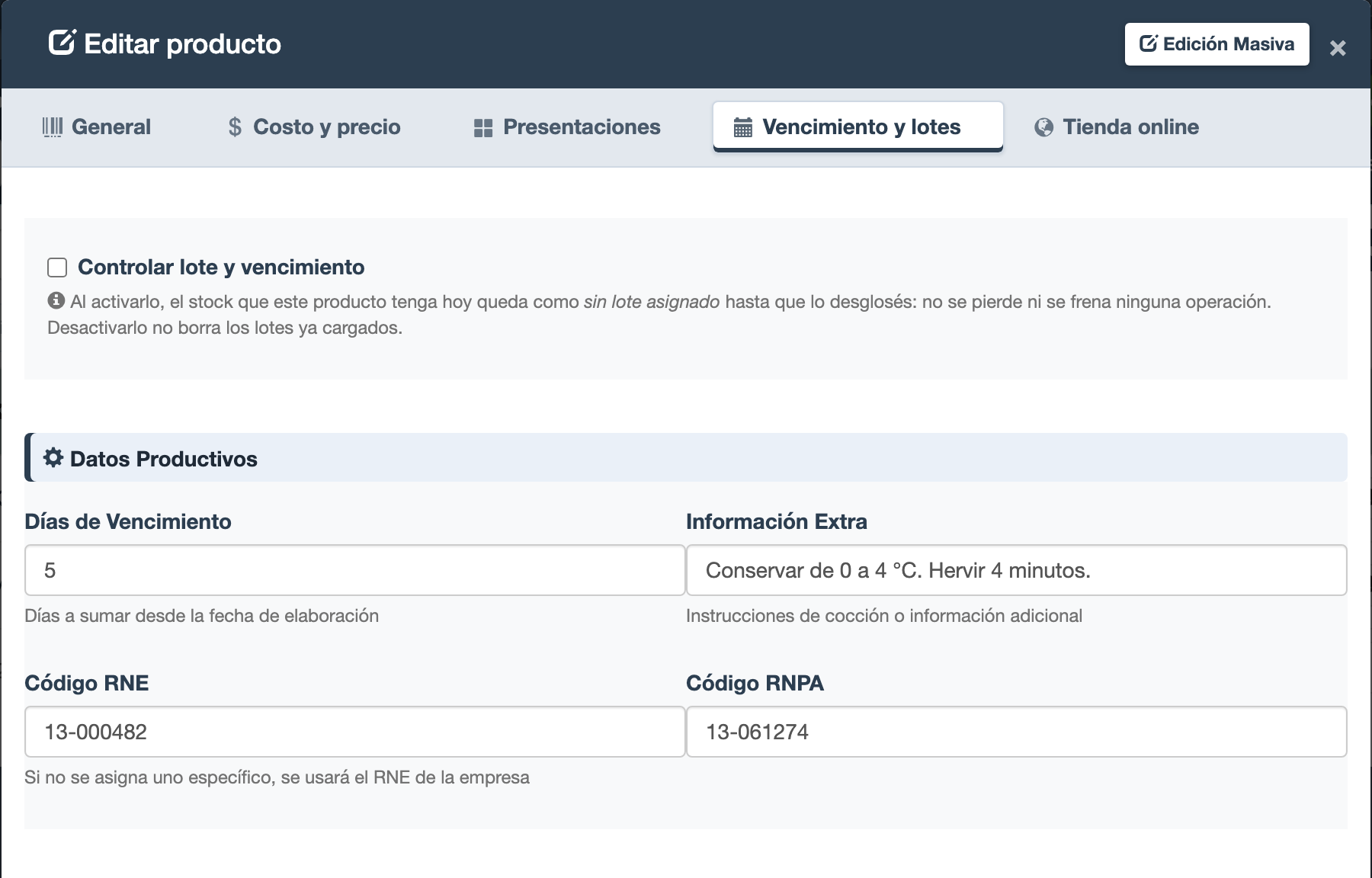
La sección Datos Productivos de un producto que elaborás: cuánto dura desde que se hace y lo que imprime la etiqueta.
Datos para tu tienda online#
Si vendés por una tienda online (por ejemplo, Tienda Nube), el producto tiene una pestaña aparte con los datos que la tienda necesita y el resto del sistema no usa.
En el alta y en la edición de un producto vas a ver la pestaña Tienda online. Si no vendés online, podés ignorarla por completo. Está también si tu empresa sólo comercializa (personalización Ocultar módulos de producción): los datos de la tienda no son de producción.
Adentro hay cinco campos, todos opcionales:
| Campo | Para qué sirve |
|---|---|
Descripción |
El texto que ve el comprador en tu tienda. Es distinto del Detalle, que es un renglón corto de uso interno (x 25 kg, frasco 500 ml). |
Peso (kg) |
El peso de una unidad. |
Ancho, Alto y Profundidad (cm) |
Las medidas del paquete. |
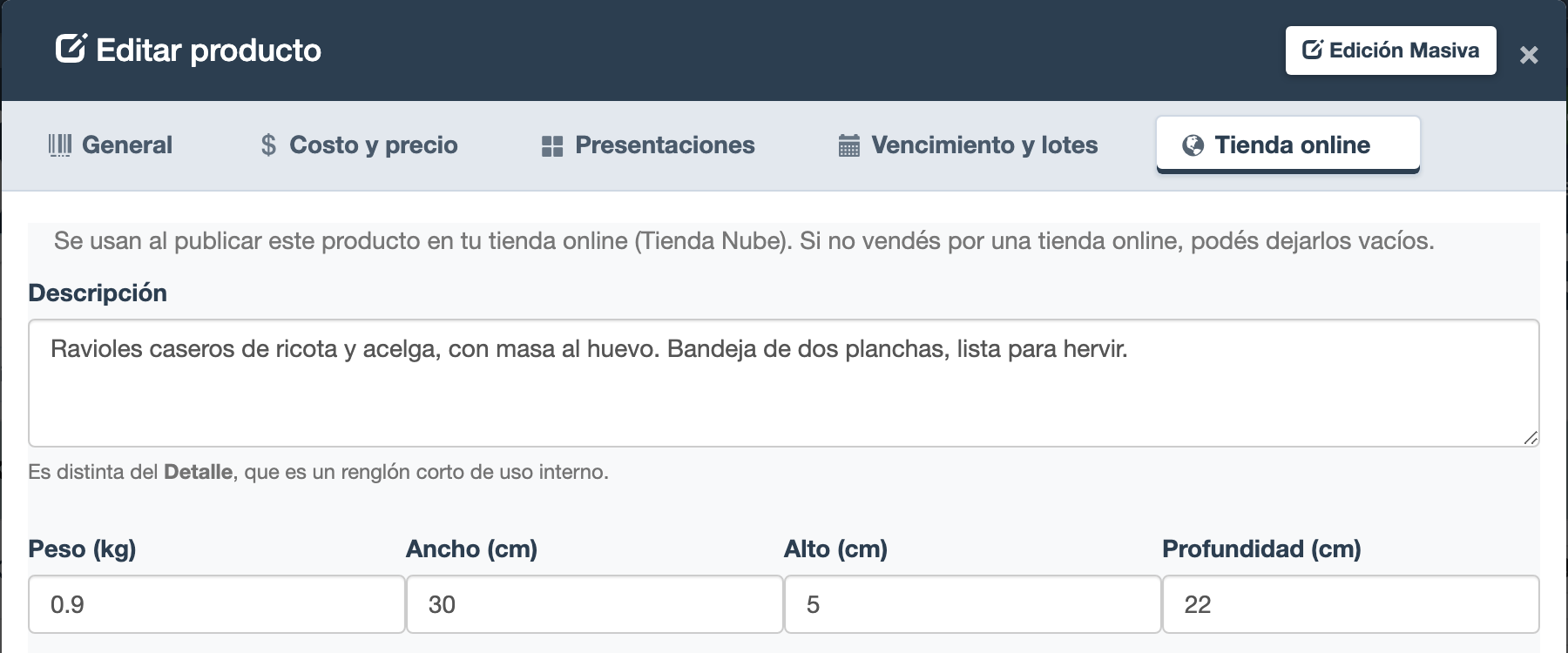
La sección Tienda Online abierta al editar un producto: la descripción que ve el comprador, el peso y las tres medidas del paquete, con el aviso de por qué conviene cargar las cuatro.
Por qué conviene cargar los cuatro, y no sólo el peso#
Los correos no cobran sólo por peso. Miden el paquete (alto × ancho × profundidad), calculan lo que se llama peso volumétrico y te cobran lo que sea más caro entre ese número y el peso real.
Si cargás sólo el peso, una caja grande y liviana —un almohadón, una lámpara— cotiza como si fuera chica, y la diferencia la terminás poniendo vos en cada envío.
Además, algunos correos (Andreani, por ejemplo) directamente no aparecen como opción de envío si el producto no tiene peso y medidas. El comprador no ve esa opción en el checkout.
Podés escribir los números con coma o con punto: 0,750 y 0.750 son lo mismo. Si dejás un campo vacío, queda como sin declarar.
Cargarlos para muchos productos a la vez#
Los cinco campos también están en las plantillas de Excel, como las últimas cinco columnas:
- En la plantilla de carga masiva, en las dos hojas (
ComproyProduzco). La hoja de instrucciones tiene un punto5. TIENDA ONLINEque explica lo mismo que esta página. - En la plantilla de edición masiva, con los valores actuales de cada producto ya cargados, para que sólo cambies lo que quieras.
Si usás una plantilla vieja, descargada antes de que existieran estas columnas, se sigue procesando igual: los campos quedan sin declarar.
En la edición masiva, una celda vacía significa no cambies este campo, no borralo. Es lo que te permite bajar el Excel completo, tocar dos columnas y subirlo sin perder el resto.
Como consecuencia, por Excel no podés vaciar un peso que ya estaba cargado: para eso, editá el producto desde la ficha.
Si escribís algo que no es un número (liviano, o un 0), el sistema te lo avisa con el número de fila antes de guardar.
Opciones complementarias del módulo#
Desde el listado de productos también podés acceder a:
- Recetas (si tenés permiso para ver recetas)
- Propuestas de precio (sólo cuando hay alguna pendiente)
- Vinculación
- Listas de precios
- Fotos

Accesos complementarios disponibles dentro del módulo.
Si tu empresa activó la personalización Nomenclador de Productos, el campo Nombre sigue siendo texto libre, pero el sistema te sugiere una estructura y valida las opciones en la carga masiva por Excel. Mirá Nomenclador para configurarlo y usarlo. Si no la activaste, podés ignorar esta nota.
Gestión posterior#
- Una vez creados, los productos quedan visibles en el listado principal.
- Si necesitás volver a importar una planilla, andá a
+ Nuevo producto>Ingreso Masivo(el mismo recorrido de la carga masiva). - En la fila principal del listado podés buscar y filtrar por
ProveedoryEstado; el resto de los filtros (Sector,Tipo, precio,Foto,Tipo de precio,Neutros) está enBúsqueda Avanzada.
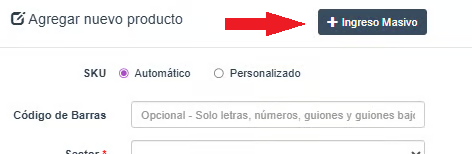
El botón «+ Ingreso Masivo» de la cabecera de «Agregar nuevo producto»: sirve tanto para la primera carga como para volver a importar una planilla más adelante.

Filtros disponibles en el listado de productos: la fila principal y, debajo, la Búsqueda Avanzada desplegada.
Búsqueda de productos#
En el listado principal y en los modales donde se agregan productos, el buscador usa el mismo criterio. Podés buscar por nombre, detalle, SKU, código de barras o ID.
Cuando escribís varias palabras, el sistema busca productos que contengan todos los términos, aunque no estén pegados en el mismo texto. Por ejemplo, alfajor blanco puede encontrar un producto que tenga alfajor en el nombre y blanco en el detalle.
La búsqueda intenta evitar resultados por fragmentos demasiado débiles. Si buscás un número o una palabra muy corta, el sistema prioriza coincidencias más directas en nombre, detalle, SKU, código de barras o ID, en lugar de traer productos solo porque contienen una parte parecida dentro de otro texto.
- Desde la columna
Accionespodés consultar información, editar, etiquetar o eliminar el producto. Un producto neutro no tiene lápiz ni papelera: en su lugar apareceGestionar, que abre el Gestor de Recetas.
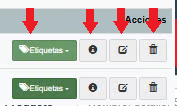
Acciones disponibles para cada producto.
- En la ficha de información podés consultar imagen, datos generales, precios de venta y stock por espacios. Si el producto tiene receta y tenés permiso para verla, se suma una sección
RECETAcon sus ingredientes.
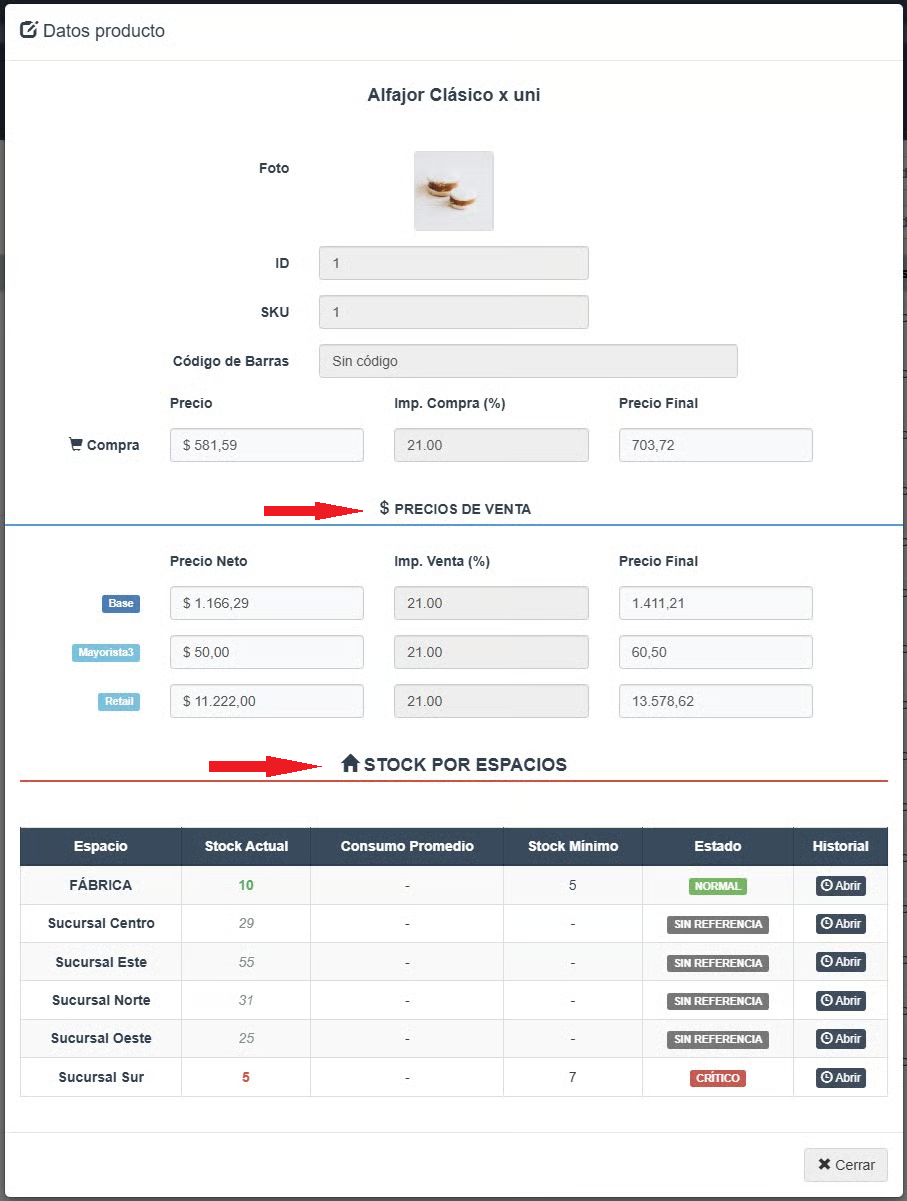
Vista de información detallada del producto.
- Desde
Stock por espaciostambién podés revisar el historial del producto seleccionado.
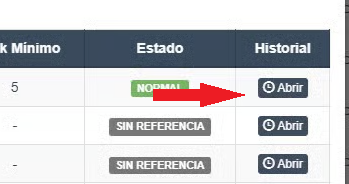
Sección de stock por espacios dentro de la ficha del producto.
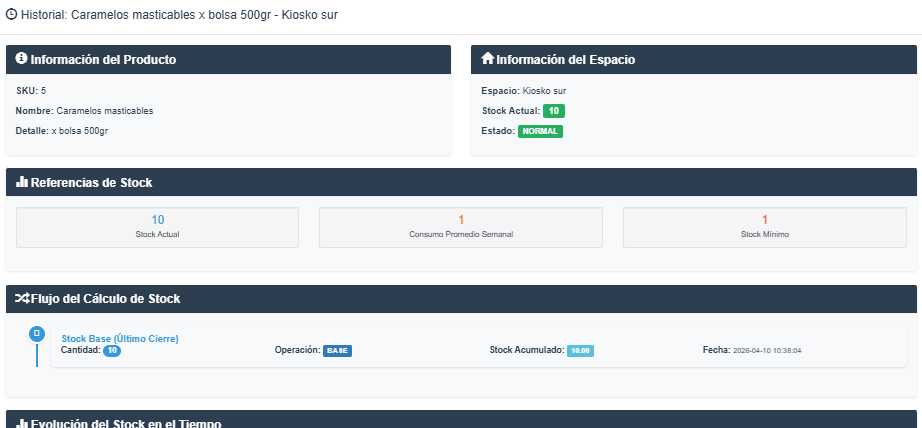
Historial asociado al producto.
- Si necesitás trabajar fuera del sistema, podés exportar el listado actualizado desde
Exportar. La exportación trae exactamente los productos que ves en el listado: respeta la búsqueda, el estado (Activos o Inactivos), el proveedor, todos los filtros de la Búsqueda Avanzada (tipo, sector, foto, precio, tipo de precio) y el orden, sin cortar por páginas. Si filtrás por Inactivos, el archivo trae sólo esos productos.
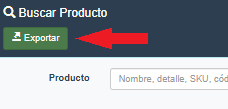
Exportación de productos desde el listado principal.
Consideraciones importantes#
- Cambiar el factor de ganancia requiere el permiso correspondiente. Sin él, el método y el factor quedan de sólo lectura, con el candado
Tu rango no puede cambiar el factor de ganancia. - El costo del producto es uno solo. Las recetas y el precio de venta usan un único costo por producto. Cuando cargás una compra, se actualiza el precio de ese proveedor y el costo del producto pasa a ser el de esa última compra, sea del proveedor que sea.
- Si dejás vacío
Días de Vencimiento, el sistema usa un vencimiento de unos seis meses. Si el producto tiene el control de lote activado, en cambio, queda sin vencimiento: no se inventa una fecha.