Cargar contactos
Cómo cargar contactos en devyCRM: traer los clientes que ya tenés en devy, importar una planilla CSV, capturarlos solos desde WhatsApp, cargarlos a mano y unir repetidos.
Hay cuatro formas de sumar contactos, y se pueden combinar:
- traer los clientes que ya tenés en devy,
- importar una planilla,
- dejar que se carguen solos cuando te escriben por WhatsApp,
- cargarlos a mano, de a uno.
Traer los clientes que ya tenés en devy#
Si ya usás devy, tus clientes están cargados. Una vez que marcás la etapa de cliente (el primer paso de acá abajo), devyCRM los trae solo durante la madrugada. Si no querés esperar, los traés con un clic:
Marcá la etapa de cliente#
En Ajustes de Contactos, elegí tu embudo y en Etapas del embudo tildá Ya es cliente en la etapa donde tienen que quedar tus clientes (por ejemplo, Ganado).
Abrí la importación#
En Contactos → Lista, tocá ⋯ → Traer mis clientes del ERP.
Revisá el plan#
Antes de hacer nada, te muestra cuántos clientes hay en devy, cuántos contactos se van a crear y cuántos que ya tenías se van a vincular.
Confirmá#
Tocá Traer clientes.
Desde ese momento, cada cliente nuevo que cargues en devy (a mano, por planilla o desde tus tiendas online) aparece solo en Contactos. Si ya existía un contacto con el mismo teléfono o email, se vincula a ése en lugar de duplicarlo, y se le completan los datos que le faltaban.
Lo que cambiás en devy también llega#
Si a un cliente le cargás o le corregís el teléfono, el email, el nombre o la razón social en devy —desde su ficha o con la Edición Masiva—, su contacto se actualiza solo y queda una nota en su historial.
Lo que escribiste a mano en el contacto no se pisa. Si en devyCRM le pusiste el WhatsApp de la persona con la que hablás, ese número se queda aunque en devy cambies el teléfono del cliente. Y borrar un dato en devy no lo borra del contacto.
Importar una planilla#
Prepará el archivo#
Guardá tu planilla como CSV (en Excel: Guardar como → CSV UTF-8). La primera fila tiene que tener los títulos de las columnas. Da igual si Excel separa las columnas con coma o con punto y coma: devyCRM lo reconoce solo.
Subila#
En Contactos → Lista, tocá ⋯ → Importar CSV y elegí el archivo. Te muestra cuántas filas encontró.
Indicá qué es cada columna#
Para cada columna del archivo, elegí a qué dato corresponde (Nombre, Empresa, Teléfono, Email, Puntaje, Último contacto, Próximo seguimiento o uno de tus campos), o ignorar. Las columnas con títulos comunes, como nombre o teléfono, se reconocen solas. Puntaje es la única forma de cargar el Score a mano: si no la usás, ese dato lo calcula devyCRM solo (ver Ficha del contacto).
Importá#
Tocá Importar. Al terminar te dice cuántos contactos se crearon, cuántos se saltearon y cuántos tuvieron errores.
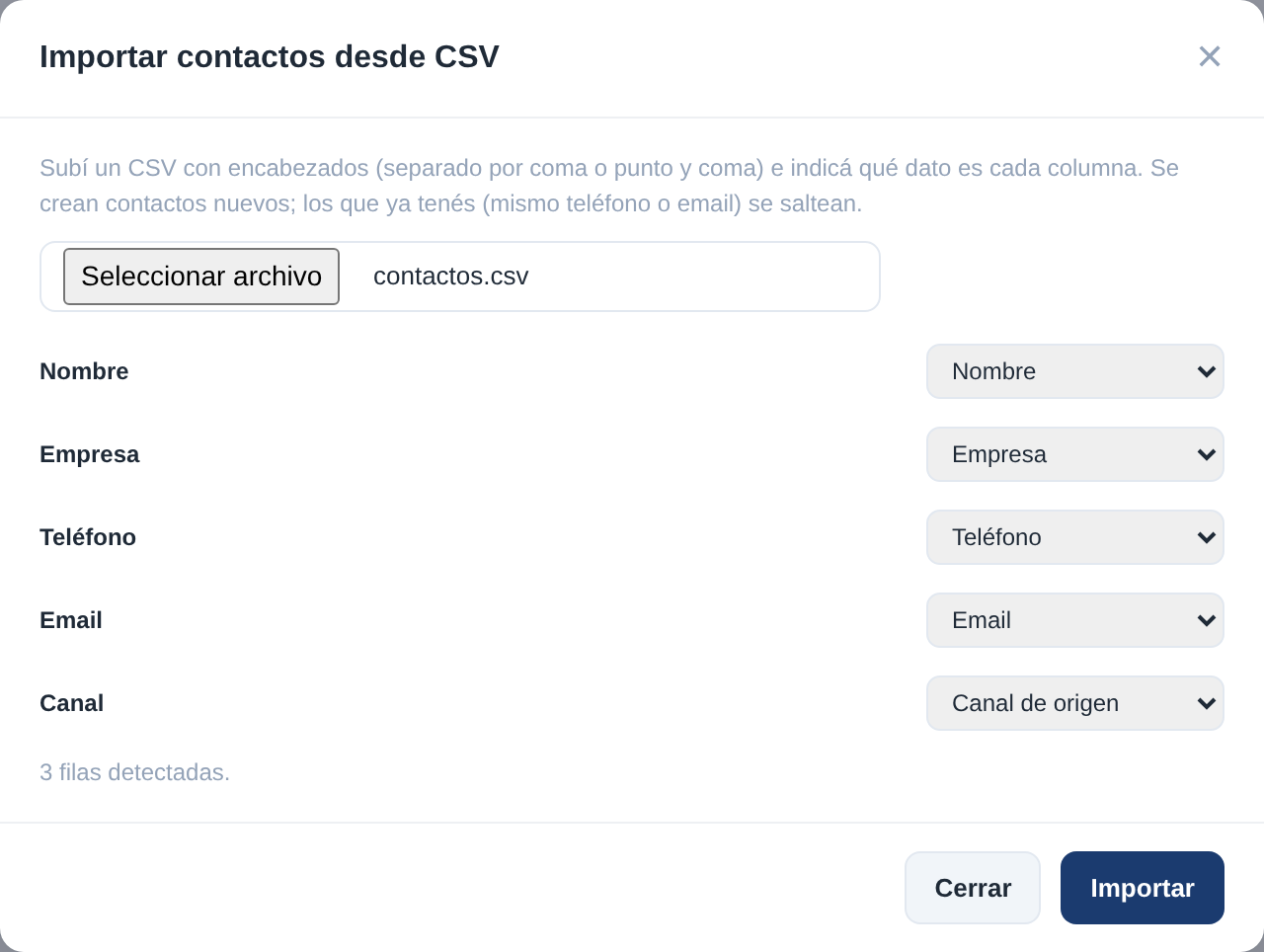
Al importar un CSV indicás qué dato es cada columna del archivo.
Tené en cuenta al preparar el archivo:
- Hasta 2.000 filas por archivo. Si tenés más, dividilo en varios.
- Las fechas van como AAAA-MM-DD (por ejemplo, 2026-09-22).
- Los teléfonos, con código de área. Si no tienen código de país, se toma el de Argentina.
- En los campos de lista, el valor tiene que ser igual a una opción que ya exista.
- En los campos Sí/No, escribí Sí o No (también se aceptan 1 y 0). Una celda vacía cuenta como No.
- Todos los contactos entran en la primera etapa del embudo.
La importación no modifica los contactos que ya tenés: si una fila tiene el mismo teléfono o email que un contacto existente, se saltea. Las filas sin nombre, teléfono ni email también se saltean.
Cargarse solos desde WhatsApp#
Con tu línea de WhatsApp conectada, cada persona nueva que te escribe queda cargada sola como contacto, en la primera etapa del embudo, con el nombre que tiene en WhatsApp. Si conectaste el WhatsApp del celular, de tu agenda devyCRM toma los nombres para mostrarlos en cada chat, pero pasa a Contactos sólo a quienes alguna vez te escribieron: tus contactos personales no entran a tu embudo.
Ver Ajustes de Conversaciones.
Cargar un contacto a mano#
- En Contactos, tocá + Nuevo contacto.
- Completá los datos. Los campos que tienen un valor predeterminado ya vienen cargados.
- Tocá Guardar contacto.
Si el teléfono o el email ya existen en otro contacto, te avisa con un enlace para verlo. No te impide guardar: decidís vos.
Contactos repetidos#
En Contactos → Repetidos ves los contactos que comparten el mismo teléfono o el mismo email. devyCRM te marca cuál conviene conservar como Principal sugerido (el que tiene más datos y actividad).
- Elegí cuál mantener.
- Tocá Unir duplicados en el seleccionado.
El contacto que se mantiene se queda con las notas, tareas y adjuntos de los otros, y completa los datos que le faltaban. Si el grupo no son repetidos de verdad, tocá Omitir grupo.
Unir no se puede deshacer. Si uno de los repetidos está vinculado a un cliente de devy, el que queda conserva ese vínculo.
Si los repetidos son dos clientes distintos de devy que comparten el teléfono o el email (dos sucursales, dos personas de la misma familia), no se unen: devyCRM te avisa y los deja como están. Si en realidad es el mismo cliente cargado dos veces, eliminá el repetido en Clientes de devy —o dejalo Inactivo si ya tiene ventas— y volvé a unirlos.