Cartera de cheques
Registrá los cheques con todos sus datos y seguí su estado: en cartera, depositado, acreditado o rechazado, sin perder de vista de qué venta o cliente son. Incluye la carga manual de cheques que ya tenías antes de usar el sistema.
La Cartera de cheques te permite registrar cada cheque con sus datos completos y saber siempre dónde está: si lo tenés en tu poder, si lo depositaste, si ya se acreditó o si rebotó. Si un cheque vuelve rechazado, vas a ver al instante de qué venta y de qué cliente era, por cuánto y para qué fecha, sin tener que buscarlo fuera del sistema.
Distingue dos tipos de cheque:
- De terceros: los que recibís de un cliente cuando te cobra una venta. Es plata que vas a cobrar.
- Propios: los que emite tu empresa para pagarle a un proveedor.
Qué permite hacer este módulo#
- Cargar los datos del cheque al cobrar una venta o pagar a un proveedor.
- Cargar a mano cheques que ya tenías de antes, para que tu cartera quede completa.
- Ver todos tus cheques en una sola pantalla, con su estado y su fecha de acreditación.
- Filtrar por estado, tipo, forma de carga y, en Búsqueda Avanzada, vencimiento, cliente, proveedor o monto.
- Avanzar el ciclo de cada cheque: depositar, acreditar, rechazar, devolver, endosar o anular.
- Vender (descontar) un cheque para cobrarlo antes de su vencimiento.
- Reabrir automáticamente la deuda cuando un cheque rebota.
- Consultar la ficha y el historial completo de cada cheque.
Antes de empezar#
Para que el sistema te pida los datos del cheque, primero necesitás un medio de pago preparado para eso.
Crear el medio de pago "Cheque"
Entrá a
Datos > Medios de pagoy creá un medio nuevo. En el campo Servicio elegí Cheque (captura datos del cheque) y guardá.Usarlo al cobrar o pagar
Desde ese momento, cada vez que cobres una venta o pagues una factura con ese medio, el sistema va a desplegar los datos del cheque para completarlos.
Podés crear más de un medio de este tipo, por ejemplo uno llamado Cheque y otro E-Cheque, según cómo prefieras nombrarlos. Lo importante es que tengan el servicio Cheque.
Cómo se carga un cheque#
Al cobrar una venta, o al pagar una factura de compra —de a una o desde Pago Masivo—, elegí el medio Cheque. Debajo del renglón de pago se despliegan los datos del cheque:
- N° de cheque (obligatorio)
- Banco
- Librador / titular y su CUIT
- Fecha de acreditación (obligatorio): cuándo vas a poder cobrarlo o cuándo se va a debitar
- Soporte: físico o e-cheq
- Cheque de pago diferido: marcalo si corresponde
Al confirmar, el cheque queda registrado y aparece automáticamente en la Cartera de cheques.
Si pagás con Pago Masivo, cargá un renglón por cada cheque. Cada renglón es un papel: el cheque queda en la cartera por su importe, aunque ese importe se reparta entre varias facturas. Y como un cheque se le entrega a un solo proveedor, el sistema no te va a dejar pagar con cheque facturas de proveedores distintos: seleccioná las de uno por vez.
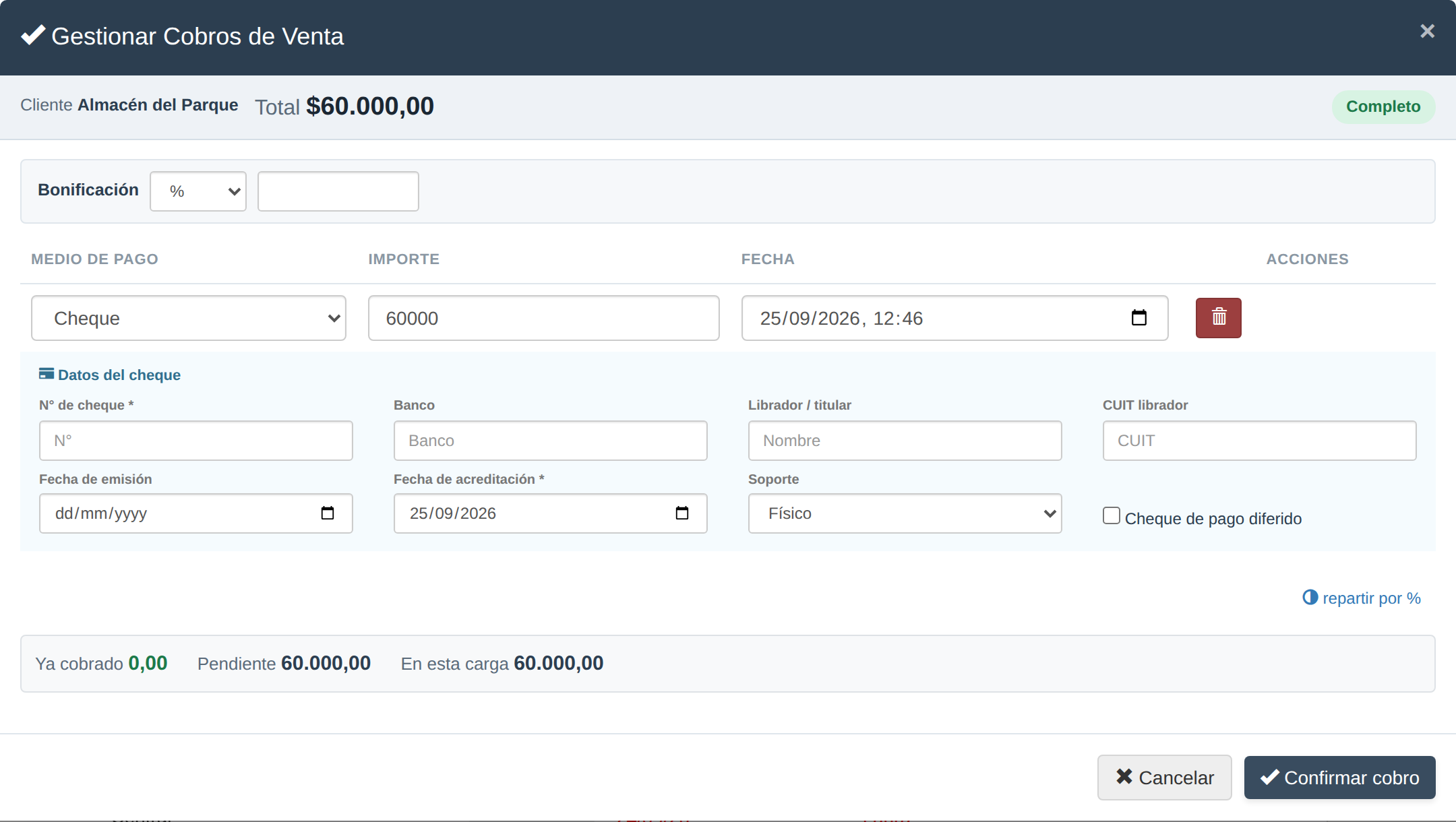
Al elegir el medio Cheque en un cobro, se despliegan sus datos.
El N° de cheque y la fecha de acreditación son obligatorios. El resto de los datos ayudan a la trazabilidad y conviene completarlos.
Al pagar una factura de compra tenés una opción más: en lugar de cargar un cheque propio nuevo, podés endosar un cheque de tercero que ya tengas en cartera. Lo explicamos en Pagar a un proveedor con cheque.
Cargar un cheque que ya tenías#
Si arrancaste a usar el sistema con cheques ya en tu poder, no hace falta que queden afuera: podés cargarlos a mano para que tu cartera refleje todo lo que realmente tenés.
Sirve para dos casos:
- Cheques de terceros que te dieron tus clientes antes de empezar a usar el sistema, o que no corresponden a ninguna venta cargada.
- Cheques propios que ya emitiste y querés seguir hasta que el banco los debite.
Abrí el alta manual
En
Operaciones > Adicionales > Cartera de cheques, tocá Nuevo cheque, arriba a la derecha.Elegí el tipo de cheque
Tercero (lo recibí) o Propio (lo emití). Según lo que elijas, el formulario te va a pedir el cliente o el proveedor.
Indicá de quién es
Es obligatorio elegir el cliente que te entregó el cheque, o el proveedor al que se lo diste. Aunque el cheque no esté atado a ninguna venta ni compra, así siempre vas a saber de dónde salió.
Completá los datos del cheque
Obligatorios: N° de cheque, monto y fecha de acreditación. El resto (banco, sucursal, librador y CUIT, cuenta, CBU, notas) es opcional, pero ayuda al seguimiento y conviene cargarlo.
Elegí en qué estado está hoy
Un cheque de tercero puede entrar En cartera o Depositado (si ya lo llevaste al banco). Uno propio, En cartera (todavía no lo entregaste) o Entregado.
Guardá
El cheque aparece en la cartera con la etiqueta Manual, para que se distinga de los que nacieron de un cobro o de un pago.
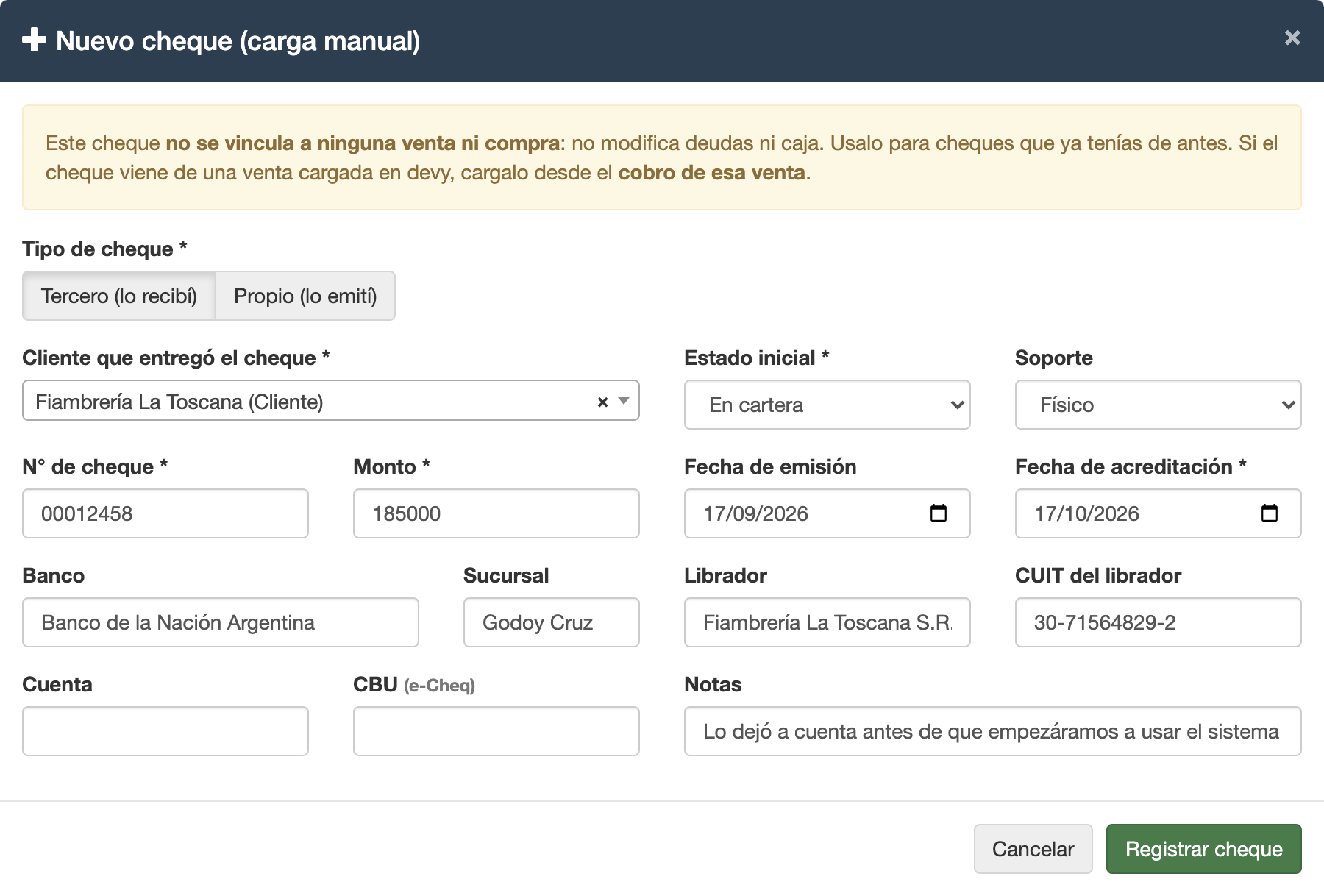
El alta manual de un cheque de tercero: el aviso de que no se vincula a ninguna venta, el cliente que lo entregó y los datos obligatorios completos.
Si el cheque corresponde a una venta que ya está cargada en el sistema, no lo cargues por acá: cargalo desde el cobro de esa venta.
Un cheque cargado a mano no modifica deudas ni caja: es solo una ficha de tu cartera. Si lo cargás igual, la venta te va a seguir figurando impaga y vas a estar contando el mismo cheque dos veces.
Si escribís un número de cheque que ya cargaste antes con el mismo banco, el sistema te avisa y te deja decidir si lo cargás igual. Puede pasar que dos bancos distintos usen el mismo número.
Aunque no esté atado a ninguna venta, un cheque de tercero cargado a mano sí te sirve para operar: aparece en la lista de cheques disponibles para endosar cuando pagás una factura de compra, y ahí el pago baja la deuda del proveedor como cualquier otro.
La Cartera de cheques#
Entrá a Operaciones > Adicionales > Cartera de cheques. Vas a ver todos tus cheques en una sola pantalla, con un resumen arriba por estado (cuánto tenés en cartera, depositado, acreditado, etc.) y una tabla con el detalle.
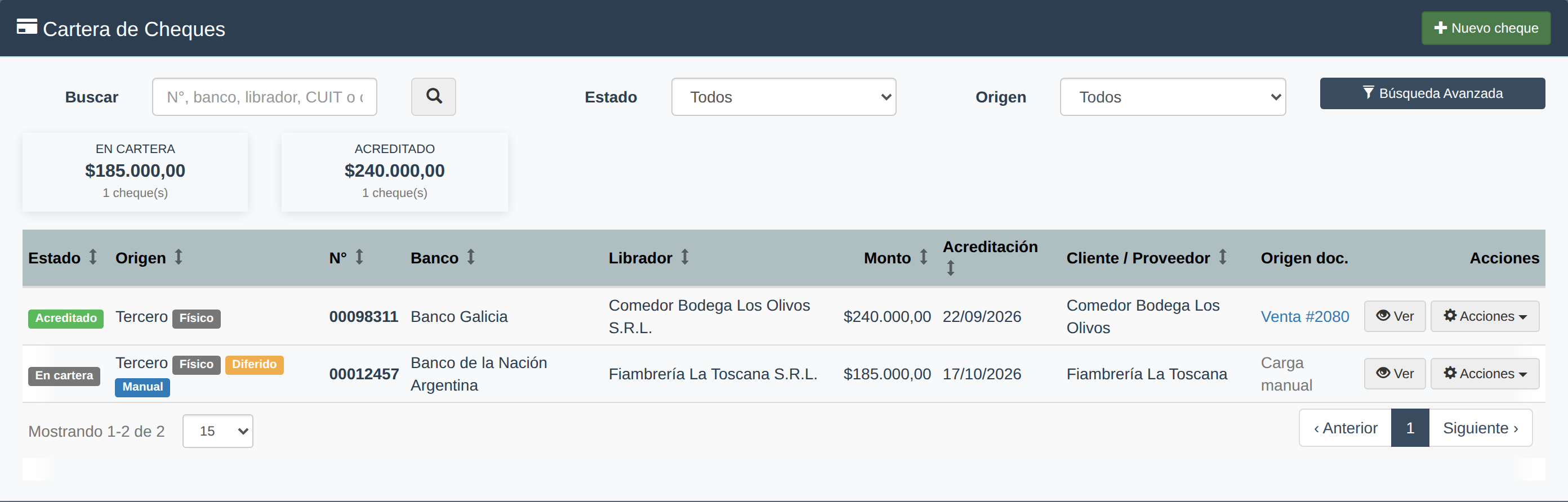
La Cartera de cheques: el resumen por estado arriba y el detalle de cada cheque.
Cada fila muestra el estado con un color, el tipo de cheque, las etiquetas de soporte (Físico o e-Cheq), Diferido y Manual cuando corresponden, el monto, la fecha de acreditación, el cliente o proveedor y el documento de origen (la venta o la factura).
Tenés un buscador único (N°, banco, librador, CUIT o cliente) y los filtros Estado y Origen. En Búsqueda Avanzada sumás Acreditación (período), Vencimiento (Vencidos sin acreditar / Acreditan hoy / Próximos 7 días), Soporte, Carga (los que vienen de una operación o los que cargaste a mano), Cliente, Proveedor, Tipo (Diferidos / Al día) y Monto. El filtro Vencimiento es muy útil para ver, por ejemplo, qué cheques cobrás esta semana.
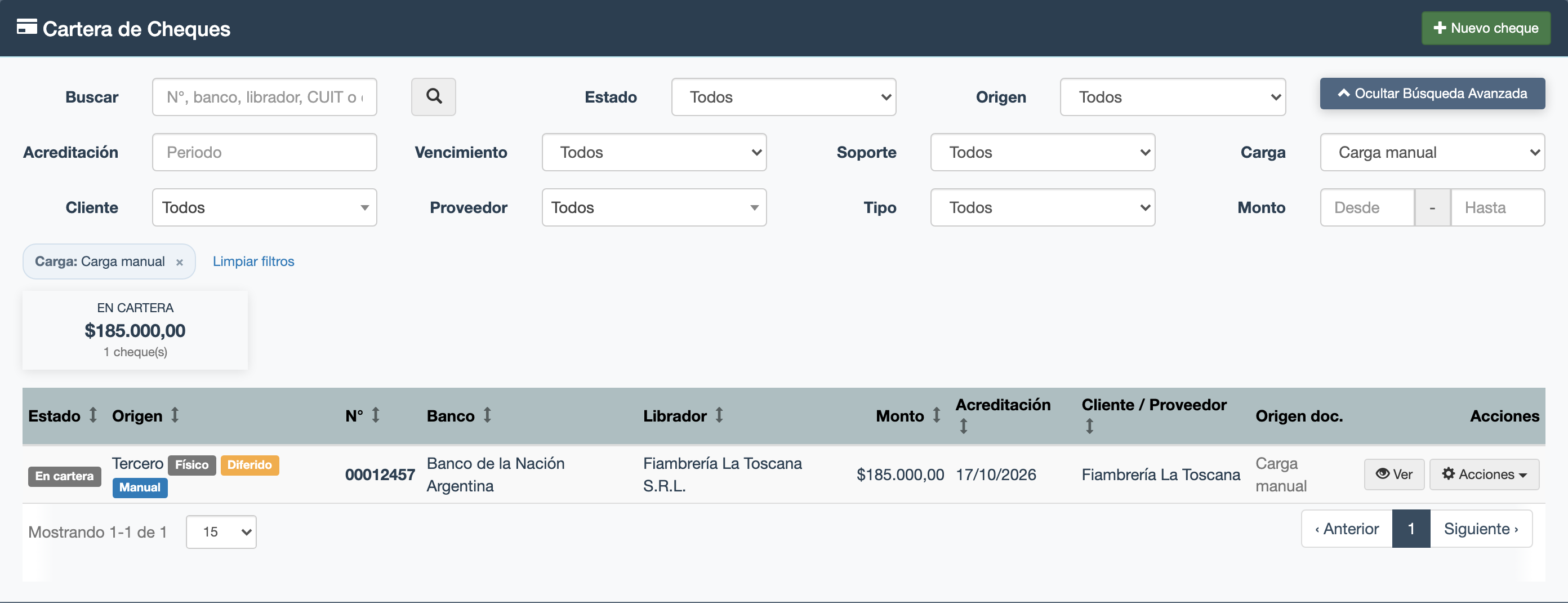
La Cartera de cheques filtrada por carga manual: el cheque que se cargó a mano lleva la etiqueta azul «Manual».
La ficha del cheque#
Con el botón Ver de cada fila abrís la ficha completa. Arriba vas a encontrar el monto y el estado, junto con las etiquetas del cheque. Debajo, sus datos: fechas, de quién es, librador, CUIT, cuenta, CBU y el documento de origen, con un enlace a la venta cuando corresponde.
Los campos que no cargaste no se muestran, así que la ficha te queda limpia y solo con información real.
Más abajo está el historial: cada cambio de estado con su fecha, la hora, quién lo hizo y las notas que se hayan dejado.
Desde el pie de la ficha podés ejecutar directamente las acciones disponibles para ese cheque, sin tener que cerrarla y buscar la fila de nuevo.
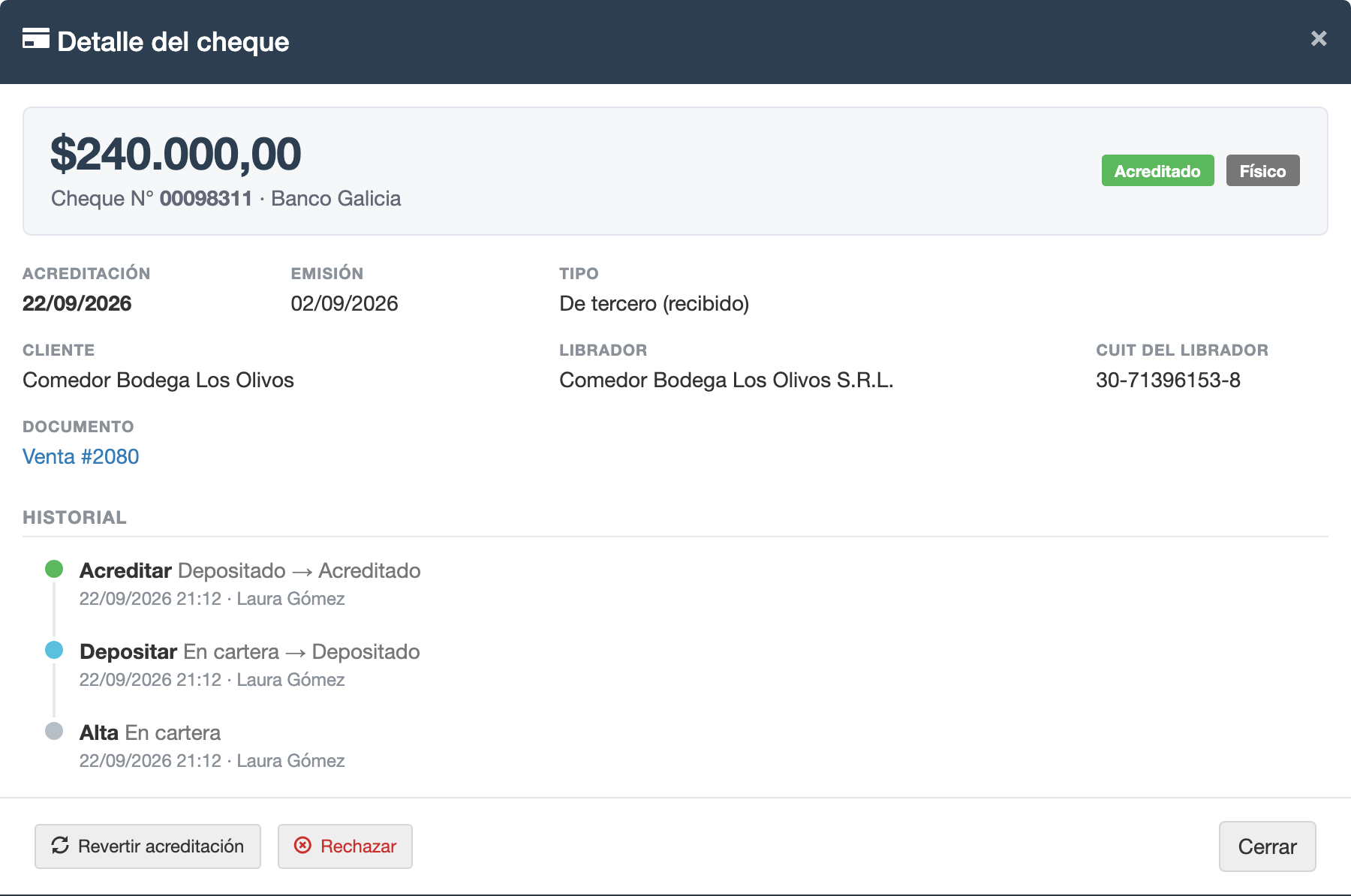
La ficha de un cheque que entró cobrando una venta: el monto y el estado arriba, sus datos con la venta de origen y el historial de su depósito y su acreditación.
Qué significa cada estado#
| Estado | Qué quiere decir |
|---|---|
| En cartera | Lo tenés registrado, todavía no hiciste nada con él. |
| Depositado | Lo presentaste en el banco y esperás que se acredite. |
| Acreditado | El dinero entró (cheque de tercero) o salió (cheque propio). |
| Rechazado | Rebotó. Reabre la deuda asociada. |
| Endosado | Es un cheque de tercero que entregaste a un proveedor para pagarle. |
| Entregado | Es un cheque propio que le diste a un proveedor y esperás que lo cobre. |
| Devuelto | Se lo devolviste al cliente por acuerdo. También reabre la deuda. |
| Anulado | Se cargó por error y no tiene efecto. |
| Vendido | Se lo vendiste a un banco o a una financiera para cobrarlo antes de que venza. |
Acciones sobre un cheque#
Desde el botón Acciones de cada fila —o desde el pie de la ficha del cheque— aparecen las opciones que correspondan según el estado:
- Depositar y Acreditar: avanzan el cheque en su ciclo normal.
- Endosar: usás un cheque de tercero que tenés en cartera para pagarle a un proveedor. Elegís el proveedor y el cheque pasa a Endosado, conservando el cliente de origen para la trazabilidad. También podés endosar directamente al pagar una factura de compra: en ese caso, además, el pago baja la deuda del proveedor (ver Pagar a un proveedor con cheque).
- Desendosar: un cheque Endosado vuelve a En cartera, libre para endosarlo de nuevo. Se hace directamente desde acá, no sólo al quitar el cheque del pago de una factura.
- Entregar: un cheque propio en cartera pasa a Entregado, cuando ya se lo diste al proveedor.
- Rechazar: registrás que el cheque rebotó. También está disponible sobre un cheque ya Acreditado, para el caso de un rebote tardío.
- Revertir acreditación: si acreditaste un cheque por error, vuelve al estado anterior (depositado, endosado o entregado, según de dónde vino).
- Devolver: registrás que le devolviste el cheque al cliente por un acuerdo.
- Vender / Descontar: le vendés el cheque a un banco o a una financiera para cobrarlo antes de que venza (ver Vender un cheque).
- Anular: marcás un cheque cargado por error, sin efecto.
Cuando marcás un cheque como Rechazado o Devuelto, el sistema reabre automáticamente todo lo que ese cheque pagaba: la venta vuelve a quedar con saldo pendiente por ese monto (o la factura del proveedor, si era un cheque propio). Si era un cheque de un cliente que endosaste a un proveedor, se reabren las dos cosas: la deuda del cliente con vos y tu deuda con el proveedor, porque el proveedor te lo devuelve. Y si el cheque se usó en un cobro o un pago masivo, se reabren todas las ventas o facturas que cubría, no sólo una. Las facturas y sus comprobantes no se tocan, solo se revierten los cobros y pagos.
Si el sistema no puede saber con certeza qué ventas o facturas de un cobro o pago masivo cubría el cheque (por ejemplo, un cobro con dos cheques que no quedaron registrados), igual registra el rechazo y te avisa qué cobro masivo u orden de pago revisar a mano.
Si el cheque valía más que la deuda y dejaste la diferencia como saldo a favor (del cliente o del proveedor), al rechazarlo ese saldo también se descuenta: era plata que solo existía si el cheque se cobraba. Si una parte de ese saldo ya se usó en otra venta o factura, el rechazo se registra igual, el saldo queda en cero y el aviso te dice cuánto ya se había usado, para que lo revises. Para desendosar un cheque así, en cambio, primero tenés que quitar ese saldo del pago donde se usó.
Pagar a un proveedor con cheque#
Al pagar una factura de compra (tanto en Fábrica > Facturas como en Espacios > Facturas) elegí el medio Cheque. El sistema te va a ofrecer dos formas de hacerlo, con un selector arriba del renglón:
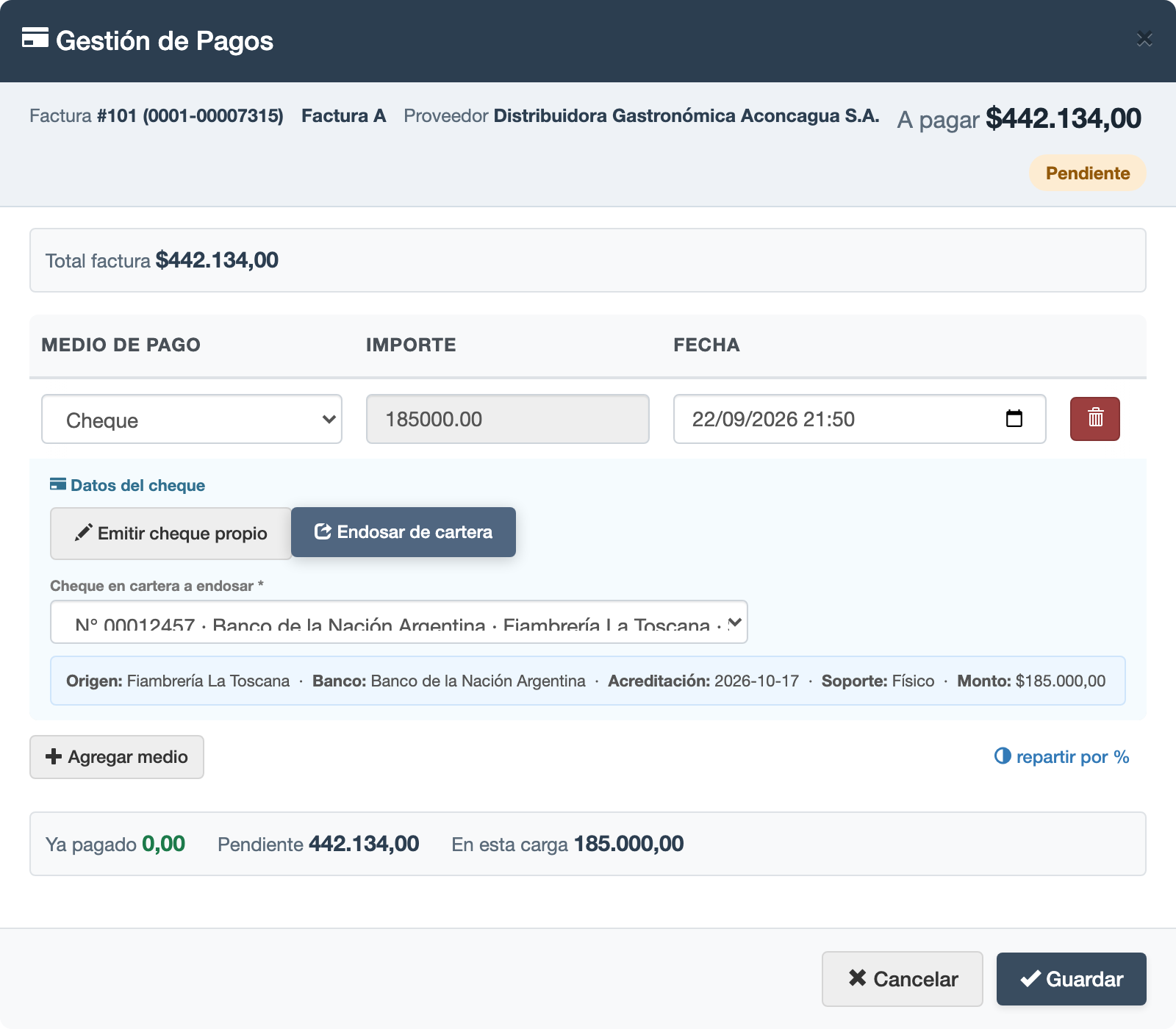
El pago de una factura de compra endosando un cheque de la cartera: el importe queda fijo en el valor del cheque y debajo se ven sus datos.
Emitir un cheque propio#
Es un cheque nuevo que emite tu empresa. Completás sus datos (número, banco, fecha de acreditación, etc.) igual que en una venta. El cheque queda en la Cartera como Entregado, asociado a ese proveedor. Cuando el banco lo debite, lo marcás como Acreditado.
Si ese cheque propio llega a rebotar, lo marcás como Rechazado y el sistema reabre la deuda con el proveedor.
Endosar un cheque de la cartera#
En lugar de emitir uno nuevo, podés usar un cheque de tercero que ya tenés En cartera (uno que te pagó un cliente) para pagarle a ese proveedor.
Elegí "Endosar de cartera"
Al seleccionar el medio Cheque, cambiá al modo Endosar de cartera.
Seleccioná el cheque
Se despliega la lista de tus cheques de tercero en cartera, con número, banco, cliente de origen, monto y fecha de acreditación. Elegí el que querés entregar.
Confirmá el pago
El monto del pago se completa solo con el valor del cheque (un cheque se endosa entero) y no se puede editar, ni el importe ni el porcentaje. Si el cheque vale más que la deuda, el sobrante va a saldo a favor del proveedor. Al guardar, el cheque pasa a Endosado y el pago queda imputado a la factura, bajando la deuda del proveedor.
El cheque endosado conserva el cliente de origen: si más adelante rebota, vas a poder rastrear de qué venta y de qué cliente venía.
Si quitás el cheque endosado del pago de la factura, vuelve a quedar En cartera (no se anula, sigue siendo un cheque válido) y la deuda con el proveedor se reabre. La factura y su comprobante nunca se modifican.
Vender un cheque para cobrarlo antes#
Si tenés un cheque a fecha y necesitás la plata ahora, podés vendérselo (descontarlo) a un banco, a una financiera o a un tercero. Te lo compran por menos de lo que dice el cheque: esa diferencia es lo que te cuesta cobrarlo antes de tiempo.
Solo se pueden vender cheques de terceros que estén En cartera: uno que ya depositaste está en el banco, y un cheque propio es una deuda tuya, no algo que puedas vender.
Elegí la acción
En la Cartera, buscá el cheque y desde Acciones elegí Vender / Descontar.
Completá la liquidación
- Entidad compradora y Tipo: a quién se lo vendiste. El nombre se escribe (no sale de tu lista de proveedores, porque un banco no es un proveedor de mercadería); si ya vendiste cheques antes, el campo te sugiere los nombres que usaste.
- Cuenta de acreditación: dónde te entró la plata. Se elige entre tus medios de pago; no vas a ver ahí Saldo a favor, Gift Card ni otro cheque, porque no son lugares donde entre dinero.
- Comisión / gastos: lo que te cobraron por adelantarte el dinero.
- Impuestos / IVA: solo si corresponde (ver el aviso de abajo).
- Fecha de operación: cuándo se hizo. Por defecto, hoy.
El monto neto a acreditar se calcula solo mientras escribís: es el valor del cheque menos la comisión y los impuestos.
Confirmá
El cheque pasa a Vendido y sale de tu cartera. En su ficha te queda toda la liquidación: a quién se lo vendiste, dónde se acreditó y el detalle de cómo se compuso el neto.
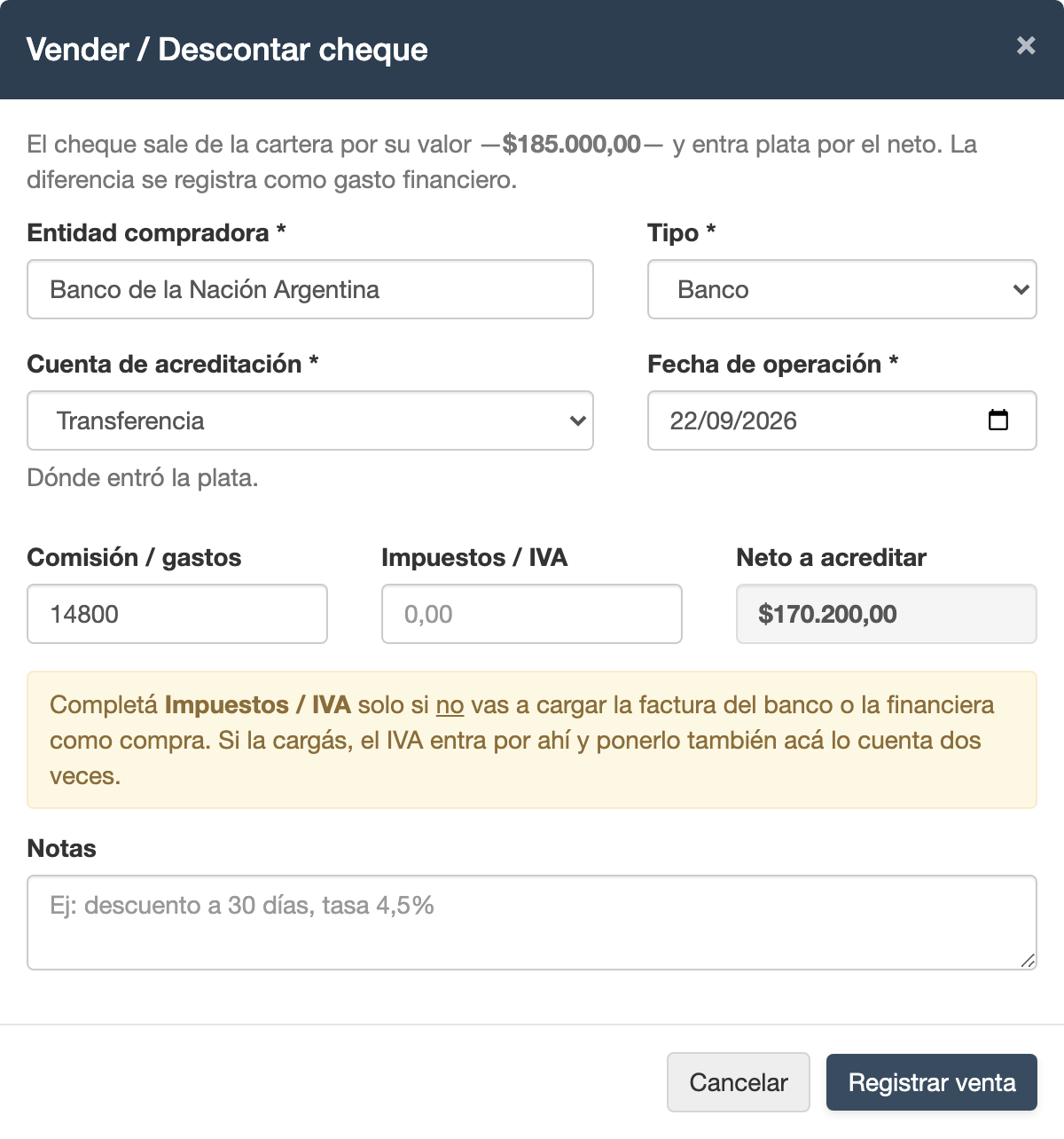
La venta de un cheque a un banco: con la comisión cargada, el neto a acreditar se calcula solo.
Completá Impuestos / IVA solo si no vas a cargar la factura del banco o la financiera como una compra. Si la cargás, el IVA de esa comisión ya entra por ahí, y ponerlo también en la liquidación lo contaría dos veces.
Si te equivocaste al cargar la venta —de cheque, de importe o de comprador— desde Acciones tenés Revertir venta: el cheque vuelve a En cartera y la liquidación se anula. Sirve para corregir una carga, no para registrar que un cheque vendido después rebotó.
Consideraciones importantes#
- El N° de cheque y la fecha de acreditación son obligatorios al cargarlo.
- El rechazo o la devolución reabren la deuda, pero nunca modifican la factura ni el comprobante fiscal: solo revierten el cobro o el pago.
- El historial de cada cheque queda registrado, así que siempre podés ver quién cambió el estado y cuándo.
- En un cobro de varias ventas a la vez con un mismo cheque, el rechazo reabre todas las ventas que cubría. Si no se puede saber cuáles eran, te avisa qué cobro masivo revisar a mano.
- Un cheque cargado a mano no genera cobros ni pagos: si lo rechazás, solo cambia de estado, porque no hay ninguna deuda que reabrir.
- No se pueden cargar a mano cheques que ya estén Acreditados o Rechazados. La carga manual es para la cartera viva, no para reconstruir el historial viejo.
- Al vender un cheque, lo que sale de tu cartera es su valor completo: lo que resignás por cobrarlo antes queda registrado como gasto financiero, no como un cheque más chico.
- El monto del cheque se registra en tu moneda principal.