Cargas de compra
Cargar la factura del proveedor pieza por pieza, con su foto, su composición, su peso y su costo, guardarla para seguir después y cerrarla para crear los productos, la factura y el ingreso de stock.
Cuando llega una compra de piezas nuevas, hay que dar de alta cada producto, cargar su composición, calcular su precio, hacer la factura y registrar el ingreso de stock. Hacerlo suelto lleva horas y se presta a errores.
La carga de compra es ese trabajo en un solo lugar: un borrador que se guarda solo, se retoma al día siguiente, lo revisa otra persona y, recién cuando está validado, se cierra. En ese momento el sistema crea todo de una sola vez.
Se abre desde Fábrica > Facturas, con el botón Cargas de compra, o desde el alta de una factura de compra, con el botón Cargar con composición y pesos.
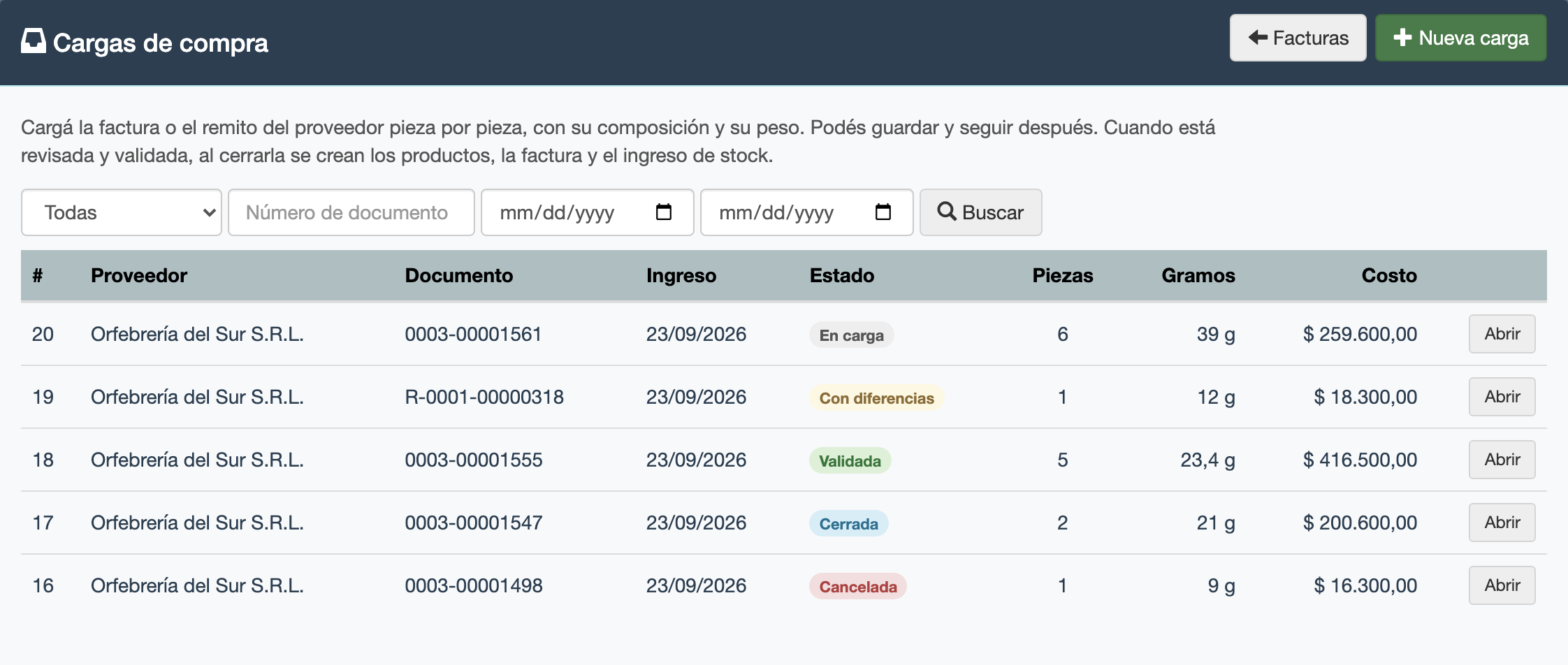
El listado de cargas, con el estado de cada una, cuántas piezas y cuántos gramos de metal trae. Se filtra por estado, número de documento o fechas.
Mientras la carga no se cierra, no existe nada. No hay factura, no hay stock y los productos nuevos no están en el catálogo. Podés cargar con calma, dejarla a medias y seguir otro día.
Antes de empezar#
- El proveedor tiene que estar cargado en
Datos > Proveedores. - Los materiales de las piezas (metales por gramo, piedras por quilate) tienen que existir como productos, con su costo actualizado. Ver Joyería: compras con metales, pesos y packaging.
- Si la factura viene en otra moneda, esa moneda tiene que tener su cotización en
Herramientas > Configuración > Monedas y cotizaciones. - Tener a mano la factura o el remito del proveedor: número, fecha, total impreso y el detalle de cada pieza.
Paso 1: los datos de la factura#
Click en Nueva carga. Arriba se completan los datos de la factura, igual que en el alta de una factura de compra:
| Campo | Para qué sirve |
|---|---|
| Proveedor | El que te vendió. También se usa para reconocer los códigos del proveedor de cada pieza. |
| Comprobante | Factura A, B, C o E, sin comprobante, o remito. |
| Número | El del comprobante del proveedor. El sistema avisa si ese proveedor ya tiene cargado ese número. |
| Fecha | La que figura impresa. Es también la fecha del ingreso de stock. |
| Entra a | El depósito o local donde ingresa la mercadería al cerrar. |
| Razón social | Sólo si tu empresa tiene más de una: a nombre de cuál se compra. Se ofrecen las habilitadas para el espacio elegido. |
| Condición | Contado, Crédito o Consignación. A crédito pide el vencimiento. |
| Moneda y Cotización | La moneda de la factura. Si no es la de tu empresa, se propone la cotización vigente de Monedas y cotizaciones y la podés corregir con la que figura en la factura. |
| La deuda queda en | Sólo con otra moneda: si le quedás debiendo al proveedor en pesos (a la cotización de la factura) o en esa moneda, y entonces cada pago se toma a la cotización del día. Ver Una factura que compraste en otra moneda. |
| Total impreso | El total tal como está en la factura. Sirve para compararlo con lo que suma la carga. |
| Observación | Cualquier aclaración de la compra. |
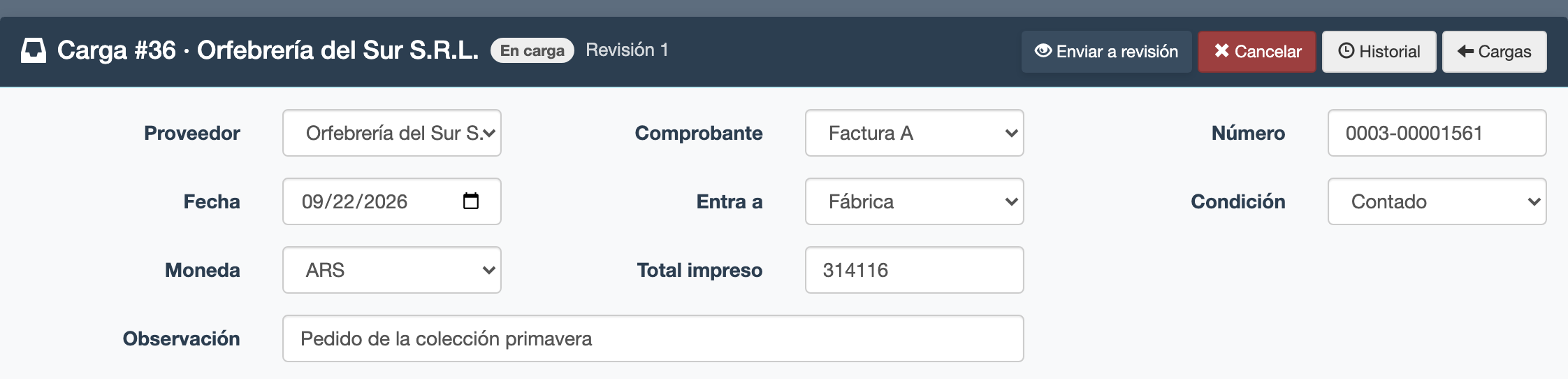
Los datos de la factura, arriba de la carga. Se guardan solos a medida que los completás.
Se guarda solo. Cada dato que cambiás queda guardado en el momento; debajo del formulario vas a ver "Guardado" con la hora. No hay un botón de guardar que olvidarse de tocar.
Paso 2: las piezas#
Con Agregar pieza se abre la carga de un renglón. A la izquierda cargás los datos; a la derecha el sistema te muestra el cálculo por unidad.
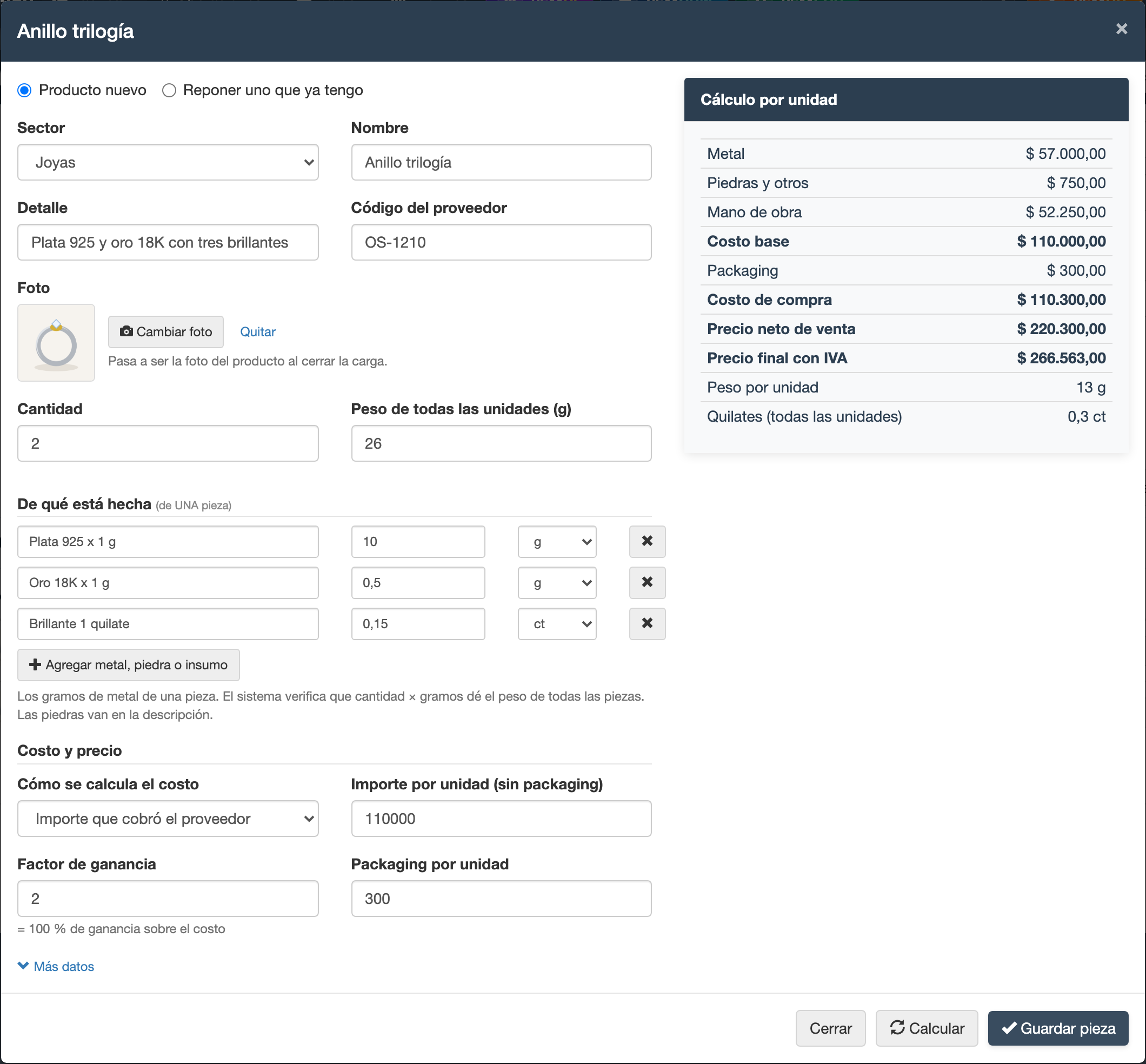
Una pieza: a la izquierda qué es, cuánto pesa, de qué está hecha y cómo se costea; a la derecha, la cuenta que hace el sistema por unidad.
Qué pieza es#
- Producto nuevo: se va a crear en el catálogo al cerrar. Elegís primero el sector y después el nombre; si tu empresa usa el Nomenclador, el nombre se arma con sus opciones, igual que en el alta de un producto. Completás el detalle, el código del proveedor y la foto.
- Reponer uno que ya tengo: buscás la pieza por nombre, por código o por el código del proveedor. No se crea nada nuevo: se le suma stock y se actualizan su costo y su precio.
El código del proveedor se guarda junto a la pieza. La próxima compra a ese mismo proveedor, buscás por ese código y aparece la pieza que ya tenés.
La foto se sube desde la misma pieza y, al cerrar la carga, pasa a ser la foto del producto. Una pieza nueva sin foto no se puede validar: es la que después se ve en el catálogo y en la tienda. Al reponer una pieza que ya tenés, la foto es la que ya tiene.
Cantidad y peso#
La cantidad es cuántas unidades entran. El peso de todas las unidades es lo que marca la balanza con todas juntas: el sistema calcula solo el peso por unidad.
De qué está hecha#
Cada metal, cada piedra y cualquier otro insumo, con su cantidad de UNA pieza, en gramos, kilos, quilates o unidades. El sistema lo multiplica por la cantidad.
Si la pieza es sólo metal, se hace un doble chequeo: cantidad × gramos por pieza tiene que dar el peso de todas las unidades. Si no da, la pieza no se puede validar hasta que corrijas lo que no coincide (se tolera un centésimo de gramo por pieza). Si además lleva piedras u otros insumos, los gramos de metal no pueden superar ese peso.
Las piedras de bajo valor, que no hace falta costear aparte, se pueden mencionar en el detalle de la pieza en vez de cargarlas en la composición.
Lo que cargás en gramos es metal: pesa en la pieza, se compara contra el peso y sale en el informe con su valor por gramo. Lo que cargás en quilates es piedra.
Costo y precio#
Los cuatro métodos cambian de dónde sale el costo; el precio después se calcula siempre igual.
| Método | Cuándo usarlo | Qué cargás |
|---|---|---|
| Importe que cobró el proveedor | El proveedor te factura un precio por pieza. Es el caso más común. | El importe por unidad, sin packaging. La mano de obra la deduce el sistema: lo facturado menos la composición. |
| Composición + mano de obra | Sabés cuánto material lleva y cuánto trabajo se le agregó. | La mano de obra por unidad. El costo sale de sumar composición y mano de obra. |
| Por gramo cobrado | El proveedor cobra por peso. | Los gramos cobrados por unidad y el precio por gramo del proveedor. Ojo: ese precio no es el costo con el que valuás el metal. |
| Lista del proveedor | Comprás con lista y descuento. | El precio de lista, el descuento y si la lista incluye IVA. |
Después, el factor de ganancia —al lado se ve su equivalente en ganancia: × 2 = 100 % de ganancia sobre el costo— y el packaging por unidad (el estuche o la caja, que se suma después del factor, sin margen).
Una pieza nueva arranca con lo mismo que la anterior: el método de costo, el factor, el packaging, el IVA y el sector. Una factura de joyería suele venir toda igual; si una pieza es distinta, la cambiás en esa pieza.
Más datos#
Lo que casi nunca se toca queda en Más datos: el código interno (vacío, lo asigna el sistema), otros costos antes del margen (flete, engarce: esos sí llevan margen), una descripción adicional, el IVA de compra y de venta, y el precio neto a mano, para una pieza que no usa factor. Ese precio no va a acompañar los cambios de costo del metal.
Calcular y guardar#
Con Calcular el sistema guarda la pieza y te muestra el desglose a la derecha: metal, piedras y otros, mano de obra, costo base, packaging, costo de compra, precio neto y precio final con IVA, más el peso por unidad y los quilates. Con Guardar pieza la guarda y cierra la ventana.
Paso 3: revisar la carga#
Arriba de la tabla, una franja resume la carga entera: cuántas piezas entran (todas juntas, sin importar el modelo), los gramos de cada metal y el peso total. Todos los importes llevan el símbolo de la moneda de la factura ($ o US$).
Debajo de los datos de la factura, las piezas quedan en una tabla con su costo unitario, su subtotal y su precio de venta. Al pie:
- el subtotal sin impuestos, el IVA y el total;
- el total impreso y la diferencia: en verde cuando cuadra.
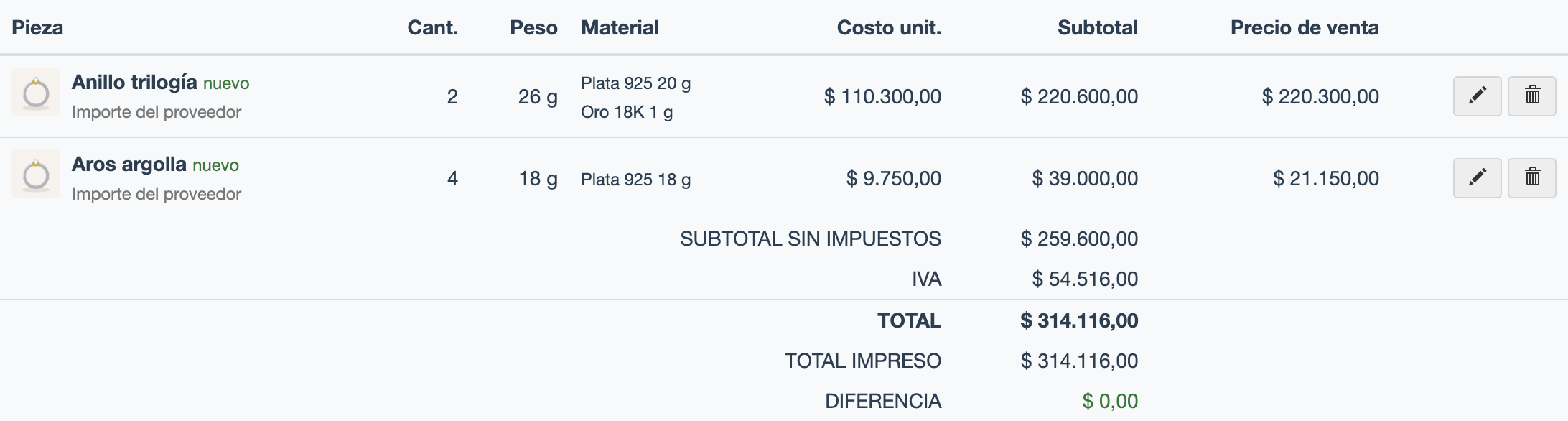
Arriba, cuántas piezas entran, los gramos de cada metal y el peso total; al pie, el total y la diferencia contra el total impreso de la factura.
Arriba de la tabla, el sistema te avisa:
- Para validar la carga falta: lo que impide validar. Por ejemplo: falta el peso o la foto, cantidad × gramos no da el peso de la pieza, falta el sector o el factor, el documento está duplicado, o un insumo de la composición no tiene costo cargado.
- Para revisar: cosas que conviene mirar pero no frenan, como una composición que cuesta más de lo que cobró el proveedor.
Una pieza con problemas se guarda igual: queda marcada con un triángulo en la tabla. Lo que no se puede es validar la carga hasta resolverlos.
Paso 4: los estados#
Una carga recorre siempre el mismo camino. Los botones para avanzar están arriba a la derecha, junto a Historial, donde queda cada paso con fecha, usuario y motivo.
| Estado | Qué significa | Qué se puede hacer |
|---|---|---|
| En carga | Se está cargando. | Editar todo. Enviarla a revisión. |
| Para revisar | Terminó la carga y la controla otra persona. | Validar, marcar con diferencias o volver a carga. |
| Con diferencias | El control encontró algo que no coincide con el papel. | Corregir (vuelve a En carga). |
| Validada | Controlada y lista. | Cerrar y dar de alta, o volver a carga explicando por qué. |
| Cerrada | Ya creó los productos, la factura y el stock. | Mirar, bajar el informe, imprimir las etiquetas o reabrirla. |
| Cancelada | Se descartó. | Nada: no creó nada en el catálogo. |

Una carga validada: arriba a la derecha, cerrarla, volver a carga, bajar el informe o cancelarla.
Si editás una pieza mientras la carga está Para revisar, vuelve sola a En carga: lo que estaba revisado cambió. Y cada vez que una carga validada vuelve para atrás, sube el número de revisión, así se sabe cuántas vueltas dio.
Paso 5: cerrar la carga#
Con Cerrar y dar de alta, en una sola operación el sistema:
- crea los productos nuevos con su nombre, su sector, su foto, su composición (la receta), su factor de ganancia, su mano de obra y su packaging;
- actualiza los existentes que hayas repuesto, con su costo y su precio nuevos en la moneda de cada producto: si la factura es en dólares y el producto está en pesos, el costo se pasa a pesos con la cotización de la factura (y al revés, con la cotización de Monedas y cotizaciones);
- guarda el código del proveedor de cada pieza;
- da de alta la factura de compra (o el remito, si el documento era un remito), en su moneda y con su cotización;
- registra el ingreso de stock en el depósito que elegiste.
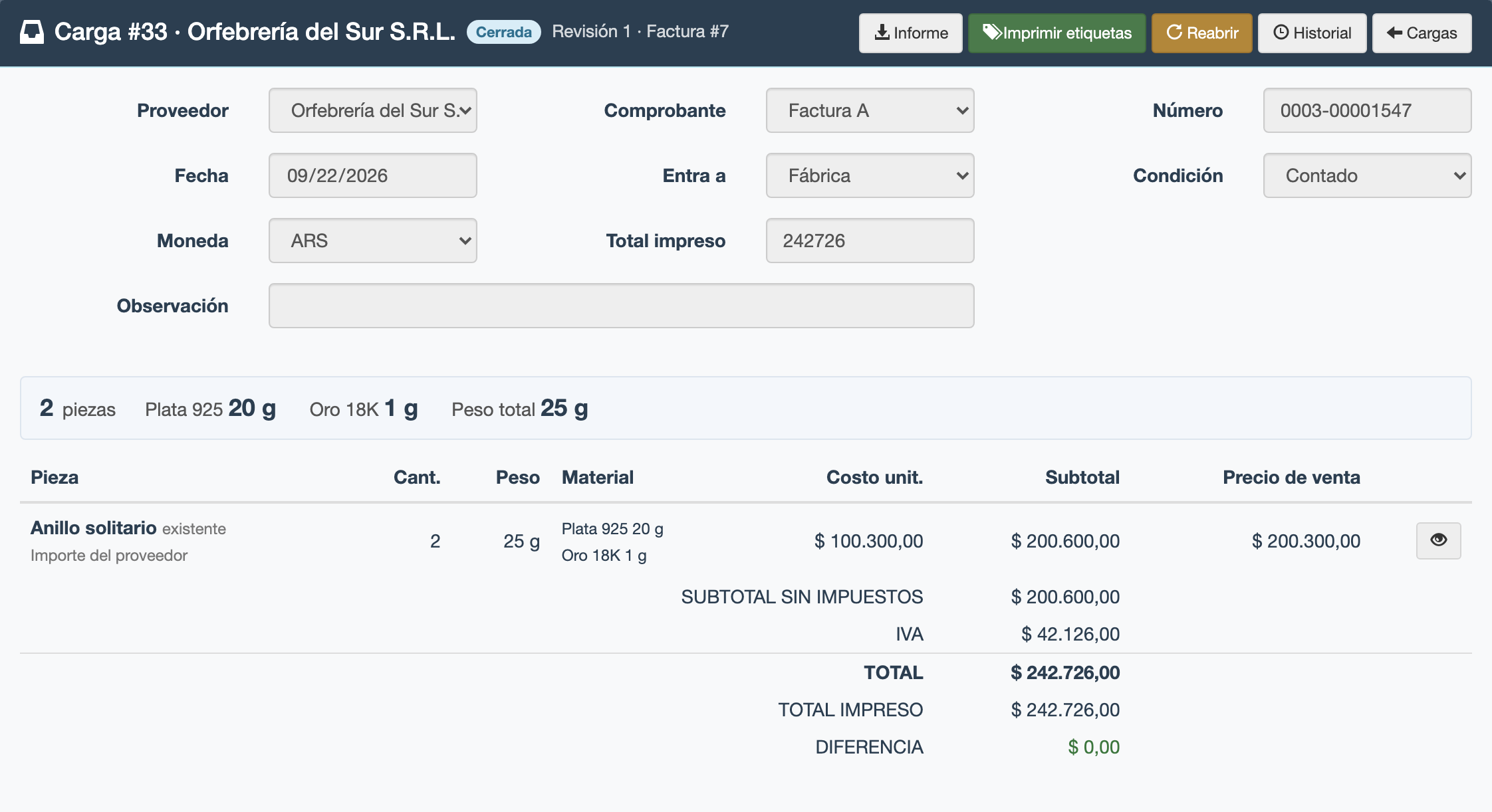
Una carga cerrada, con el número de la factura que generó. Ya no se edita: se consulta.
Es todo o nada. Si algo falla en el medio, no queda ni un producto ni media factura: la carga sigue validada y se vuelve a intentar. Y si hacés doble click, tampoco se crean dos facturas.
Si falta una cotización, la carga no se puede validar ni cerrar, y el aviso dice cuál cargar: la de la moneda de la factura (en la cabecera de la carga) o la de un producto que está en otra moneda (en Herramientas > Configuración > Monedas y cotizaciones).
Al cerrar, la carga se vuelve a calcular con el costo de hoy de cada material. Si le cambiaste el costo a la plata mientras la carga esperaba, lo vas a ver reflejado en los totales.
Imprimir las etiquetas#
En una carga cerrada, Imprimir etiquetas abre la impresión de etiquetas de siempre (la misma de Productos) con las piezas que entraron y cuántas etiquetas lleva cada una. Elegís la plantilla y tocás Imprimir en cada pieza.
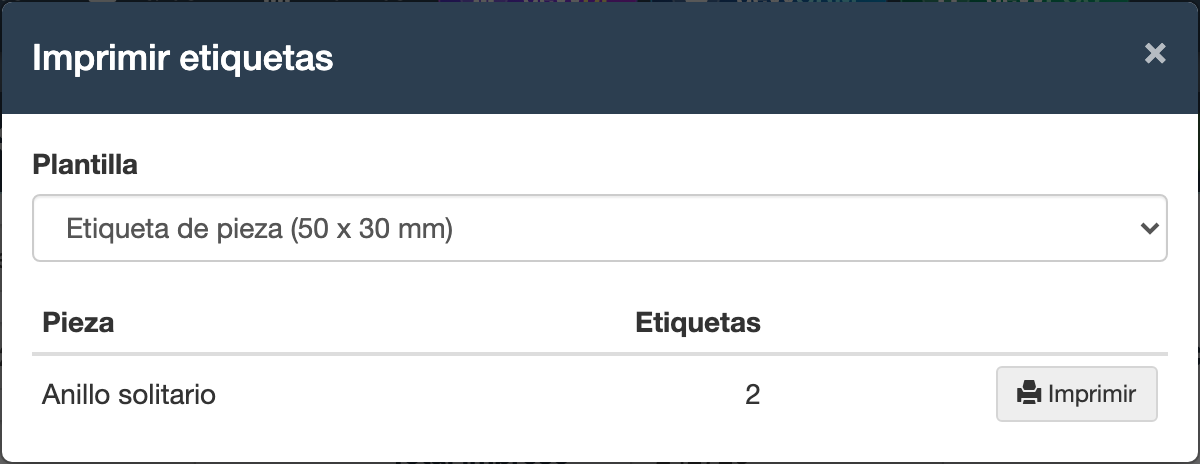
La ventana de etiquetas de una carga cerrada: la plantilla y, por cada pieza, cuántas etiquetas lleva (las unidades que entraron) con su botón Imprimir.
Reabrir una carga cerrada#
Si después de cerrar aparece un error, Reabrir deshace el cierre: pide un motivo, borra la factura y el ingreso de stock que generó y deja la carga En carga, con una revisión nueva y la marca reabierta. Los productos que se crearon quedan en el catálogo: al volver a cerrar, se actualizan en vez de duplicarse, y se genera una factura nueva.
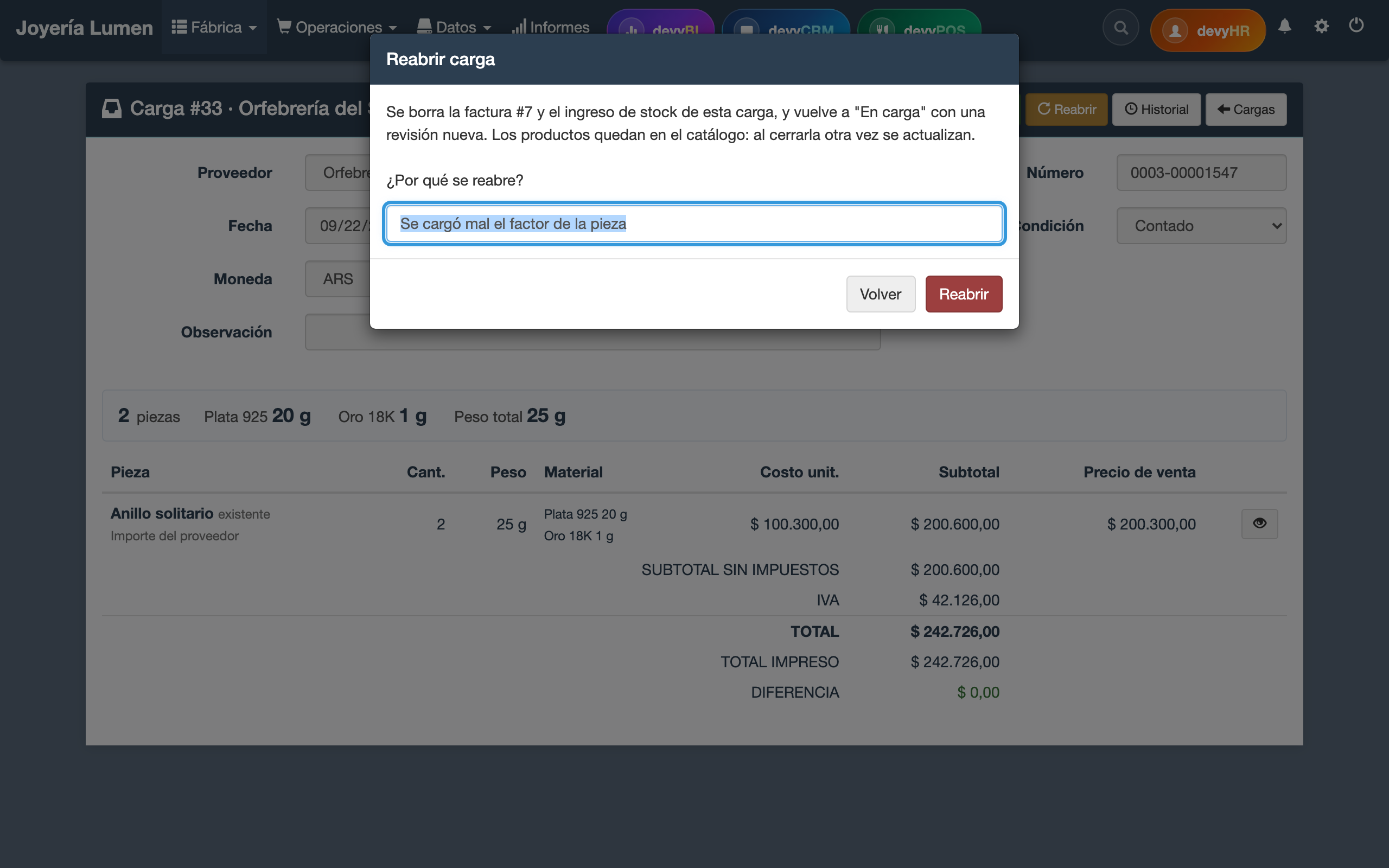
Reabrir una carga cerrada: el sistema avisa que se borra la factura y el ingreso de stock, y pide el motivo.
No se puede reabrir si la factura ya tiene pagos, si alguna pieza ya se vendió o se movió después del cierre, o si la factura no se puede borrar (período contable cerrado, notas de crédito o débito asociadas, retenciones con certificado). En esos casos se corrige con una nota de crédito o un ajuste de stock. El historial guarda quién reabrió, cuándo y por qué.
El informe de material y peso#
Desde la carga podés bajar el mismo informe Ingresos por Proveedor (Material y Peso) que está en Informes, pero de esa carga puntual: SKU, unidades, detalle, modelo, material, valor por gramo, gramos, costo, factor de ganancia y precio público.
- Con la carga para revisar o con diferencias, el informe sale marcado como BORRADOR / NO CERRADO, con el número de carga y su revisión. Sirve para controlar contra el papel.
- Con la carga validada, sale como VALIDADA · LISTA PARA CIERRE: es la versión que se controla contra la mercadería antes de cerrar.
- Con la carga cerrada, sale la versión DEFINITIVA, con el número de factura.
Una pieza con dos metales ocupa dos filas: la primera con las unidades, el costo y el precio, y la segunda sólo con el otro metal, su valor por gramo y sus gramos, para que los totales por metal no se dupliquen.

El informe de una carga validada, marcado como VALIDADA · LISTA PARA CIERRE. La pieza con plata y oro ocupa dos filas.
Consideraciones#
- Documentos duplicados. Si ese proveedor ya tiene una factura con ese número —o ya hay otra carga con el mismo número sin cerrar—, el sistema te lo avisa antes de que cargues nada más.
- Dos personas a la vez. Si alguien más guardó cambios en la carga mientras la tenías abierta, el sistema te avisa y te ofrece recargar la versión actual, en vez de pisar lo que hizo el otro.
- Cancelar pide un motivo y deja la carga guardada como está, sin crear nada.
- Desde el celular se puede revisar una carga y abrir cada pieza: tocá la fila del listado para abrirla. Los botones del encabezado quedan en el menú ⋯.