Saldo a favor
Saldo a favor de proveedores: cómo se genera al pagar de más una factura, cómo se carga a mano el que ya tenías (de a uno o con una planilla), cómo se aplica como medio de pago en facturas futuras y cómo se reintegra o ajusta.
El módulo Saldo a favor de proveedores acumula el dinero que pagaste de más a un proveedor sobre una factura y lo deja disponible como medio de pago para facturas futuras del mismo proveedor.
Es la versión espejo del saldo a favor de clientes, pero del lado de cuentas a pagar. Queda asociado al proveedor, no caduca, no tiene código y solo se aplica a sus propias facturas.
Qué permite hacer este módulo#
Desde Saldos a favor con proveedores podés:
- Revisar el saldo a favor disponible de cada proveedor.
- Cargar a mano el saldo a favor que ya tenías con un proveedor —por ejemplo, al empezar a usar devy—, de a uno o con una planilla.
- Consultar el historial completo de movimientos del proveedor (excedentes, aplicaciones, ajustes y reintegros).
- Reintegrar el saldo cuando el proveedor lo devuelve en efectivo, transferencia, cheque u otro medio.
- Ajustar manualmente el saldo cuando hace falta corregir un movimiento mal cargado.
El saldo que surge de la operación diaria se genera y se aplica al registrar los pagos en Facturas. Esta pantalla sirve para revisar y administrar lo acumulado, y para cargar el saldo inicial de cada proveedor.
Cómo se accede#
Hay dos accesos equivalentes a la misma pantalla: Fábrica > Facturas y Espacios > Facturas,
abriendo la ventana Pagos (o el chip Pendiente de una fila) y, dentro de ella, el botón
Saldo a favor.
Ambos abren la misma pantalla de gestión, con todos los proveedores con saldo activo.
La pantalla se busca por proveedor, y suma en Búsqueda Avanzada los filtros Saldo (Con saldo
/ En cero / Todos), Origen, Importe y Actualizado.
La pantalla lista a todos los proveedores con saldo activo, sin importar si la factura que generó el saldo se cargó desde Fábrica > Facturas o desde Espacios > Facturas. El saldo se acumula por proveedor, no por origen.
Cómo se genera saldo a favor#
El saldo se genera cuando le pagás a un proveedor más de lo que indica la factura y elegís dejar ese excedente registrado a su favor.
Pagar la factura con un excedente
Desde
Fábrica > FacturasoEspacios > Facturas, abrí la factura a pagar y registrá el pago. Si el monto pagado supera el neto a pagar de la factura (descontadas las retenciones), el sistema detecta el excedente.Tildar el excedente como saldo a favor
A un proveedor no se le da vuelto: cuando pagás de más, la ventana de pagos muestra «Sobra $X» con un único tilde,
Dejar como saldo a favor del proveedor, para cualquier medio de pago. Si no lo tildás, el botón para confirmar el pago queda bloqueado hasta que corrijas el monto.Confirmar el pago
Con el tilde marcado, el pago se registra por el neto real de la factura y el excedente queda en la cuenta del proveedor. Lo vas a ver inmediatamente en la pantalla
Saldos a favor con proveedores.
El proveedor tiene que estar identificado en la factura. Si la factura está cargada sin proveedor registrado, no se puede generar saldo a favor sobre ese pago.
Pago masivo#
Pago masivo siempre exige que las facturas elegidas sean de un solo proveedor. Ahí también
podés pagar aplicando Saldo a favor existente, y si entregás de más, dejar el excedente con el
mismo tilde Dejar como saldo a favor del proveedor.
Cargar el saldo a favor que ya tenías#
Si cuando empezaste a usar devy un proveedor ya te debía plata —le habías pagado de más, o te dejó una nota de crédito sin aplicar—, ese saldo no surge de ninguna factura del sistema: lo cargás a mano como saldo inicial, para que desde ahí se pueda usar como medio de pago en sus próximas facturas.
Saldo a favor no es deuda. Acá va lo que el proveedor te debe a vos. Lo que vos le debés a él es su saldo inicial de cuenta corriente y se carga por otro lado (ver Cuentas corrientes iniciales de proveedores).
Abrir el alta
En
Saldos a favor con proveedores, tocáNuevo saldo a favor, arriba a la derecha.Elegir el proveedor
Buscalo por nombre, razón social o CUIT. Debajo aparece su
Saldo actual.Cargar el saldo
Importe: tiene que ser mayor a cero.Fecha del saldo: opcional. Dejala vacía si el saldo es de hoy; si lo estás declarando al cierre del ejercicio anterior, poné esa fecha. No puede ser futura.Motivo / Notas: obligatorio, queda en el historial.
Saldo proyectadote muestra cómo va a quedar.Registrar
Tocá
Registrar. El saldo queda disponible enseguida.
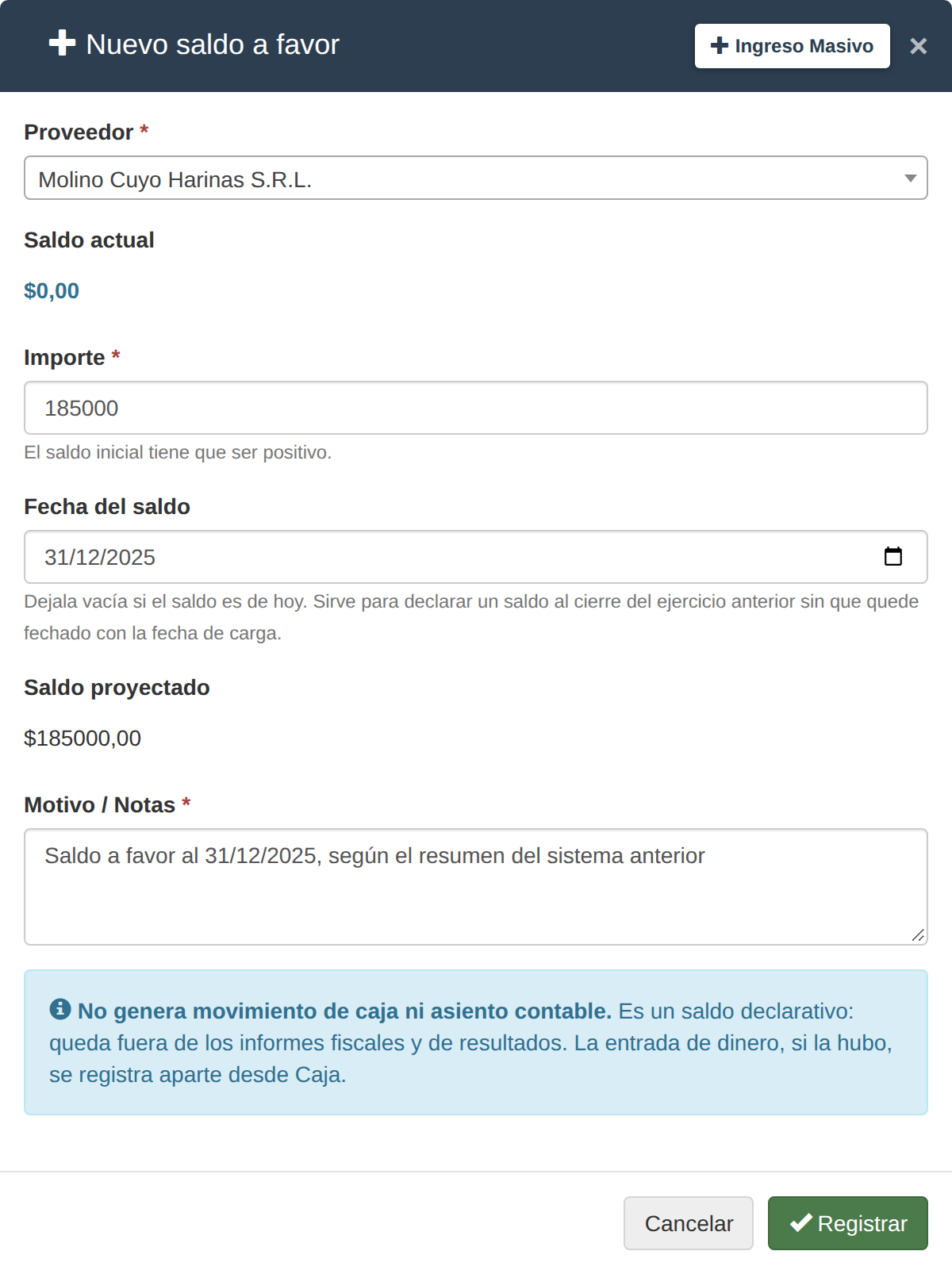
«Nuevo saldo a favor»: el saldo inicial de un proveedor, declarado al cierre del ejercicio anterior. Arriba a la derecha, el acceso al «Ingreso Masivo».
Abrir el ingreso masivo
En
Saldos a favor con proveedores, tocáNuevo saldo a favory, en el cuadro,Ingreso Masivo.Descargar la plantilla
Tocá
Descargar. La planilla viene con todos tus proveedores ya cargados, cada uno con su número: no hace falta escribir ni el nombre ni el número, y no hay que cambiarlos.Completar los importes
En
saldo_a_favor, poné el importe de los proveedores que tengan saldo. Opcionalmente,fecha_efectiva(en formatoAAAA-MM-DD, vacía es hoy) y unaobservacion. Las filas vacías o en cero se ignoran: completá sólo las que quieras cargar.Subir y revisar
Elegí el archivo y tocá
Subir y Procesar. El sistema te muestra, sin guardar nada todavía, qué saldos va a cargar y los errores que encontró, fila por fila.Confirmar
Si no hay errores, tocá
CONFIRMAR E INGRESAR SALDOS. Si los hay, el botón queda deshabilitado: corregí la planilla y volvé a subirla.
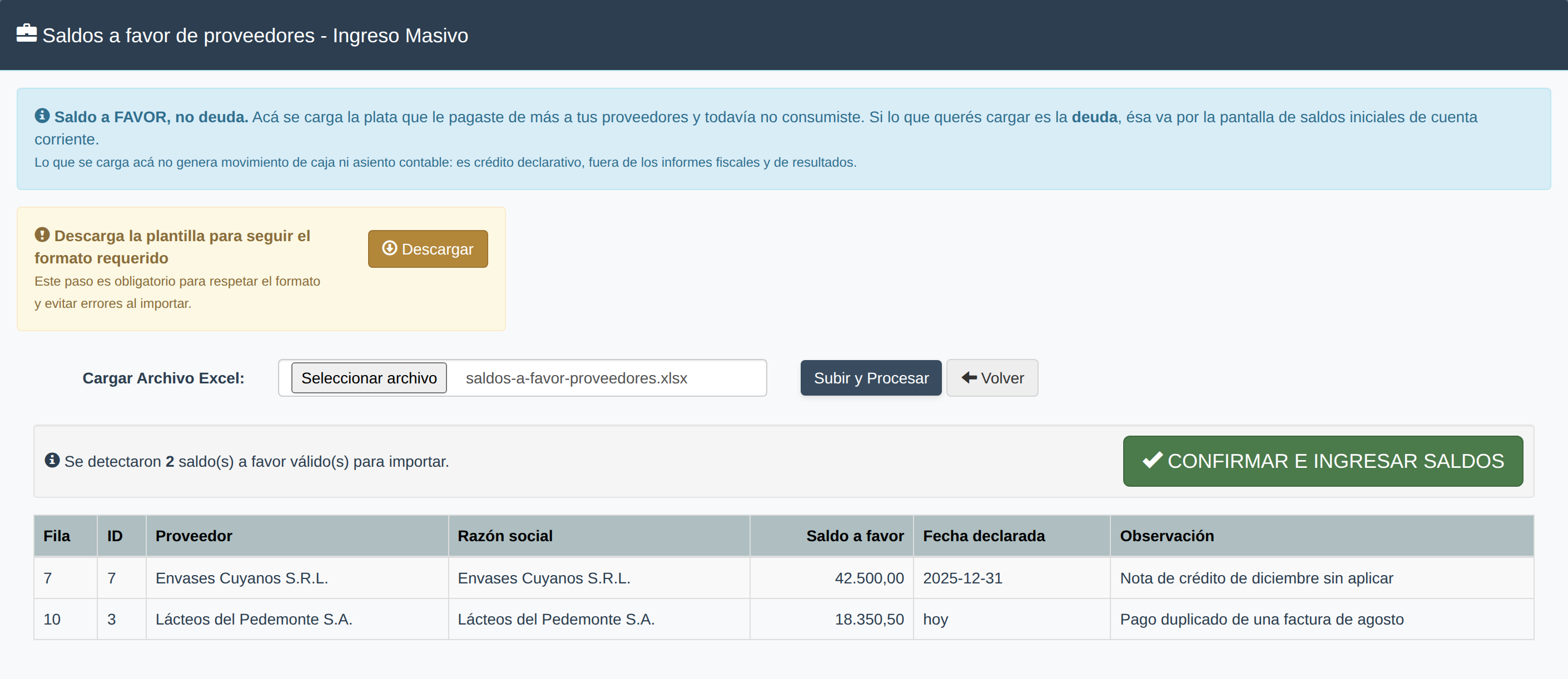
La vista previa del ingreso masivo: dos proveedores con su saldo, la fecha declarada y la observación. Nada se carga hasta tocar «CONFIRMAR E INGRESAR SALDOS».
Lo que tenés que saber:
- Un saldo inicial por proveedor. Si el proveedor ya tiene uno, el alta te avisa y no deja registrar, y el ingreso masivo lo saltea. Para cambiarlo, usá
Ajusteen su fila o, si todavía no se usó, anulá el saldo inicial desdeVer movimientos(el botón rojo de esa fila) y cargalo de nuevo. - No genera movimiento de caja ni asiento contable. Es un saldo declarativo: si en su momento entró o salió plata, se registra aparte.
- La planilla es la de proveedores. Si subís la de clientes, o la de saldos iniciales de cuenta corriente (que es deuda), el sistema la rechaza por el encabezado. Un importe negativo también se rechaza: sería deuda.
- En
Ver movimientosel saldo inicial aparece como tipoAjuste, con el origenSaldo inicial(oSaldo inicial (import)si vino de la planilla). Nuevo saldo a favoraparece sólo con el permiso de gestionar saldos a favor, el mismo que habilitaReintegraryAjuste.
Cómo se aplica el saldo a favor#
Cuando un proveedor con saldo disponible te emite una nueva factura, el saldo aparece como un medio de pago más al registrar el pago.
Abrir el pago de una factura
Desde
Fábrica > FacturasoEspacios > Facturas, abrí laGestión de pagosde la factura.Elegir Saldo a favor en el selector de medios de pago
En el listado de medios de pago vas a ver una opción
Saldo a favorcon el saldo disponible visible.Al elegirla, el sistema autocompleta el monto con el menor valor entre el saldo disponible y el pendiente de la factura. Podés combinarla con otros medios.
Confirmar el pago
Al confirmar, el sistema descuenta el monto del saldo del proveedor y lo registra como pago de la factura. El movimiento queda en el historial del proveedor como
Aplicado.
Si después borrás un pago que había usado o generado saldo a favor, el sistema reversa automáticamente esos movimientos para mantener el saldo coherente con la realidad.
Acciones disponibles desde el listado#
Cada proveedor con saldo a favor tiene tres acciones a la derecha del listado:
| Acción | Para qué sirve |
|---|---|
Ver movimientos |
Abre el historial completo del proveedor: cada excedente, aplicación, ajuste, reintegro o reversa con fecha, monto, saldo antes, saldo después, origen y usuario que lo registró. |
Reintegrar |
Registra que el proveedor te devolvió el saldo (total o parcial). Descuenta del saldo disponible y queda en el historial como reintegro. |
Ajuste |
Suma o resta saldo manualmente para corregir un error. Requiere motivo obligatorio y queda registrado con tu usuario. |
Reintegrar y Ajuste aparecen solo para usuarios con permisos administrativos. Si no las ves, pedí acceso al administrador del sistema.
El botón Saldo a favor de la ventana Pagos se muestra siempre, pero la pantalla exige el
permiso de Proveedores: quien gestiona pagos sin ese permiso ve el botón y, al entrar, rebota.
Ver movimientos#
Abre la lista cronológica de todos los movimientos del proveedor sobre su saldo a favor.
Vas a ver columnas de:
Fecha,Tipodel movimiento (podés filtrarlo con el desplegableTipo, que agrupa los ajustes y el saldo inicial enAlta / ajuste manual),Montocon signo (suma o descuenta saldo),Saldo antesySaldo después,Estado:Vigente,Anulado(con el número del movimiento que lo anuló) oAnula al #N,Origen(la factura que lo generó o la marcaManualpara ajustes y reintegros),Usuarioque lo registró,Notas.
Los tipos de movimiento son los mismos que en el saldo a favor de clientes:
| Tipo | Cuándo aparece |
|---|---|
Excedente |
Se generó saldo a partir de un pago con excedente. |
Aplicado |
Se usó saldo como medio de pago en una factura. |
Reintegro |
Se registró que el proveedor te devolvió saldo desde esta pantalla. |
Ajuste |
Se hizo una corrección manual con motivo registrado, o se cargó el saldo inicial del proveedor. |
Anulación |
El sistema dio de baja un excedente porque se anuló o borró el pago o la factura que lo había generado. |
Anular un movimiento cargado a mano#
Un movimiento Ajuste que cargaste a mano se puede anular con el botón rojo de su fila (motivo
obligatorio). No se puede anular: una anulación, un movimiento que nació solo de una factura o un
pago, ni uno cuyo saldo ya se usó.
Reintegrar saldo#
Sirve para registrar que el proveedor te devolvió, total o parcialmente, el saldo a favor.
Completá:
Monto a reintegrar(no puede superar el saldo disponible).Método de salida:Efectivo,Transferencia,ChequeuOtro. Es informativo y queda en el historial.Notascon el motivo o referencia.
El reintegro descuenta el saldo del proveedor, pero no genera por sí mismo un movimiento de caja ni un asiento bancario. El ingreso real del dinero hay que registrarlo aparte según el método de salida elegido.
Ajuste manual#
Sirve para corregir el saldo cuando se cargó algo mal o hay que sumar o restar dinero por una razón administrativa.
Completá:
Delta: positivo para sumar, negativo para descontar.Motivo / Notas: obligatorio, queda en el historial.
A medida que cargás el delta, el sistema muestra en Saldo proyectado cómo va a quedar el saldo final.
El ajuste no puede dejar el saldo en negativo. Y queda asentado con tu usuario, fecha y motivo: usalo solo cuando realmente haya que corregir algo.
Qué pasa si se anula la factura que generó el saldo#
Si anulás o eliminás una factura que había dejado saldo a favor, el sistema intenta dar de baja ese saldo automáticamente:
- Si el saldo todavía está intacto (no se aplicó a otra factura ni se reintegró), se descuenta del proveedor y queda registrado como
Reversaen el historial. La eliminación de la factura avanza normalmente. - Si el saldo ya se gastó parcial o totalmente, no se puede borrar la factura hasta resolver primero el saldo. El sistema avisa con el motivo y bloquea la operación.
El mismo principio se aplica al borrar un pago dentro de la Gestión de pagos: si ese pago había generado o aplicado saldo a favor, se reversan automáticamente los movimientos vinculados antes de eliminar el pago. Si el saldo ya no está disponible, se bloquea la baja.
Esto evita que se pierda trazabilidad cuando hay anulaciones de facturas o pagos: o se reversa el saldo, o no se borra la operación hasta corregir el caso.
Consideraciones importantes#
- El saldo a favor es nominal: queda asociado al proveedor y no se puede transferir a otro.
- No tiene vencimiento: dura hasta que se aplica, se reintegra o se reversa por anulación.
- Solo se genera con proveedores identificados. Las facturas sin proveedor registrado no acumulan saldo.
- El cálculo del excedente se hace contra el
Monto a pagarde la factura, no contra el bruto: si la factura tiene retenciones cargadas, el excedente aparece cuando el pago supera el neto a transferir al proveedor. - Cuando se aplica como medio de pago, el pago queda registrado con el medio
Saldo a favor. Es importante para identificar después qué parte del pago vino de saldo previo y qué parte fue dinero nuevo.