Configuración
Ajustá impresoras (impresión de tickets con QZ Tray: instalación, certificado y el permiso del navegador cuando no conecta), balanzas con etiqueta, tasas de cambio, personalizaciones (qué hace cada una, por categoría), claves de API y la conexión de un asistente de IA desde la configuración general del sistema.
En esta sección podés ajustar parámetros generales del sistema y adaptar su funcionamiento a la operatoria de tu empresa.
Antes de empezar#
- Revisá qué configuraciones realmente necesitás activar.
- Si vas a conectar una impresora térmica, asegurate de tener permisos de instalación en tu equipo.
- Si vas a usar integraciones externas, prepará previamente los accesos o credenciales necesarias.
Configuración de impresoras térmicas#
Antes de avanzar con la conexión en devy, la impresora adquirida debe estar:
- conectada a la computadora,
- instalada en el sistema operativo,
- configurada con sus drivers correspondientes,
- y funcionando correctamente con una impresión normal de prueba.
Si la computadora todavía no imprime correctamente fuera de devy, primero resolvé la instalación de la impresora con el técnico correspondiente. El sistema solo puede conectarse a una impresora que ya esté instalada y operativa.
Cuando la impresora ya funciona correctamente en la computadora:
- Instalá
QZ Tray, el programa de impresión, desde qz.io/download. - En devy, entrá a
Configuracióny buscá Impresión de tickets. - En la pregunta de dónde imprime la computadora, elegí
En una impresora conectada a esta computadora. Aparece el selector de la impresora. - Tocá
Buscar Impresoras. La primera vez, el navegador te pide permiso para que devy se conecte con los programas de esta computadora: elegí Permitir (si lo bloqueaste, mirá Si el navegador bloquea la conexión con QZ Tray). - Elegí la impresora detectada en el desplegable: queda guardada apenas la seleccionás, en ese navegador. No hay un botón "Guardar" aparte.
- Con
Imprimir Página de Pruebaconfirmás que quedó bien conectada.
Arriba de todo, una franja te dice en una frase dónde imprime esa computadora. Cuando terminás, tiene que decir Esta computadora imprime en su propia impresora, con el nombre de la que elegiste.
El permiso del navegador y la impresora elegida son de cada navegador y de cada dirección de devy. Si entrás desde otro navegador (por ejemplo, Edge en vez de Chrome) o devy cambia de dirección —como pasó al mudarse a app.devy.ar—, el navegador vuelve a pedir el permiso y hay que elegir la impresora otra vez. El certificado de QZ Tray no se vuelve a instalar: sigue valiendo.
QZ Tray no es un programa que se abre: es un puente que corre en segundo plano.
Después de instalarlo no vas a ver ninguna ventana de configuración, y eso está bien. Su trabajo es conectar devy con tu ticketera, y para eso tiene que estar ejecutándose en la computadora que tiene la impresora conectada.
Que esté instalado no alcanza. Lo comprobás por su ícono en la bandeja del sistema, abajo a la derecha junto al reloj (si no lo ves, desplegá las notificaciones ocultas con la flechita). Si el ícono no está, QZ Tray no está corriendo: abrilo desde el menú Inicio y volvé a probar.
Cuando QZ Tray no está activo, devy no puede imprimir solo en la comandera y la impresión no sale como corresponde. Antes de escribirle a soporte porque "no imprime", revisá ese ícono: es la causa más frecuente.
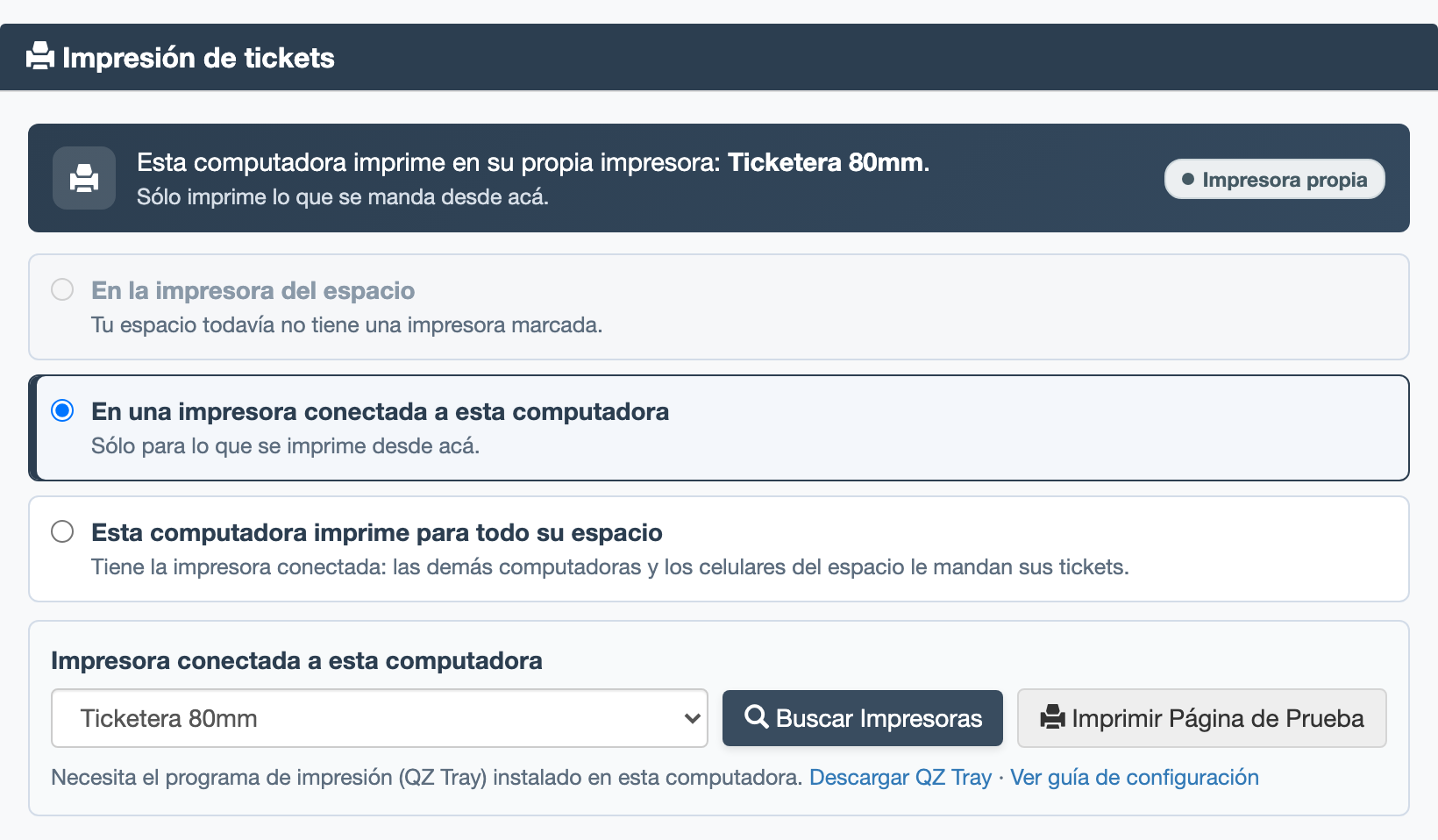
Impresión de tickets en una computadora que imprime en su propia impresora.
¿Una sola impresora y más de un equipo? Hacé esta instalación solamente en la computadora que tiene la impresora conectada y después seguí con Una impresora para todo el espacio. En las demás computadoras y en los celulares no se instala nada: tampoco QZ Tray.
Cómo imprimir tickets térmicos#
Cuando generás un ticket o PDF preparado para impresora térmica, la impresión debe realizarse siempre a través de QZ Tray.
El programa puede mostrar una ventana emergente solicitando autorización para imprimir. En ese caso:
- si querés imprimir, hacé clic en la tilde verde
Allow; - si no querés imprimir en esa ocasión, cerrá la ventana emergente.
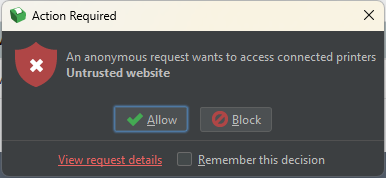
Ventana correcta de QZ Tray para autorizar la impresión del ticket con el botón verde Allow.
Nunca imprimas tickets térmicos desde el visor de impresión del navegador. Si usás la impresión del navegador, el ticket puede salir con tamaño, márgenes o formato incorrecto.
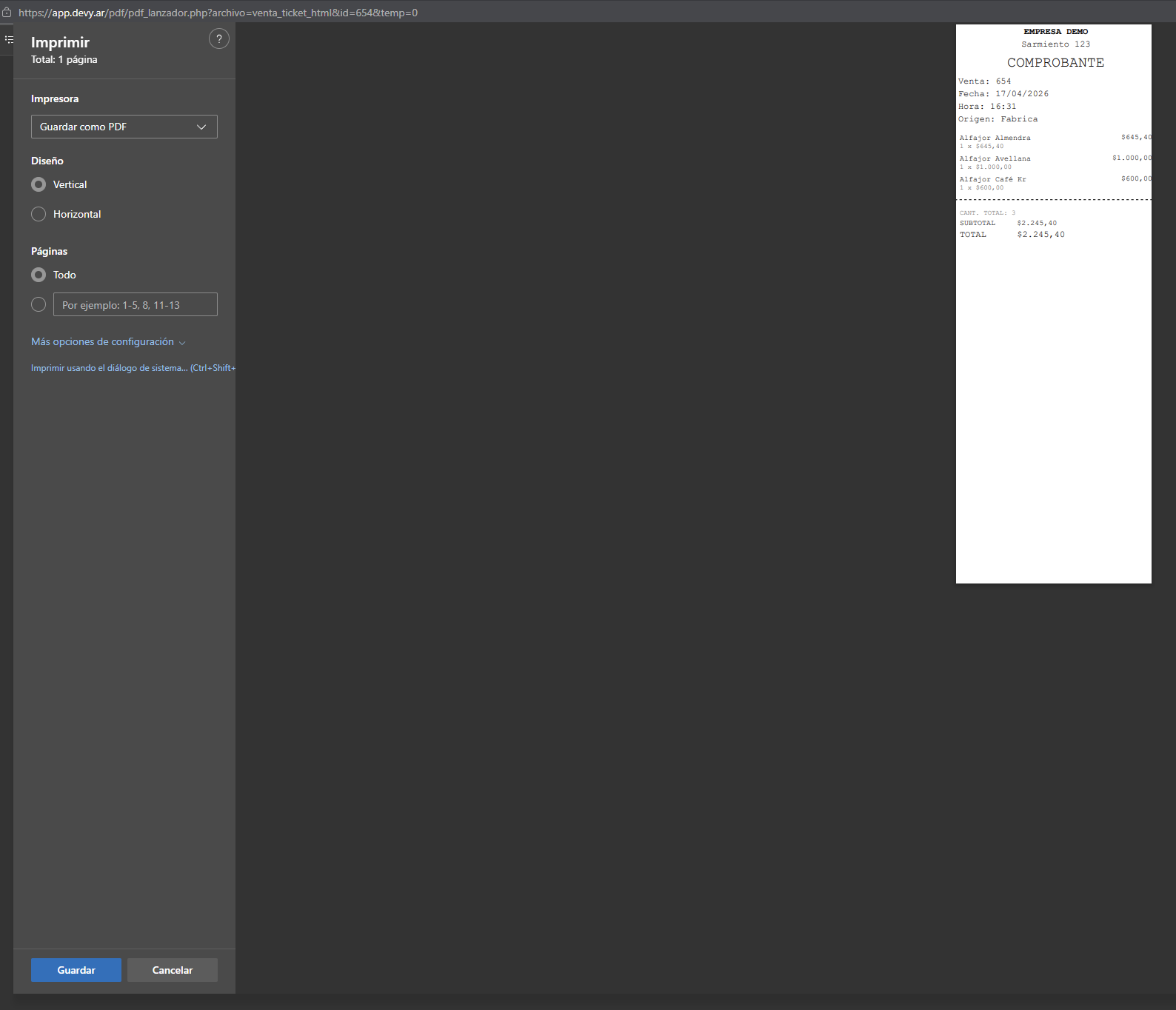
Ejemplo de impresión desde el navegador que no debe usarse para tickets térmicos.
Evitar la ventana de autorización en cada impresión#
Si no querés autorizar la impresión cada vez, podés hacer que QZ Tray confíe en devy de forma permanente. Es una configuración de una sola vez por computadora y toma unos minutos.
Necesitás permisos de administrador en la computadora, los mismos que usaste para instalar QZ Tray. Si el equipo tiene restricciones, pedile ayuda a la persona que lo administra.
Descargá el certificado#
Abrí este enlace en el navegador de esa computadora: app.devy.ar/assets/signing/override.crt. Se va a descargar un archivo llamado
override.crt.Copiá el certificado a la carpeta de QZ Tray#
Abrí el Explorador de archivos, entrá a la carpeta
C:\Program Files\QZ Trayy pegá ahí el archivooverride.crt. Windows va a pedir permiso para escribir en esa carpeta: confirmá conContinuar.Revisá la línea de configuración#
Abrí Bloc de notas como administrador (menú Inicio → clic derecho en Bloc de notas → Ejecutar como administrador) y desde ahí abrí el archivo
C:\Program Files\QZ Tray\qz-tray.properties(Archivo → Abrir). Buscá esta línea:authcert.override=override.crt- Si ya está (y no empieza con
#): listo, no toques nada. - Si no está: agregala al final del archivo.
- Si está pero empieza con
#: borrá solamente ese#.
Guardá el archivo (Archivo → Guardar).
Tenés que abrir el Bloc de notas como administrador; si abrís el archivo con doble clic, Windows no te deja guardar los cambios en esa carpeta.
- Si ya está (y no empieza con
Reiniciá QZ Tray#
Hacé clic derecho en el ícono de
QZ Tray(al lado del reloj, abajo a la derecha) y elegíExit. Después volvé a abrirlo desde el menú Inicio.Probá la impresión#
Imprimí un ticket térmico. Ahora debería imprimirse directo, sin la ventana de autorización.
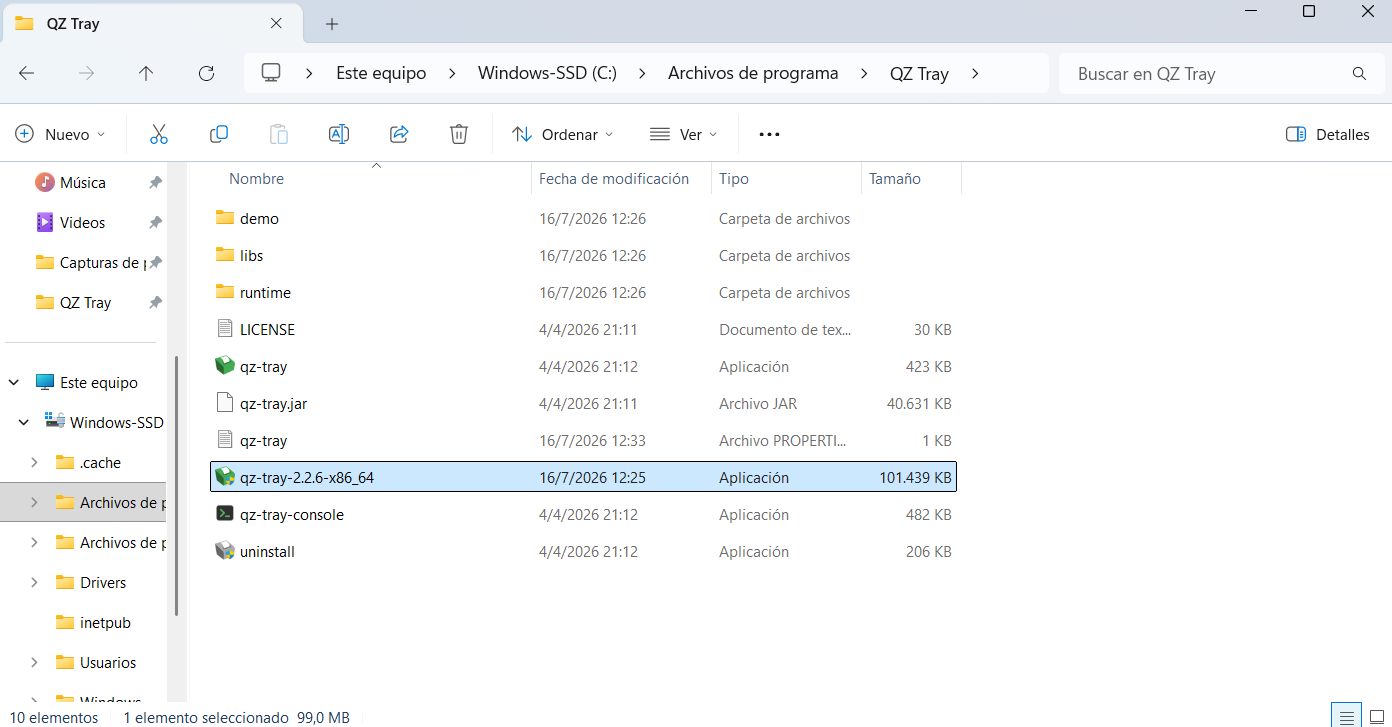
Guardado el archivo, la línea tiene que quedar así, sin el # adelante:
authcert.override=override.crtSi más adelante actualizás o reinstalás QZ Tray, es posible que la ventana de autorización vuelva a aparecer. En ese caso, repetí los pasos de esta sección (volver a copiar el override.crt, revisar la línea authcert.override=override.crt y reiniciar QZ Tray). Si aun así la ventana sigue apareciendo, escribinos a soporte.
Una impresora para todo el espacio#
Si en un espacio (un local, una sucursal) hay una sola impresora de tickets y más de un equipo —dos computadoras en el mostrador, o los celulares de los mozos—, no hace falta comprar otra. Marcás la computadora que tiene la impresora como la impresora de ese espacio, y los demás equipos que trabajan ahí le mandan lo que necesitan imprimir: el ticket de venta, la pre-cuenta, la comanda.
Cada espacio tiene la suya. Si tenés dos sucursales, marcás una computadora en cada una: lo que se imprime en una sucursal nunca sale en la otra.
En las demás computadoras y en los celulares no se configura nada, y tampoco hace falta QZ Tray. El programa de impresión se instala solamente en la computadora que tiene la impresora conectada.
Marcá la computadora que tiene la impresora#
En esa computadora, en
Configuración→ Impresión de tickets:- Elegí
Esta computadora imprime para todo su espacio. - En
Impresora conectada a esta computadora, tocáBuscar Impresorasy elegí la impresora de tickets. - En
Espacio de esta computadora, revisá que sea el espacio donde está. Un administrador puede elegirlo; para el resto ya viene el suyo. - En
Nombre de esta computadora, poné uno que el espacio reconozca, por ejemplo "PC de caja". Es el nombre que van a ver los demás en los avisos. - Tocá
Guardar.
La franja de arriba pasa a decir Esta computadora es la impresora de con el nombre del espacio y, en unos segundos, la etiqueta Conectada.
Si todavía no elegiste la impresora, devy no deja guardar y te lo dice.
- Elegí
Dejá devy abierto en esa computadora#
Mientras esa computadora tenga devy abierto, en cualquier pantalla, y el programa de impresión funcionando, imprime sola lo que le mandan. Si se apaga o se cierra devy, la etiqueta pasa a Desconectada.
Si tu cocina o tu barra reciben los pedidos en papel, al final del bloque aparece
Configurar las comandas de cocina en papel: ahí elegís qué comandas imprime esta computadora y en qué impresora. Está explicado en Impresión de comandas.Confirmá la conexión desde otro equipo#
En una segunda computadora o en un celular, entrá a
Configuración→ Impresión de tickets. Sin tocar nada, la franja dice en qué computadora va a salir lo que imprima ese equipo y si esa computadora está Conectada.Debajo, en
Impresoras de la empresa, tocáImprimir prueba. La prueba sale de ese equipo y la imprime la computadora del espacio. Si todo anda, la pantalla dice: "La prueba salió en PC de caja. La conexión funciona." Si no, dice por qué no salió.Imprimí desde cualquier otro equipo#
- En el punto de venta, desde otra computadora o desde un celular: la comanda, la pre-cuenta y el ticket al cobrar salen por la impresora del espacio donde estás trabajando, sin abrir ninguna ventana. devy te avisa dónde salió: "El ticket se imprimió en PC de caja."
- Con el botón
Imprimirde un listado (por ejemplo, una venta), desde otra computadora: además del PDF se abre una ventana chica que pregunta si querés imprimir en la impresora del espacio. TocáImprimir ahí. Si antes tildásHacerlo siempre desde esta computadora, no vuelve a preguntar. - Si el espacio no tiene una impresora marcada pero una computadora ya imprime sus comandas de cocina, la pre-cuenta y el ticket salen también por esa computadora, en la misma impresora. No hace falta configurar nada más.
- Si no hay ninguna computadora que imprima para el espacio, el celular no abre el documento en otra pestaña: te avisa que no se puede imprimir y dónde se configura.
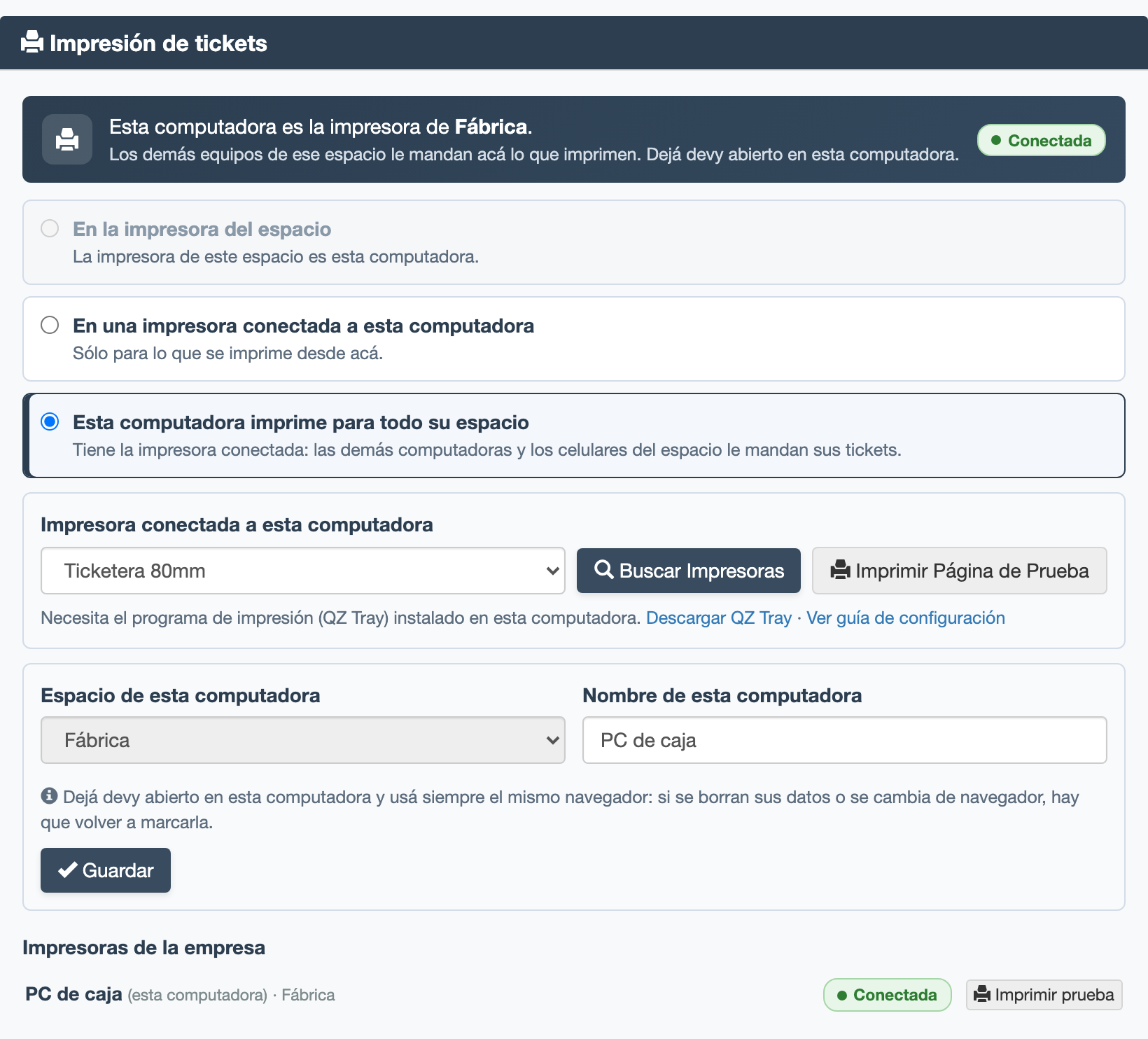
La computadora que imprime para su espacio: la franja dice de qué espacio es la impresora y que está Conectada.
Usá siempre el mismo navegador en la computadora que imprime. Que una computadora "es la impresora del espacio" queda guardado en su navegador. Si en esa computadora se borran los datos de navegación, se cambia de navegador o se entra con otro usuario de Windows, deja de imprimir para el espacio y figura Desconectada. Se arregla volviendo a marcarla: la nueva marca reemplaza a la anterior, no queda duplicada.
Qué muestra la pantalla en cada equipo#
Impresión de tickets se ve en cualquier computadora y en el celular, no sólo en la que tiene la impresora. Todo está en una sola vista:
La franja de arriba: dónde imprime ese equipo, y si eso anda. Según el caso:
- Esta computadora es la impresora de su espacio — Conectada o Desconectada.
- Lo que imprimas acá sale en la computadora que imprime para su espacio; la franja nombra la computadora y el espacio, y dice si está Conectada.
- Esta computadora imprime en su propia impresora, con el nombre de la impresora.
- Todavía no tiene dónde imprimir tickets — falta elegir una impresora, o el espacio todavía no marcó la suya.
La elección. En una computadora, tres opciones y una sola marcada:
En la impresora del espacio— le manda sus tickets a la computadora que imprime para el espacio. No hay que instalar nada.En una impresora conectada a esta computadora— imprime sola, en la suya. Al elegirla aparece el selector de la impresora.Esta computadora imprime para todo su espacio— es la que tiene la impresora y recibe lo de las demás.
El selector de la impresora sólo se muestra con las dos últimas: una computadora que le manda sus tickets a otra no tiene ninguna impresora para elegir. En un celular no hay opciones: siempre imprime en la del espacio.
Impresoras de la empresa. Debajo, una fila por impresora con su espacio, su estado (Conectada o Desconectada, con la última vez que se la vio) y el botón Imprimir prueba.
Ver las últimas impresiones. Tocalo para desplegar la lista. En la computadora que imprime muestra qué le mandaron y quién; en las demás, qué mandaste vos y si salió: Impreso, Esperando, Imprimiendo o No salió. Un número al costado avisa si hay algo en espera o que no salió.
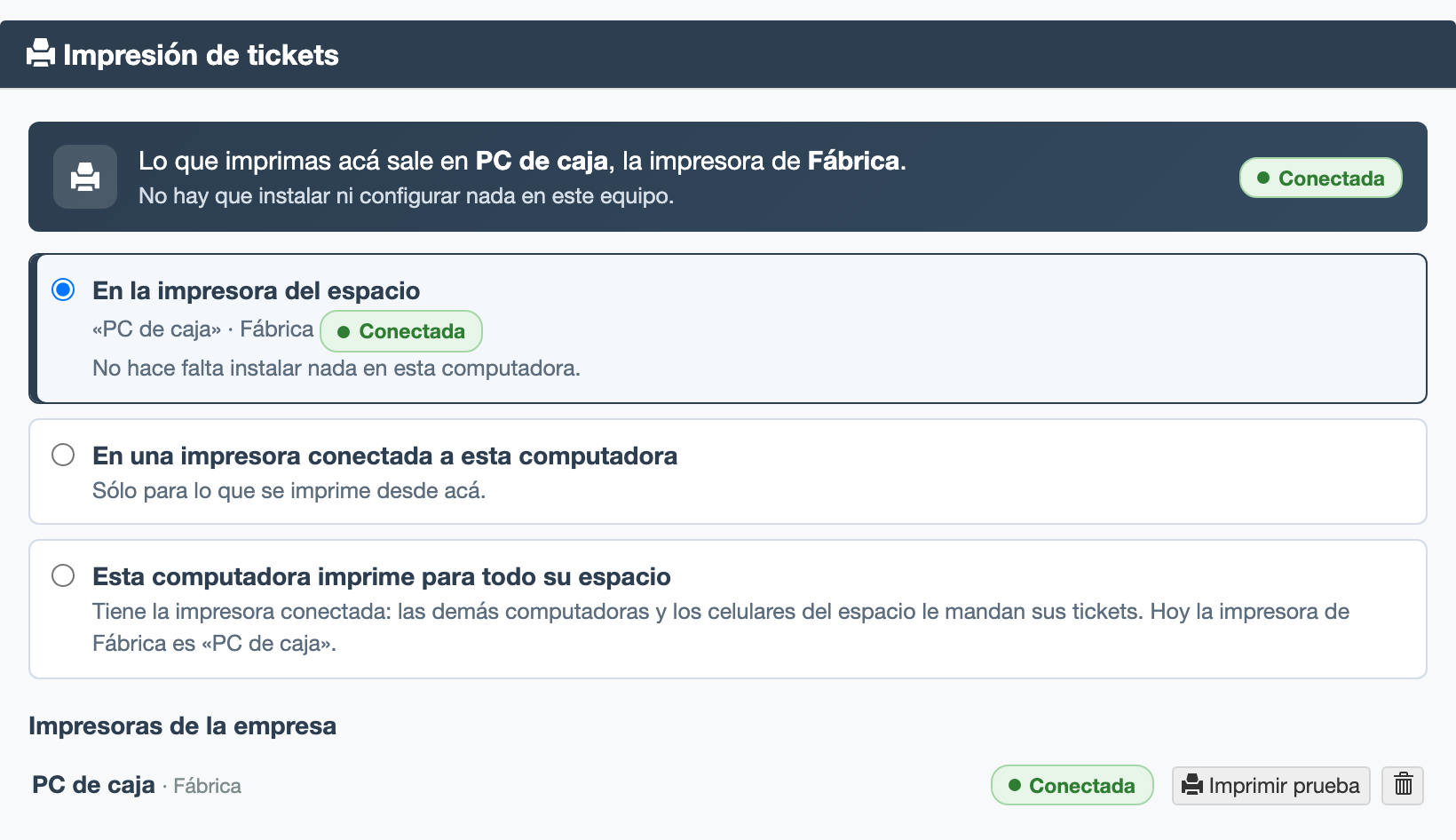
Una computadora que le manda sus tickets a otra: la franja dice dónde sale lo que imprima, y se prueba con Imprimir prueba.
Si la otra computadora también tiene una impresora#
La impresora del espacio manda. Cuando un espacio tiene su impresora marcada, las demás computadoras le mandan a ella lo que imprimen, aunque tengan una impresora propia elegida de antes: quedan en En la impresora del espacio.
Si querés que esa computadora imprima en la suya, elegí En una impresora conectada a esta computadora. La elección queda guardada en ese navegador: cada computadora decide por su cuenta.
Cambiar o quitar la computadora que imprime#
- La computadora se cambió, o perdió su marca. Marcá la nueva (o la misma, de nuevo) con
Esta computadora imprime para todo su espacio. Si la anterior figuraba Desconectada, la nueva la reemplaza sola y el aviso lo dice. Lo que estaba esperando para imprimirse pasa a la nueva. - Quitar una de la lista. En
Impresoras de la empresa, el ícono del tacho saca una impresora que ya no se usa. Lo ve quien puede cambiar la configuración de la empresa. - Dejar de usarla. En la computadora que imprime, elegí
En una impresora conectada a esta computadora. devy pide confirmación, porque los demás equipos del espacio se quedan sin impresora hasta que marques otra.
Para tener en cuenta#
Si la computadora que imprime está apagada, con devy cerrado o sin el programa de impresión, la venta se cobra igual y el aviso te lo dice: "El ticket no salió: PC de caja está apagada o sin el programa de impresión. Queda en espera y sale solo si vuelve en los próximos minutos." Pasados 10 minutos ya no sale solo: imprimilo de nuevo.
- Si la computadora que imprime deja de imprimir, te avisa ella misma: en cualquier pantalla de devy aparece una franja roja que dice qué falta —abrir el programa de impresión, o revisar internet— con el botón
Reintentar. Cuando lo resolvés, se reconecta sola: no hay que volver a marcarla. - Podés dejar devy en segundo plano en esa computadora (otra pestaña, otra ventana encima): sigue imprimiendo. Lo que no puede faltar es que devy esté abierto y la computadora prendida. Mientras devy está a la vista, la pantalla no se apaga, para que la computadora no se suspenda.
- Si la computadora que imprime no responde y la tuya tiene su propia impresora elegida, devy imprime en la tuya en vez de dejar el ticket esperando.
- La ventana de autorización de
QZ Trayaparece en la computadora que imprime, no en el equipo que manda el ticket. Para que nadie tenga que estar tocandoAllowahí, hacé en esa computadora los pasos de Evitar la ventana de autorización en cada impresión. - Sólo viaja lo que tiene formato de ticket. Un documento que sale únicamente en hoja A4 se sigue imprimiendo desde la computadora que lo pide.
- Un espacio sin impresora marcada no imprime en la de otro. Si una sucursal todavía no tiene la suya, sus equipos siguen imprimiendo como antes, cada uno con su impresora.
- Si tu usuario no tiene un espacio asignado (el dueño, un administrador) y la empresa tiene impresoras en más de un espacio, devy imprime en la única que esté conectada. Sólo te pregunta en cuál cuando hay más de una prendida.
- Marcar, cambiar o quitar la impresora de un espacio lo hace un usuario con permiso para cambiar la configuración de la empresa. Desde un celular o una tablet no se puede marcar.
Si tu local tiene cocina y barra con impresoras separadas, eso es otro caso y se configura por estación: mirá Impresión de comandas.
Si el ticket no sale#
Si el espacio tiene marcada su impresora, las demás computadoras no muestran el mensaje de abajo: le mandan el ticket a esa impresora. Lo que sigue vale para la computadora que tiene la impresora conectada, y para las que eligieron imprimir en la suya.
Cuando devy no puede imprimir, te lo dice. La ventana de impresión se queda abierta con el mensaje "No se pudo imprimir: el programa de impresión (QZ Tray) no está abierto en esta computadora" y dos pasos para resolverlo:
- Buscá
QZ Trayen el menú Inicio y abrilo. - Cuando veas la cajita verde al lado del reloj, tocá Reintentar.
No hace falta rehacer la venta ni volver a buscarla: el comprobante ya está preparado y Reintentar lo manda a la impresora tal cual.
Si preferís resolverlo más tarde, tocá Cerrar y después reimprimí el ticket desde el punto de venta (más abajo) o desde el listado de ventas.
Este aviso aparece solamente cuando la comandera era la única salida del comprobante, como al cobrar en el punto de venta. Si imprimís desde un listado, el PDF se abre igual en su propia ventana y no se interrumpe nada.
Si QZ Tray sí está abierto (ves la cajita verde) y el mensaje sigue apareciendo, lo más probable es que el navegador esté bloqueando la conexión: seguí con la sección de abajo.
Si el navegador bloquea la conexión con QZ Tray#
Chrome y Edge piden permiso, sitio por sitio, antes de dejar que una página se conecte con los programas de la propia computadora, y QZ Tray es uno de ellos. Si ese permiso quedó bloqueado, devy no llega a QZ Tray aunque esté abierto. Lo vas a notar porque:
- en
Configuración, al tocarBuscar ImpresorasoImprimir Página de Prueba, aparece el aviso "No se pudo abrir la conexion con QZ Tray", con el detalleUnable to establish connection with QZ; - al imprimir, la ventana de impresión dice que
QZ Trayno está abierto, aunque la cajita verde esté al lado del reloj.
Para habilitarlo, en la computadora que tiene la impresora:
Abrí la configuración del sitio#
Con devy abierto, hacé clic en el ícono que está a la izquierda de la dirección, en la barra del navegador, y elegí Configuración del sitio (en Edge, Permisos del sitio).
Permití la conexión con la computadora#
Buscá el permiso que habla de la red local o de las apps y servicios de este dispositivo (el nombre cambia según la versión del navegador) y ponelo en Permitir.
Recargá y probá#
Volvé a devy, recargá la página (F5) y entrá a
Configuración→ Impresión de tickets →Buscar Impresoras. SiQZ Traymuestra su ventana de autorización, tildá Remember this decision y tocáAllow. Si la impresora no aparece elegida, elegila de nuevo en el desplegable.
Si al tocar Buscar Impresoras se abre arriba a la izquierda una ventanita del navegador pidiendo ese permiso, con Permitir alcanza: no hace falta seguir los pasos de arriba. Si elegís Bloquear, el navegador no vuelve a preguntar y queda bloqueado hasta que lo cambies desde la configuración del sitio.
Reimprimir un ticket desde el punto de venta#
El papel puede no salir por motivos que no dependen de devy: la comandera sin papel, apagada o desenchufada. Para esos casos, el punto de venta guarda las últimas ventas cobradas en esa computadora y te deja volver a imprimirlas sin salir de la pantalla.
- En el punto de venta, mirá la barra de botones de arriba a la derecha (donde están las opciones de imagen, pantalla completa y actualizar).
- Tocá Reimprimir.
- Elegí la venta de la lista: cada renglón muestra el número, la hora y el importe.
El ticket vuelve a salir igual que el original: si la venta se hizo con factura, sale el ticket fiscal; si fue sin factura, el comprobante informal.
El botón aparece recién cuando cobraste alguna venta en esa computadora, y la lista es de ese puesto: son las ventas que cobraste ahí. Para una venta de otro día o de otra computadora, buscala en Ventas e imprimila desde el listado.
Esta acción está dentro del punto de venta. Ver devyPOS.
El punto de venta de esta computadora#
Si en una sucursal tenés más de un punto de venta —por ejemplo el salón y una barra, cada uno con su numeración de ARCA y su caja—, podés dejar cada computadora vinculada al suyo. Así nadie tiene que acordarse de elegirlo al vender: la computadora de la barra factura siempre con el punto de venta de la barra, entre el usuario que entre.
Esta parte de la pantalla aparece solamente si alguna sucursal tiene más de un punto de venta. Si cada sucursal tiene uno solo, no hay nada que configurar y no la vas a ver.
En la computadora que querés vincular:
- En Punto de venta de esta computadora, elegí el
Espacio. Sólo figuran las sucursales con más de un punto de venta. - Elegí el
Punto de venta: el de la sucursal o alguna de sus cajas adicionales. - Tocá
Vincular.
Aparece el cartel Computadora vinculada al punto de venta, con el nombre del que elegiste. Desde ese momento, en devyPOS, Vendiendo desde muestra ese punto de venta con un candado y no se puede cambiar desde la caja.
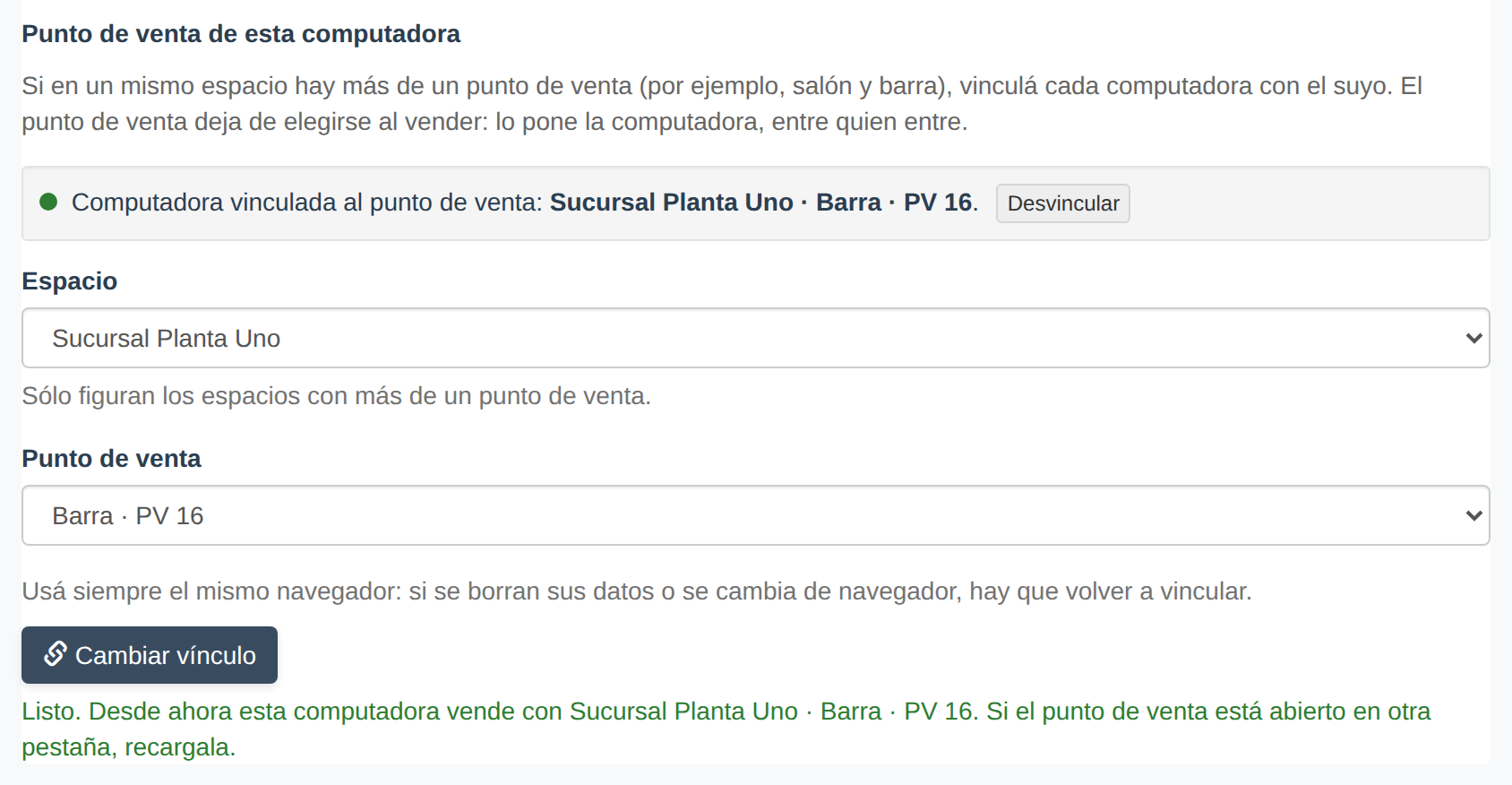
El bloque «Punto de venta de esta computadora» con la computadora ya vinculada: el cartel verde con el punto de venta elegido y el botón Desvincular, y debajo los desplegables para cambiarlo.
Para cambiarlo, elegí otro y tocá Cambiar vínculo. Para que la computadora vuelva a comportarse como antes, tocá Desvincular.
Vincula y desvincula quien puede cambiar la configuración de la empresa. El resto de los usuarios ve a qué punto de venta está vinculada la computadora, sin botones.
El vínculo se guarda en el navegador de esa computadora, igual que la impresora. Usá siempre el mismo navegador: si se borran sus datos o cambiás de navegador, hay que volver a vincular.
Tené en cuenta:
- El vínculo vale para todo devyPOS: Express, Mesas, Mostrador y Pedidos. Una mesa cobrada en la computadora de la barra se factura con el punto de venta de la barra y entra en su caja.
- Si entra un usuario que no trabaja en esa sucursal, el vínculo no se le aplica: devyPOS le avisa y vende con su punto de venta de siempre.
- En Ventas, la columna
Facturaciónse sigue eligiendo en cada venta: el vínculo no la toca.
Balanzas#
Si vendés productos pesados con la etiqueta que imprime la balanza del mostrador (fiambres, quesos, carne, verdura), acá le decís a devy cómo leer ese código: el formato, si cada prefijo trae el peso, el importe o la cantidad de unidades, y con cuántos decimales. Vale para Ventas y para el mostrador de devyPOS.
- Si ya escaneabas etiquetas de balanza, no tenés que cambiar nada. La configuración de fábrica es la que devy usó siempre: código de
13dígitos,20y21con el peso en gramos. Probar una etiqueta: escaneá una etiqueta real y devy te muestra qué lee (por ejemplo,artículo 200123 · 1,250 kg) y qué código tiene que tener el producto. Si no coincide con lo impreso, cambiá el formato hasta que coincida yGuardar.- Para cambiarla hace falta poder modificar la configuración de la empresa. Cualquiera puede usar la prueba.
Cómo se lee una etiqueta, qué formatos hay y cómo cargar el código en cada producto: Etiquetas de balanza.
Monedas y cotizaciones#
Acá cargás cuánto vale cada moneda en tu moneda base (la que elegiste como Moneda por defecto en Empresa). Hace falta para vender, comprar o cotizar en otra moneda.
Las monedas que tienen cotización acá son las que usa tu empresa. Solo esas, más la moneda base, aparecen en la ficha de producto, en los medios de pago, en las facturas y en las plantillas de carga masiva. Una moneda que no usás no te aparece en ningún lado. Para empezar a usar una nueva, la agregás acá con su cotización.
Cada moneda ocupa una fila y su cotización se lee siempre igual: 1 US$ = $ 1.450,00, con la fecha en que la cargaste.
- Agregar una moneda. Tocá
Agregar moneda, elegí la moneda, completá cuánto vale una unidad en tu moneda base y confirmá conGuardar. Además de las monedas, la lista trae los metales por gramo (oro 18K, oro 24K y plata 925), para quien compra, vende o le debe a un proveedor en metal: la cotización es cuánto vale un gramo. Ver Joyería: el oro y la plata son monedas. - Cambiar la cotización. En la fila de la moneda, tocá
Cambiar, escribí el valor nuevo y tocáGuardar. La cotización nueva reemplaza a la anterior: no queda un historial, la que vale es siempre la última. - Quitar una moneda. Usá el ícono del tacho de su fila. Lo que esté en esa moneda queda sin cotización hasta que la vuelvas a cargar: los productos que ya la tenían la conservan, y en su ficha la vas a ver marcada como sin cotización.
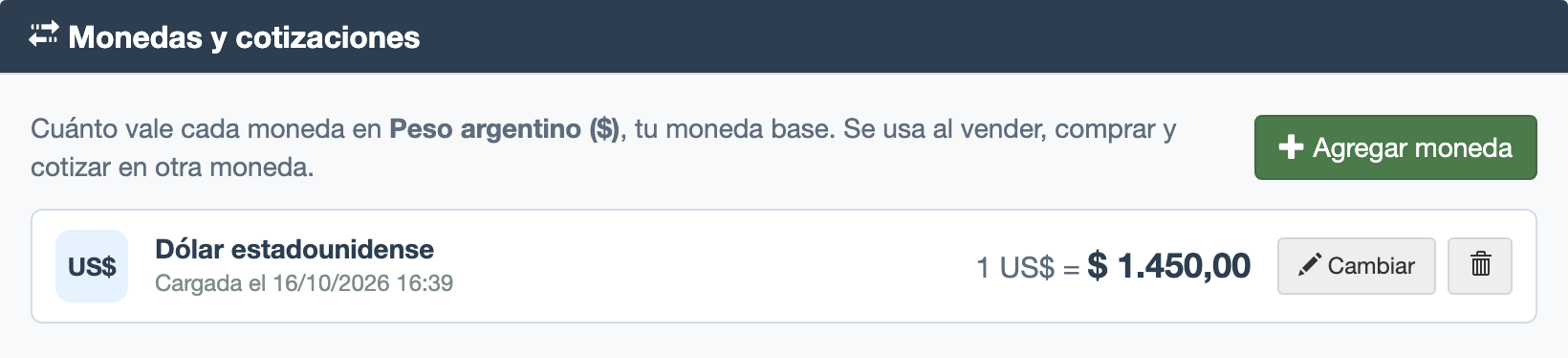
Una fila por moneda, con su cotización contra la moneda base.
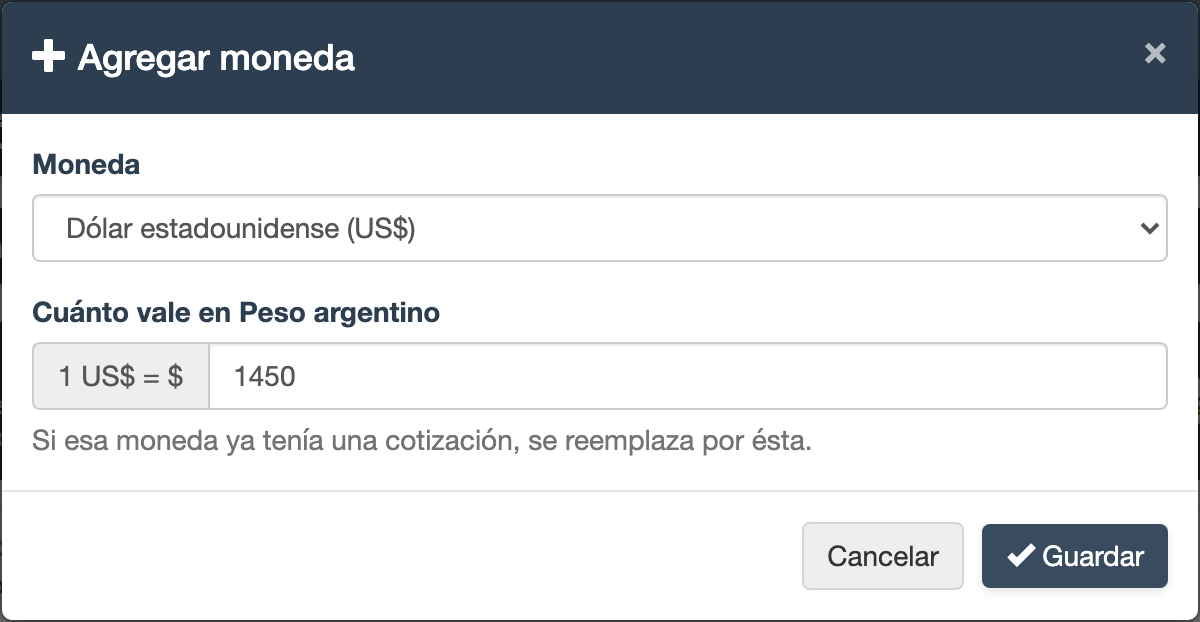
Agregar moneda: elegís la moneda y cuánto vale una unidad en tu moneda base.
Si vendés por una tienda online o un marketplace con productos cargados en esa moneda, al cambiar la cotización devy deja sus precios publicados pendientes de tu aprobación con el valor nuevo: los revisás en Integraciones › Pendientes. Nada cambia en el canal sin tu OK.
Personalizaciones#
Las personalizaciones sirven para cambiar comportamientos concretos del sistema sin modificar datos base ni procesos estructurales.
En la práctica, funcionan como interruptores que activan u ocultan herramientas, cambian reglas de cálculo o ajustan qué puede hacer cada usuario en ciertos módulos.
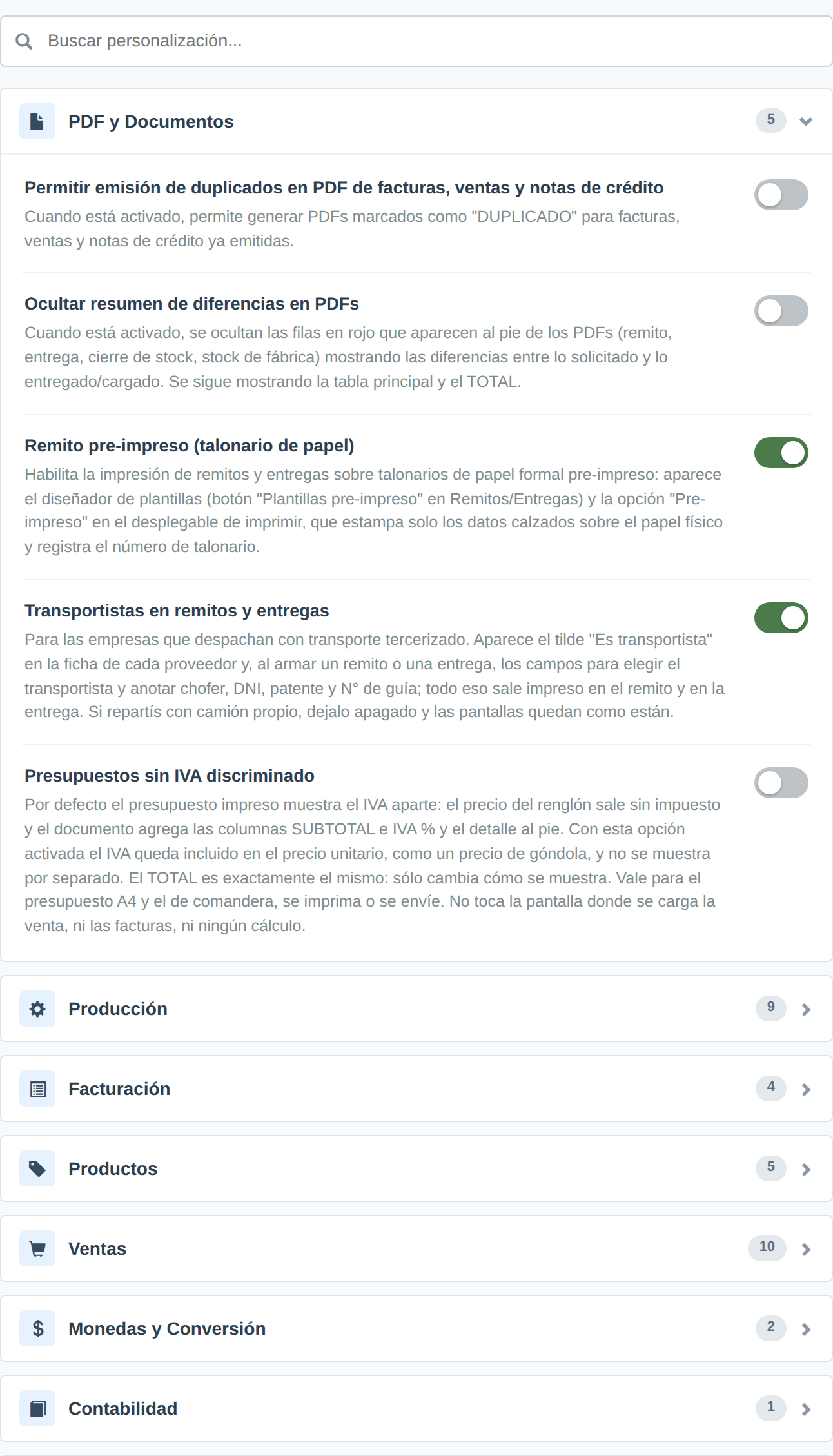
Sección de personalizaciones dentro de Configuración.
Conviene revisar las personalizaciones una vez terminada la carga inicial del asistente, para ajustar el sistema sobre una base ya configurada.
No hace falta activar todo. Lo recomendable es habilitar solo las opciones que respondan a una necesidad operativa clara, porque varias cambian cálculos, permisos o visibilidad de módulos.
Cómo están organizadas#
Las personalizaciones se agrupan por categoría. Usá cada tabla como referencia rápida: primero identificá el área que querés ajustar y después revisá si el cambio aplica a tu operación.
Si no sabés en qué categoría está una opción, escribí una palabra en Buscar personalización..., arriba de la lista: busca en el nombre y en la descripción de cada una, y deja a la vista sólo las categorías donde hay coincidencias. Cada cambio se guarda en el momento en que tocás el interruptor o elegís una opción.
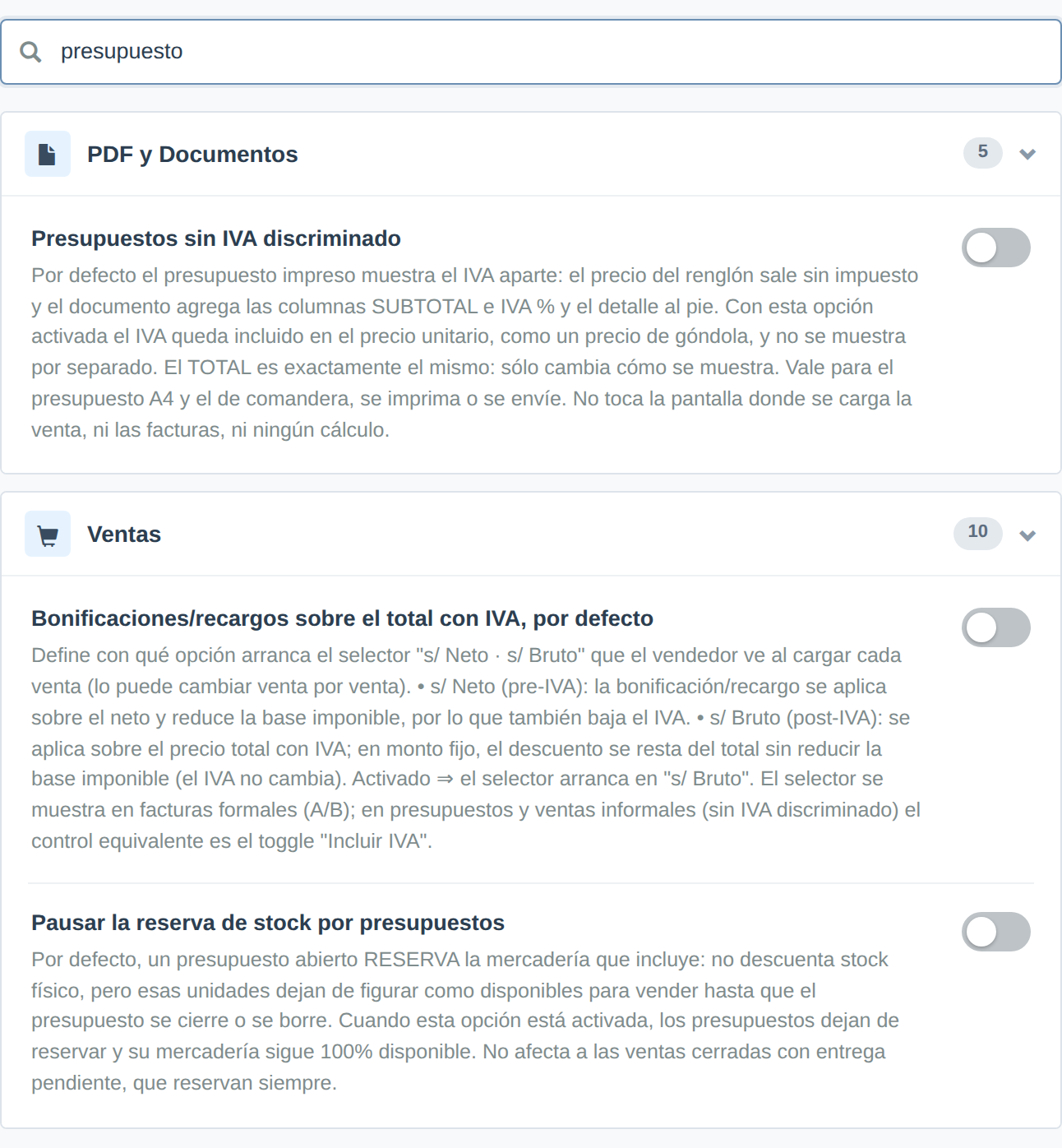
Buscando «presupuesto» aparecen las opciones que lo mencionan, aunque estén en categorías distintas.
PDF y Documentos#
| Personalización | Qué cambia | Cuándo usarla |
|---|---|---|
Permitir emisión de duplicados en PDF de facturas, ventas y notas de crédito |
Permite volver a generar un PDF ya emitido, marcado como DUPLICADO. |
Cuando necesitás reenviar o reimprimir un comprobante sin alterar el original. |
Ocultar resumen de diferencias en PDFs |
Saca del pie del PDF las filas en rojo que muestran la diferencia entre lo pedido y lo entregado o cargado, en el remito, la entrega, el cierre de stock y el stock de fábrica. La tabla principal y el TOTAL se siguen imprimiendo igual. |
Cuando el documento lo recibe un cliente o un chofer y esas diferencias son de uso interno. Ver Remitos y Entregas. |
Remito pre-impreso (talonario de papel) |
Habilita el diseñador de plantillas, los talonarios autorizados (CAI) y la opción Pre-impreso al imprimir remitos y entregas: imprime solo los datos, calzados sobre el talonario físico, o el documento completo si la plantilla lo pide. Ver Remito pre-impreso. |
Negocios que usan talonarios de remito formales en papel (por exigencia de organismos o costumbre comercial). |
Presupuestos sin IVA discriminado |
Por defecto, un presupuesto con IVA sale impreso con el IVA aparte (ver El presupuesto impreso muestra los impuestos). Con esta opción, el precio de cada renglón sale con el IVA incluido y el pie no lo separa. El TOTAL es exactamente el mismo: cambia sólo cómo se muestra. Vale para el presupuesto A4 y el de comandera, se imprima o se envíe. No toca la pantalla de la venta, las facturas ni ningún cálculo. |
Cuando tus clientes esperan precios finales, como en una góndola, y el IVA aparte los confunde. |
Transportistas en remitos y entregas |
Para las empresas que despachan con transporte tercerizado. Aparece el tilde Es transportista en la ficha de cada proveedor y, al armar un remito o una entrega, los campos para elegir el transportista y anotar chofer, DNI, patente y N° de guía; todo sale impreso en el remito y en la entrega. |
Cuando repartís con un transporte tercerizado. Si repartís con camión propio, dejala apagada. |
Producción#
| Personalización | Qué cambia | Cuándo usarla |
|---|---|---|
Empresa que no fabrica y solo comercializa: Ocultar módulos de producción |
Oculta Producción, Planilla y Lotes y empaques. Además, sólo se pueden crear productos vinculados a un proveedor. |
Empresas que no elaboran productos propios. |
Ocultar propuestas de pedido |
Oculta cantidades sugeridas en planillas y pedidos. | Cuando las cantidades se definen siempre manualmente. |
Usar valor de vinculación (stock mínimo) como referencia |
Usa el stock mínimo como referencia principal en pedidos, órdenes, stock de locales y empaquetados. |
Cuando el mínimo operativo importa más que el consumo semanal calculado. |
Ocultar sección de pendientes de entrega |
Oculta Pendientes de entrega (últimas 2 semanas) en selectores de productos. |
Cuando ese dato no se usa y conviene simplificar la vista. |
Control de stock al agregar productos (pedidos) |
Define qué pasa si en un pedido cargás más de lo que hay en el origen: Advertir antes de agregar (la opción predeterminada) pide confirmación, Permitir sin advertencia deja cargar sin avisar y Bloquear limita la cantidad a lo disponible. Vale también al cambiar la cantidad de un producto ya cargado o al duplicar el renglón. |
Cuando querés evitar pedir a Fábrica más de lo que hay. |
Control de stock al agregar productos (remitos, entregas, devoluciones y retiros) |
Define qué pasa si cargás más de lo que hay en el lugar del que sale la mercadería: en un remito o una entrega, en una devolución de Desechos o Interna, y en un retiro de mercadería del personal. Advertir pide confirmación, Permitir sin advertencia (la opción predeterminada) deja cargar sin avisar y Bloquear no deja cargar más de lo disponible. En las devoluciones, con Bloquear el sistema vuelve a revisar al guardar. Las devoluciones de clientes (Externa) no se controlan: esa mercadería entra. |
Cuando querés evitar que el stock de un espacio quede en negativo por un despacho, un desecho o un retiro cargado de más. Ver Remitos, Devoluciones y Retiros de Mercadería. |
Control de stock de insumos al guardar una producción |
Define qué pasa si los ingredientes que la receta va a descontar superan el stock del espacio donde se produce: Advertir (la opción predeterminada) te dice qué insumos faltan y pide confirmación antes de guardar; Permitir sin advertencia guarda sin avisar, y Bloquear no deja guardar hasta que haya stock de esos insumos. Vale para las planillas, las producciones directas, el armado de empaques y la producción instantánea desde una venta. |
Cuando querés que ninguna producción deje insumos en negativo. Ver Producción. |
Control de lotes y vencimientos |
Habilita, en el alta y la edición de un producto, el tilde Controlar lote y vencimiento. Apagada, ese tilde no se muestra: la ficha de producto queda igual que siempre. Si tu empresa ya usa control de lotes en algún producto, el sistema la considera activada aunque no la hayas tocado. Apagarla después de haberla usado no borra ningún lote cargado ni desactiva el control de los productos que ya lo tenían tildado. |
Empresas de producción de alimentos, o cualquiera que necesite trazabilidad por lote y responder auditorías de vencimiento. Ver Control de lotes y vencimientos. |
Días de aviso antes del vencimiento |
Con el control de lotes habilitado, define cada cuántos días de anticipación el sistema avisa que un lote está por vencer, para los productos que no definen su propio valor (7, 15, 30 —la opción predeterminada—, 60 o 90 días). |
Cuando tus insumos necesitan más o menos anticipación que el default de 30 días — por ejemplo, materias primas de vida útil muy corta o muy larga. Ver Control de lotes y vencimientos. |
Facturación#
| Personalización | Qué cambia | Cuándo usarla |
|---|---|---|
Auto-facturación a locales |
Crea automáticamente la venta asociada al entregar pedidos a locales con facturación independiente. | Para automatizar el circuito entre casa central y locales. |
Nombre alternativo para facturar |
En los comprobantes de letra A (factura, nota de crédito y nota de débito), los productos se imprimen como Regalo Empresarial y la columna U. Medida sale vacía, para que no quede a la vista el detalle del artículo. No afecta a los comprobantes B ni C, ni a los que ya estaban emitidos. |
Cuando la descripción fiscal debe ser más genérica que el nombre comercial. |
Factura de Crédito Electrónica MiPyME (FCE) |
Habilita la emisión de Facturas de Crédito Electrónicas MiPyME (RG 4367). Sólo para empresas inscriptas en el Registro MiPyME: cuando le vendés a una Gran Empresa obligada a recibirlas, el selector de comprobante ofrece la FCE además de la factura común, y el sistema consulta a ARCA si ese cliente está obligado y desde qué monto. Necesita el CBU de la empresa cargado en Empresa. Las Notas de Crédito de una FCE se emiten desde el portal de ARCA, no desde el sistema. Ver Factura de Crédito MiPyME. | Empresas MiPyME que facturan a Grandes Empresas. |
Productos#
| Personalización | Qué cambia | Cuándo usarla |
|---|---|---|
Activar Nomenclador de Productos |
El nombre del producto se construye con una estructura predefinida en lugar de escribirse libre. Ver Nomenclador. | Cuando querés nombres consistentes y menos edición libre. |
Mostrar modal de impacto al actualizar precios de materia prima |
Muestra el impacto sobre productos elaborados al cambiar el costo de una materia prima. | Para revisar costos y ajustar precios de venta. Viene activada por defecto. |
Permitir recetas en productos Compro/Adquiero |
Habilita el método de valorización Avanzado (el costo sale de una receta) también en los productos de tipo Compro/Adquiero. Sin ella, la receta es sólo para los Elaboro/Produzco. Con la personalización de joyería activada ya viene incluida. |
Cuando comprás un producto y lo transformás o le agregás ingredientes propios antes de venderlo. Ver Recetas. |
Joyería: carga de compras con metales, pesos y packaging |
Para joyerías. Agrega Cargas de compra (la factura del proveedor se carga pieza por pieza, con su composición y su peso, y al cerrarla se crean los productos, la factura y el stock), la composición en gramos y quilates, y el campo Packaging por unidad en la ficha del producto. Ver Joyería: compras con metales, pesos y packaging. | Joyerías que compran piezas con metales y piedras y necesitan que el precio siga la cotización. Si no sos joyería, dejala desactivada: no cambia nada. |
Ventas#
| Personalización | Qué cambia | Cuándo usarla |
|---|---|---|
Activar IVA por defecto en ventas informales |
Enciende Incluir IVA al iniciar ventas informales. |
Cuando normalmente vendés informales con IVA incluido. |
Habilitar producción instantánea en ventas |
Permite producir elaborados desde la venta. | Cuando el producto se elabora en el momento de vender. |
Habilitar calculadora por monto en ventas |
Permite escribir importes como $1000 en cantidad y convertirlos a unidades. |
Para vender por monto final sin calcular unidades manualmente. |
Bonificaciones/recargos sobre el total con IVA, por defecto |
Define con qué opción arranca el selector s/ Neto · s/ Bruto que ve quien vende al cargar cada venta (se puede cambiar venta por venta). s/ Neto aplica la bonificación o el recargo antes de IVA; s/ Bruto lo aplica sobre el total con IVA. Activada, el selector arranca en s/ Bruto. Se muestra en facturas formales (A/B); en presupuestos y ventas informales el control equivalente es el toggle Incluir IVA. |
Cuando tu equipo aplica descuentos y recargos casi siempre sobre el importe final. |
Control de stock al agregar productos (ventas del ERP) |
Define qué pasa si en una venta cargás más de lo que hay en el local: Advertir antes de agregar (la opción predeterminada) pide confirmación, Permitir sin advertencia deja cargar sin avisar y Bloquear limita la cantidad a lo disponible. Vale también cuando cambiás la cantidad de un producto ya cargado o duplicás el renglón: con Bloquear, si te pasás, el sistema avisa y no lo deja. Los presupuestos se arman libres: podés cargar lo que no tenés en stock, y el control aparece recién cuando cambiás el pago de PRESUPUESTO a A FUTURO o AHORA y guardás. No aplica al POS, que tiene su propio control. |
Cuando querés evitar vender en Ventas lo que no hay. Para el POS, ver Controlar el stock al vender. |
Imprimir ticket automáticamente al guardar una venta |
Al guardar una venta nueva, el ticket sale directo por la impresora térmica, sin tener que buscar la venta: el ticket fiscal si la venta se facturó y el comprobante informal si no. No se aplica al editar una venta ya guardada. Necesita QZ Tray funcionando en esa computadora. |
Mostradores que entregan el ticket en el momento. Ver Configuración de impresoras térmicas. |
Facturar por defecto (comprobante fiscal preseleccionado) |
En Nueva venta y en el cierre de cuenta del POS, el comprobante arranca en factura en lugar de venta informal. El sistema elige la letra que corresponde al cliente y al origen (A, B, C o E), y quien vende puede pasarla a informal antes de guardar. |
Cuando facturás la mayoría de tus ventas. Ver Crear una venta. |
Editar encargado/vendedor rápido desde Buscar Ventas |
En el listado de Ventas, un clic sobre el nombre del encargado abre la lista de vendedores de ese origen y el cambio se guarda solo, sin abrir la venta. Cambia sólo quién figura como responsable: no toca el comprobante ni los datos fiscales. Además, el rango de quien lo cambia tiene que tener el permiso Cambiar el encargado de una venta, que por defecto tiene sólo el administrador. |
Cuando una venta se cargó con el vendedor equivocado y querés corregirlo sin editarla entera. Ver Rangos. |
Pausar la reserva de stock por presupuestos |
Por defecto, un presupuesto abierto reserva la mercadería que incluye: no descuenta el stock físico, pero esas unidades dejan de figurar como disponibles hasta que el presupuesto se cierre o se borre. Con esta opción activada, los presupuestos dejan de reservar y su mercadería sigue disponible. Las ventas cerradas con entrega pendiente reservan siempre. | Cuando armás muchos presupuestos que no se concretan y te "ocupan" stock que querés seguir vendiendo. |
Cotizador: calcular precios con reglas propias |
Agrega Cotizador al menú, en Operaciones → Adicionales: una pantalla donde se cargan los datos de un pedido (medidas, material, cantidad) y el sistema calcula el precio con la regla de la empresa. Lo calculado se guarda como cotización, se envía en PDF y se convierte en presupuesto. Apagado no cambia nada: no toca ventas, productos ni precios. |
Cuando no vendés a precio de lista sino que calculás cada precio: por medidas, por kilo, por metro cuadrado, por tirada, por persona. Ver Cotizador. |
Bloquear precios, descuentos o la visibilidad del día para Vendedores ya no se configura acá. Son opciones del rango, en Rangos: No poder cambiar el precio al cargar una venta, No poder cambiar descuentos, bonificaciones ni recargos y Acotar al día de hoy.
La configuración del POS no está acá. Los modos (Mesas, Express, Pedidos), el control de stock del POS, el motivo obligatorio para descontar, el límite por ticket y el resto se configuran dentro del POS, en Administrar → Configuración del POS. Ver POS. La excepción es Facturar por defecto, que se elige acá y vale para Ventas y para el cierre de cuenta del POS.
Contabilidad#
| Personalización | Qué cambia | Cuándo usarla |
|---|---|---|
Contabilidad e impuestos avanzados |
Activa lo que pide un contador y la mayoría de las empresas no necesita: el módulo Contabilidad (plan de cuentas, asientos, Libro Diario, Mayor y Balance), el catálogo de Impuestos Globales en Empresa, la configuración de percepciones en la ficha del cliente y de percepciones y retenciones en la del proveedor, el botón Agregar Retención sufrida del cobro de una venta, el panel para cargar las percepciones que te cobra un proveedor en su factura y los libros de percepciones y retenciones en Informes. La configuración de las fichas aparece recién cuando cargás en el catálogo un impuesto de ese tipo: una percepción de venta suma la del cliente, y una retención a proveedor, la del proveedor. Apagada, ninguna de estas pantallas existe. |
Empresas que llevan la contabilidad en devy, o a las que les retienen o perciben impuestos y necesitan el detalle para las declaraciones juradas. La facturación, los Libros IVA y el archivo para ARCA no dependen de esta opción: son para todos. |
Monedas y Conversión#
| Personalización | Qué cambia | Cuándo usarla |
|---|---|---|
Redondear conversión de moneda a centenas |
Redondea la conversión al múltiplo de cien más cercano. | Cuando no querés trabajar con importes demasiado finos. |
Ventas en la moneda de origen del producto |
Habilita que a los clientes que elijas se les facture en la moneda del producto (por ejemplo, dólares), con la factura (A, B o C) en esa moneda. Sola no cambia nada: se habilita cliente por cliente. Ver Factura en moneda extranjera. | Cuando un cliente te pide la factura en dólares y pesificar solo el total. |
General#
| Personalización | Qué cambia | Cuándo usarla |
|---|---|---|
Usar Precio Total c/IVA por defecto |
Hace que los toggles Neto / Total c/IVA arranquen mostrando precio final con IVA. |
Cuando tu equipo piensa y carga precios principalmente como total final. |
Mostrar botón "+ Crear nuevo concepto" |
Agrega un acceso rápido para crear un producto express y sumarlo al comprobante actual, sin pasar por el catálogo. Aparece en Ventas, al editar una venta, en devoluciones y en notas de crédito. | Cuando cargás conceptos ocasionales (un flete, un ajuste) que no tiene sentido dar de alta como producto. |
Lector de códigos con la cámara del celular |
Agrega un botón flotante con un código de barras en todas las pantallas, también en devyPOS. Al tocarlo se abre la cámara y cada código que leés se carga en el campo donde estás parado, como con una lectora. Ver Desde el celular. | Cuando cargás ventas desde el celular (por ejemplo en el reparto) y no tenés una lectora. |
Recomendaciones prácticas#
- Si tu empresa no fabrica, revisá primero las personalizaciones de
Producción. - Si trabajás con vendedores o locales, revisá las de
Ventas. - Si el circuito fiscal tiene reglas particulares, revisá las de
Facturación. - Si tus proveedores te perciben o tus clientes te retienen impuestos, revisá las de
Contabilidad. - Si no estás seguro sobre una opción, activá una sola personalización por vez y validá el cambio antes de seguir.
Mi cuenta#
Tus datos personales y tu contraseña ya no están en esta pantalla: se cambian desde el engranaje › Cuenta y facturación. Ver Cuenta y facturación.
Claves de API#
Se llama Claves de API, dentro de Integraciones para desarrolladores, junto a Conectar un asistente de IA.
Para conectar Claude, ChatGPT u otro asistente a los datos de tu empresa no hace falta crear una clave desde acá: ver Conectar un asistente de IA. Esta sección sirve para que un sistema externo consulte la API REST, o para conectar un asistente que se configura por archivo o terminal y no puede autorizarse solo.
Nueva API Key sólo aparece si tu rango puede crear alguno de los dos usos posibles. Al crearla, completá:
| Campo | Qué es |
|---|---|
Uso |
API REST (un sistema externo consulta tus datos) o Asistente de IA (clientes MCP de terminal o por archivo, como Claude Code). No son intercambiables: una clave de un uso no sirve para el otro. Sólo se ofrecen los usos que tu rango puede crear. |
Rate Limit |
El máximo de peticiones por hora (entre 1 y 10.000). Cuentan las que se atendieron: una rechazada, por ejemplo por superar el límite, no consume cupo. |
Expiración |
Sin expiración, o un plazo fijo (1 mes a 2 años) después del cual la clave deja de funcionar sola. |
El listado muestra, por cada clave, su Uso, la Empresa a la que pertenece, el estado, el Rate Limit, cuándo se creó y cuándo se usó por última vez.
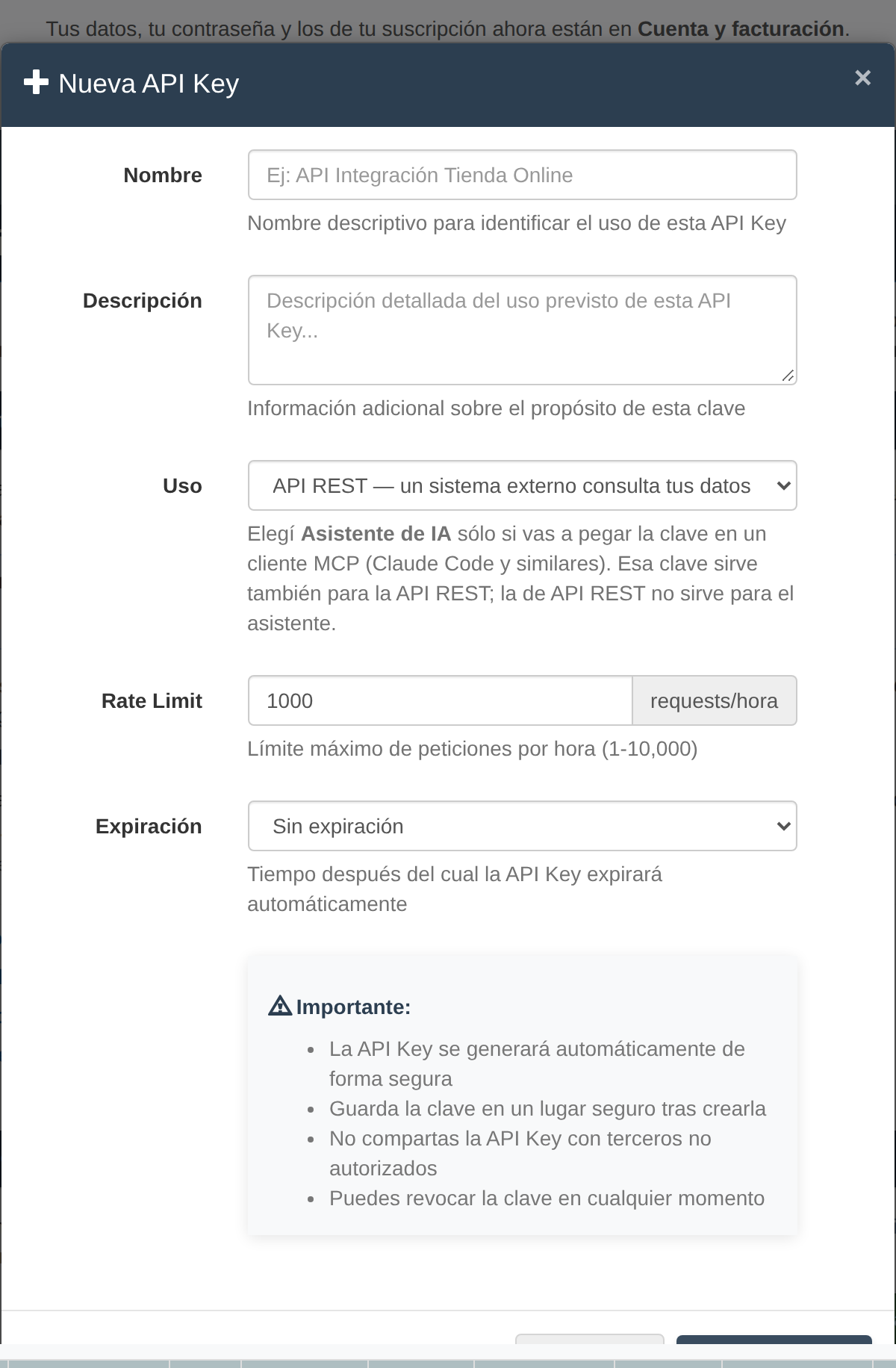
Alta de una nueva API key.

Listado de claves de API, con su uso y su empresa.