Transportistas
Marcá como transportista al proveedor que te lleva la mercadería y elegilo al armar un remito o una entrega, para que salga impreso en el papel que viaja con la carga.
Un transportista es la empresa que se lleva la mercadería cuando el envío no lo hacés vos. No se carga en ningún lado aparte: es un proveedor más, con un tilde que dice Es transportista. Una vez tildado, lo elegís de una lista cada vez que armás un remito o una entrega.
Antes de empezar: hay que activarlo#
Esta funcionalidad viene apagada. Se activa en Configuración → Personalizaciones → PDF y Documentos, tildando "Transportistas en remitos y entregas".
Es opcional a propósito: si repartís con tu propio camión no necesitás nada de esto, y apagada las pantallas de Nuevo remito, Nueva entrega y la ficha del proveedor quedan igual que siempre, sin campos de más.
Quien la activa la ve al toque: el guardado actualiza tu sesión en el momento. Los demás usuarios que ya tenían la sesión abierta la ven recién la próxima vez que inician sesión, porque el sistema carga la configuración al hacer login. Lo mismo si la apagás.
Para qué sirve#
El remito es el papel que viaja físicamente con la carga. Si en la ruta lo piden, tiene que decir quién la está transportando: la empresa, el chofer, la patente del camión y el número de guía.
Dos cosas distintas: la empresa y el viaje#
Es la distinción que ordena todo lo demás:
| Qué es | Dónde se carga | |
|---|---|---|
| La empresa de transporte | Datos que no cambian: razón social, CUIT, dirección. | Una sola vez, en su ficha de Datos > Proveedores. |
| Los datos del viaje | Chofer, DNI, patente y número de guía. Cambian en cada envío. | A mano, en cada remito o entrega. |
¿Por qué un proveedor? Porque al transportista le pagás el flete: te factura como cualquier otro proveedor, y esa factura va en compras. Si lo cargaras en otro lado tendrías la misma empresa dos veces, con el CUIT o la dirección actualizados en una ficha y no en la otra.
Marcar un proveedor como transportista#
- Entrá a Datos > Proveedores.
- Si la empresa ya es tu proveedor, abrila con el lápiz. Si no, hacé clic en
+ Nuevo proveedory cargala como cualquier otro. - En la pestaña
General, tildá Es transportista. - Guardá.
Desde ese momento aparece en la lista de transportes al armar un remito o una entrega.
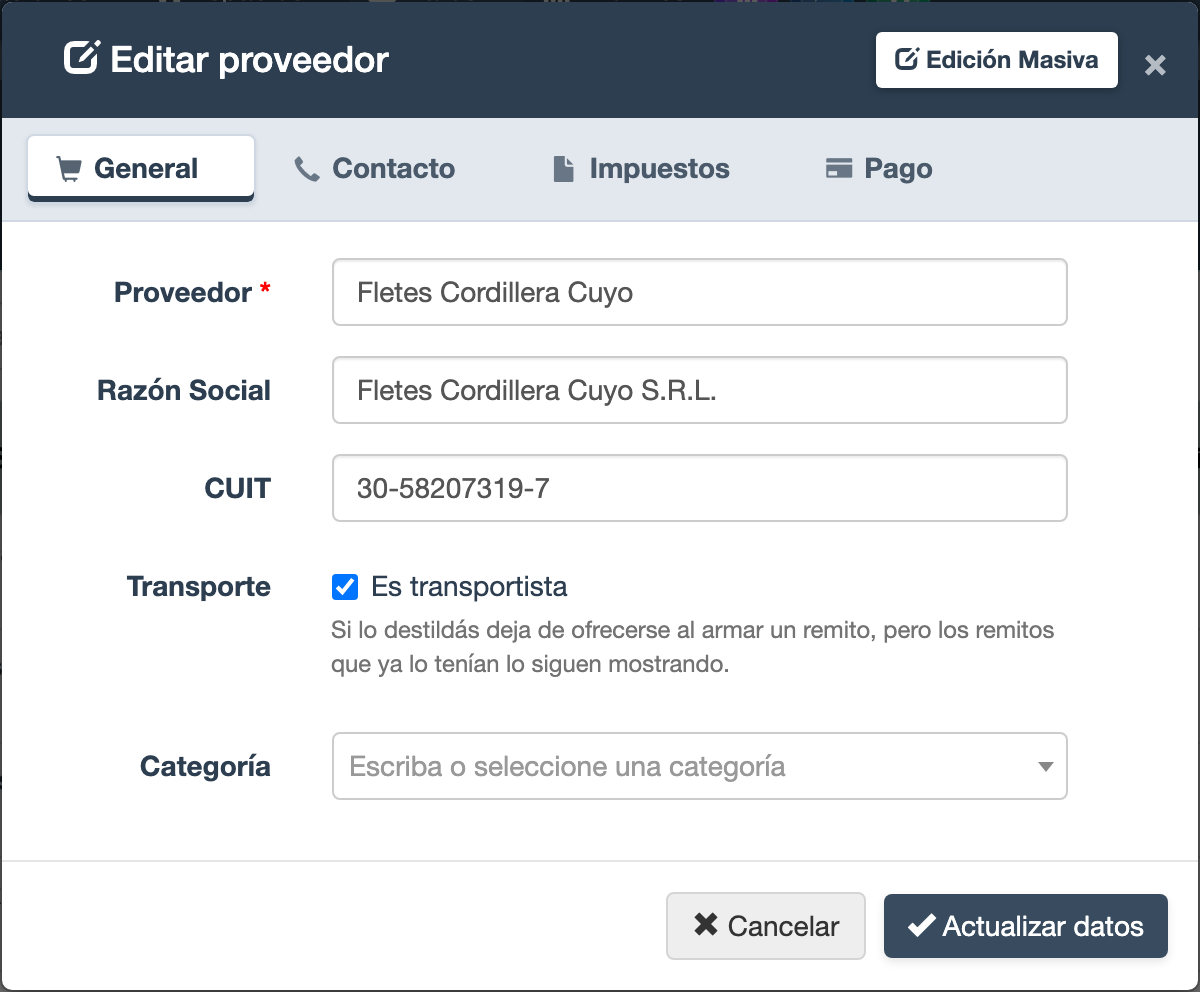
La ficha de un proveedor con el tilde «Es transportista» puesto. La razón social, el CUIT y la dirección de esta misma ficha son los que salen impresos en el remito.
Lo que sale impreso en el remito son los datos de esa misma ficha: la razón social (si está vacía, el nombre del proveedor), el CUIT y la dirección. Si algo sale mal en el papel, se corrige ahí.
Dejar de usar un transportista#
Cuando dejás de trabajar con esa empresa, destildá Es transportista en su ficha. No hace falta borrar el proveedor.
A partir de ahí ya no se ofrece al armar un remito nuevo, pero los remitos que ya lo tenían lo siguen mostrando e imprimiendo. Un remito emitido no cambia nunca: si el sistema le borrara el transporte, el papel dejaría de coincidir con el que se entregó.
Si editás uno de esos remitos viejos, lo vas a ver en la lista con la aclaración (ya no es transportista). Queda elegido tal como estaba; sólo cambia si vos lo cambiás.
Un proveedor que figura como transporte en algún remito o entrega no se puede eliminar. El sistema te avisa cuántos documentos lo nombran. Destildale Es transportista en lugar de borrarlo.
Elegir el transporte al armar un remito o una entrega#
En Fábrica > Remitos > + Nuevo Remito y en Espacios > Entregas > + Nueva Entrega vas a ver cinco campos, todos opcionales:
- Transporte — la empresa, elegida de la lista de proveedores tildados como transportistas. Podés tipear para buscarla por nombre, razón social o CUIT.
- Chofer, DNI, Patente y N° de guía — los datos de este viaje en particular.
Si dejás todo vacío, el remito sale como salía siempre.
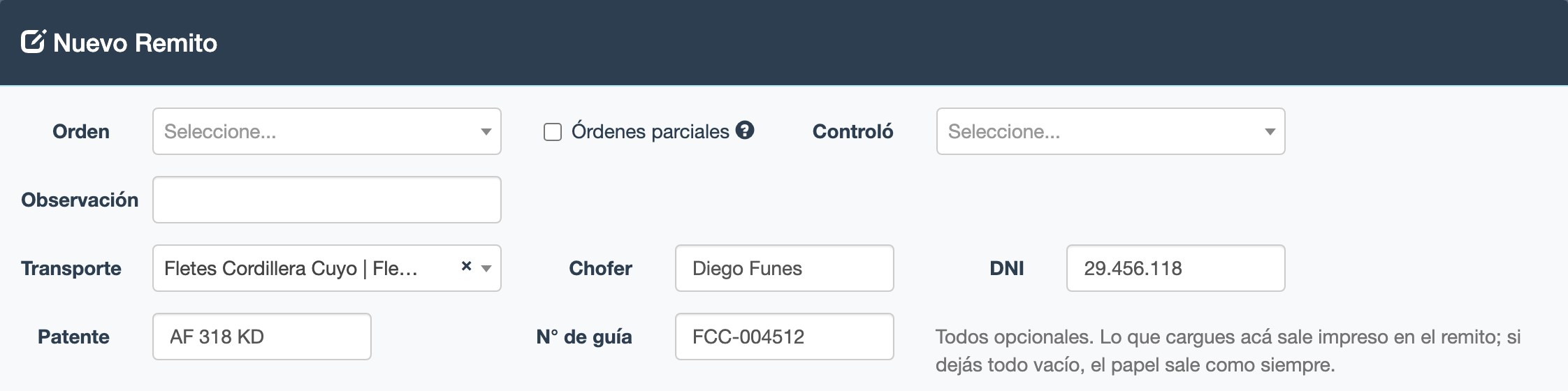
Al armar un remito elegís el transporte de la lista y completás el chofer, su DNI, la patente y el número de guía de ese viaje. Todos son opcionales.
Si repartís con tu propio camión#
Dejá Transporte vacío y completá igual Chofer y Patente. El remito los imprime lo mismo. No hace falta darte de alta a vos mismo como transportista.
Si el chofer se sabe después#
Es lo más habitual: armás el remito y el camión llega más tarde. Podés cargar o corregir los cinco datos después de guardar, desde el botón del lápiz en el listado de Remitos o de Entregas.
Cómo sale impreso#
Al imprimir el remito o la entrega, aparece un bloque Transporte entre el recuadro de origen y fecha y las observaciones:
- A la izquierda, la razón social, el CUIT y la dirección de la empresa.
- A la derecha, el chofer con su DNI, la patente y el número de guía.
Sólo se imprimen los datos que cargaste: los que están vacíos no dejan renglones en blanco. Si el remito no tiene ningún dato de transporte, el bloque no aparece.
En el remito nunca se imprimen importes. Por normativa, el remito acompaña la mercadería pero no informa valores de dinero, así que ninguno de los datos del transporte es un monto. El flete que le cobrás al cliente se carga como un producto más en la venta, y sale en la factura.
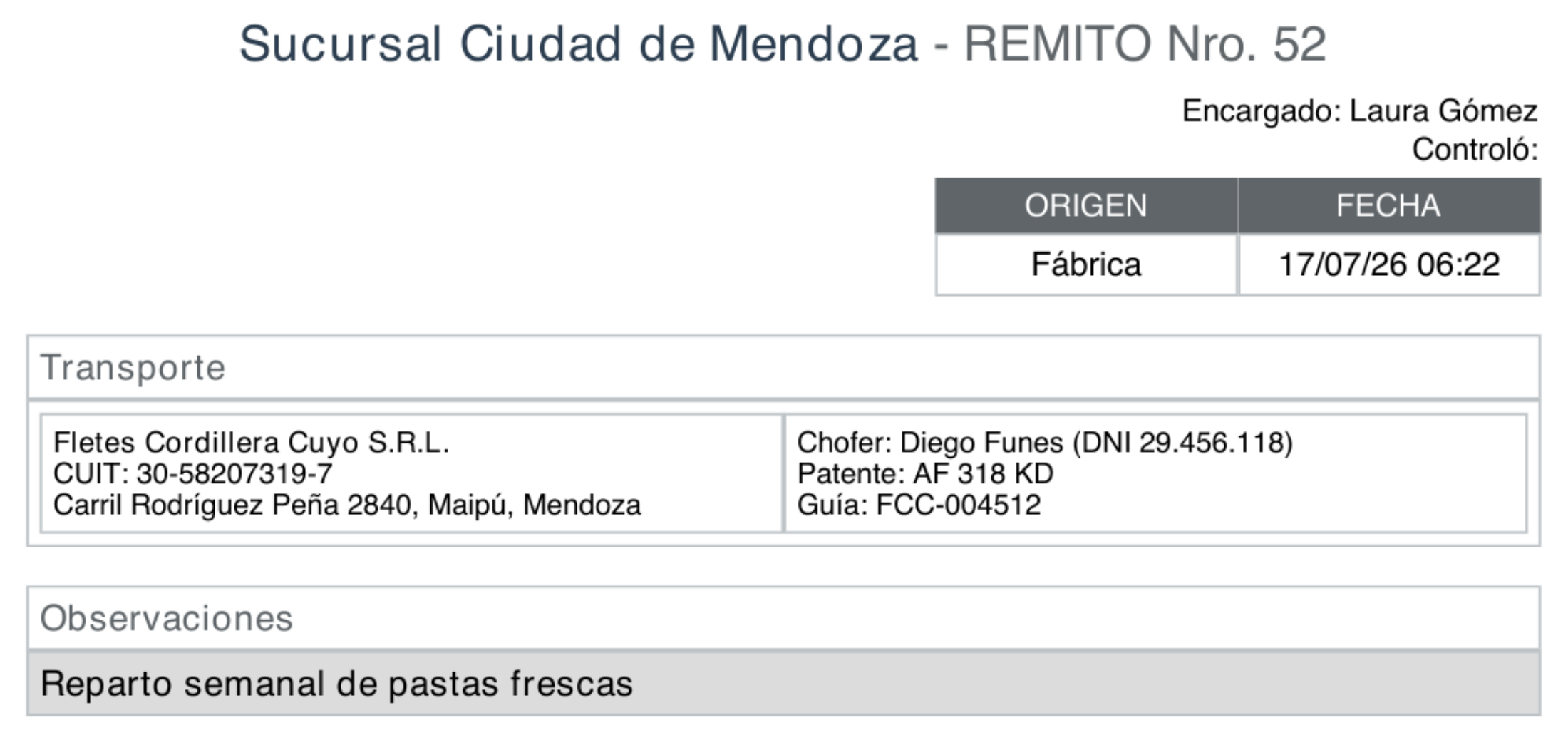
El bloque Transporte en el remito impreso: a la izquierda, la empresa que lleva la mercadería; a la derecha, el chofer, la patente y la guía del viaje.
Si usás talonarios de papel#
Si tenés activada la impresión sobre talonarios pre-impresos, en el diseñador de plantillas vas a encontrar un grupo de campos, Transporte (quién la lleva), con siete opciones para posicionar donde tu talonario tenga el recuadro del transporte: razón social, CUIT, domicilio, chofer, DNI del chofer, patente y N° de guía.
Se arrastran y se calibran igual que el resto de los campos. Las plantillas que ya tenías diseñadas siguen funcionando sin tocarlas.
Si la apagás después de haberla usado#
Los remitos y las entregas que ya tenían transporte cargado lo conservan y lo siguen imprimiendo. Un remito emitido no cambia nunca: el papel reimpreso tiene que salir igual al que viajó con la mercadería.
Lo que deja de pasar es que se te ofrezca cargarlo: desaparecen los campos de las pantallas de alta y el tilde de la ficha del proveedor. Los proveedores que tenías marcados no pierden la marca: si volvés a activarla, está todo como lo dejaste.
Si ya usabas la pantalla Datos > Transportes#
Antes los transportistas se cargaban en una pantalla propia, Datos > Transportes, que ya no existe. Lo que tenías ahí se pasó solo a Proveedores:
- Si la empresa ya era tu proveedor —con el mismo CUIT, o con el mismo nombre y sin un CUIT distinto—, se le puso el tilde a esa ficha. Los datos que le faltaban (razón social, CUIT, dirección, teléfono, correo) se completaron con los del transporte; lo que ya tenía cargado no se tocó.
- Si no lo era, se creó un proveedor nuevo con sus datos y el tilde puesto.
- Los que tenías dados de baja se pasaron igual, pero sin el tilde: los remitos viejos los siguen nombrando y no se te vuelven a ofrecer.
Los remitos y entregas que ya lo nombraban lo siguen nombrando, y se imprimen igual que antes.
Quién puede marcarlos#
El tilde está en la ficha del proveedor, así que lo puede poner o sacar cualquiera que pueda editar proveedores. Elegir el transporte al armar un remito o una entrega lo puede hacer cualquiera que arme remitos o entregas.